
































































动态链接库DLL初始化例程失败怎么办?2026全新修复(6种方法)
- 来源: 金舟软件
- 作者:Kylin
- 时间:2026-04-13 11:00:11

金舟DirectX·DLL一键修复
-

- 一款操作简单的系统修复工具,提供全面扫描、DirectX、运行库、系统DLL、手动修复五大模式,修复在电脑运行过程中,因dll文件异常导致的运行故障问题,提供稳定、可靠的修复服务。无论是常用的办公软件还是热门的游戏,若出现因dll文件缺失导致的报错,只需轻轻一点,我们的工具即可迅速定位并修复问题,让你的软件和游戏重新焕发活力!无需计算机基础,小白用户也能轻松使用,只需几步即可完成修复过程。
-


金舟DirectX·DLL一键修复
-
 官方正版
官方正版
-
纯净安全
-
软件评分:
 AI摘要
AI摘要
遇到“DLL初始化失败”错误(代码1114)别慌张。本文为你提供一站式解决方案:首先解释错误通常由运行库缺失、文件损坏或权限不足引起。然后,从通用的修复方法(如重装VC++运行库、以管理员身份运行)到针对Steam游戏、特定软件(如赛博朋克)乃至Python开发环境的专项排错,都给出了清晰步骤。最后还提供了日常预防建议,帮助你彻底解决并避免此类问题。
摘要由平台通过智能技术生成本文将围绕“动态链接库DLL初始化例程失败”这一常见错误,系统性地回答以下六个用户最关心的问题:
1. 动态链接库DLL初始化例程失败是什么意思?详解错误代码1114的含义、常见原因和影响。
2. 1114错误代码怎么修复?提供从简单到深度的完整修复流程,覆盖大部分场景。
3. Steam游戏提示DLL初始化失败怎么办?针对Steam平台游戏的专项修复方法。
4. 赛博朋克/Rhino/LabelMe等软件报错怎么办?分别提供各类软件的专属修复方案。
5. 如何预防DLL初始化失败问题?日常维护建议,降低故障发生率。
6. OSError/WinError 1114怎么解决?针对Python开发环境中的DLL加载失败问题的解决方案。
↓ 以下为详细内容,可根据需要直接跳转到对应章节。
一、什么是DLL初始化例程失败?
1.1 错误代码1114的含义
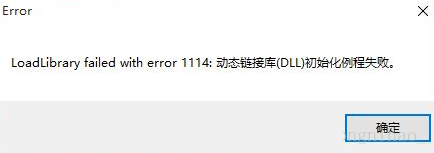
动态链接库(Dynamic Link Library,简称DLL)是Windows系统中共享的程序代码库。当程序启动时需要加载某个DLL文件,如果该DLL文件的初始化过程失败,系统就会报错“动态链接库(DLL)初始化例程失败”,并伴随错误代码 1114。
在Python开发环境中,这个错误通常表现为 OSError 或 WinError 1114。
1.2 常见原因分析
原因类型 | 具体说明 | 发生概率 |
运行库缺失 | Visual C++ Redistributable 未安装或版本不匹配 | ★★★★★ |
DLL文件损坏 | DLL文件被删除、替换或损坏 | ★★★★ |
显卡驱动过旧 | 显卡驱动与软件不兼容 | ★★★★ |
系统文件损坏 | Windows系统文件损坏导致DLL无法加载 | ★★★ |
权限不足 | 程序没有管理员权限 | ★★★ |
资源冲突 | 多个程序同时访问同一DLL | ★★ |
环境不兼容 | Python/CUDA等开发环境配置错误 | ★★★ |
二、通用修复方法(适用于大部分场景)
2.1 方法一:安装/修复 Visual C++ 运行库
这是解决DLL初始化失败最常见且最有效的方法。大部分程序都依赖 Visual C++ Redistributable 运行库,如果缺少或版本不对,就会报错。
操作步骤:
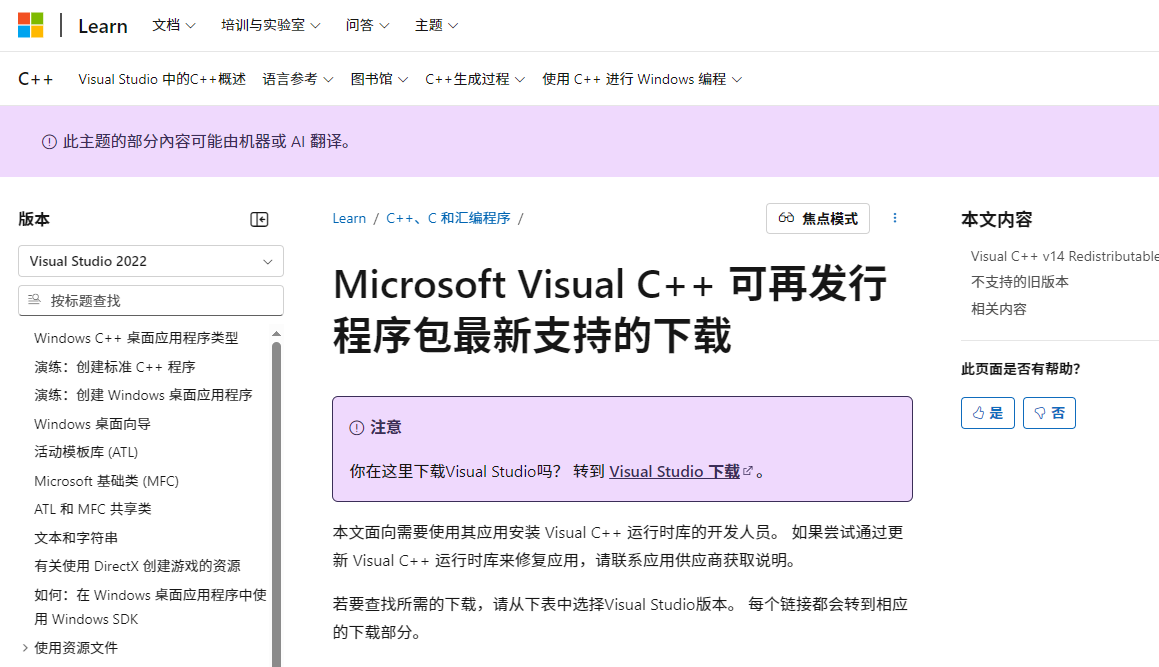
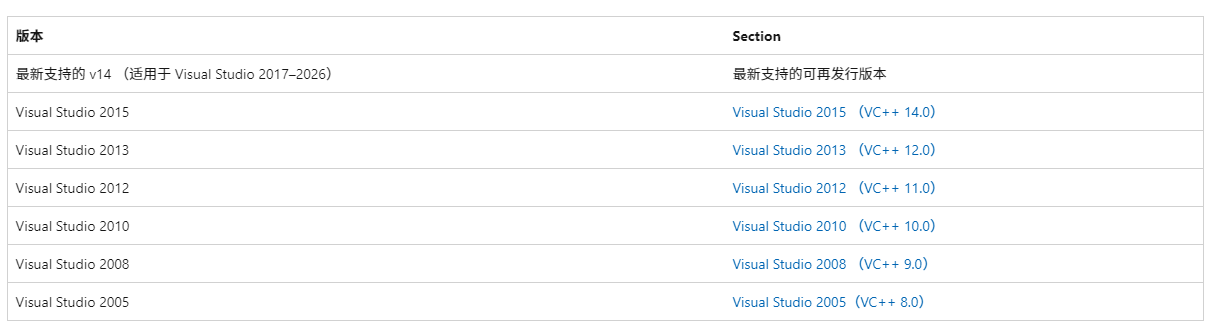
步骤1、前往微软官网下载 Visual C++ Redistributable 最新版本,安装 x86 和 x64 两个版本(建议都安装)
步骤2、如果已安装,尝试卸载后重新安装
步骤3、建议安装 2013、2015-2022 多个版本,覆盖不同软件的需求
2.2 方法二:以管理员身份运行
部分程序需要管理员权限才能正常加载DLL文件。
步骤1、右键点击程序图标,选择“以管理员身份运行”
步骤2、或右键点击“命令提示符”,选择“以管理员身份运行”
2.3 方法三:使用dll修复工具
既然是dll初始化问题,当然可以借助专业的dll修复工具帮助我们一键修复。
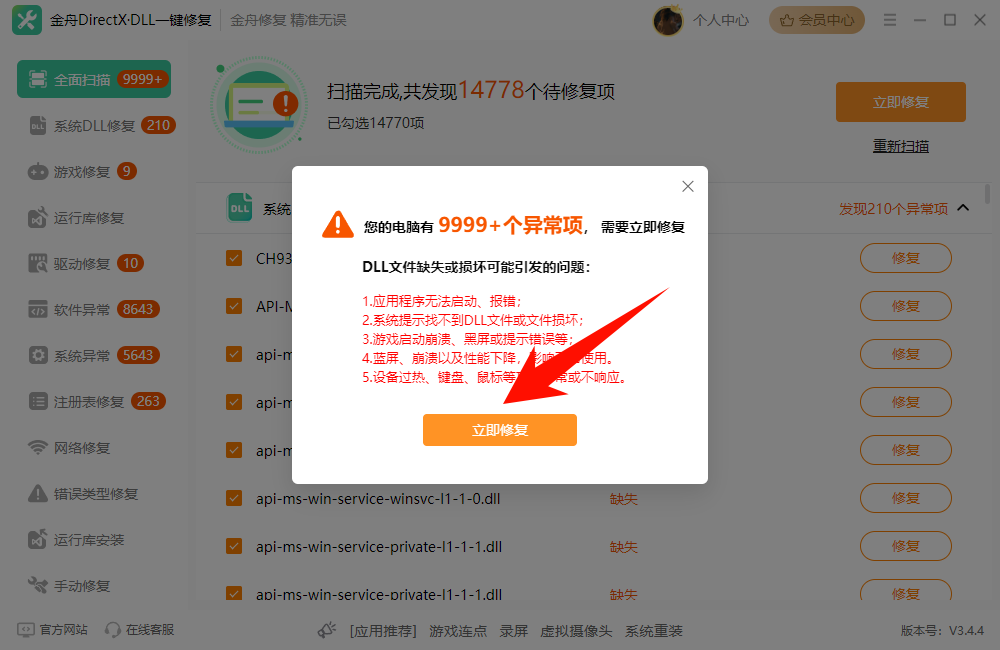
步骤1、访问 金舟DirectX.DLL一键修复 软件官方网站,下载安装最新的软件。

步骤2、软件运行后会自动智能扫描电脑dll情况,我们可耐心等待结果出来后,点击“一键修复”。
步骤3、如果明确缺失或损坏的dll名称,也可以通过手动修复进行针对性的dll修复。

2.4 方法四:修复系统文件
如果系统文件损坏导致DLL无法加载,可以使用Windows自带的系统文件修复工具:
步骤1、以管理员身份打开命令提示符,输入 sfc /scannow 并按回车,等待扫描和修复完成
步骤2、如果问题仍未解决,继续输入 DISM /Online /Cleanup-image /RestoreHealth 并按回车
步骤3、重启电脑后重试
2.5 方法五:更新显卡驱动
显卡驱动过旧是导致DLL初始化失败的常见原因,尤其是在运行游戏或图形软件时:
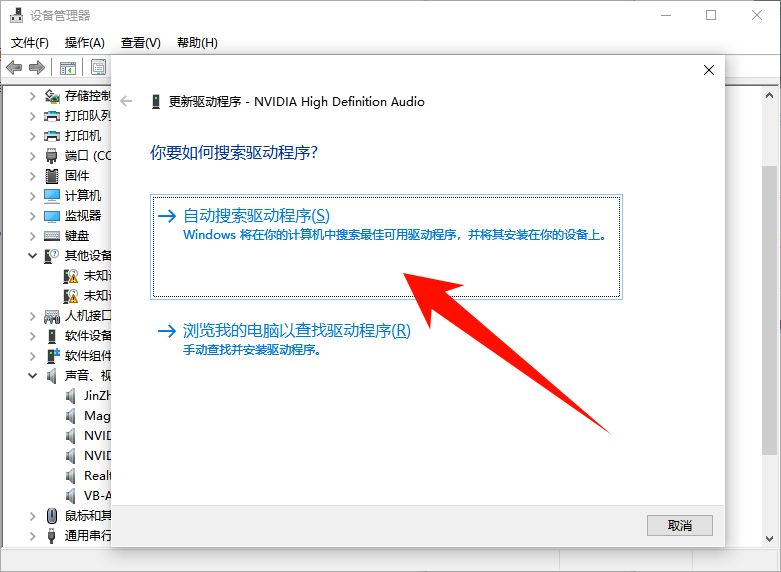
步骤1、右键点击“开始”菜单 > “设备管理器”,展开“显示适配器”,右键显卡选择“更新驱动程序”
步骤2、选择“自动搜索驱动程序”,等待更新完成
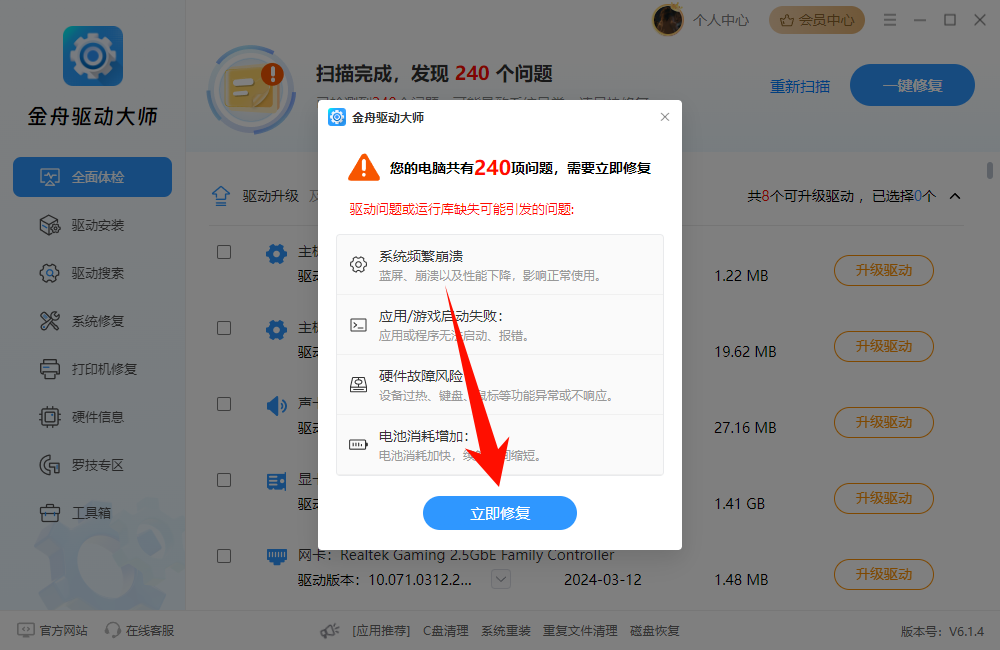
步骤3、也可以直接使用金舟驱动大师,一键完成显卡驱动更新
2.6 方法六:重新注册DLL文件
如果知道具体是哪个DLL文件出问题,可以尝试重新注册:
步骤1、以管理员身份打开命令提示符,输入 regsvr32 文件路径\文件名.dll 并按回车
步骤2、如提示成功,表示DLL已重新注册
三、Steam游戏DLL初始化失败专项修复
Steam游戏是DLL初始化失败的重灾区。很多玩家在启动游戏时遇到这个错误,以下是专门针对Steam游戏的修复方法:
3.1 验证游戏文件完整性
这是Steam平台最常用且最有效的修复方式:
打开Steam客户端,进入“库” → 右键点击出问题的游戏,选择“属性” → 在“已安装文件”选项卡中,点击“验证游戏文件的完整性” → 等待Steam自动检测并修复缺失或损坏的文件
3.2 其他Steam游戏修复方法
(1)安装/更新 DirectX:Steam游戏通常依赖DirectX,前往微软官网下载最新版DirectX并安装
(2)关闭Steam覆盖:在Steam设置中关闭“在游戏中启用Steam覆盖”
(3)重新安装游戏:如果以上方法无效,尝试卸载后重新安装游戏
四、常见软件DLL初始化失败专项修复
4.1 赛博朋克2077 DLL初始化失败
赛博朋克2077启动时报错DLL初始化失败,通常与显卡驱动或DirectX有关:
1. 更新显卡驱动到最新版本(NVIDIA/AMD)
2. 安装最新版 DirectX End-User Runtime
3. 验证游戏文件完整性(Steam/GOG平台)
4. 确保游戏安装目录不包含中文字符
5. 尝试以管理员身份运行游戏
4.2 Rhino DLL初始化失败
Rhino(犀牛)是一款专业3D建模软件,其DLL初始化失败通常与运行库或权限有关:
1. 确保安装了对应版本的 Visual C++ Redistributable
2. 尝试以管理员身份运行Rhino
3. 检查是否有杀毒软件拦截了Rhino的DLL文件
4. 尝试卸载后重新安装Rhino
4.3 LabelMe DLL初始化失败
LabelMe 是一款开源图像标注工具,其DLL初始化失败通常与Python环境和ONNXRuntime有关:
1. 确认系统位数与安装包一致(64位系统需安装对应的64位包)
2. 降级ONNXRuntime至1.14.1等稳定版本:pip install onnxruntime==1.14.1
3. 确认CUDA环境配置正确(如使用GPU版本)
4. 执行 pip cache purge 清理缓存后重新安装
5. 建议在新的虚拟环境中重新安装LabelMe
五、Python环境 OSError/WinError 1114 解决方案
在Python开发环境中,DLL初始化失败通常表现为 OSError 或 WinError 1114。以下是针对Python环境的专属解决方案:
5.1 检查环境变量
有时DLL加载失败是因为系统PATH中存在冲突的DLL文件。可以在脚本开头强制设置PATH:
import os; os.environ['PATH'] = ';'.join(filter(None, os.environ['PATH'].split(';') if 'xxx' not in p))
5.2 重建虚拟环境
如果环境配置混乱,最彻底的方法是重建虚拟环境:
conda create -n newenv python=3.10 或 python -m venv newenv
激活新环境后重新安装所需依赖包
5.3 检查DLL依赖关系
可以使用以下工具检查DLL的依赖关系:
Dependency Walker(depends.exe):分析DLL依赖树,识别缺失或冲突的模块
Process Monitor:监控文件、注册表和进程活动,定位DLL加载中断点
六、常见问题解答
Q1:安装了VC++运行库依然报错怎么办?
可能是安装的版本不对。建议卸载所有版本的VC++运行库后,重新安装 2013、2015-2022 多个版本的x86和x64包。注意避免重复安装导致组件注册混乱。
Q2:重启电脑后问题消失了,过一段时间又出现怎么办?
这种情况通常是因为系统资源冲突或后台程序干扰。建议:关闭不必要的后台程序;扩大虚拟内存;以安全模式启动程序。
Q3:怎么知道是哪个DLL文件出问题?
查看错误提示信息中通常会包含具体的DLL文件名。另外,可以通过“事件查看器”(eventvwr.msc)查看“Windows日志 > 应用程序”中的错误事件,事件ID通常为1000或1001,其中会记录具体的失败DLL文件名。
Q4:下载的DLL文件放在哪里?
不同程序的DLL文件放置位置不同。系统DLL通常在 C:\Windows\System32 或 C:\Windows\SysWOW64 目录下。程序自带的DLL通常在程序安装目录下。不建议随意下载DLL文件并替换系统文件,应从官方渠道获取。
七、故障排查流程总结
为方便快速排查,以下是DLL初始化失败的完整排查流程:
步骤 | 操作内容 | 解决的问题 |
第 1 步 | 以管理员身份运行程序 | 权限不足导致的加载失败 |
第 2 步 | 安装/重装 VC++ 运行库(多版本) | 运行库缺失或版本不匹配 |
第 3 步 | 更新显卡驱动到最新版本 | 显卡驱动过旧导致的兼容性问题 |
第 4 步 | 运行 sfc /scannow 修复系统文件 | 系统文件损坏导致的DLL加载失败 |
第 5 步 | 验证游戏/软件文件完整性 | 文件缺失或损坏 |
第 6 步 | 重新安装出问题的程序 | 安装过程中出现的问题 |
第 7 步 | 重建虚拟环境(Python用户) | 环境配置混乱导致的依赖冲突 |
按照以上流程依次排查,可以解决绝大多数的DLL初始化失败问题。如果所有方法均无效,建议通过“事件查看器”定位具体的失败DLL文件,或联系软件官方技术支持获取帮助。希望本文能帮助你快速解决DLL初始化失败的困扰!
好文推荐:
ace扫盘?ace扫盘是什么意思?腾讯ace会经常扫盘吗?速看!


温馨提示:本文由金舟软件网站编辑出品转载请注明出处,违者必究(部分内容来源于网络,经作者整理后发布,如有侵权,请立刻联系我们处理)
 已复制链接~



