





























































inetpub文件夹可以删除吗?C盘常见文件夹哪些可以删除,这5个需注意
- 来源: 金舟软件
- 作者:Kylin
- 时间:2026-04-10 15:00:20



金舟Windows优化大师
-
 官方正版
官方正版
-
 纯净安全
纯净安全
-
软件评分:

 AI摘要
AI摘要
这篇文章帮你搞清楚C盘里哪些文件夹能删、哪些千万别动,安全释放空间。它明确告诉你:inetpub和efi文件夹绝对不能删(一个关乎系统安全,一个关乎电脑启动),而esupport、esd等文件夹通常可以安全清理。文章通过清晰的表格和详细解释,让你避免误删导致系统崩溃,实现安全有效的C盘清理。
摘要由平台通过智能技术生成本文将系统性地解答C盘常见文件夹的作用及其是否可以删除,帮助你安全清理C盘空间:
1.inetpub文件夹可以删除吗?微软明确警告不可删除,这是2025年安全更新后的系统文件。
2.efi文件夹可以删除吗?绝对不可删除,删除后电脑将无法启动。
3.drivers文件夹可以删除吗?系统级不可删除,用户级可根据情况删除。
4.intel/drvpath文件夹可以删除吗?可以删除,但可能会重新生成或影响硬件识别。
5.esupport/esd文件夹可以删除吗?可以安全删除,这些是临时或备份文件。

一、快速判断:哪些文件夹可以删除?
以下是本文讨论的各个文件夹的快速判断表,帮助你快速了解哪些文件夹可以安全删除:
文件夹名称 | 是否可删除 | 风险等级 | 简要说明 |
inetpub | ❌ 不可删除 | 高危 | 微软安全更新文件,删除影响系统安全 |
efi | ❌ 绝对不可 | 极危 | 系统启动引导,删除后电脑无法启动 |
drivers(系统级) | ❌ 不可删除 | 高危 | 硬件驱动,删除后硬件可能失灵 |
drivers(用户级) | ✅ 可以删除 | 低 | 驱动安装临时文件,已安装完成可删除 |
intel | ✅ 可以删除 | 低 | Intel驱动日志,删除后可能重新生成 |
drvpath | ⚠️ 不建议 | 中 | 硬件驱动路径,删除可能影响硬件识别 |
esupport | ✅ 可以删除 | 低 | 品牌电脑驱动备份,运行稳定后可删除 |
esd | ✅ 可以删除 | 低 | Windows升级文件,升级完成后可删除 |
二、inetpub文件夹详解
2.1 inetpub文件夹是什么?
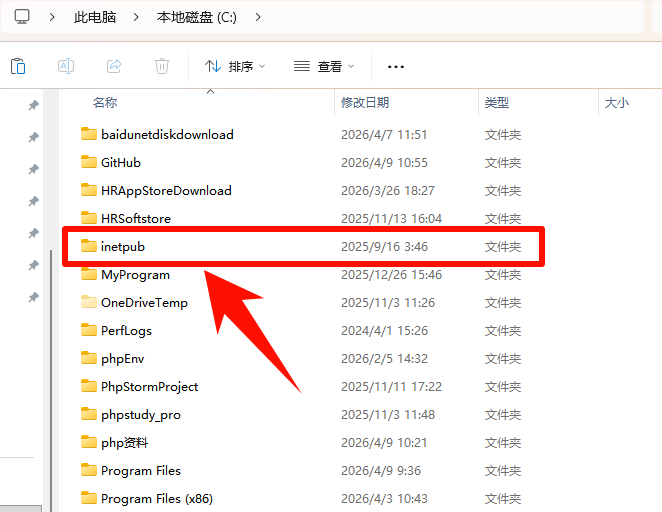
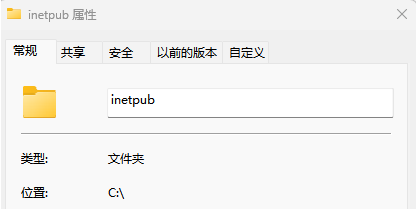
⭐inetpub 文件夹位置:C:\inetpub
inetpub 是 Windows 系统中 IIS(Internet Information Services,互联网信息服务)的默认工作目录。它通常用于存放网站文件、日志文件和配置信息。
重要提示:从 2025 年 4 月开始,微软在 Windows 安全更新中自动创建了 inetpub 文件夹。微软官方明确表示:无论设备是否启用 IIS 功能,这个文件夹都不应被删除。这是为了应对一个权限提升漏洞(CVE-2025-212),属于增强系统安全性的一部分。
2.2 inetpub文件夹可以删除吗?
❌ 答:不可以删除!
微软已明确警告,删除 inetpub 文件夹可能导致系统安全性降低。如果你已经删除了这个文件夹,建议卸载并重新安装 2025 年 4 月及以后的累积更新,让系统重新生成该文件夹。
三、efi文件夹详解
3.1 efi文件夹是什么?
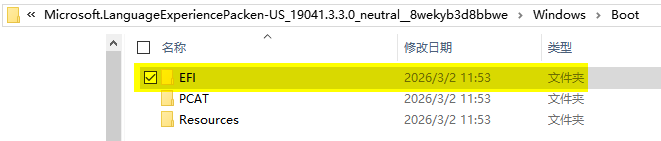
⭐iefi 文件夹位置:C:\EFI
efi文件夹存放的是 UEFI(统一可扩展固件接口)启动引导文件。这些文件包括 bootx64.efi 等,是电脑启动时必不可少的核心文件。该文件夹通常具有隐藏和系统属性,一般情况下用户不容易看到。
3.2 efi文件夹可以删除吗?
❌ 答:绝对不可以删除!
删除 efi 文件夹后,电脑将无法正常启动,会出现“找不到操作系统”或“缺少引导设备”等错误提示。如果不慎删除,需要使用 Windows 安装介质进行修复。
四、drivers文件夹详解
4.1 drivers文件夹是什么?
⭐系统级drivers 文件夹位置:C:\Windows\System32\drivers
⭐用户级drivers 文件夹位置:C:\drivers
drivers 文件夹用于存放电脑硬件设备的驱动程序。这些驱动程序对于系统的正常运行至关重要,包括显卡驱动、声卡驱动、网卡驱动、打印机驱动等。
需要注意的是,drivers 文件夹有两种类型:
① 系统级 drivers:位于 C:\Windows\System32\drivers,存放系统核心驱动,绝对不可删除。

② 用户级 drivers:位于 C:\drivers 或其他位置,通常是安装硬件驱动时解压的临时文件。

4.2 drivers文件夹可以删除吗?
根据不同类型,答案不同:
系统级 drivers:❌ 不可删除
删除系统级 drivers 文件夹会导致硬件设备无法正常工作,可能出现无法联网、无声音、显卡异常等问题,严重时甚至可能导致系统崩溃或无法启动。
用户级 drivers:✅ 可以删除(驱动已安装完成后)
如果你确认该 drivers 文件夹是安装驱动时解压的临时文件,且驱动已经成功安装,那么这个文件夹是可以删除的。但建议在删除前确认硬件运行正常。
五、intel文件夹详解
5.1 intel文件夹是什么?
⭐intel 文件夹位置:C:\intel
intel 文件夹通常是在安装 Intel 芯片组驱动后生成的,主要存放安装日志、调试信息等。这些文件记录了驱动安装过程中的信息,如安装了哪些驱动、是否安装成功等。

5.2 intel文件夹可以删除吗?
✅ 答:可以删除
intel 文件夹中的内容主要是日志文件,删除后不会影响系统正常运行。但需要注意的是,当你更新或重新安装 Intel 驱动时,这个文件夹可能会重新生成。
六、drvpath文件夹详解
6.1 drvpath文件夹是什么?
⭐drvpath 文件夹位置:C:\drvpath
drvpath 是 “Driver Path”(驱动路径)的缩写,通常由系统安装程序、硬件驱动包或封装工具生成。它用于存放硬件设备的驱动程序文件(如 .sys、.dll、.inf 等)。
这个文件夹的核心价值在于:当插入新设备(如U盘、打印机)时,系统可以通过这个路径快速找到并安装相应的驱动程序。
6.2 drvpath文件夹可以删除吗?
⚠️ 答:不建议删除
虽然删除 drvpath 文件夹不会直接导致系统崩溃,但可能会影响新硬件设备的识别和安装。当你连接新的硬件设备时,系统可能无法自动找到驱动,需要手动安装。
七、esupport文件夹详解
7.1 esupport文件夹是什么?
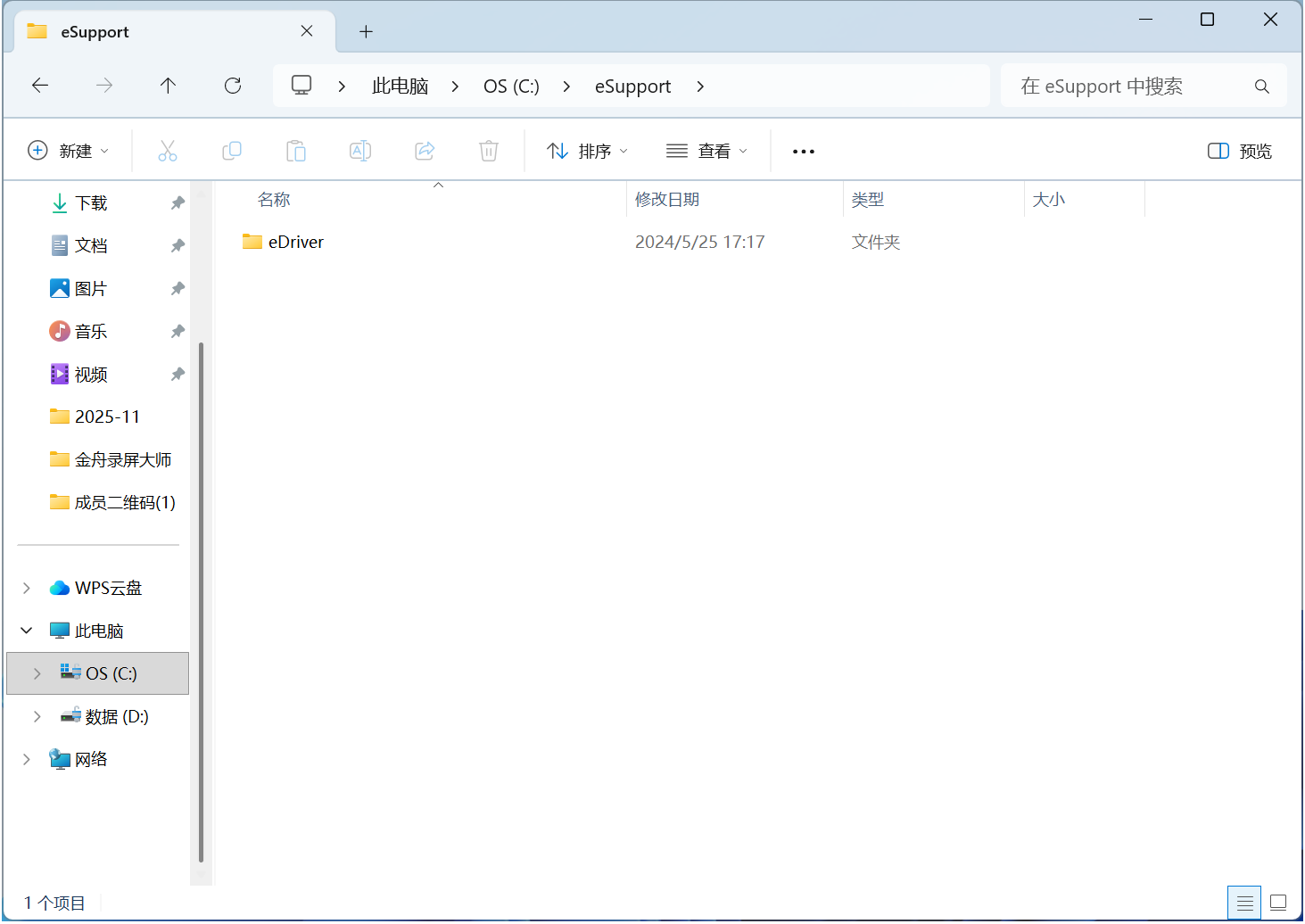
⭐esupport 文件夹位置:C:\esupport
esupport 文件夹通常出现在品牌电脑(如华硕、联想等)中,用于存放驱动备份文件、电子说明书和售后支持工具。它是电脑厂商提供的一种“售后服务”功能。
7.2 esupport文件夹可以删除吗?
✅ 答:可以删除(前提:电脑运行稳定)
对于大多数普通用户,在电脑运行稳定、所有硬件驱动都已正确安装且工作正常的情况下,esupport 文件夹是可以安全删除的。但如果你需要重装系统或更新驱动,建议先保留这个文件夹。
八、esd文件夹详解
8.1 esd文件夹是什么?
⭐esd 文件夹位置:C:\ESD 或 C:\$Windows.~WS
esd 文件夹存放的是 Windows 系统升级安装文件。当你通过 Windows Update 升级系统(如从 Windows 10 升级到 Windows 11)时,系统会下载并存放升级文件到这个文件夹。
8.2 esd文件夹可以删除吗?
✅ 答:可以安全删除
当 Windows 系统升级完成后,esd 文件夹中的内容就不再需要了,可以安全删除以释放C盘空间。如果无法直接删除,可以使用 Windows 自带的“磁盘清理”工具进行清理。
九、gnway文件夹详解
9.1 gnway文件夹是什么?
⭐gnway 文件夹位置:C:\gnway
gnway 文件夹通常是某些网络软件或远程控制工具(如向日葵远程控制软件)创建的工作目录。这类软件通常用于远程桌面连接或网络穿透等功能。
9.2 gnway文件夹可以删除吗?
✅ 答:可以删除(如果不使用相关软件)
如果你不再使用创建该文件夹的软件,可以安全删除 gnway 文件夹。建议先确认该文件夹是否由你安装的某个软件创建,如果是,并且你不再使用该软件,则可以删除。
十、C盘安全清理建议
10.1 可以安全删除的文件夹
⭕Windows.old:系统升级后的旧系统备份,确认新系统正常后可删除
⭕Temp:系统临时文件,可以安全清理
⭕Prefetch:系统预读文件,可以清理(会自动重建)
⭕Downloaded Program Files:下载的程序文件
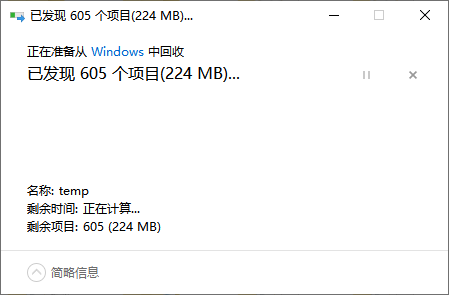
10.2 使用c盘清理工具
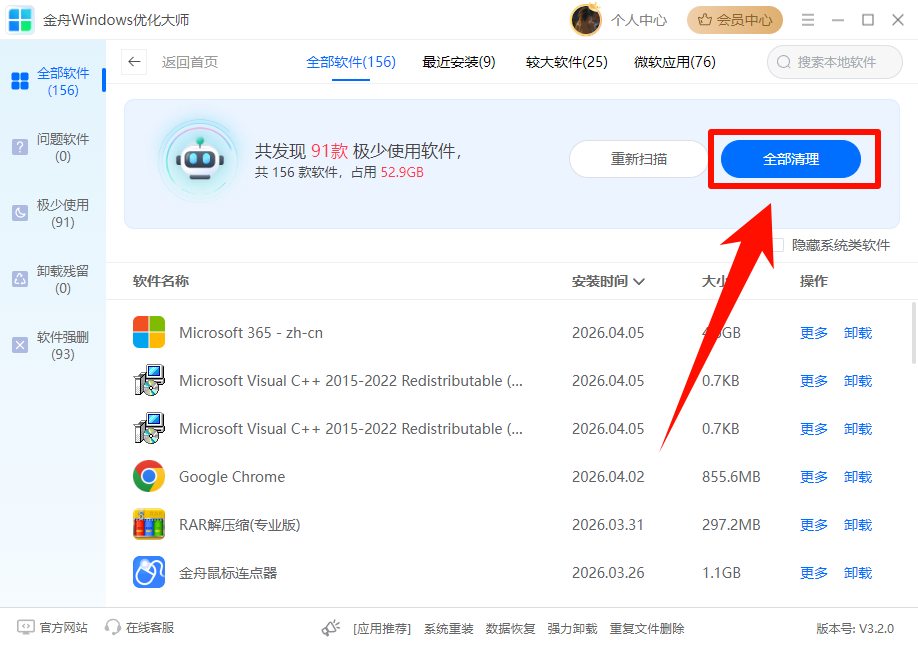
金舟Windows优化大师是一款专为普通用户设计的轻量级、完全免费的系统优化工具。它的核心价值在于一键解决C盘空间不足、电脑卡顿等常见问题,让不熟悉电脑的用户也能轻松管理电脑,并且承诺永久免费,无广告、无捆绑。
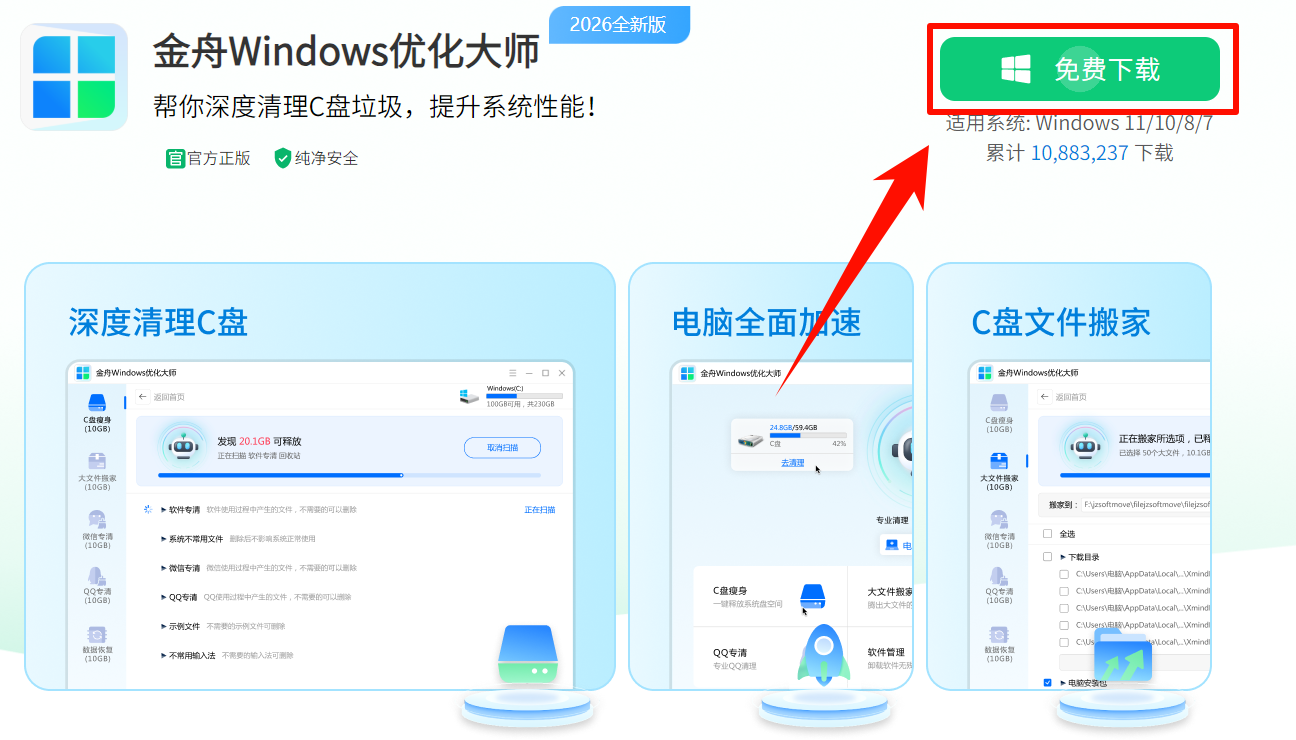
Step1、访问软件官网,下载安装最新版的金舟Window优化大师。
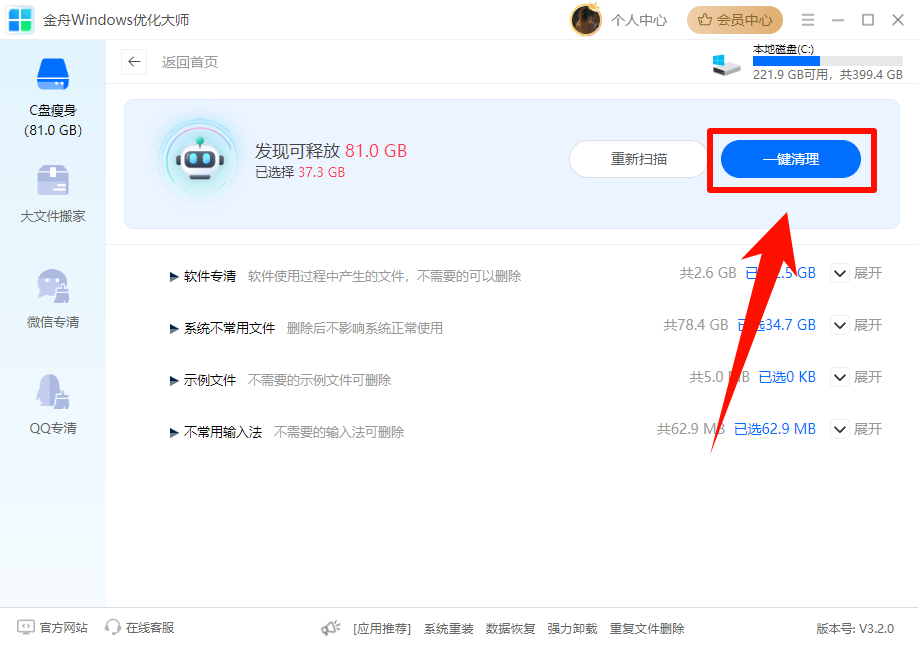
Step2、软件运行界面选择点击【C盘瘦身】,等待软件自动扫描c盘数据后,进行一键清理。
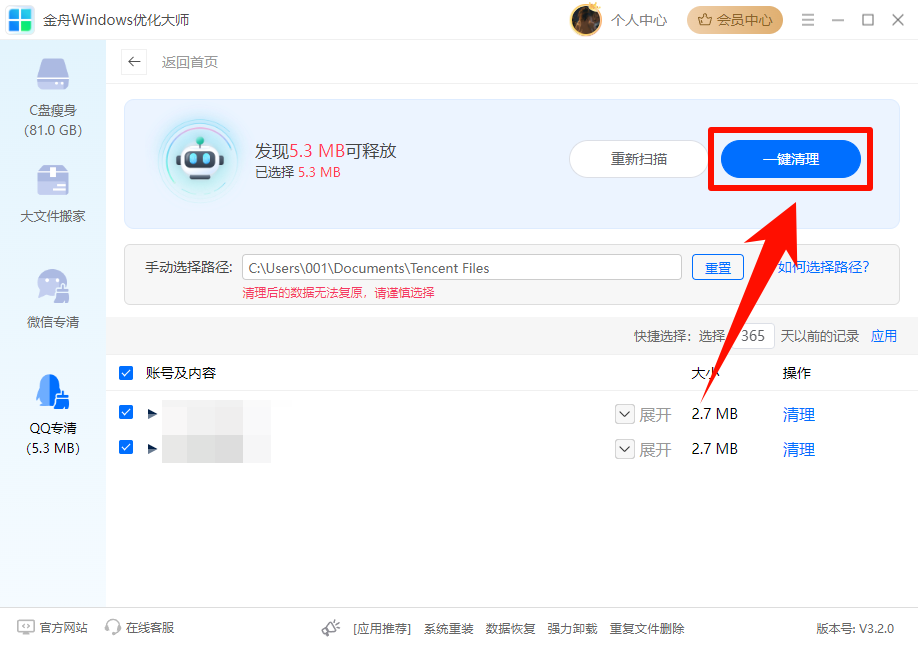
Step3、还支持对聊天软件进行专清,比如QQ/微信,专业扫描清理。
Step4、可帮助检测并清理电脑中可能存在的流氓软件或不常用的多余文件。
10.3 使用系统自带工具清理
推荐使用 Windows 自带的“磁盘清理”工具进行C盘清理,这是最安全的方式:
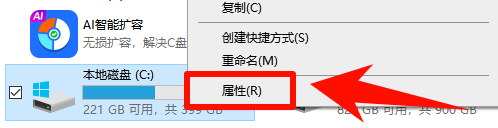
Step1、打开“此电脑”,右键点击C盘选择“属性”
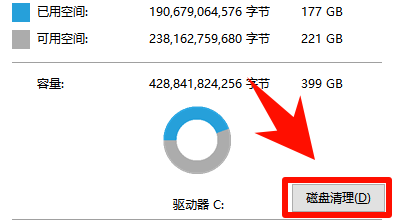
Step2、点击“磁盘清理”按钮
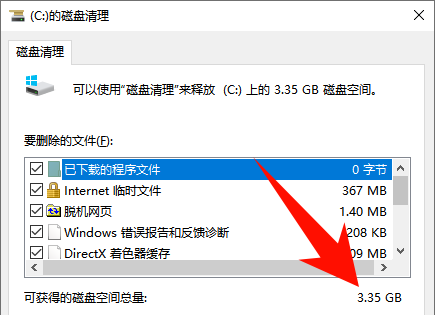
Step3、选择要清理的文件类型,点击“确定”
10.4 清理前必做的准备
备份重要数据:清理前建议备份重要文件
创建系统还原点:以防万一清理后系统出现问题
不确定的文件夹不要删除:如果不确定某个文件夹的作用,最好先查询后再决定
十一、总结
清理C盘时,一定要谨慎。以下是本文的核心要点:
❌绝对不可删除:efi、inetpub、系统级 drivers
▶不建议删除:ddrvpath
✅可以安全删除:esd、esupport、intel、用户级 drivers、gnway(如不使用相关软件)
建议使用 Windows 自带的“磁盘清理”工具、可靠的第三方c盘工具进行清理,这是最安全、最可靠的方式。如果对某个文件夹的去留不确定,最好先查询相关资料或咨询专业人士,避免造成不可逆的损害。
推荐阅读:
pagefile.sys占用太大可以删除吗?Windows电脑C盘清理6大妙招!


温馨提示:本文由金舟软件网站编辑出品转载请注明出处,违者必究(部分内容来源于网络,经作者整理后发布,如有侵权,请立刻联系我们处理)
 已复制链接~



