





























































如何批量下载网页图片?完整操作步骤:告别手动保存
- 来源: 金舟软件
- 作者:zhongxiyi
- 时间:2026-04-20 00:00:10

金舟加速下载器
-

- 金舟加速下载器是一款轻量好用不限速的下载工具,支持HTTP/HTTPS/FTP/BT/磁力链接,包含多线程智能加速、断点续传、批量下载、浏览器集成等功能,一键享受极速下载体验。
-


金舟加速下载器
-
 官方正版
官方正版
-
纯净安全
-
软件评分:
 AI摘要
AI摘要
本文教你使用“金舟加速下载器”的批量下载功能,轻松解决网页中大量序列图片(如img1.png, img2.png...)的下载难题。只需输入一个带通配符的链接模板并设置好规则,软件就能自动生成所有图片地址并一键下载,无需再手动一张张保存,极大提升了素材收集和内容搬运的效率。
摘要由平台通过智能技术生成在日常浏览网页、设计素材收集或内容搬运时,你是否经常遇到这样的烦恼:一个页面里有几十甚至上百张图片,如果一张张右键保存,不仅费时费力,还容易漏掉或重复。其实,很多图片的下载链接都是有规律的,比如img1.png、img2.png……。这时,如果有一款工具能根据链接模板自动生成所有地址并一键下载,就能彻底解放双手。
今天,我们就以「金舟加速下载器」为例,手把手教你如何利用它的批量下载功能,轻松实现批量下载网页图片,再多的序列图片也能一次搞定。
▶操作步骤:
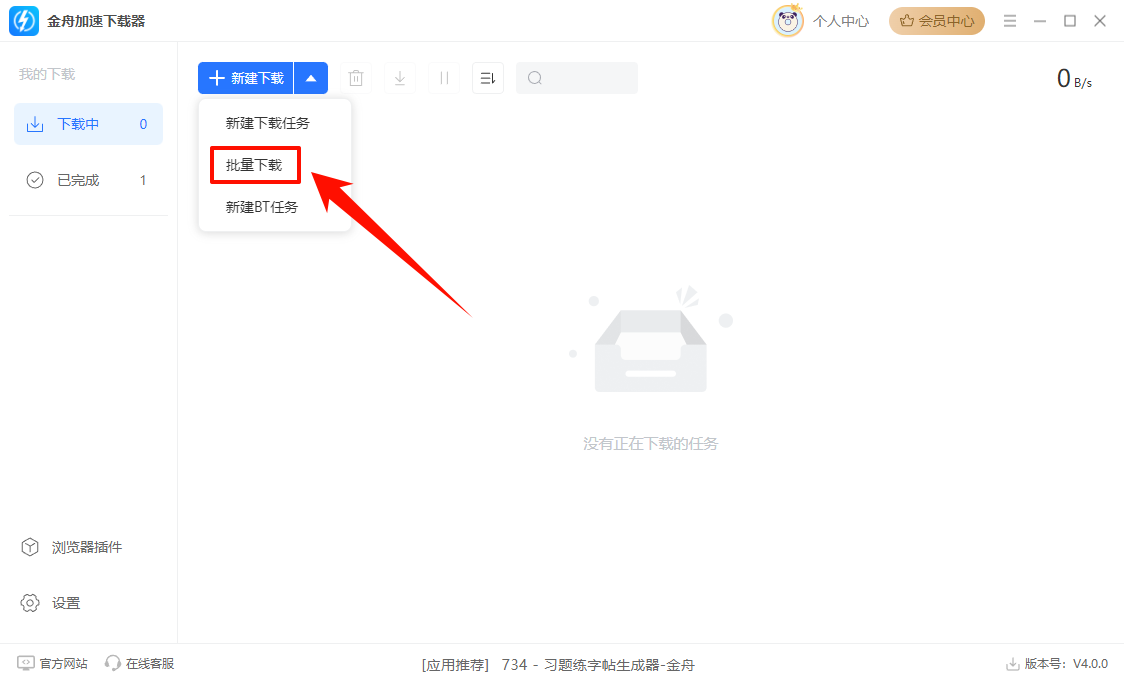
Step1:打开金舟加速下载器,点击“新建下载”下拉箭头,选择“批量下载”。
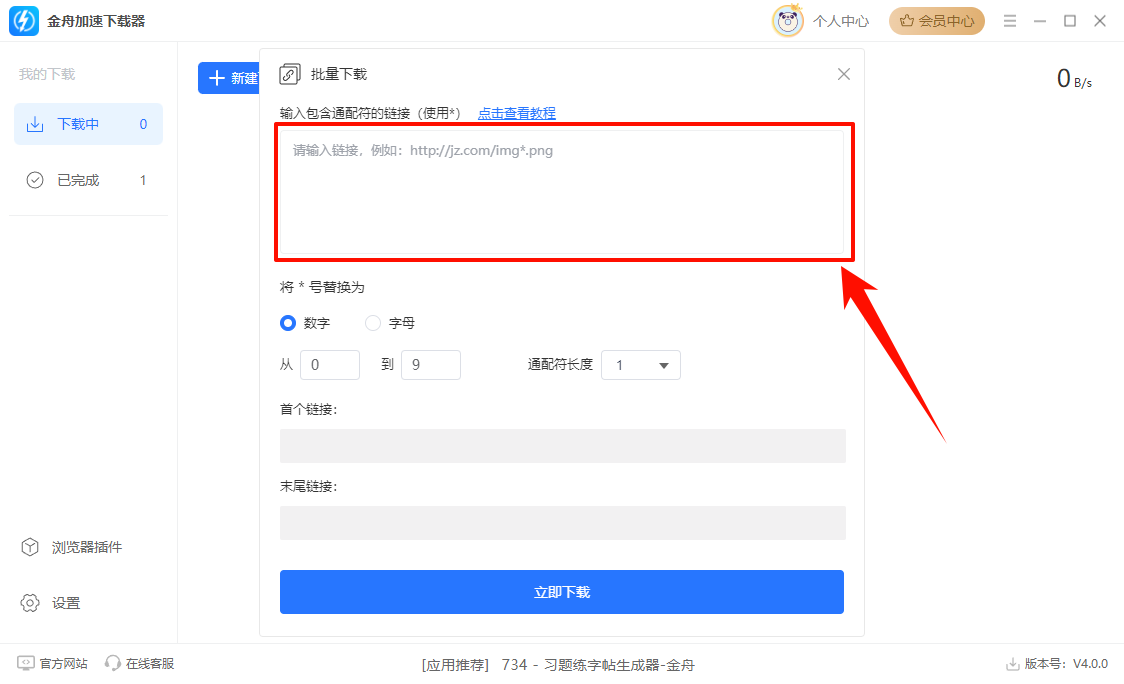
Step2:在弹出的批量下载窗口中,输入包含通配符*的链接模板,例如:http://jz.com/img*.png。
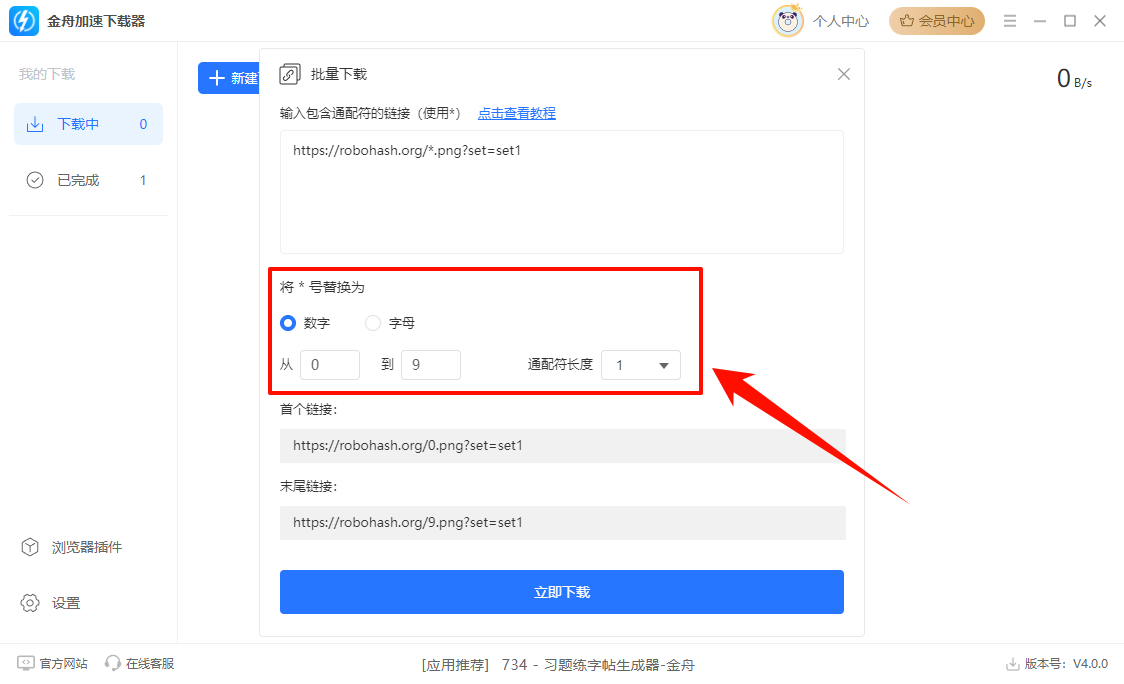
Step3:设置通配符规则:
选择替换类型:将*号替换为“数字”或“字母”
设置通配符范围:如数字从0到9,字母从a到z
调整通配符长度:如1位、2位等(1表示01,2表示001)
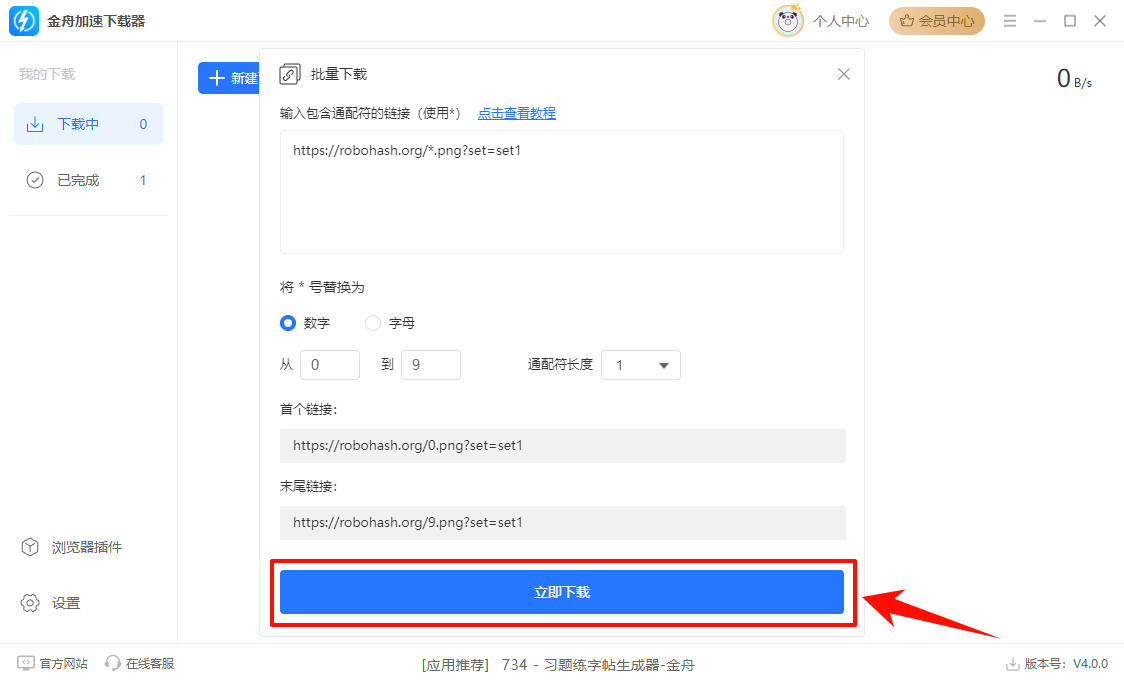
Step4:软件将自动生成“首个链接”和“末尾链接”,确认规则无误后,点击“立即下载”,软件将自动发起整个序列的所有下载任务,进行批量下载。
Step5:软件会根据模板自动生成所有下载链接,并弹出批量下载任务确认窗口。
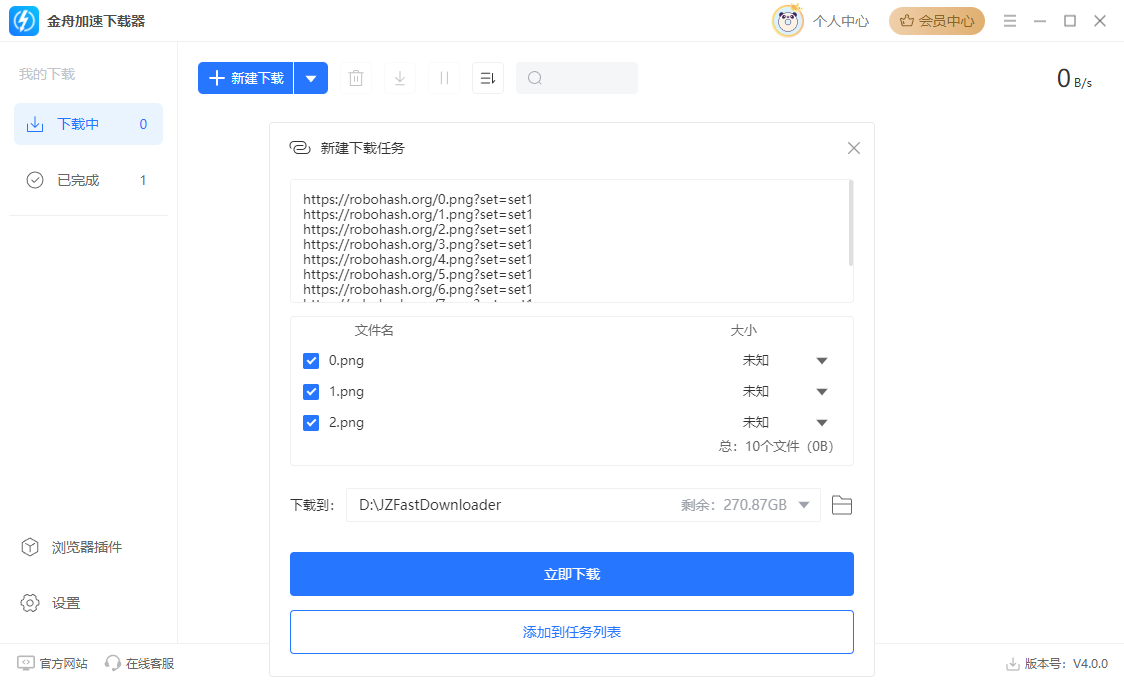
Step6:在确认窗口中:
查看所有即将下载的文件(每个链接对应一个文件)
可以勾选或取消勾选任意文件(去掉勾选则跳过该文件)
设置文件的保存路径(如需更改,点击右侧文件夹图标)
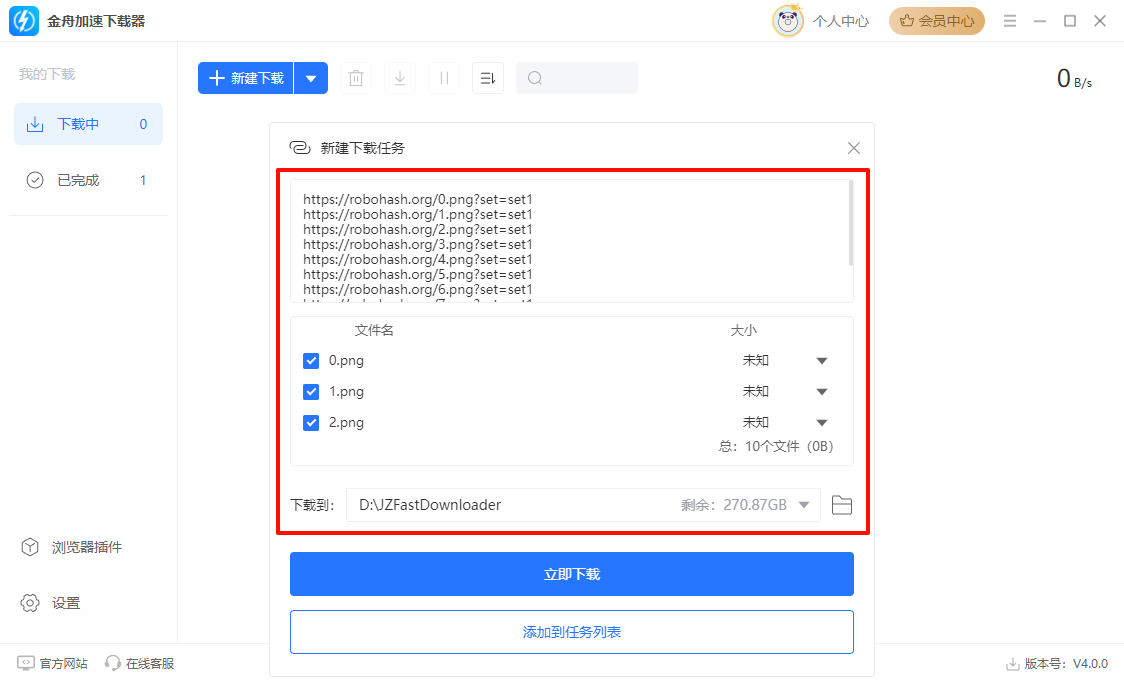
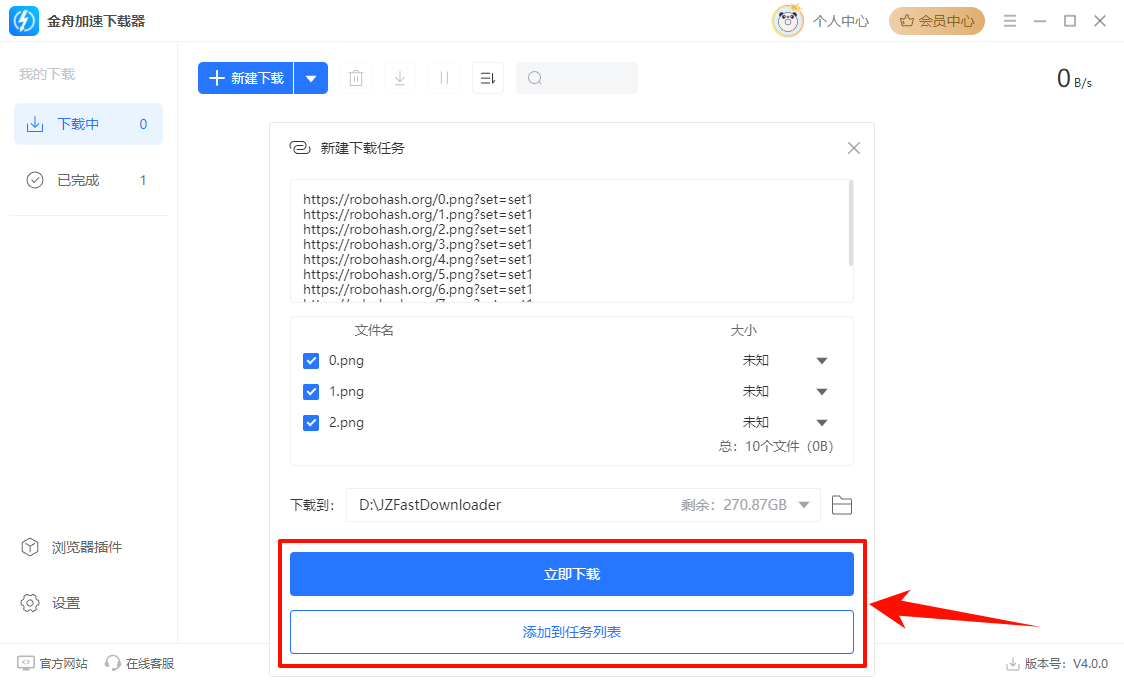
Step7:选择下载方式:
点击“立即下载”:所有勾选的文件将立即开始并行下载
点击“添加到任务列表”:任务加入下载队列但不会自动开始,可稍后手动启动
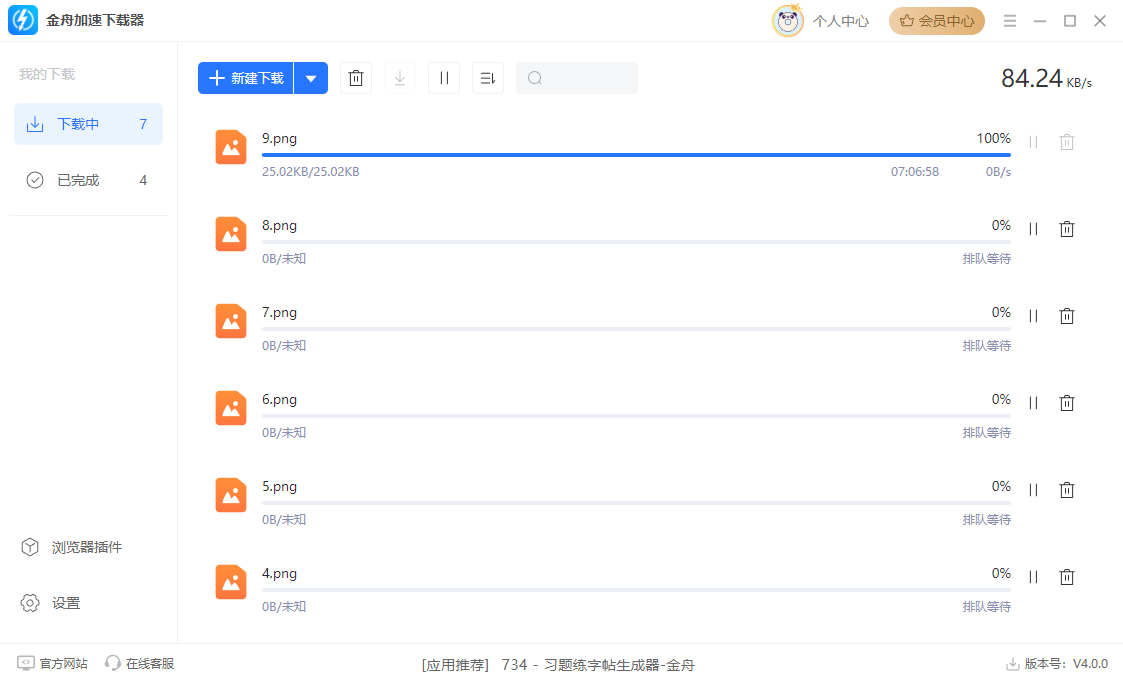
Step8:开始下载后,所有任务会出现在“下载中”列表,你可以实时查看每个文件的下载进度和速度,已完成的任务会自动移至“已完成”列表中。
通过以上八个步骤,你就能用金舟加速下载器高效完成批量下载网页图片的任务。无论是数字序列还是字母序列,只需设置好通配符范围和长度,软件就会自动生成完整链接并下载,大幅节省手动操作的时间。希望这篇教程能帮你提升工作效率,让下载变得简单又省心。


温馨提示:本文由金舟软件网站编辑出品转载请注明出处,违者必究(部分内容来源于网络,经作者整理后发布,如有侵权,请立刻联系我们处理)
 已复制链接~



