































































键盘按键错乱怎么恢复?教你6步快速解决
- 来源: 金舟软件
- 作者:zhongxiyi
- 时间:2026-03-20 10:05:01


 官方正版
官方正版
 AI摘要
AI摘要
键盘按键错乱(如按J出1、按A出B)是常见问题,通常不是硬件损坏。本文帮你快速判断属于哪种错乱场景(如误触数字锁定、布局切换、驱动问题或连接故障),并提供从易到难的修复步骤:检查连接、关闭NumLock、重置键盘布局、重启输入服务、更新驱动。跟着操作,新手也能轻松让键盘恢复正常,提升办公学习效率。
摘要由平台通过智能技术生成打字时按“J”出“1”、按“A”出“B”、无线键盘延迟错乱,甚至部分按键时好时坏?键盘按键错乱是电脑用户遇到的高频故障,无论是笔记本自带键盘还是外接机械、蓝牙键盘,都可能因操作误触、驱动异常等出现这类情况,严重影响办公、学习效率。其实键盘错乱大多不是硬件损坏,而是误触设置、驱动异常、连接问题等小故障导致的。下面就教大家从判断问题到一步步修复,新手也能轻松把键盘恢复正常。
一、先判断:你的键盘属于哪种错乱场景?
不同的错乱表现,对应不同的解决方法,先找准自己的情况,避免盲目操作。常见场景主要有4种:
场景1:按字母出数字(笔记本高频)
⭕典型表现:笔记本按J出1、K出2、L出3,其他字母键正常,多见于没有独立小键盘的轻薄本
⭐核心原因:误触了NumLock数字锁定键,导致字母区与数字区功能复用,属于最易解决的情况
场景2:按A出B、按Q出W(全局按键错位)
⭕典型表现:所有字母按键映射混乱,输入的字符与按键标识完全不符,比如按“空格”出“回车”,按“Backspace”出乱码
⭐核心原因:键盘布局被误切换(比如切换到法语、德语布局),或输入法映射异常
场景3:部分按键错乱
⭕典型表现:个别按键错乱,比如按“Enter”没反应、按“Shift”出双字符,其他按键正常,重启电脑后可能暂时恢复,过一会儿又错乱
⭐核心原因:键盘驱动损坏、过时,系统输入服务异常,或按键缝隙有异物堵塞
场景4:无线/蓝牙键盘按键错乱
⭕典型表现:连接电脑后,按键延迟、错乱甚至断连,重新配对后短暂正常,很快又出问题
⭐核心原因:蓝牙配对异常、电池电量不足,或无线接收器接触不良,少数情况是驱动不兼容
二、通用修复步骤:从简单到复杂
步骤1:检查基础连接
这是最易忽略的一步,很多时候按键错乱只是“接触不良”,而非故障:
有线键盘:拔下USB接口重新插紧,建议换一个USB口(台式机优先插主机后面的接口,前面板可能供电不足),同时检查键盘线是否有破损、弯折,避免线路短路
无线/蓝牙键盘:先检查电池是否没电(换一组新电池,避免旧电池混搭),蓝牙键盘可删除原有配对记录,长按配对键重新连接,2.4G无线键盘则检查接收器是否插紧
步骤2:关闭NumLock锁定
针对场景1(按字母出数字),直接按以下操作:
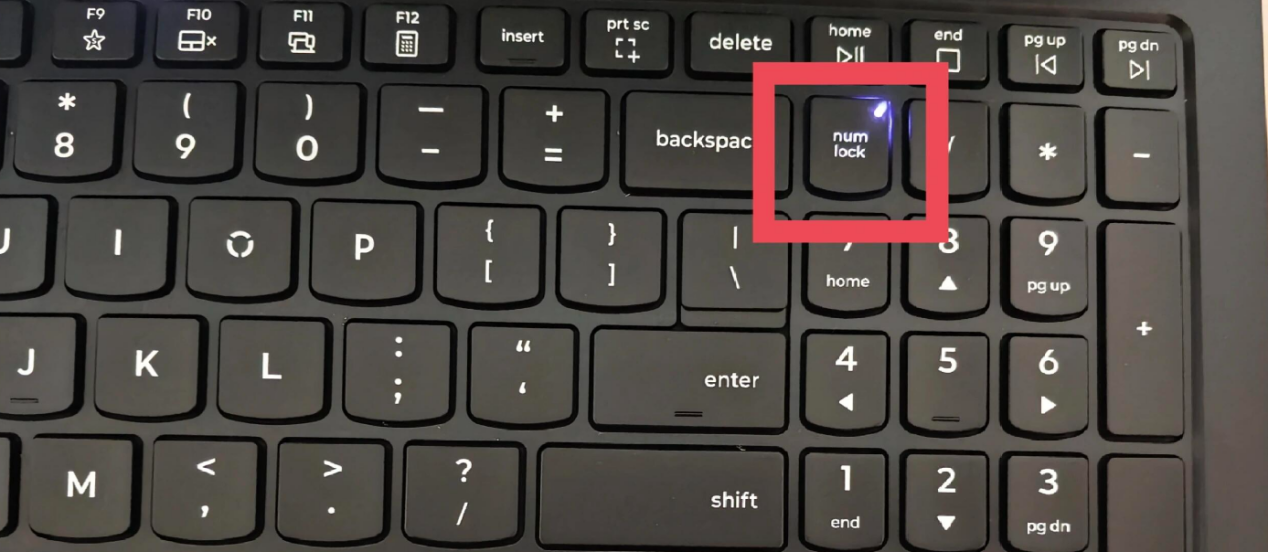
台式机/带独立小键盘的笔记本:按键盘右上角的“NumLock”键,观察指示灯,熄灭后小键盘恢复正常,字母键也会回归正常映射
无独立小键盘的笔记本:按“Fn+NumLock”组合键,不同品牌笔记本的Fn锁定键组合不同(如联想为Fn+Esc、戴尔为Fn+F12),若找不到可查看键盘键帽标注或品牌官网说明
步骤3:重置键盘布局
如果是按字母出错(场景2),大概率是键盘布局被误改,重置一下就可以了:
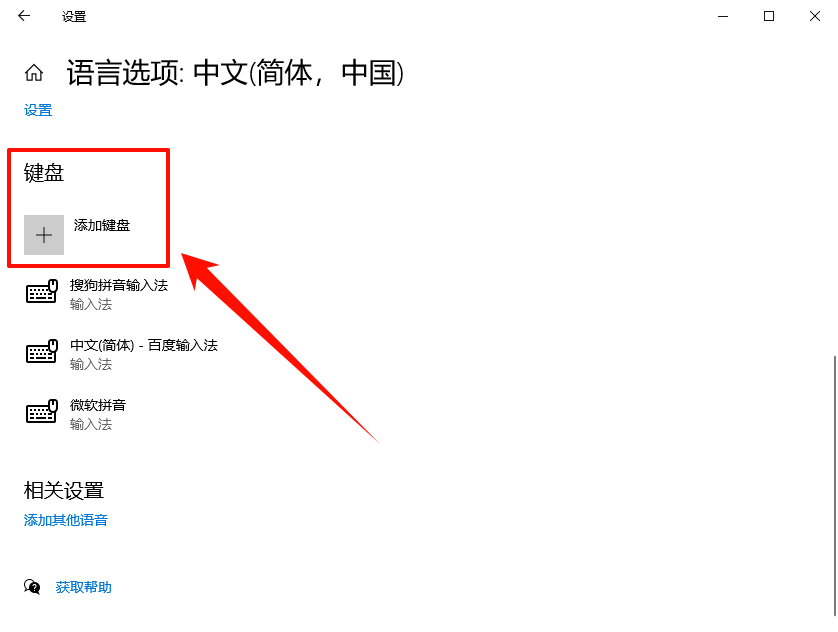
1.按下Win+I打开系统设置,点击“时间和语言”→“语言和区域”;
2.在右侧找到当前使用的语言,如“中文(简体,中国)”,点击“选项”;
3.找到“键盘”选项,点击当前键盘布局,选择“删除”;
4.点击“添加键盘”,重新添加默认键盘布局(如“微软拼音”“美式键盘”),重启电脑后,测试按键是否恢复正常。
步骤4:重启输入服务
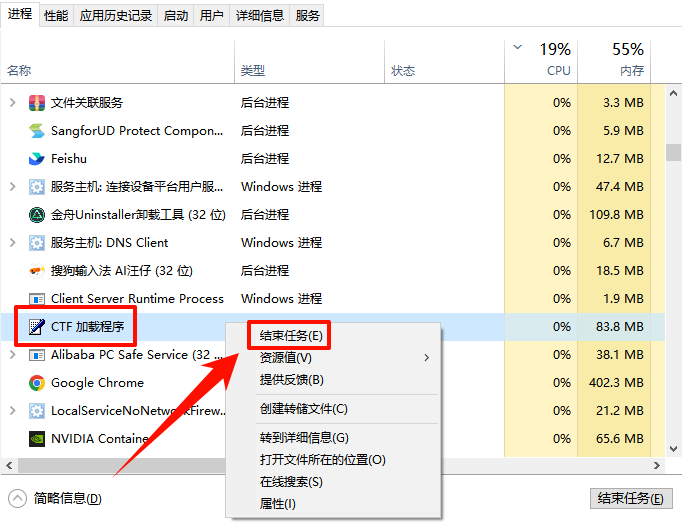
Windows系统的ctfmon.exe进程(输入法框架核心进程)崩溃或挂起,会导致按键映射紊乱,重启该进程即可修复,步骤如下:
1.按下Ctrl+Shift+Esc组合键,快速打开“任务管理器”;
2.在列表中找到“ctfmon.exe”或“CTF加载程序”,右键选择“结束任务”;
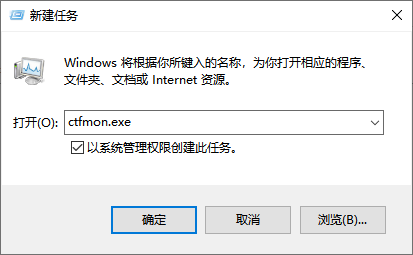
3.点击任务管理器左上角的“文件”→“运行新任务”,输入“ctfmon.exe”并勾选“以系统管理权限创建此任务”,然后点击“确定”;
4.等待10秒左右,测试键盘按键是否恢复正常;若未恢复,重启电脑再测试。
步骤5:修复/更新键盘驱动
键盘驱动是连接键盘硬件与系统的“桥梁”,当驱动缺失、损坏或不兼容时,会直接导致按键信号传输异常,出现错乱、延迟等问题。这里推荐使用金舟驱动大师,无需专业知识,一键扫描+修复,轻松解决键盘驱动导致的按键错乱,还能兼顾其他硬件驱动的维护:
1.访问金舟软件官网,下载安装金舟驱动大师最新版;
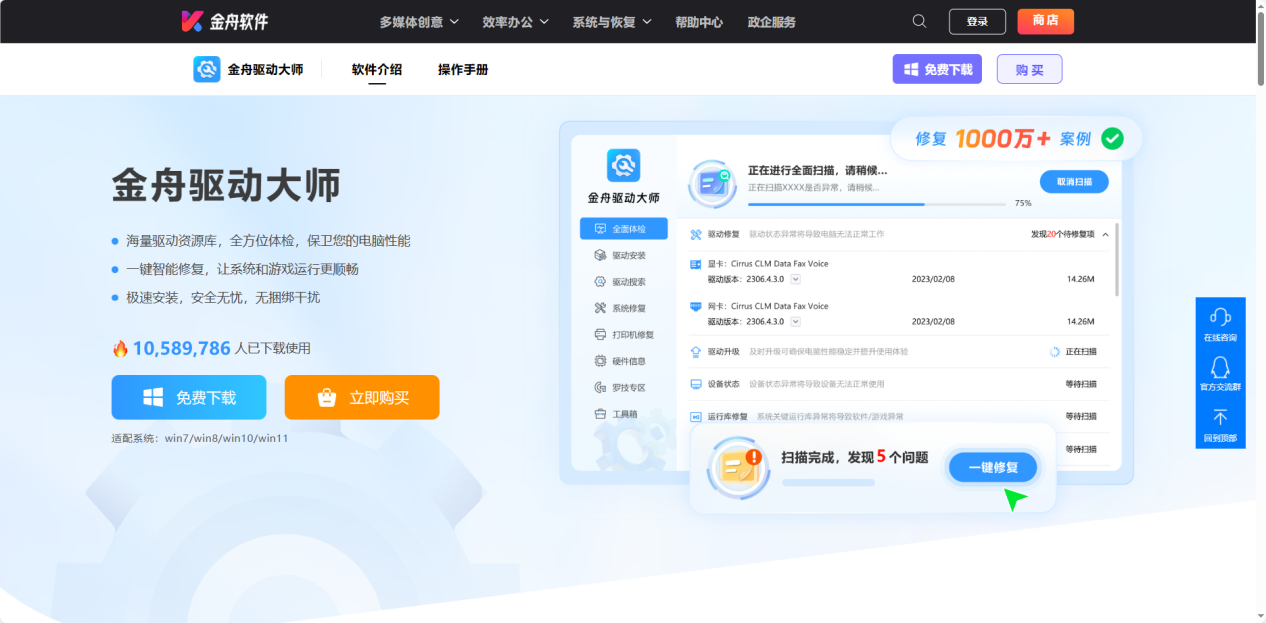
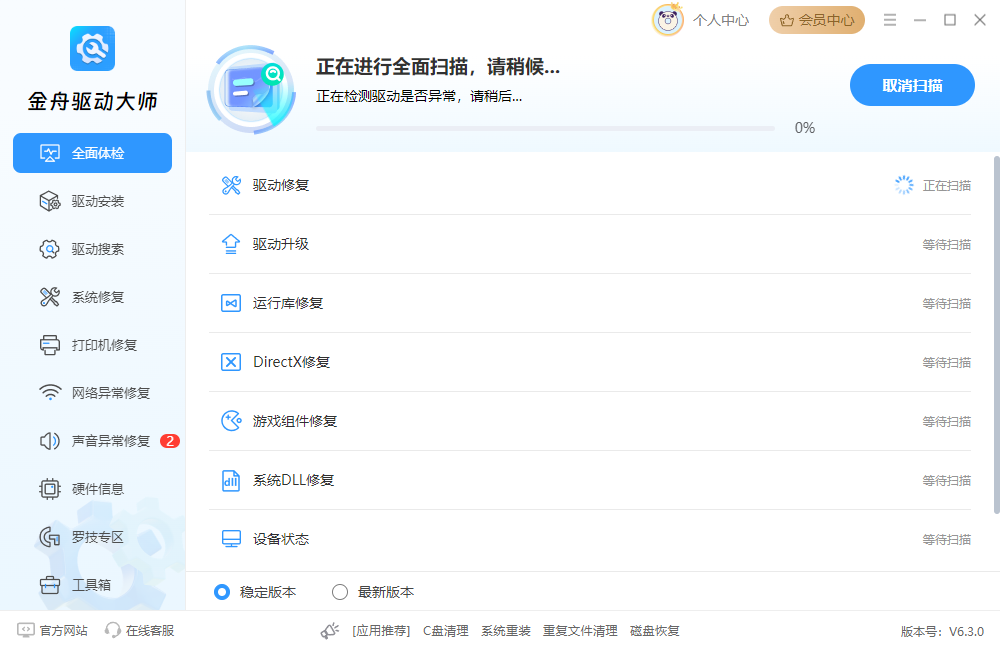
2.打开金舟驱动大师,软件会自动执行全面体检,扫描检测电脑所有硬件驱动状态;
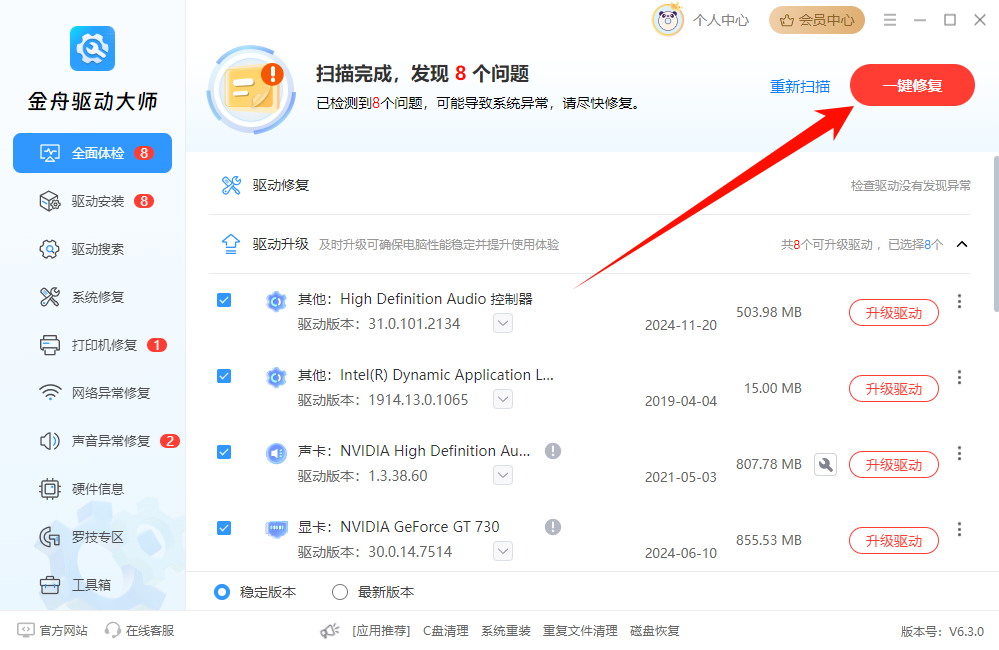
3.扫描完成后,会显示包括键盘驱动在内的所有异常驱动,点击“一键修复”,软件会立即修复异常驱动问题;
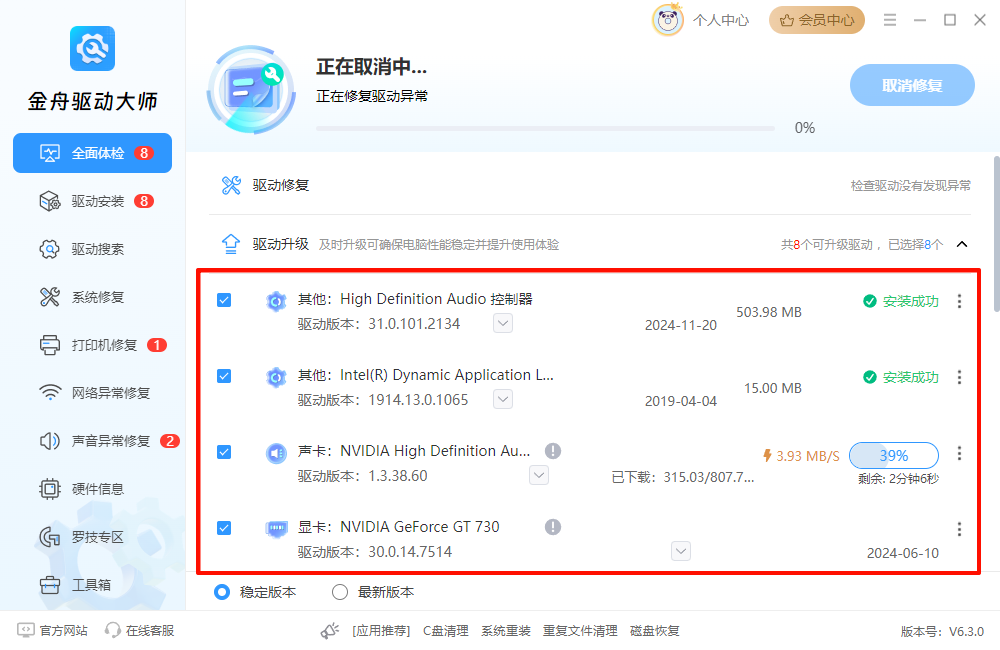
4.对于可升级驱动,软件会自动下载并安装官方正版驱动,全程无需手动操作;安装完成后重启电脑,键盘按键错乱的问题基本就能解决了。
步骤6:清理键盘
键盘长时间使用,缝隙里会积累灰尘、零食渣,甚至液体残留,导致按键接触不良,出现错乱、卡顿的情况。清理时无需拆机,新手也能操作:
1.关闭电脑,将键盘倒扣,轻轻拍打,抖出缝隙里的灰尘和杂物;
2.用软毛刷或压缩气罐,对着按键缝隙吹气、擦拭,清理顽固灰尘;
3.若有液体残留,用干布擦干表面,继续倒扣静置24小时(不要用吹风机吹,高温会损坏键盘元件),晾干后再尝试连接使用。
三、FAQ:常见问题解答
Q1:键盘上的灯还亮着,是不是就没坏?
A:不一定。键盘指示灯由主控芯片单独控制,灯亮只说明供电正常,不代表按键信号传输正确。很多情况下灯亮着但按键已经错乱或失灵。
Q2:键盘进水后按键错乱,晾干后还是不行,怎么处理?
A:进水后若未及时断电,可能导致内部电路板损坏,晾干后仍错乱基本无法修复,建议直接更换键盘,避免短路损坏电脑主机。
Q3:笔记本自带键盘坏了,可以单独换吗?
A:多数笔记本可以单独更换键盘,但操作难度因品牌型号而异。有些笔记本键盘和C面(掌托)一体,需要整体更换。建议咨询专业维修人员或品牌售后。
四、文章小结
键盘按键错乱看似麻烦,其实只要先找准错乱场景,再从简单到复杂逐步排查,大多数问题都能自己轻松解决。跟着文中步骤一步步操作,无需拆机、不用额外花钱,就能让键盘恢复正常。
如果尝试完所有方法后问题依然存在,那大概率是键盘硬件本身出现损坏,这时再考虑更换键盘或送去专业维修。好了,以上就是今天的分享了,更多电脑使用问题,欢迎关注金舟软件官网获取解决方案!
推荐阅读:


温馨提示:本文由金舟软件网站编辑出品转载请注明出处,违者必究(部分内容来源于网络,经作者整理后发布,如有侵权,请立刻联系我们处理)
 已复制链接~



