































































win10怎么调节屏幕亮度?6种方法一键搞定
- 来源: 金舟软件
- 作者:zhongxiyi
- 时间:2026-03-16 12:00:15


 官方正版
官方正版
 AI摘要
AI摘要
这篇文章详细介绍了Windows 10系统下调节屏幕亮度的多种方法,旨在解决用户在不同场景下遇到的亮度问题,如白天太暗、夜间刺眼、外接显示器无法调节等。文章不仅解释了不当亮度的危害,还提供了从快捷键、系统设置到物理按键等六种实用调节方案,并针对常见问题给出了避坑指南。其核心价值在于帮助用户轻松找到适合自己的亮度调节方式,有效保护视力、提升使用体验,并避免因误判问题而导致的无效维修。
摘要由平台通过智能技术生成用Win10电脑时,你是不是总遇到这些亮度问题:白天屏幕太暗看不清文档,晚上屏幕太亮刺眼睛,外接显示器后亮度无法调节,甚至调完亮度重启后又恢复默认?其实win10调节屏幕亮度的方法有很多,从快捷操作到专业设置,从内置功能到硬件调节,不同场景对应不同方法,新手也能轻松上手。
一、为什么要调节win10屏幕亮度?
很多人觉得“亮度凑合用就行”,其实不然,不合适的屏幕亮度,不仅影响使用体验,还会带来隐藏危害:
痛点1:夜间使用亮度太亮,容易导致眼疲劳、干涩,长期下来可能损伤视力,尤其对学生党、上班族影响明显。
痛点2:户外使用亮度太暗,屏幕内容看不清,强行眯眼观看会加重眼部负担,还可能影响操作效率。
痛点3:笔记本亮度太高会加速耗电,缩短续航时间,外出办公时容易出现电量不足的尴尬。
痛点4:部分用户遇到“win10亮度调不了”“亮度滑块灰色”,误以为是电脑硬件故障,盲目送修浪费时间和金钱。
⭐科普:
①win10屏幕亮度的调节,本质是控制屏幕背光的发光强度,分为“手动调节”和“自动调节”两种模式,大部分win10电脑都支持,仅部分老旧台式机需通过显示器本身调节;
②据权威数据统计,超八成win10亮度调节异常,并非硬件损坏,而是驱动程序异常或设置问题导致,通过简单操作即可修复,无需送修。
二、win10调节屏幕亮度的6种方法
方法1:快捷键调节(笔记本首选)
⭐适用场景:Win10笔记本日常快速调亮度,适合办公、追剧、游戏等临时切换亮度场景
✅成功概率:95%(前提是快捷键驱动正常)
⚠️避坑提醒:若快捷键失灵,并非键盘故障,大概率是热键驱动/显卡驱动缺失,无需送修,修复驱动即可解决
▶操作步骤:
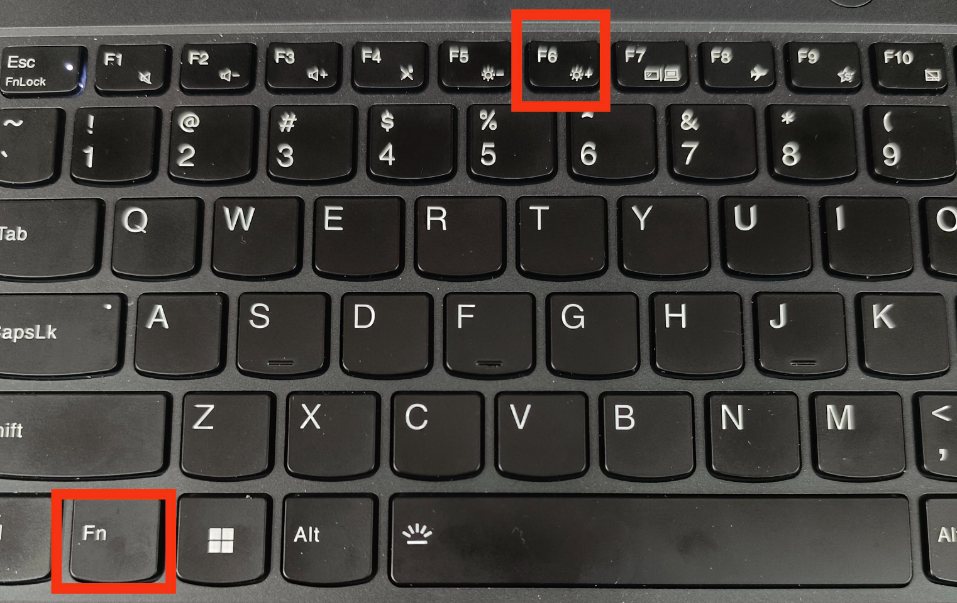
1.找到笔记本键盘上的“亮度调节键”,通常在F1-F12键上,标注有“☀️+”“☀️-”的图标;
2.按住键盘左下角的“Fn”键,同时按“☀️+”调亮屏幕,按“☀️-”调暗屏幕,调节时屏幕会弹出亮度进度条;
3.部分笔记本(如联想、戴尔)支持“无Fn调节”,直接按下“☀️”图标键即可调节,具体可查看自己电脑的说明书。
方法2:系统设置调节
⭐适用场景:Win10笔记本/台式机(带独显)精准调节亮度,可设置自动亮度,适合需要固定亮度的场景
✅成功概率:90%(台式机无独显可能无此选项)
⚠️避坑提醒:台式机若在显示设置中无亮度调节滑块,是因为集成显卡不支持系统级调节,并非系统故障,可通过显示器物理按键调节
▶操作步骤:
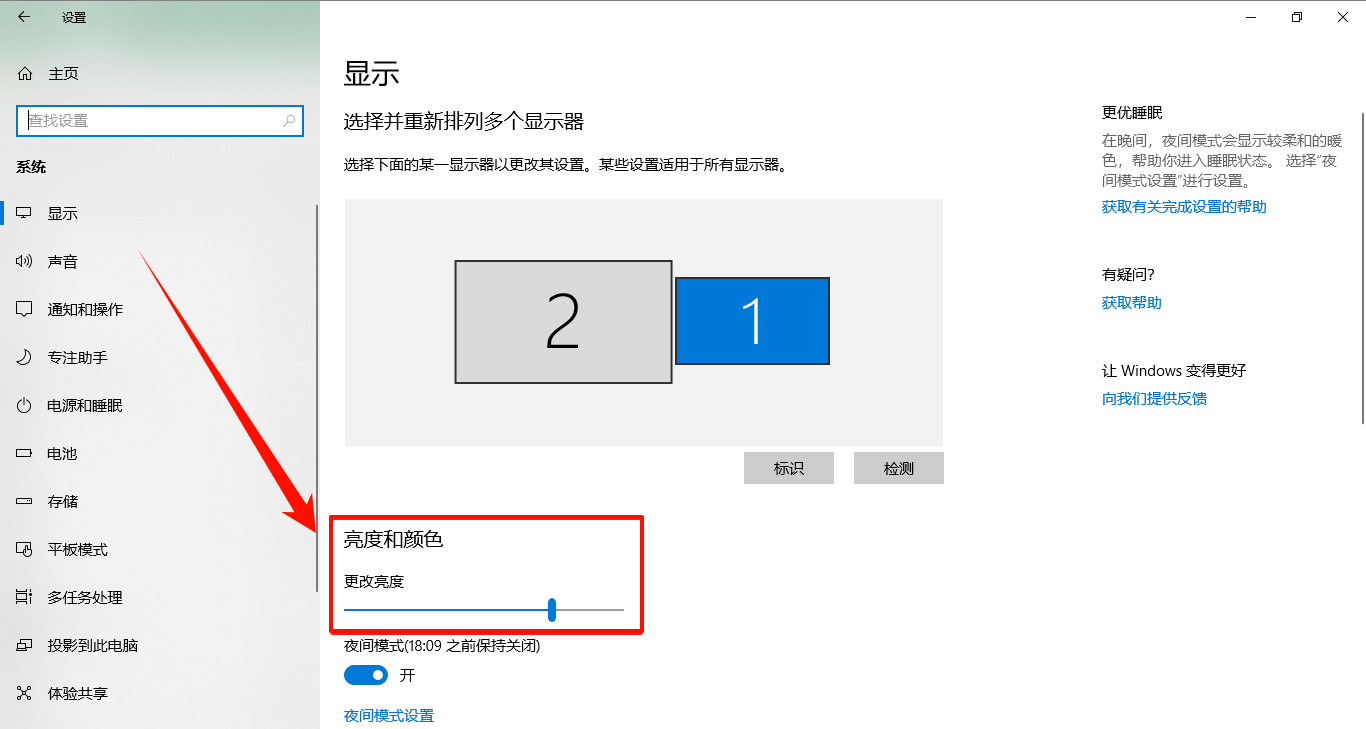
1.右键桌面空白处,选择“显示设置”;
2.在显示设置页面,找到“亮度和颜色”滑块,左右拖动即可调节亮度,数值越大屏幕越亮;
3.开启“夜间模式”可降低屏幕蓝光,开启“自动调节亮度”(笔记本自带感光),系统会根据环境光线自动调整亮度。
方法3:任务栏/操作中心快速调节
⭐适用场景:所有Win10用户,临时快速调亮度,适合不想打开繁琐设置的场景
✅成功概率:98%(与系统设置亮度同步,设置失效则此方法也失效)
⚠️避坑提醒:如果操作中心没有亮度滑块,可能是电脑没有启用亮度调节功能
▶操作步骤:
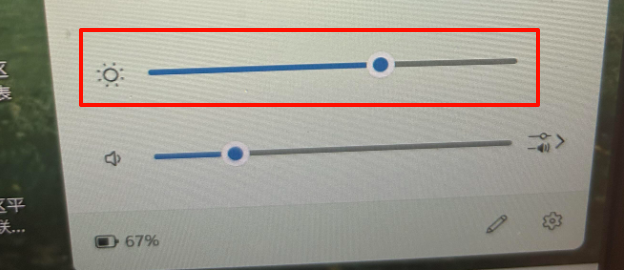
1.点击电脑任务栏的“通知图标”(气泡形状),展开操作中心;
2.在操作中心面板中,找到“亮度滑块”(带有太阳图标),用鼠标左右拖动滑块,即可调节亮度(向左拖变暗,向右拖变亮);
3.调节完成后,点击屏幕空白处,操作中心会自动关闭,亮度设置立即生效。
方法4:显示器物理按键调节(台式机/外接屏首选)
⭐适用场景:Win10台式机、笔记本外接显示器,系统无亮度调节入口的场景
✅成功概率:100%(硬件层面调节,不受系统限制)
⚠️避坑提醒:调节时建议配合对比度一起调,亮度50-60、对比度70-80,是最适合人眼的办公设置,避免亮度太高伤眼、太低看不清
▶操作步骤:
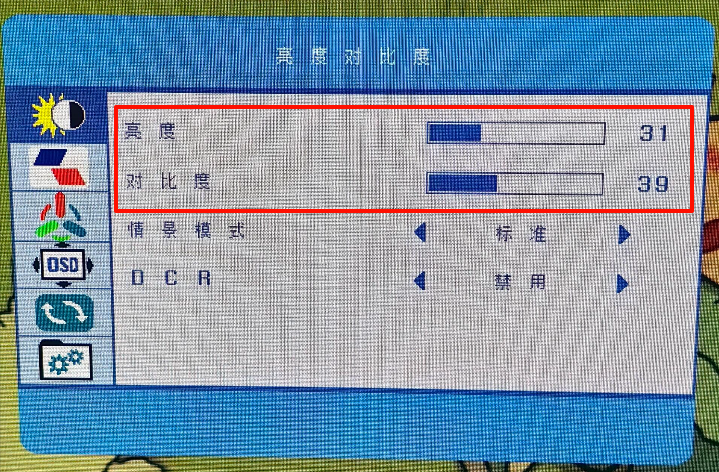
1.找到显示器机身的物理按键(通常在底部、右侧或背面),标注有“MENU/菜单”“△/▽”的图标;
2.按“MENU”键打开显示器设置菜单,通过△/▽键找到“亮度/亮度调节”选项;
3.按确认键进入,再通过△/▽键调亮/调暗,设置完成后按MENU键退出即可。
方法5:显卡控制面板调节
⭐适用场景:Win10台式机(带独显)、笔记本外接多显示器,需要精准调节亮度/色彩,解决多屏亮度不同步的场景
✅成功概率:85%(前提是显卡驱动安装正常,无驱动则无法打开控制面板)
⚠️避坑提醒:不要随意调节显卡面板中的“伽马值”“色温”,仅调节亮度即可,误调其他参数会导致屏幕色彩失真
▶操作步骤:
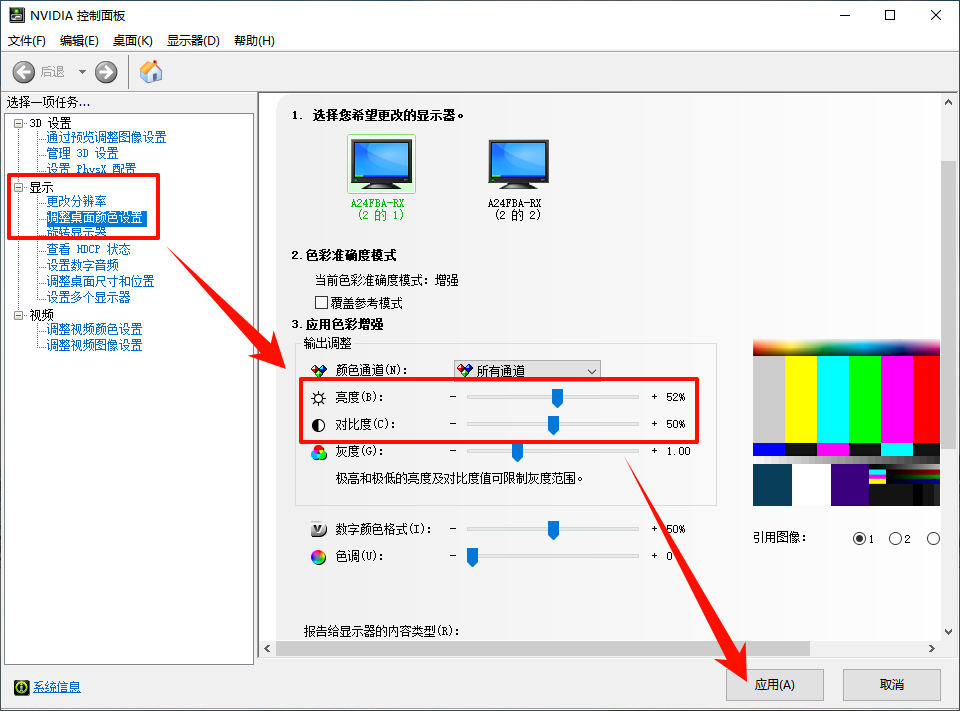
1.根据显卡型号打开控制面板:N卡右键桌面选择“NVIDIA 控制面板”,A卡右键选择“AMD Radeon 设置”;
2.进入后找到“显卡”→“调整桌面颜色设置”,找到亮度滑块后拖动调节,点击“应用”即可生效;
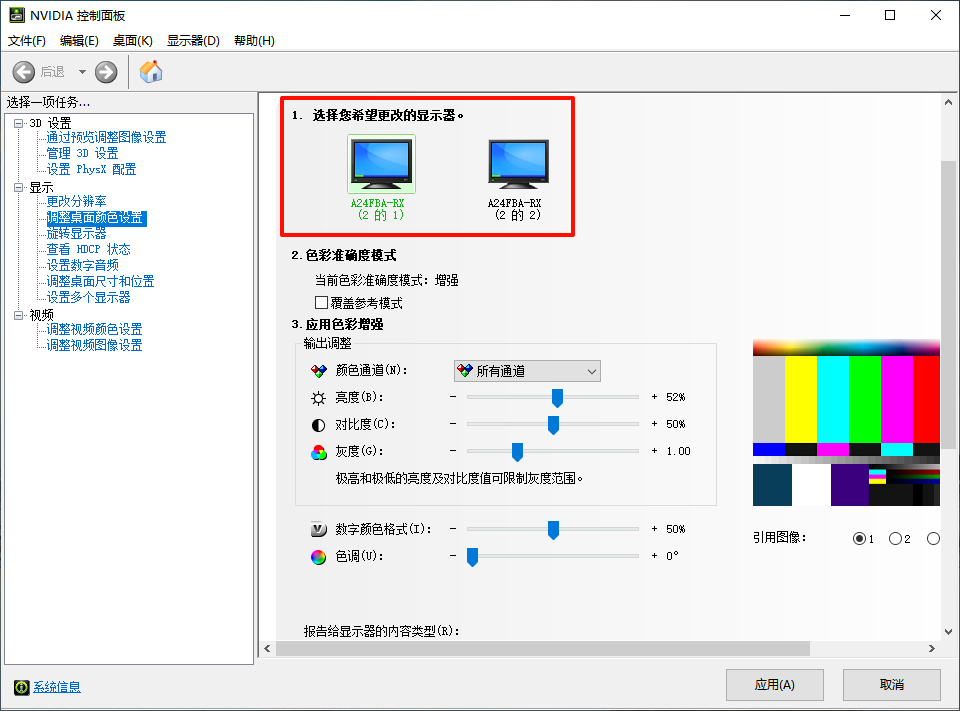
3.若外接多显示器,可在“选择显示器”中分别调节每个屏幕的亮度,实现多屏亮度同步。
方法6:金舟驱动大师修复调节
⭐适用场景:Win10笔记本快捷键失灵、调完亮度重启失效、屏幕亮度忽明忽暗等所有亮度调节故障,适合笔记本/台式机全场景
✅成功概率:98%(从驱动根源解决所有亮度调节故障)
✅权威提示:金舟驱动大师已通过微软Windows兼容中心认证,是解决Win10硬件驱动相关问题的首选工具,除了亮度调节,还能修复声卡、网卡、打印机等所有硬件驱动故障
▶操作步骤:
1.访问金舟软件官网,下载安装金舟驱动大师最新版;

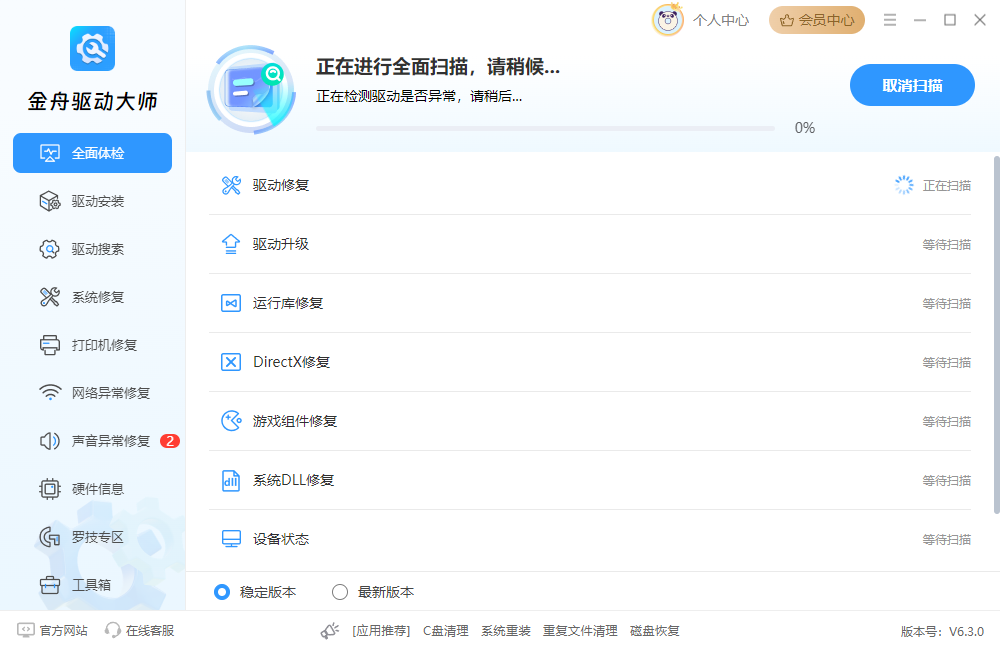
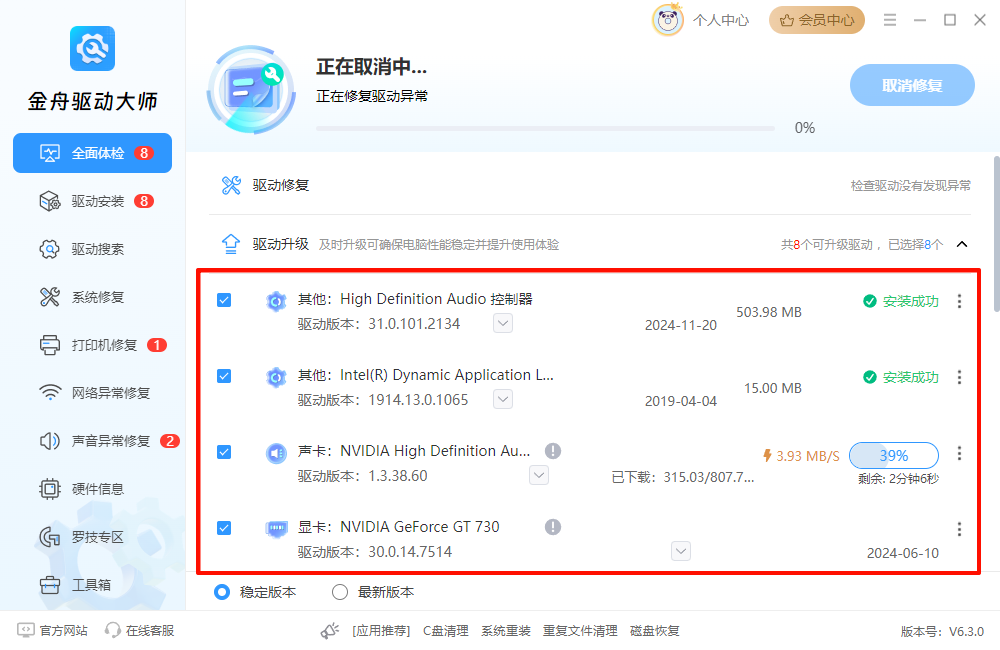
2.打开金舟驱动大师,软件会自动执行全面体检,扫描检测电脑所有硬件驱动状态;
3.扫描完成后,会显示所有异常驱动(包括显卡驱动、热键驱动、显示器驱动等),点击“一键修复”,软件会立即修复异常驱动问题;
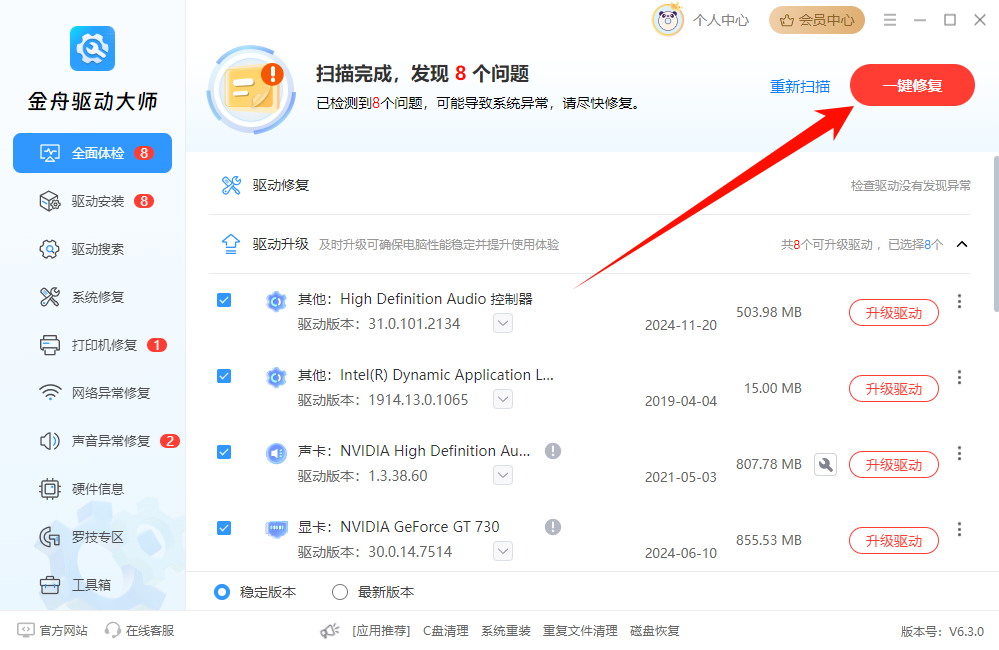
4.对于可升级驱动,软件会自动下载并安装与Win10系统匹配的官方正版驱动,全程无需手动操作;安装完成后重启电脑,再用前面的方法调节亮度即可。
三、FAQ:常见问题解答
Q1:Win10台式机显示设置中没有亮度调节滑块,正常吗?
A:正常。集成显卡的Win10台式机,系统未开放亮度调节入口,属于硬件适配问题,可通过显示器物理按键调节,或安装独立显卡后,用显卡控制面板调节。
Q2:Win10开启自动亮度后,屏幕亮度忽明忽暗,怎么解决?
A:首先检查笔记本感光器是否被遮挡(通常在摄像头旁);若未遮挡,可在显示设置中关闭自动亮度后重新开启,完成感光器校准;若问题依旧,可参照上文中的方法6修复或更新驱动。
Q3:Win10笔记本按Fn+亮度键没反应,怎么办?
A:首先检查Fn键是否被锁定,部分笔记本有Fn锁定键,解锁后再尝试;若仍无效,可参照上文中的方法6更新显卡驱动。
四、文章小结
以上就是Win10调节屏幕亮度的6种实用方法,从快捷快捷键、系统设置到硬件调节、驱动修复,覆盖笔记本、台式机、外接显示器等几乎所有场景。遇到亮度调节失灵不用慌,先按文中方法排查设置和驱动,多数问题都能轻松解决。学会这些技巧,既能保护视力,又能让电脑用起来更顺手,赶紧收藏试试吧!更多电脑使用技巧,记得关注金舟软件官网哦!
推荐阅读:


温馨提示:本文由金舟软件网站编辑出品转载请注明出处,违者必究(部分内容来源于网络,经作者整理后发布,如有侵权,请立刻联系我们处理)
 已复制链接~



