
































































为什么steam无法载入网页?详解5种steam网页打不开的解决方法
- 来源: 金舟软件
- 作者:luoqiuyi
- 时间:2026-03-09 18:08:21

金舟DirectX·DLL一键修复
-

- 一款操作简单的系统修复工具,提供全面扫描、DirectX、运行库、系统DLL、手动修复五大模式,修复在电脑运行过程中,因dll文件异常导致的运行故障问题,提供稳定、可靠的修复服务。无论是常用的办公软件还是热门的游戏,若出现因dll文件缺失导致的报错,只需轻轻一点,我们的工具即可迅速定位并修复问题,让你的软件和游戏重新焕发活力!无需计算机基础,小白用户也能轻松使用,只需几步即可完成修复过程。
-


金舟DirectX·DLL一键修复
-
 官方正版
官方正版
-
纯净安全
-
软件评分:
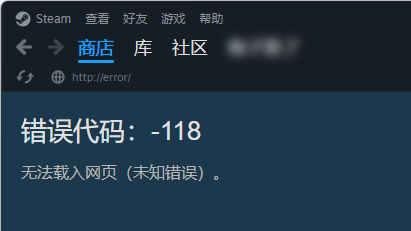
进入2026年,很多玩家打开Steam时仍然会遇到steam无法载入网页的情况——商店页面一片空白,社区转圈加载失败,确实让人着急。为什么steam无法载入网页?其实steam网页打不开通常与网络、缓存或系统环境有关。作为一名长期解决Steam问题的技术顾问,我结合今年的实际案例,整理了这篇实用指南。如果你正为steam页面加载不出来而烦恼,下面这5种实测有效的方法或许能帮你一步步排查解决。
一、为什么steam无法载入网页?常见原因分析
在动手解决之前,我们先简单过一遍,到底是哪些因素在捣乱。了解原因后,你就能更有针对性地去处理steam页面加载不出来的问题。
1️⃣ 网络连接与跨境链路问题
这是最常见的原因。Steam的服务器主要部署在海外,国内玩家直连时,数据传输链路长,途中容易遇到网络拥堵、路由绕行或者运营商DNS拦截的情况。这时候就会出现steam加载不出页面或者加载极其缓慢的现象。
2️⃣ 客户端缓存文件异常
Steam客户端在使用过程中会产生大量缓存,时间长了这些缓存文件可能损坏或过多,导致Steam内置浏览器在读取数据时卡住,最终表现为steam网页打不开的顽固问题。
3️⃣ 安全软件或防火墙误拦
为了保障电脑安全,防火墙或杀毒软件有时会过于敏感,把Steam正常的网络请求误判为风险行为,直接切断连接,从而造成steam总是无法载入网页。
4️⃣ 内置浏览器渲染冲突
Steam内置的浏览器如果开启了硬件加速,可能会与你的显卡驱动产生兼容性问题,导致网页白屏或显示异常,这也是造成页面加载不出来的潜在因素之一。
5️⃣ Steam服务器临时维护
虽然概率较低,但Steam官方服务器偶尔也会进行维护或出现区域性故障。如果是这种情况,那就不是我们能通过本地设置解决的了,只能等待官方修复。
二、steam无法载入网页怎么办?多套方案实测
知道了可能的原因,下面咱们就按照从简单到复杂、从软件到硬件的逻辑,提供几套切实可行的解决方法。每套方案都有详细的步骤,你可以跟着一步步操作。
方法一:使用网络加速工具优化连接
针对因跨境网络拥堵导致的steam网页打不开,使用专业的网络加速工具是目前效率较高的方式。这类工具可以优化数据传输路径,有效降低延迟和丢包,解决连接超时或无法访问的问题。
✅ 适用场景:打开Steam商店、社区页面时长时间转圈、提示错误代码(如-118);下载游戏速度慢。
⭐ 成功概率:较高,对于单纯的网络问题,成功率通常在80%以上。
⭐ 注意事项:选择正规的加速工具即可,部分工具提供免费加速时段,可先试用。
操作步骤:
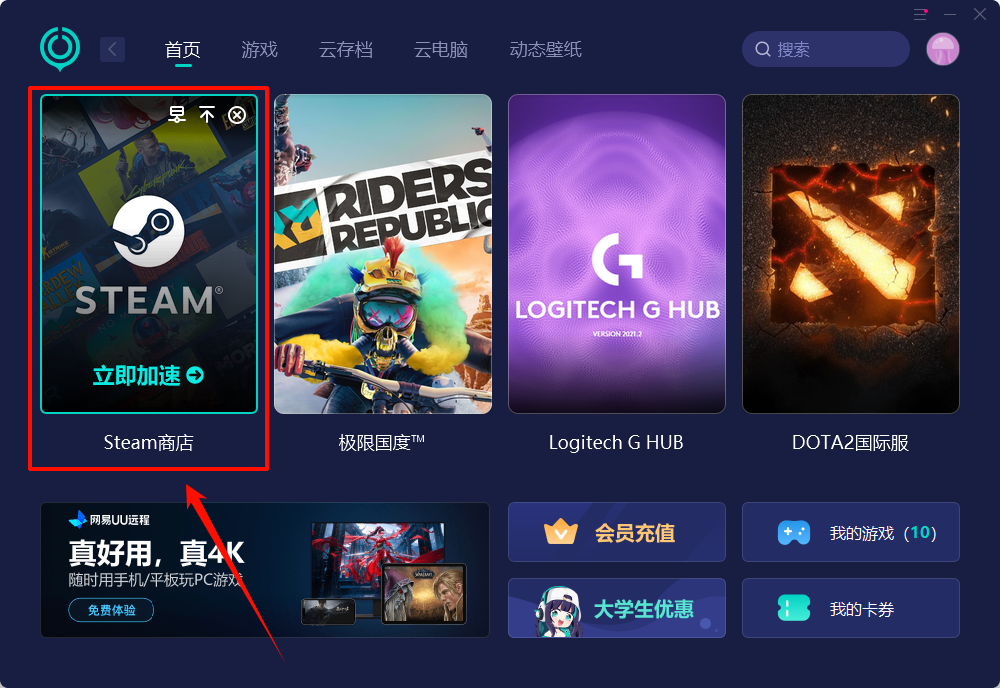
步骤1:下载并安装一款网络加速工具(如迅游、biubiu、UU等),安装过程中注意取消捆绑软件的勾选。
步骤2:打开加速器客户端,在搜索框输入“Steam”,找到对应的加速入口。
步骤3:点击“立即加速”按钮,等待工具自动配置网络环境。
步骤4:加速成功后,重新启动Steam客户端,再尝试访问商店或社区页面,观察是否恢复正常。
深度点评:
这个方法相当于给你的网络开了一条快速通道,绕过了拥堵的公共路段。对于大多数因国内网络环境导致的steam网站网页无法访问问题,这是比较直接的解决方案。它不修改你电脑的系统文件,安全性也有保障。
方法二:修改Steam浏览器主页并清理缓存数据
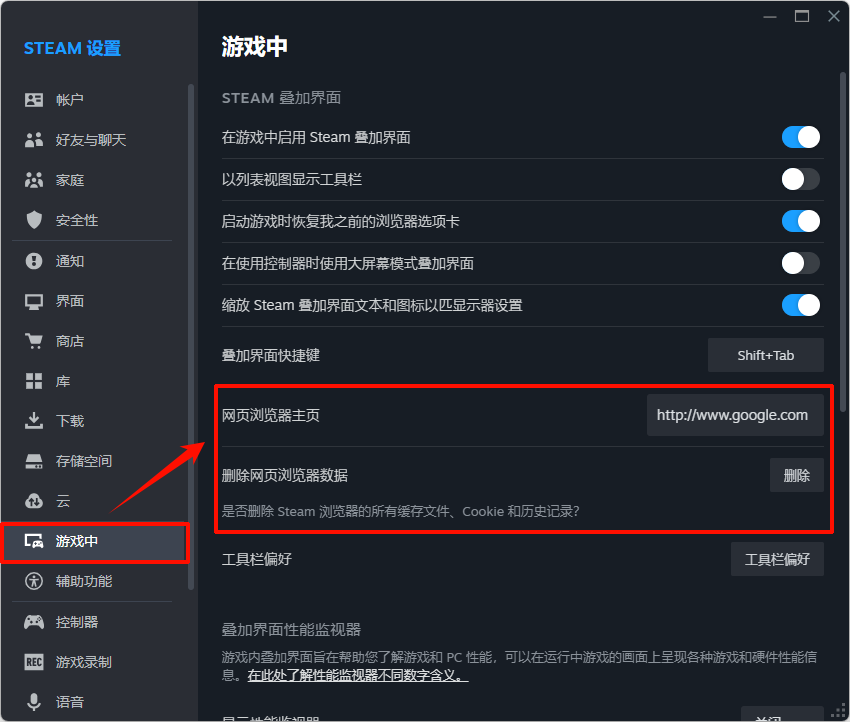
如果网络加速后依然无法载入,可以尝试调整Steam内置浏览器的基本设置。通过修改浏览器主页和清除浏览数据,可以解决因主页指向异常或缓存冲突导致的加载失败问题。
✅ 适用场景:页面打开后白屏、转圈后无响应,或者主页显示异常。
⭐ 成功概率:中等,对于浏览器配置或缓存问题效果较好。
⭐ 注意事项:清除数据后会清除登录状态,下次需要重新登录,但不会影响游戏文件。
操作步骤:
步骤1:打开Steam客户端,点击左上角的“Steam”菜单,选择“设置”。
步骤3:点击确定保存设置,然后完全退出Steam(右键点击任务栏Steam图标选择退出)。重新启动Steam客户端,尝试加载商店或社区页面,观察是否恢复正常。
方法三:调整DNS服务器地址
DNS的作用是把网址翻译成电脑能理解的IP地址。如果运营商提供的DNS不稳定或者有劫持,就可能导致Steam域名解析失败。
✅ 适用场景:浏览器能打开其他网站,唯独steam网页打不开;或者提示无法解析服务器。
⭐ 成功概率:中等偏高,尤其是在运营商DNS不稳定的情况下。
⭐ 注意事项:修改DNS后,可能需要重启网络或电脑才能生效。
操作步骤:
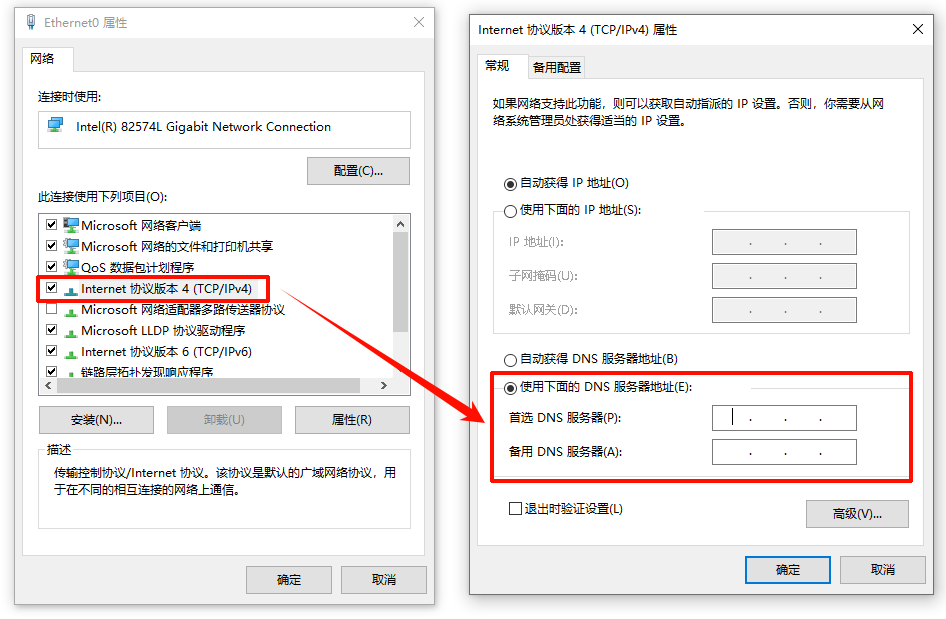
步骤1:同时按下键盘上的“Win + R”键,输入“control”并回车,打开控制面板。
步骤2:进入“网络和共享中心”,点击当前连接的网络名称(例如“以太网”或“WLAN”)。
步骤3:在弹出的状态窗口中,点击左下角的“属性”。
步骤4:找到并双击“Internet协议版本4(TCP/IPv4)”。
步骤5:勾选“使用下面的DNS服务器地址”,首选DNS输入“223.5.5.5”(阿里云公共DNS),备用DNS输入“114.114.114.114”(国内通用DNS)。
步骤6:点击“确定”保存所有设置,重启电脑或网络连接后再次打开Steam。
方法四:借助修复工具排查系统底层问题
如果以上网络层面的调整都试过了,steam网页加载不出来的问题依旧,那可能需要考虑更深层的原因,比如系统运行库损坏、DirectX组件异常或者关键的DLL文件丢失。这些问题虽然不直接表现为网页打不开,但它们会影响整个软件环境的稳定性,间接导致Steam内置浏览器运行出错。金舟DirectX·DLL一键修复工具就是专门针对这类复杂情况设计的。
✅ 适用场景:尝试了各种方法无效,且电脑偶尔还会提示其他软件报错或游戏无法启动;怀疑是系统文件缺失或损坏。
⭐ 成功概率:对于系统组件缺失导致的疑难杂症,能解决相当一部分问题。
⭐ 权威提示:该工具通过扫描系统环境,自动替换修复,对新手用户来说操作门槛低,且能规避手动替换DLL文件的风险。
操作步骤:
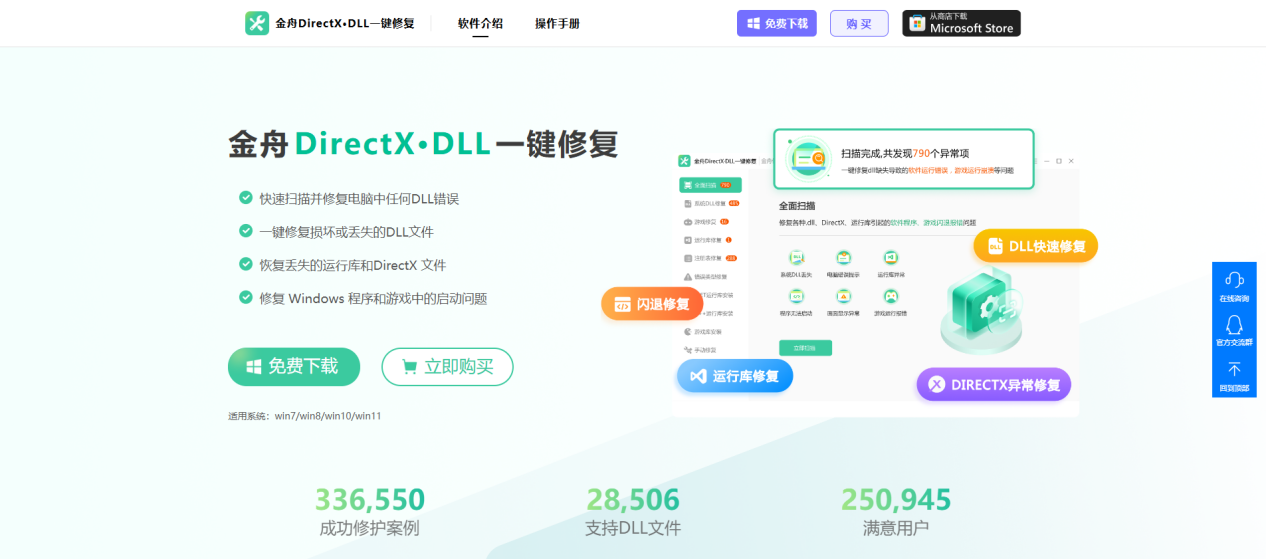
步骤1:进入金舟软件官网,下载安装“金舟DirectX·DLL一键修复”工具的最新版本。
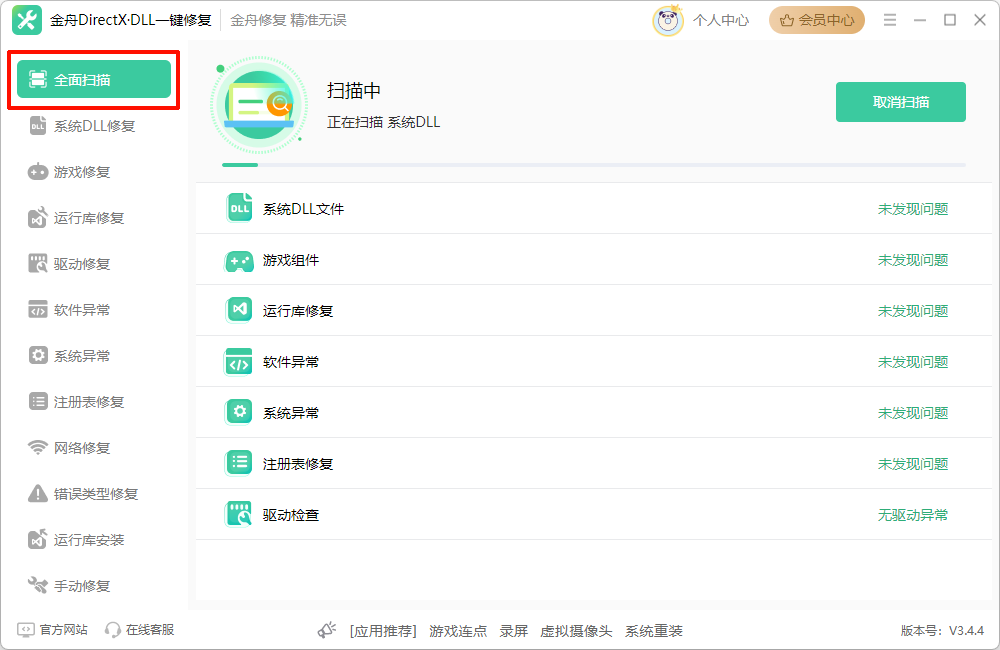
步骤2:安装完成后,打开软件。软件会默认进入“全面扫描”模式,自动开始检测系统中缺失或损坏的DLL文件、以及异常的运行库组件(如Visual C++、.NET Framework、DirectX等)。
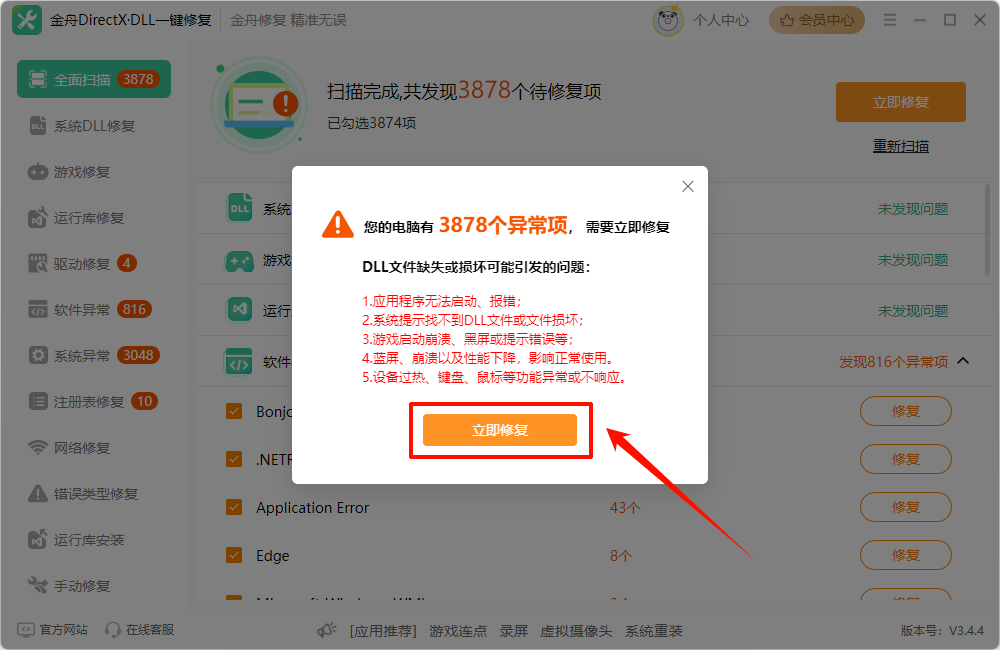
步骤3:扫描完成后,软件会列出检测到的问题项,点击“立即修复”按钮即可。修复过程是全自动的,软件会从数据源下载正确的文件并进行注册。
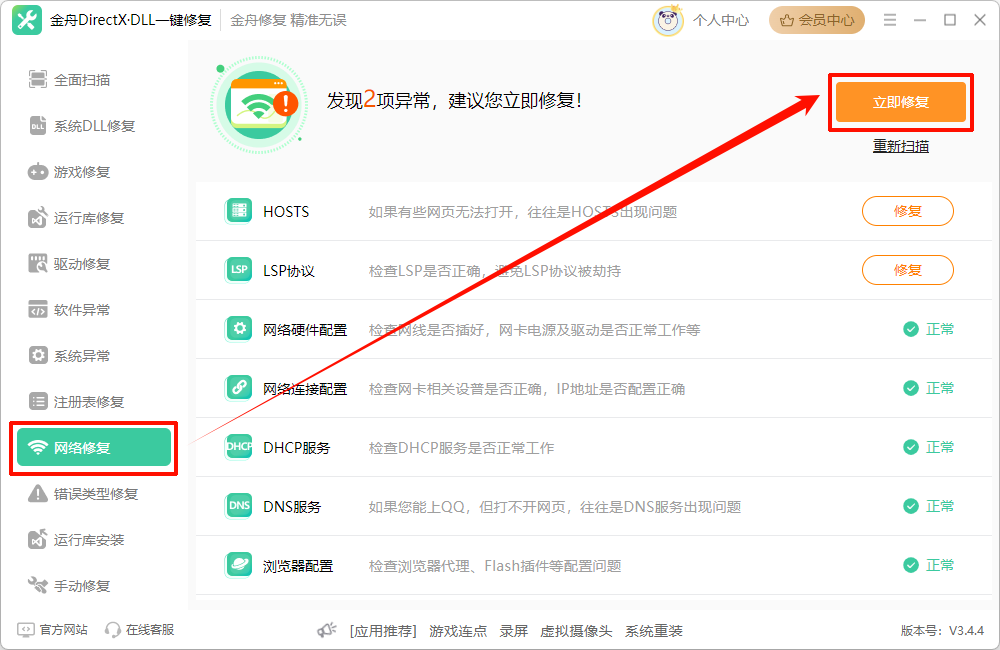
步骤4:除了“全面扫描”,软件界面左侧还有几个功能模块,如“系统DLL修复”、“运行库修复”、“网络修复”等。如果想专门处理网络相关的问题,可以单独点击“网络修复”,扫描完成后同样点击“立即修复”即可。
步骤5:重启电脑,再次打开Steam客户端,检查之前无法载入的网页是否已经恢复正常。
深度点评:这个方法触及了问题的根源之一。很多时候,玩家反复重装Steam也解决不了问题,其实是因为系统这个“土壤”本身有缺陷。金舟DirectX·DLL一键修复工具扮演的是一个“土壤改良师”的角色,它把缺失的VC++运行库、DirectX组件等游戏和软件运行的基础环境补齐。Steam作为一个复杂的应用程序,其内置浏览器也依赖于这些基础环境。当环境稳定了,steam页面加载不出来这种奇怪的现象也就自然消失了。
方法五:排查安全软件与防火墙拦截
安全软件有时会误判Steam的网络请求,主动切断连接。可以尝试临时关闭它们,或者将Steam加入白名单。
✅ 适用场景:安装了第三方杀毒软件(如360、腾讯电脑管家),且上述方法都无效。
⭐ 成功概率:中等,专门针对安全软件误拦情况。
操作步骤:
步骤1:右键点击桌面右下角任务栏中的安全软件图标,选择“退出”或“关闭防护”,临时关闭实时保护。
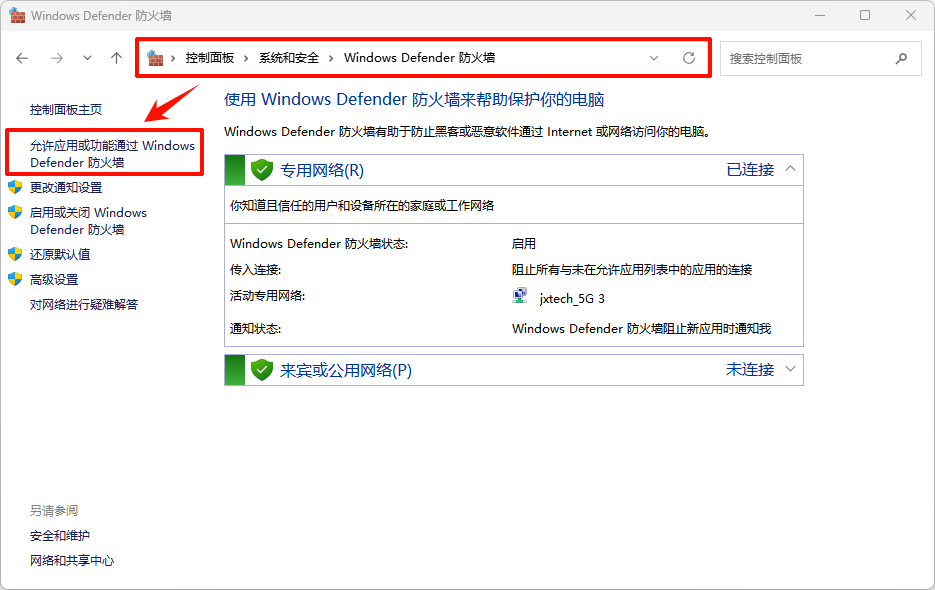
步骤2:打开控制面板,进入“系统和安全” -> “Windows Defender防火墙”,点击左侧的“允许应用或功能通过Windows Defender防火墙”。
步骤3:点击“更改设置”,找到“Steam”和“Steam Web Helper”,确保“专用”和“公用”网络都被勾选。如果没有找到,可以手动添加Steam的安装路径。
步骤4:重新启动Steam客户端,检查问题是否解决。
三、不同场景下的靠谱方法选择指南
虽然上面列出了多种方法,但不同情况下,最优解是不一样的。根据你的具体状况,可以参考下面的建议:
场景1:平时上网正常,但一到晚上或周末高峰期,Steam商店就很难打开。
→ 首选【方法一:网络加速工具】。这是典型的网络拥堵问题,加速工具针对性最强。
场景2:清理了缓存、重启了路由器,Steam页面能打开但经常卡顿或报错,且电脑最近提示过缺少DLL文件。
→ 首选【方法四:金舟DirectX·DLL一键修复】。系统底层组件不稳定,先修复环境再谈网络优化。
场景3:刚重装完系统,或者刚更新了Windows版本,发现Steam网页打不开了。
→ 首选【方法四+方法三】。重装系统后通常缺少运行库,需要先补齐;同时新系统的网络配置可能需要手动指定DNS。
四、高频问题解答FAQ
Q1:我用了加速器,也清理了缓存,还是打不开,而且提示错误代码-118,怎么办?
▶解决方案:错误代码-118通常是网络连接超时。除了使用加速器,可以尝试以管理员身份打开命令提示符(CMD),输入“ipconfig /flushdns”命令来刷新本地DNS缓存。然后按照方法三,手动将DNS设置为更稳定的公共地址,例如8.8.8.8和8.8.4.4。
Q2:为什么只有Steam的网页打不开,其他网站和游戏联网都正常?
▶解决方案:这种情况通常是Steam内置浏览器与系统环境之间的兼容性问题,而非单纯的网络故障。建议优先尝试方法二(修改Steam浏览器主页并清理缓存数据)和方法四(金舟DirectX·DLL一键修复)。因为Steam内置浏览器依赖于系统运行库和DirectX组件,如果这些底层组件有轻微损坏,只会影响Steam这类特定应用,而不会影响普通的网页浏览。
以上就是关于steam无法载入网页这一问题的2026年实用解决攻略。从简单的缓存清理到深度的系统修复,希望能帮你找到问题的症结。如果觉得这些方法有用,可以分享给身边同样被这个问题困扰的朋友。关注金舟软件官网,了解更多电脑使用与维护的相关资讯。
推荐阅读:
steam商店加载不出来怎么办?steam商店打不开的7种解决方法


温馨提示:本文由金舟软件网站编辑出品转载请注明出处,违者必究(部分内容来源于网络,经作者整理后发布,如有侵权,请立刻联系我们处理)
 已复制链接~



