
































































access violation错误怎么解决?快码住这5种方法
- 来源: 金舟软件
- 作者:zhongxiyi
- 时间:2026-03-08 12:05:02

金舟DirectX·DLL一键修复
-

- 一款操作简单的系统修复工具,提供全面扫描、DirectX、运行库、系统DLL、手动修复五大模式,修复在电脑运行过程中,因dll文件异常导致的运行故障问题,提供稳定、可靠的修复服务。无论是常用的办公软件还是热门的游戏,若出现因dll文件缺失导致的报错,只需轻轻一点,我们的工具即可迅速定位并修复问题,让你的软件和游戏重新焕发活力!无需计算机基础,小白用户也能轻松使用,只需几步即可完成修复过程。
-


金舟DirectX·DLL一键修复
-
 官方正版
官方正版
-
纯净安全
-
软件评分:
 AI摘要
AI摘要
遇到软件或游戏闪退、蓝屏,提示“Access Violation”错误?这通常是程序访问了不该访问的内存区域。别担心,本文提供了5个简单有效的解决方法:首选是使用驱动工具一键修复显卡等硬件驱动;其次可以尝试以管理员身份运行程序、设置兼容模式(针对老软件);还可以修复系统文件和运行库;最后也别忘了检查内存条等硬件。跟着步骤操作,轻松解决这个烦人的报错。
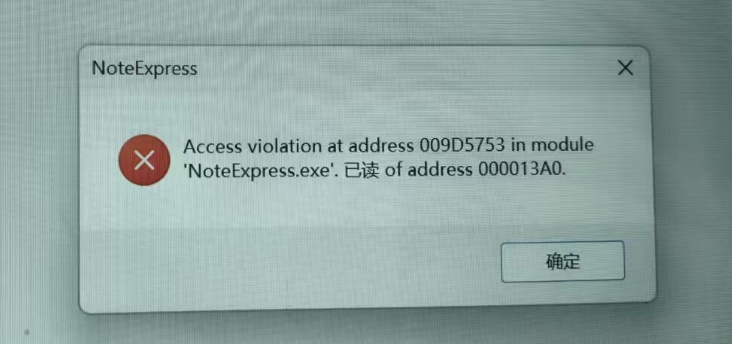
摘要由平台通过智能技术生成很多用户在打开软件、玩游戏、运行程序时,都会遇到Access Violation错误提示,后面跟着一串十六进制地址,比如“Access violation at address 836556F8. Read of address 836556F8”。这个报错轻则导致程序直接闪退,重则引发系统蓝屏、卡死,非常影响使用体验。作为深耕IT领域十年的运维专家,今天我就帮大家彻底拆解Access Violation错误的成因,并分享5种亲测有效的解决方法。
一、Access Violation是什么?为什么会报错?
Access Violation(访问违规/访问冲突),是Windows系统的内存保护机制触发:程序试图读取/写入/执行未授权、已释放、越界的内存地址时,系统会强制终止进程避免崩溃扩散。
❌常见报错原因:
显卡、声卡、网卡等硬件驱动过时、损坏或不兼容
软件文件损坏、缺少DirectX、VC++、.NET等运行库
软件权限不足、兼容性模式错误
电脑内存松动、老化或硬盘坏道
二、Access Violation错误怎么解决?5种方法
方法1️⃣:修复驱动异常(首选)
驱动问题是Access Violation第一大原因,尤其显卡、声卡、主板驱动出错,最容易触发内存访问错误。而手动找驱动既麻烦又容易下错版本,这里推荐使用金舟驱动大师,一键扫描+修复,安全稳定又高效。
1.访问金舟办公官网,下载安装「金舟驱动大师」最新版;

2.打开金舟驱动大师,软件会自动执行全面体检,扫描检测所有硬件驱动状态;
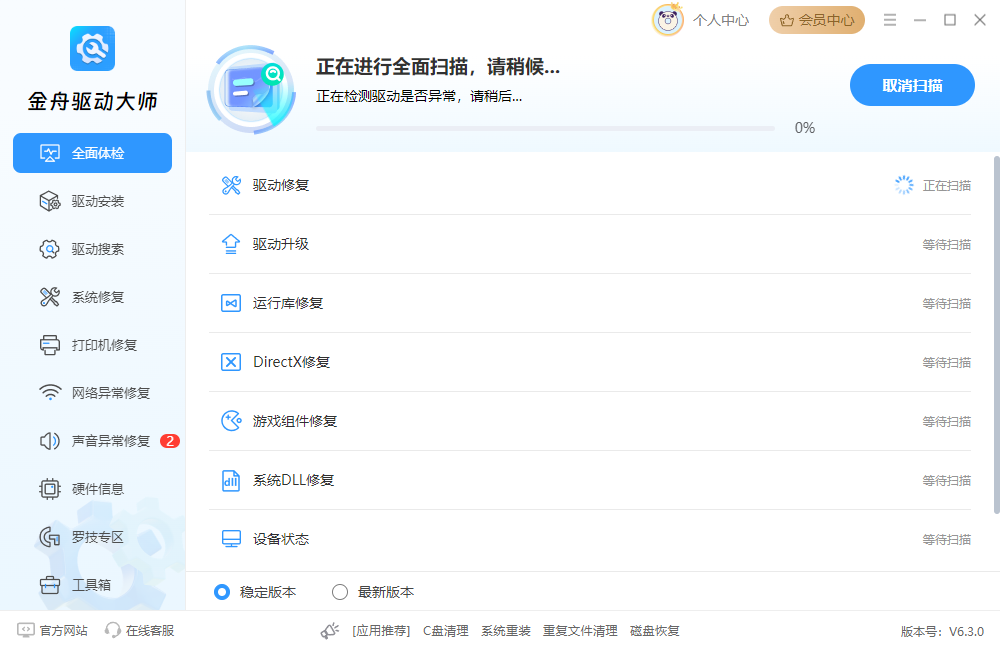
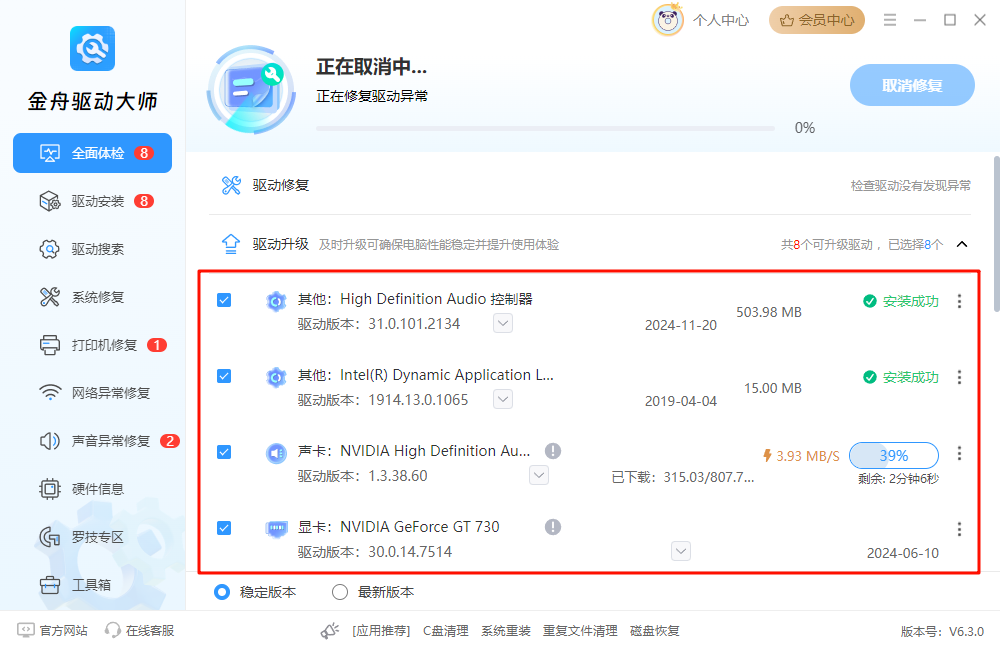
3.扫描完成后,点击「一键修复」;

4.软件会自动下载并安装官方适配驱动,全程无需手动操作,等待安装完成后重启电脑,Access Violation报错通常会消失。
方法2️⃣:以管理员身份运行软件
若驱动正常,那可能是软件权限问题导致无法正常读写内存,触发Access Violation。
1.找到报错软件的桌面快捷方式,右键选择「以管理员身份运行」,若能正常打开,说明是权限问题;
2.右键软件的快捷方式,选择「属性」,切换到「兼容性」选项卡,勾选「以管理员身份运行此程序」,确定后重新打开。

方法3️⃣:设置兼容模式(老软件/老游戏)
若以管理员身份运行仍报错,可尝试设置兼容模式,尤其适合老款软件或游戏。
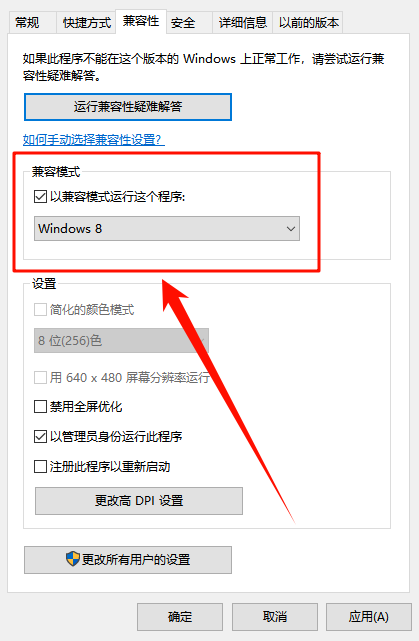
1.右键软件的快捷方式,选择「属性」,切换到「兼容性」选项卡;
2.勾选「以兼容模式运行这个程序」,从下拉菜单中选择适配的系统版本(如win7、win8),点击确定后重启软件,测试是否正常运行。
方法4️⃣:修复系统文件与运行库
系统文件损坏、缺少运行库也会触发Access Violation错误,可以使用金舟DirectX·DLL一键修复工具进行扫描修复,无需专业知识,小白也能轻松操作。
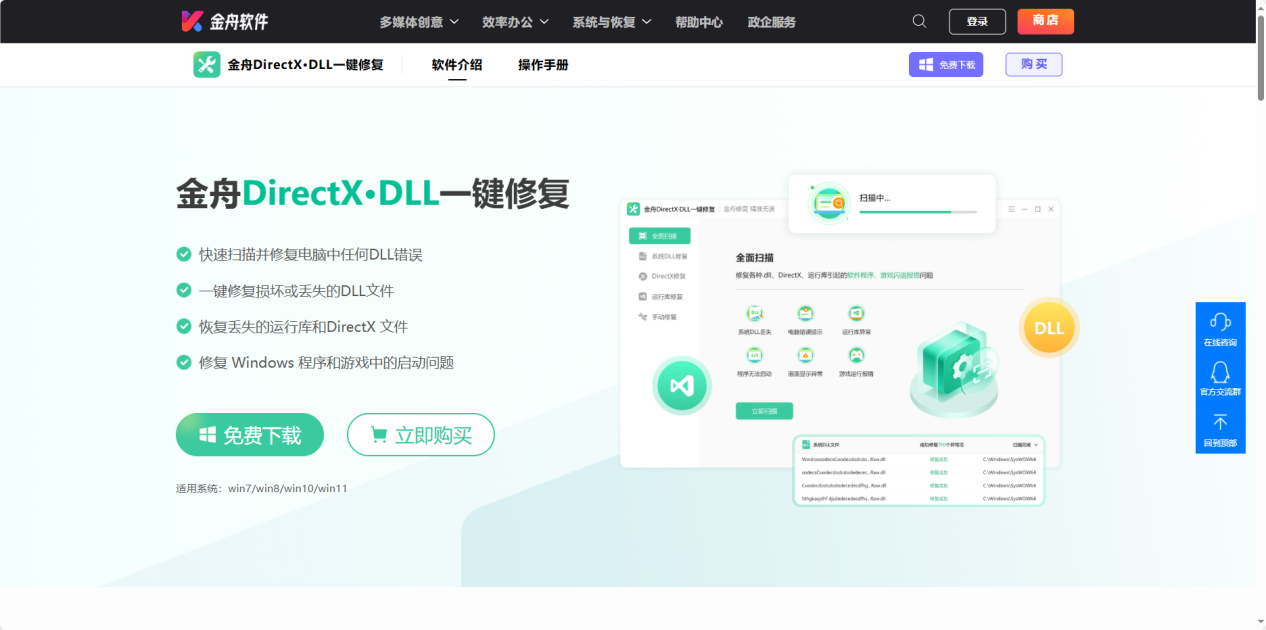
1.访问金舟软件官网,下载安装「金舟DirectX·DLL一键修复」最新版;
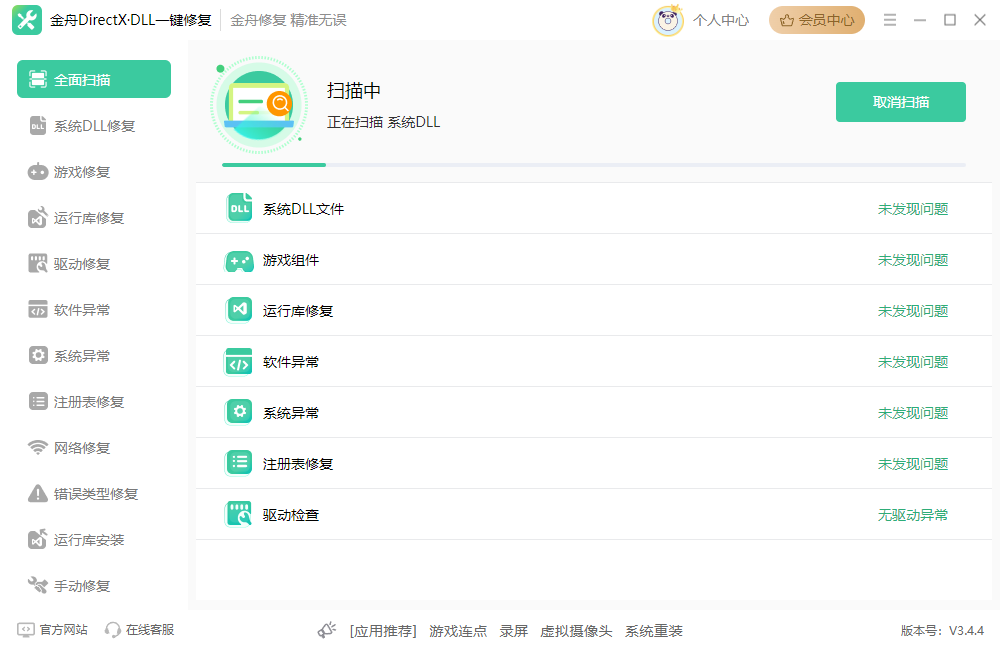
2.打开金舟DirectX·DLL一键修复工具,软件会自动检测系统中的DLL文件、DirectX、C++运行库、.NET库等是否存在缺失、损坏或异常;
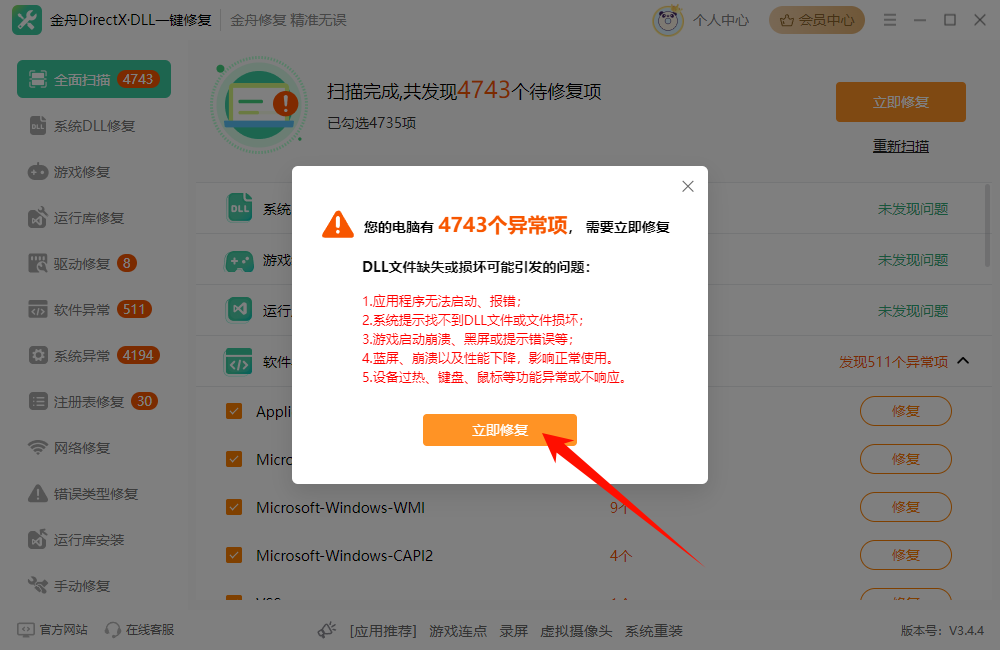
3.扫描完成后,软件会列出所有异常项,点击「立即修复」,软件会自动下载缺失的文件、修复损坏的组件;
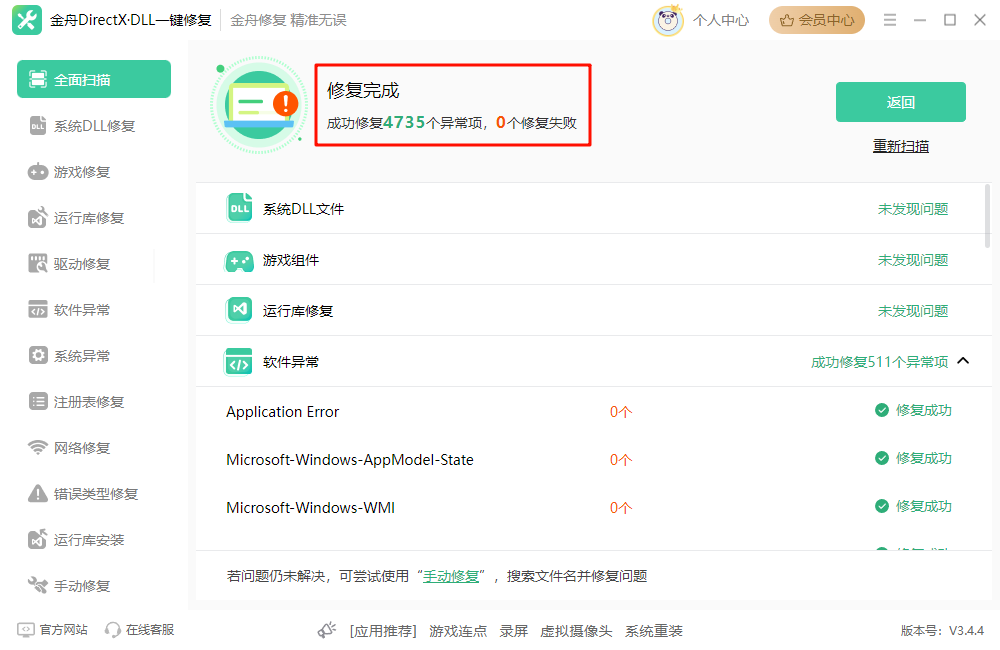
4.修复完成后重启电脑,再次打开软件,报错通常会消失。
方法5️⃣:检查内存/硬件问题
若以上步骤都无法解决,大概率是内存或硬件故障,可按以下步骤进行检查:
1.检查内存:重启电脑,按F8进入安全模式,打开「Windows内存诊断」,检测内存是否存在故障;若内存松动,断电后重新插拔内存,或更换内存测试。
2.检查硬盘:打开此电脑,右键C盘→属性→工具→检查,修复硬盘坏道;若硬盘老化,建议更换硬盘。

三、高频问题解答FAQ
Q1:为什么我打开某个网页或PDF也会报错Access Violation?
A:这种情况通常是浏览器插件冲突或PDF阅读器版本过旧。可以尝试在浏览器设置里禁用所有插件后再启用。
Q2:每次开机都弹出Access Violation错误框,但电脑能用,怎么解决?
A:这属于典型的“开机自启项”冲突。按Win+R输入msconfig后回车,打开任务管理器的启动选项卡,把所有非微软签名的陌生启动项全部禁用。
Q3:Access Violation和电脑中毒有关系吗?
A:有一定关系,但概率较低。某些恶意木马会劫持系统进程,导致正常程序在申请内存时被拦截。如果你用了各种方法都解决不了,可以下载第三方安全软件进行查杀,重点扫描C盘根目录和系统目录。
四、文章小结
总的来说,Access Violation错误核心是内存访问异常,大多源于驱动、权限、运行库或硬件问题,并非难以解决的故障。建议大家按“修复驱动→调整权限→设置兼容模式→修复运行库→检查硬件”的顺序尝试,多数报错都能顺利解决。如果以上方法仍未奏效,大概率是硬件老化或软件深层故障,建议联系专业运维人员检修,避免自行操作导致更大的问题。
以上就是今天的分享了,更多电脑使用问题,欢迎关注金舟软件官网获取解决方案哦!
推荐阅读:
application error怎么解决?从排查到修复:一文搞定!


温馨提示:本文由金舟软件网站编辑出品转载请注明出处,违者必究(部分内容来源于网络,经作者整理后发布,如有侵权,请立刻联系我们处理)
 已复制链接~



