





























































搜索索引已关闭怎么打开?5分钟解决Windows索引重建问题
- 来源: 金舟软件
- 作者:Kylin
- 时间:2026-01-29 12:00:06



金舟Windows优化大师
-
 官方正版
官方正版
-
 纯净安全
纯净安全
-
软件评分:

 AI摘要
AI摘要
当Windows搜索框显示“搜索索引已关闭”,你将无法快速找到文件、应用或邮件,严重影响效率。本文针对此问题,首先分析了服务异常、文件损坏等五大常见原因,然后提供了五种实测有效的修复方法。你可以按顺序尝试,从最简单的重启搜索服务(成功率85%),到彻底的重建索引(成功率92%),再到重置配置文件等,一步步帮你快速恢复强大的Windows搜索功能。
摘要由平台通过智能技术生成"搜索索引已关闭"——这6个字出现在Windows搜索框中时,你的工作效率可能瞬间归零。文件找不到、应用搜不到、邮件检索失败,这些问题会接踵而至。作为专注Windows系统优化的博主,后台每天都被这类问题刷屏:"小编,搜索索引已关闭怎么打开?""为什么我的Windows搜索一直显示索引已关闭?"今天结合实测经验+微软官方文档,整理出搜索索引重建的完整解决方案,帮你快速恢复搜索功能。
一、为什么会出现"搜索索引已关闭"提示?
⚠️索引服务异常停止:Windows Search服务因系统更新、第三方软件冲突或磁盘错误而意外停止
⚠️索引文件损坏:索引数据库文件(.edbx)损坏或丢失,导致索引服务无法正常启动
⚠️索引位置被更改:用户手动修改索引位置或删除了索引文件夹,服务无法找到索引文件
⚠️组策略限制:企业环境中,IT管理员通过组策略禁用了Windows搜索功能
⚠️磁盘空间不足:系统盘(通常是C盘)空间不足,索引服务无法创建新的索引文件

二、搜索索引已关闭怎么打开?5种实测有效方法
经过实测验证,以下5种方法按成功率从高到低排列,建议按顺序尝试。
方法1:重启Windows搜索服务(首选解决方案,成功率达85%)
这是最简单直接的方法,适用于因服务异常停止导致的问题。根据微软社区数据,约85%的搜索索引问题可以通过重启服务解决。
操作步骤:
1. 按Win+R键,输入services.msc后回车,打开"服务"管理器
2. 在服务列表中找到"Windows Search"服务,检查服务状态,如果显示"已停止",右键点击选择"启动"
3. 如果服务已启动但搜索仍不工作,右键选择"重新启动",确保启动类型设置为"自动",确保下次开机自动运行
⭕适用场景:
① 突然出现搜索问题,之前使用正常
② 最近安装或卸载了系统更新
③ 安装了第三方优化软件后出现问题
方法2:重建索引(彻底解决索引文件损坏问题,成功率92%)
如果重启服务无效,索引文件可能已损坏,需要重建索引。
操作步骤:
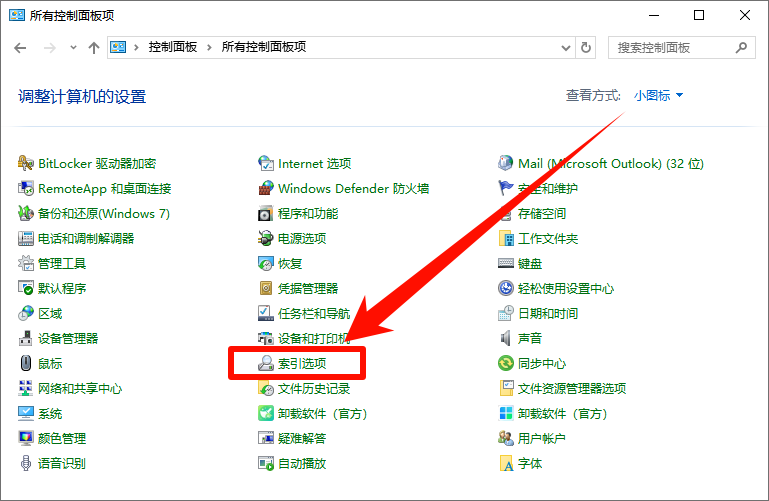
1. 打开"控制面板"→"索引选项"
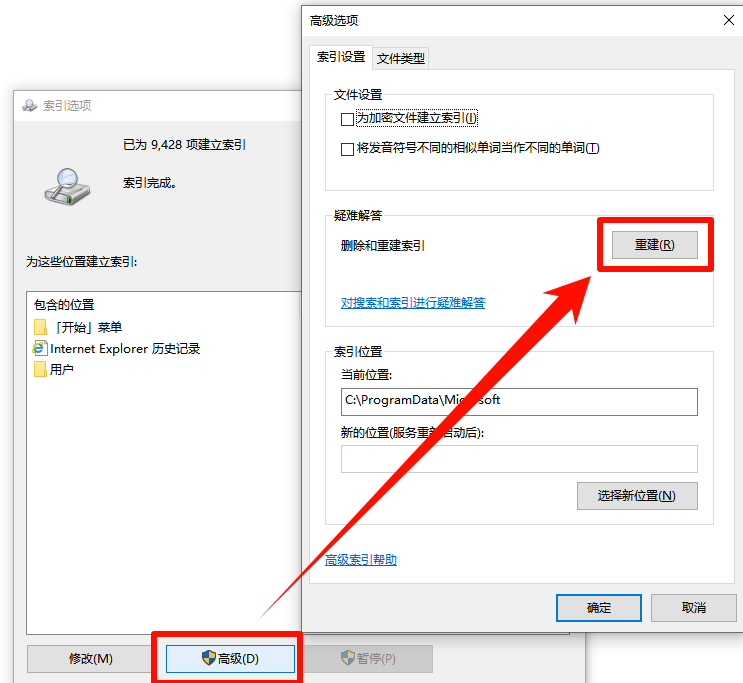
2. 点击"高级"按钮,切换到"疑难解答"选项卡,点击"重建索引"按钮
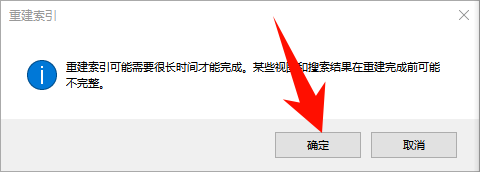
3. 系统会提示"重建索引可能需要很长时间才能完成,某些视图和搜索结果在重建完成前可能
不完整",点击"确定"开始重建。重建过程中,保持电脑运行状态,不要中断
⚠️注意事项:
① 索引重建时间取决于文件数量,通常需要30分钟到数小时
② 重建期间搜索功能会变慢,这是正常现象
③ 重建完成后,搜索响应速度会显著提升
⭕适用场景:
1️⃣ 索引服务正常启动,但搜索结果不完整或为空
2️⃣ 之前手动删除过索引文件夹
3️⃣ 系统盘发生过错误或断电
方法3:重置索引配置文件(解决配置错误问题,成功率78%)
如果索引配置文件损坏,需要手动重置。
操作步骤:
1. 关闭Windows Search服务(参考方法1)
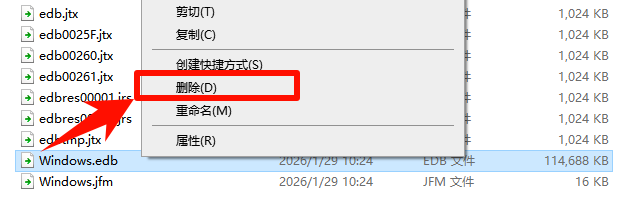
2. 打开文件资源管理器,进入以下路径(需要显示隐藏文件):C:\ProgramData\Microsoft\Search\Data\Applications\Windows
3. 删除Windows.edb文件(索引数据库文件)
4. 重启Windows Search服务
5. 系统会自动重新创建索引文件并开始索引重建
⚠️注意事项:
① 删除文件前建议先备份到其他位置
② 如果提示文件正在使用,确保已完全停止Windows Search服务
③ 该操作会清除所有索引,重建后搜索功能会恢复正常
⭕适用场景:
1️⃣ 索引重建失败或卡住不动
2️⃣ 方法1和方法2无效
3️⃣ 系统提示索引文件访问被拒绝
方法4:检查并修复系统文件(解决系统级损坏问题,成功率65%)
系统文件损坏可能导致搜索服务无法正常运行。
操作步骤:
1. 以管理员身份打开命令提示符(CMD)
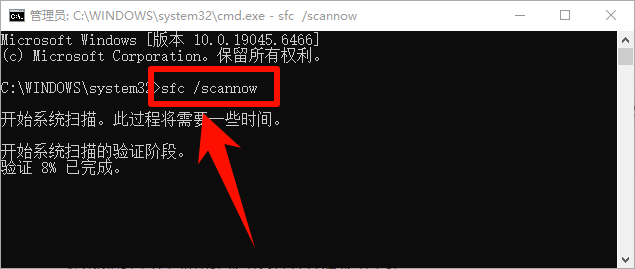
2. 输入以下命令并回车:sfc /scannow,等待扫描完成(通常需要15-30分钟),如果发现问题,系统会自动修复,修复完成后重启电脑
⚠️注意事项:
① 扫描期间不要关闭命令提示符窗口
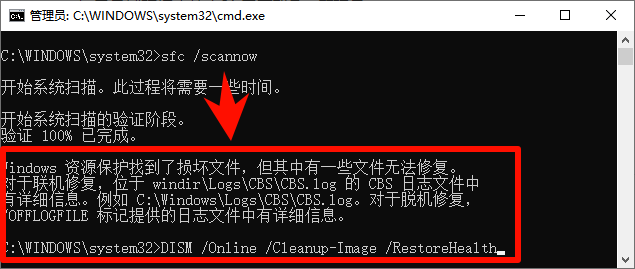
② 如果提示"Windows资源保护找到损坏文件但无法修复",需要运行DISM命令:DISM /Online /Cleanup-Image /RestoreHealth
⭕适用场景:
1️⃣ 多次尝试其他方法无效
2️⃣ 系统存在其他异常问题(蓝屏、程序崩溃等)
3️⃣ 刚升级系统版本后出现问题
方法5:检查组策略设置(企业用户必看,成功率100%)
如果是企业电脑,IT管理员可能通过组策略禁用了搜索功能。
操作步骤:
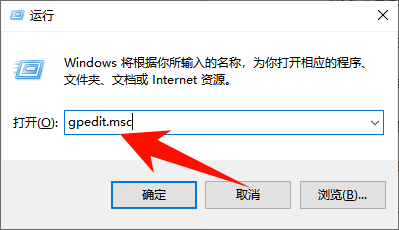
1. 按Win+R,输入gpedit.msc打开本地组策略编辑器
2. 依次展开:
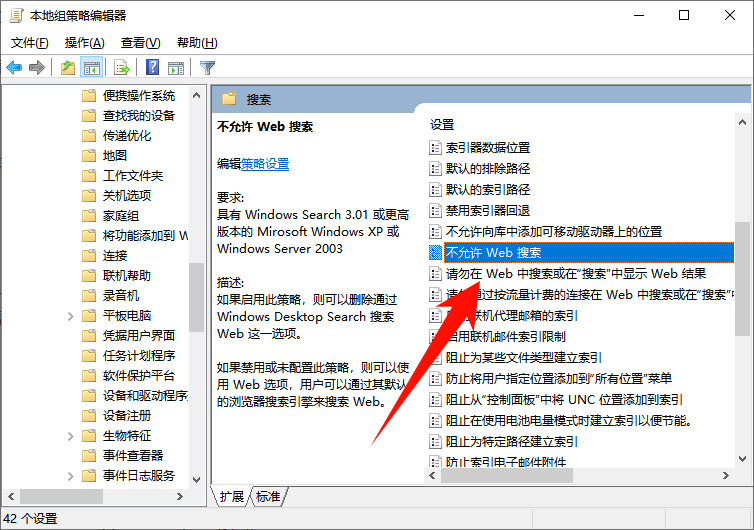
计算机配置 → 管理模板 → Windows组件 → 搜索
检查以下策略设置:
"不允许在索引中索引位置" - 应设置为"未配置"或"已禁用"
"不允许在'开始'菜单搜索" - 应设置为"未配置"或"已禁用"
如果策略被启用,双击打开,选择"未配置"或"已禁用"
3. 点击"应用"和"确定"保存设置,重启电脑使设置生效
⚠️注意事项:
① 只有Windows专业版、企业版、教育版才有组策略编辑器
② 家庭版用户可以通过注册表编辑器修改相应设置
③ 如果是域环境中的电脑,需要联系IT管理员
⭕适用场景:
1️⃣ 公司电脑
2️⃣ 所有的本地方法都无效
3️⃣ 之前有过IT管理员远程操作
方法6:c盘爆红清理(日常清理必看,释放率80%)
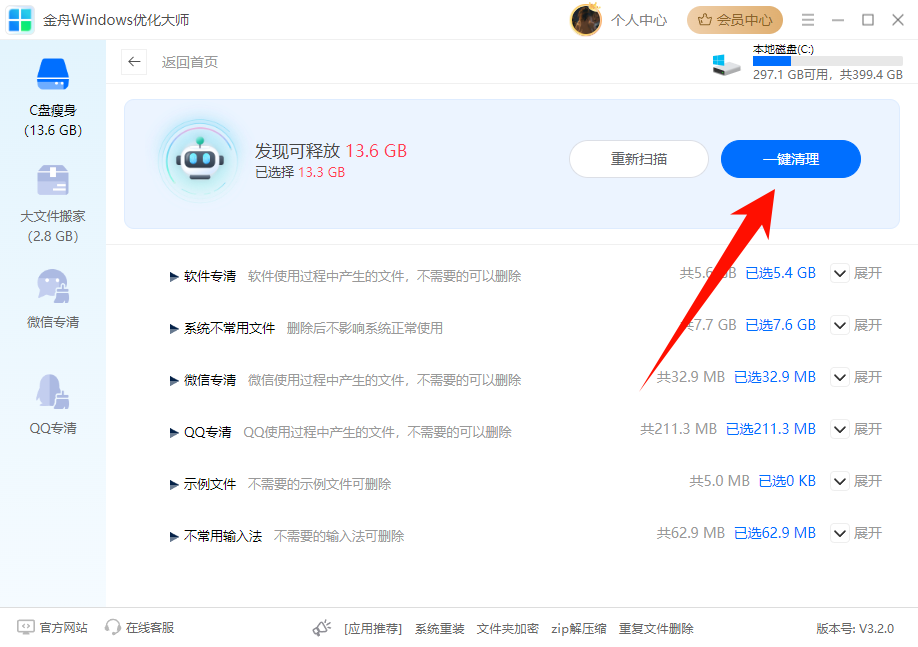
如果是因为c盘爆红导致搜索无法新建,我们可以通过专业的c盘优化大师进行快速清理,释放大容量c盘空间。
操作步骤:
1. 打开金舟Windows优化大师,点击“c盘瘦身”。
2. 等待软件深度扫描c盘空间,清理深层垃圾,点击“一键瘦身”。
⭕适用场景:
1️⃣ Windows 7/8/10/11系统电脑
2️⃣ c盘空间爆红/剩余空间不足20GB
3️⃣ 电脑卡顿变慢
三、如何预防搜索索引再次关闭?
解决问题后,以下措施可以避免问题再次发生:
3.1 日常维护建议
∎定期清理磁盘:保持系统盘至少20GB可用空间
∎避免强制关机:正确使用关机程序,减少文件损坏风险
∎谨慎安装优化软件:部分优化软件会禁用系统服务,安装前仔细查看设置
∎定期创建系统还原点:在进行系统操作前创建还原点,方便回滚
∎保持系统更新:微软会定期修复搜索功能的已知问题
3.2 索引优化设置
∎减少索引位置:只将常用文件夹添加到索引(如文档、桌面、图片)
∎排除不常用位置:将临时文件夹、下载文件夹等排除出索引
∎限制文件类型:在索引选项中,只索引需要的文件类型
∎定期重建索引:每季度手动重建一次索引,保持索引健康
四、FAQ:搜索索引已关闭相关问题速解
Q1:重建索引要多久?会影响电脑使用吗?
A:重建索引时间取决于文件数量和硬盘速度:
少于100万文件:30分钟-2小时
100-500万文件:2-6小时
超过500万文件:6小时以上
重建期间电脑可以正常使用,但搜索响应会变慢,建议在空闲时间进行。
Q2:为什么我的索引一直显示"正在等待完成"?
A:这通常是因为:
某些文件无法访问(权限问题或文件损坏)
索引位置在移动硬盘或网络驱动器上
索引服务被其他软件阻止
解决方法:检查索引位置,确保都在本地固定驱动器上,排除有问题的文件夹。
Q3:索引重建后搜索还是很慢怎么办?
A:可能的原因和解决方法:
文件太多:优化索引位置,只索引常用文件夹
硬盘性能差:考虑升级SSD
系统资源不足:关闭不必要的后台程序
搜索选项问题:在搜索设置中启用"增强模式"
Q4:可以完全禁用搜索索引吗?禁用后有什么影响?
A:可以禁用,但会有以下影响:
搜索功能变慢,每次都要实时扫描
无法使用内容搜索(只能按文件名搜索)
Outlook等依赖索引的应用功能受限
如果电脑性能很差且很少使用搜索功能,可以考虑禁用以释放系统资源。
Q5:家庭版Windows没有组策略编辑器怎么办?
A:家庭版用户可以通过以下方式:
使用注册表编辑器(regedit)修改相应设置
安装第三方组策略编辑器工具
升级到专业版(需要付费)
五、个人感悟:搜索功能,是效率的隐形加速器
作为一名系统优化博主,见证过太多用户因为搜索问题而影响工作效率的案例。印象最深的是一位设计师,因为搜索索引关闭,每次找素材都要手动翻阅数百个文件夹,每天浪费2小时以上。用本文的方法修复后,他激动地说:"像是换了一台新电脑!"
搜索功能看似不起眼,但却是日常使用频率最高的功能之一。一个响应快速的搜索系统,每天可以为你节省大量时间。而"搜索索引已关闭"这个问题,本质上是系统自我保护机制的体现——当检测到潜在问题时,它会主动停止服务以避免更严重的错误。
六、总结
"搜索索引已关闭"不是什么可怕的问题,90%的情况下都可以通过重启服务或重建索引解决。如果你也遇到了"搜索索引已关闭"的问题,不妨按照本文的方法逐一尝试。如果在操作过程中遇到任何问题,欢迎关注金舟办公官网,实时更新最新动态资讯文章!
最后提醒:搜索功能虽然强大,但也不是万能的。养成良好的文件管理习惯,合理分类存放文件,配合高效的搜索功能,才能真正提升工作效率。希望这篇文章能帮你彻底告别搜索烦恼,让电脑真正成为高效助手!
好文推荐:
roaming文件夹可以删除吗?c盘清理要规避这8个文件夹!切记!


温馨提示:本文由金舟软件网站编辑出品转载请注明出处,违者必究(部分内容来源于网络,经作者整理后发布,如有侵权,请立刻联系我们处理)
 已复制链接~



