




























































windows找不到文件?4步基础排查+专业恢复方案
- 来源: 金舟软件
- 作者:zhongxiyi
- 时间:2026-01-16 12:05:01



比特数据恢复软件
-
 官方正版
官方正版
-
 纯净安全
纯净安全
-
软件评分:

 AI摘要
AI摘要
电脑弹出“Windows找不到文件”错误,别慌!本文帮你快速定位问题并找回文件。首先,检查文件是否被误删、隐藏,或快捷方式是否失效。然后,通过显示隐藏文件、修复快捷方式、重建搜索索引等简单步骤尝试解决。如果问题依旧,文章还提供了使用专业数据恢复软件和修复磁盘错误等进阶方法,一步步指导你恢复重要文件,避免工作被打断和数据丢失。
摘要由平台通过智能技术生成打开重要工作文档或运行应用程序时,电脑突然弹出“Windows找不到文件”的错误提示?这种突发状况往往让人措手不及,它不仅会直接打断手头工作,还会让人担心文件是否会丢失。本文将为你拆解报错根源,再一步步给出从基础排查到专业恢复的完整解决方案,帮你快速化解问题、找回文件。
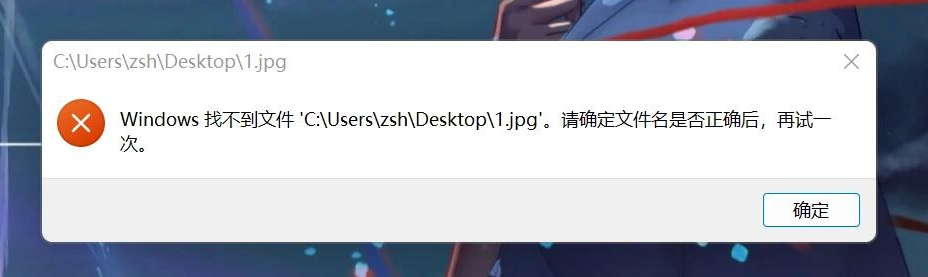
一、为什么会出现“Windows找不到文件”错误?
1️⃣文件被误删或移动:这是最常见的情况,特别是当你不小心拖拽文件到其他位置时。
2️⃣文件命名与路径问题:文件名包含特殊字符,或路径超过260字符的系统限制,也可能导致文件无法被正确识别。
3️⃣文件隐藏属性:下载文件被设为隐藏,且未开启显示隐藏文件,导致误判丢失。
4️⃣快捷方式指向错误:快捷方式链接的目标文件已被删除或移动。
5️⃣病毒或恶意软件:文件被病毒或恶意软件隐藏/破坏。
6️⃣搜索索引损坏:Windows搜索索引损坏时,虽然文件实际存在,但通过搜索功能可能无法找到。
7️⃣存储设备故障:硬盘坏道、U盘损坏等物理问题会导致文件无法正常读取。
二、基础排查步骤:先尝试这些简单方法
第一步:核对路径与文件名,显示隐藏文件
1.复制弹窗中的完整文件路径,粘贴到文件资源管理器地址栏后回车,检查是否能跳转至目标位置;
2.确认文件名无拼写错误、含特殊字符,对于长路径,可以将文件或上层文件夹移动到更浅的目录(如D盘根目录);
3.点击资源管理器顶部的【查看】,勾选【隐藏的项目】,排查文件是否被隐藏。
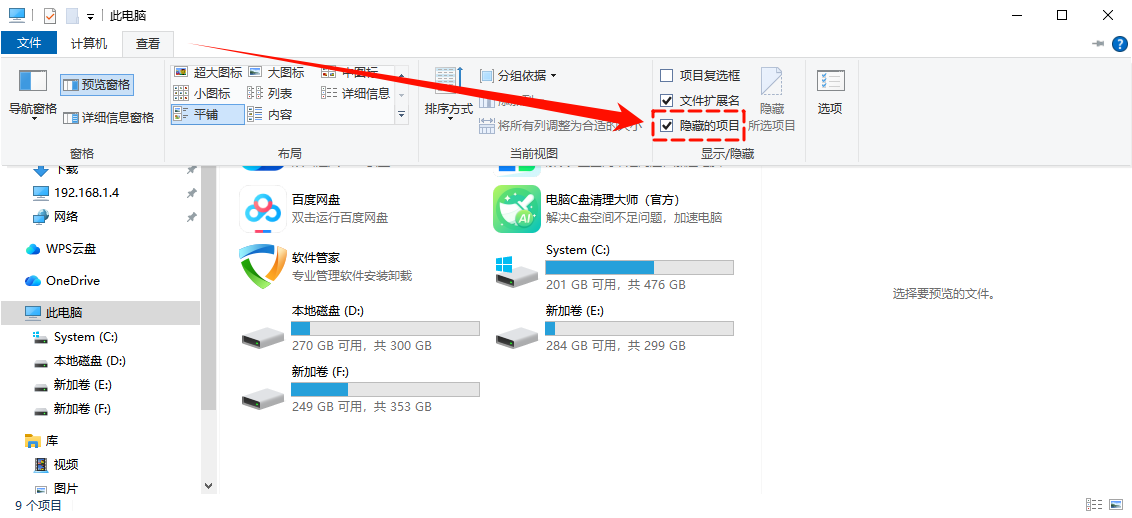
第二步:修复或重建快捷方式
1.右键点击有问题的快捷方式,选择【属性】;
2.切换至【快捷方式】选项卡,检查【目标】路径是否正确;
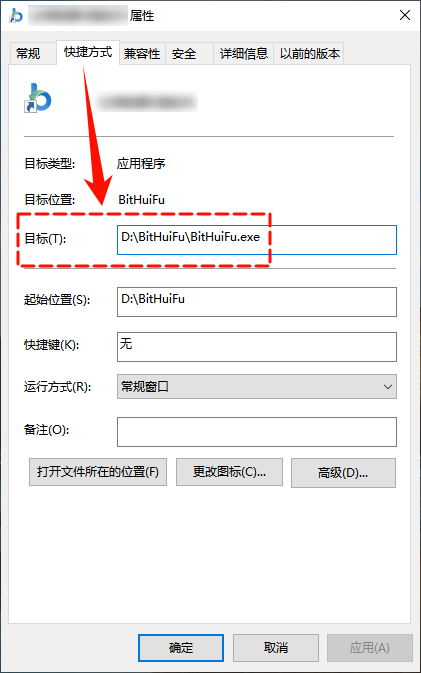
3.若路径错误,则点击【打开文件所在的位置】重新定位原文件;
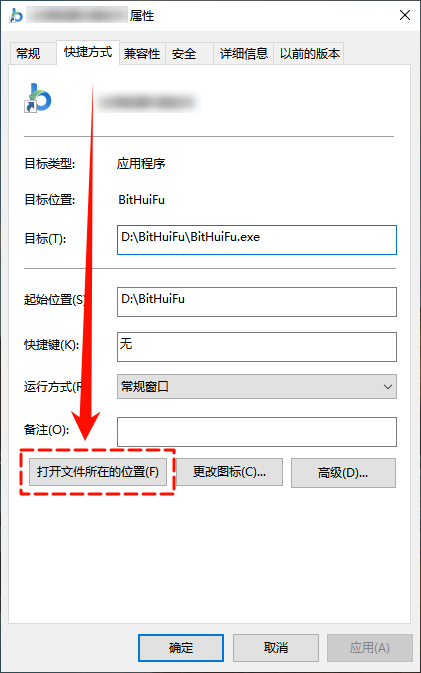
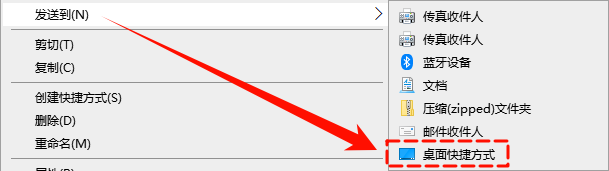
4.若原文件已删除,则直接删除旧快捷方式,找到原文件后右键选择【发送到】→【桌面快捷方式】重建。
第三步:重建Windows搜索索引
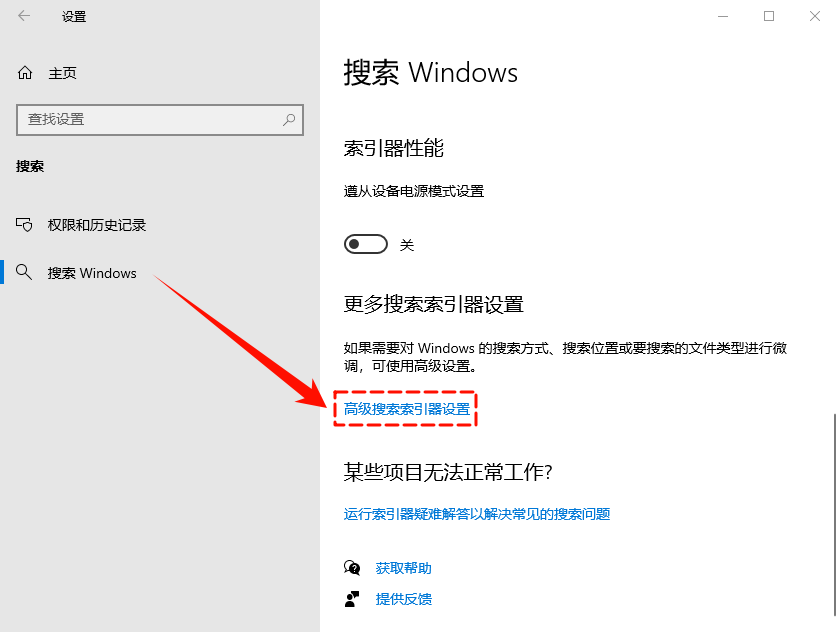
1.打开【设置】→【搜索】→【搜索Windows】→【高级搜索索引器设置】;
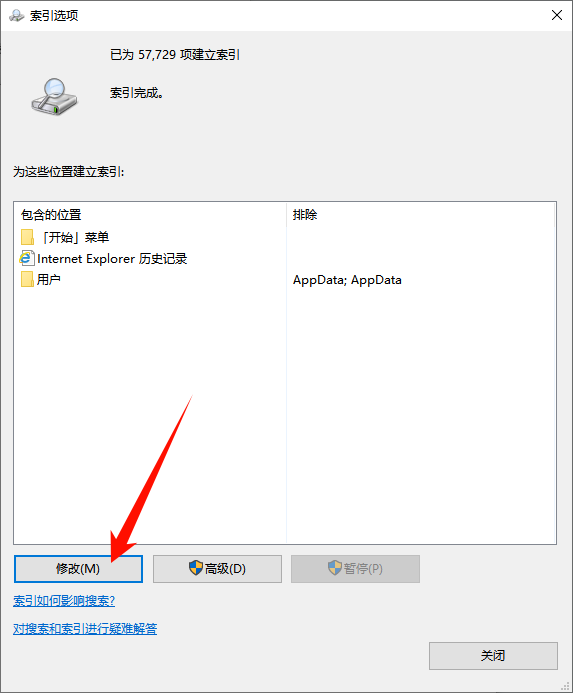
2.在弹出的【索引选项】窗口中,点击【修改】,确认文件所在文件夹已被纳入索引;
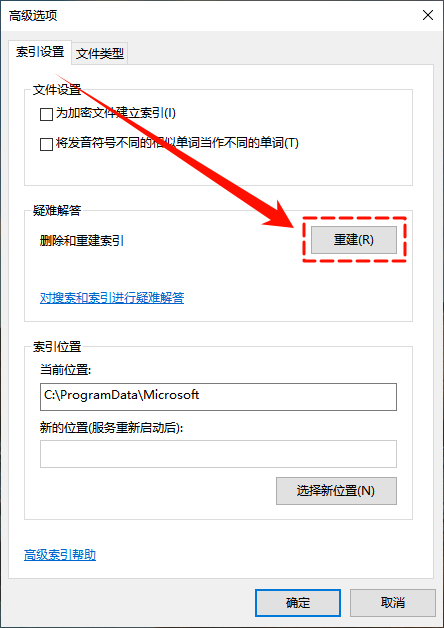
3.若索引损坏,则点击【高级】→【索引设置】选项卡→【重建】,等待索引重建完成(此过程可能需要较长时间),重启电脑后再搜索。
第四步:修复磁盘错误
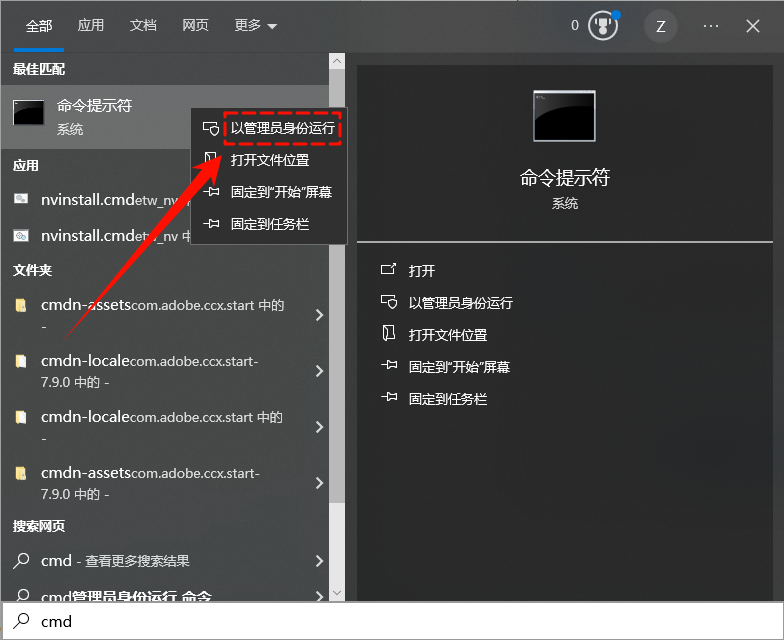
1.按Win+S输入“cmd”,找到命令提示符后右键选择【以管理员身份运行】;
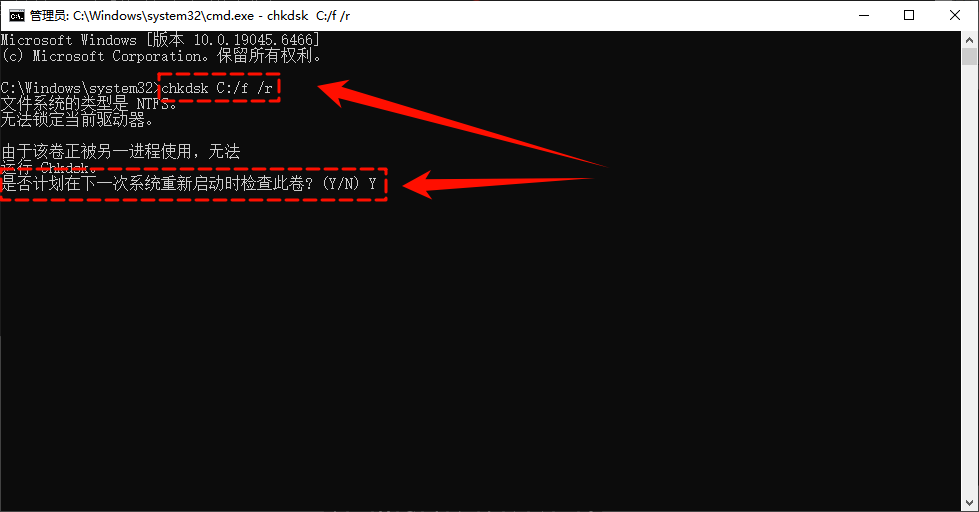
2.输入命令“chkdsk X: /f /r”(X:为报错的磁盘盘符)后回车执行;
3.若提示“是否计划在下一次系统重新启动时检查”,输入“Y”并回车,然后重启电脑,系统会在开机时自动扫描修复,等待完成即可。
三、专业恢复方案:当文件丢失时
若基础排查后确认文件被误删了,这时就需要借助专业数据恢复工具了。小编推荐使用【比特数据恢复软件】,它适用于误删、格式化、病毒破坏等多种场景,支持U盘、硬盘、内存卡等多种设备,操作简单且恢复成功率高。
▶操作步骤:
1.访问金舟软件官网,下载安装【比特数据恢复软件】最新版;

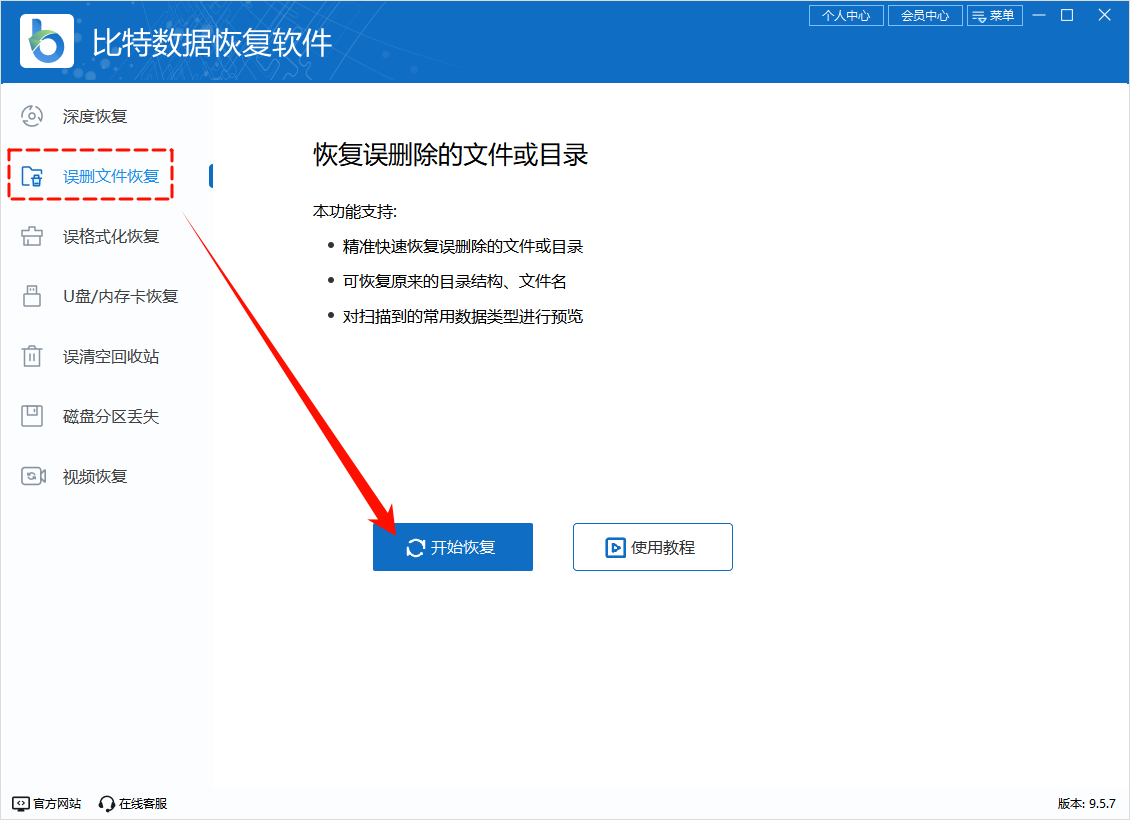
2.打开比特数据恢复软件,选择【误删文件恢复】功能,点击【开始恢复】;
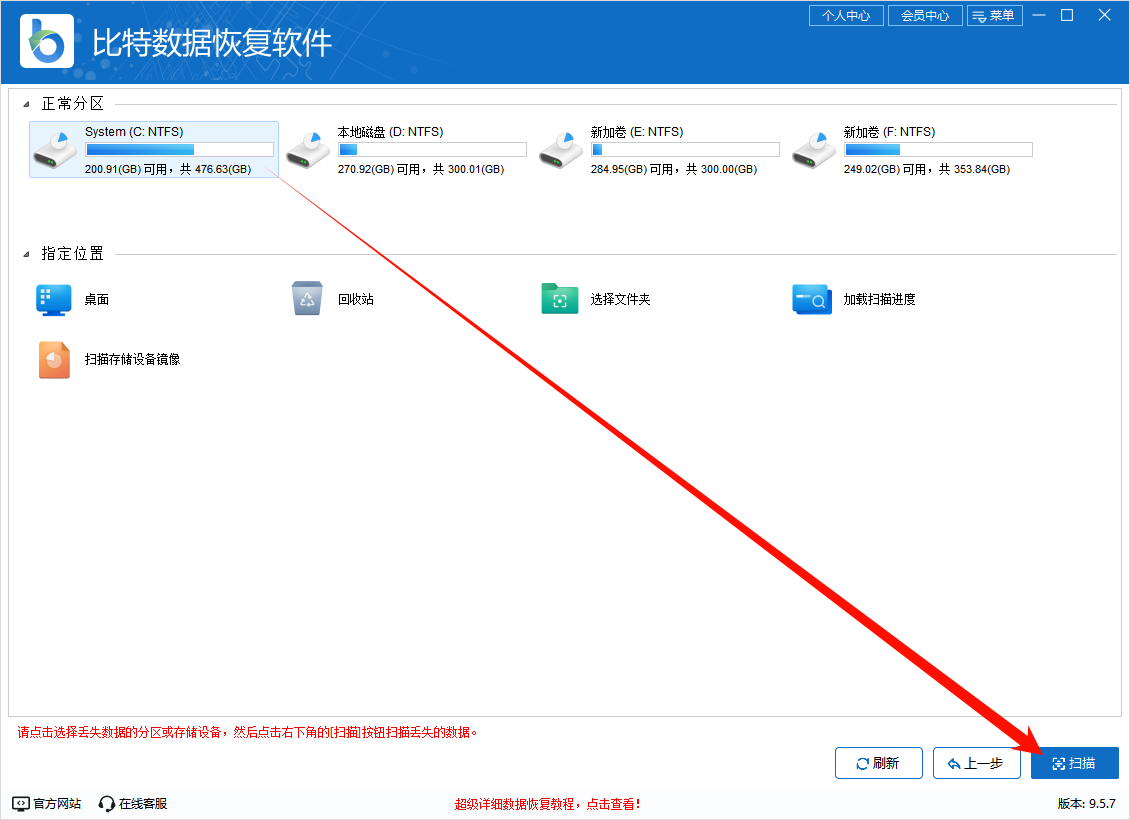
3.选择好文件所在磁盘后点击【扫描】;
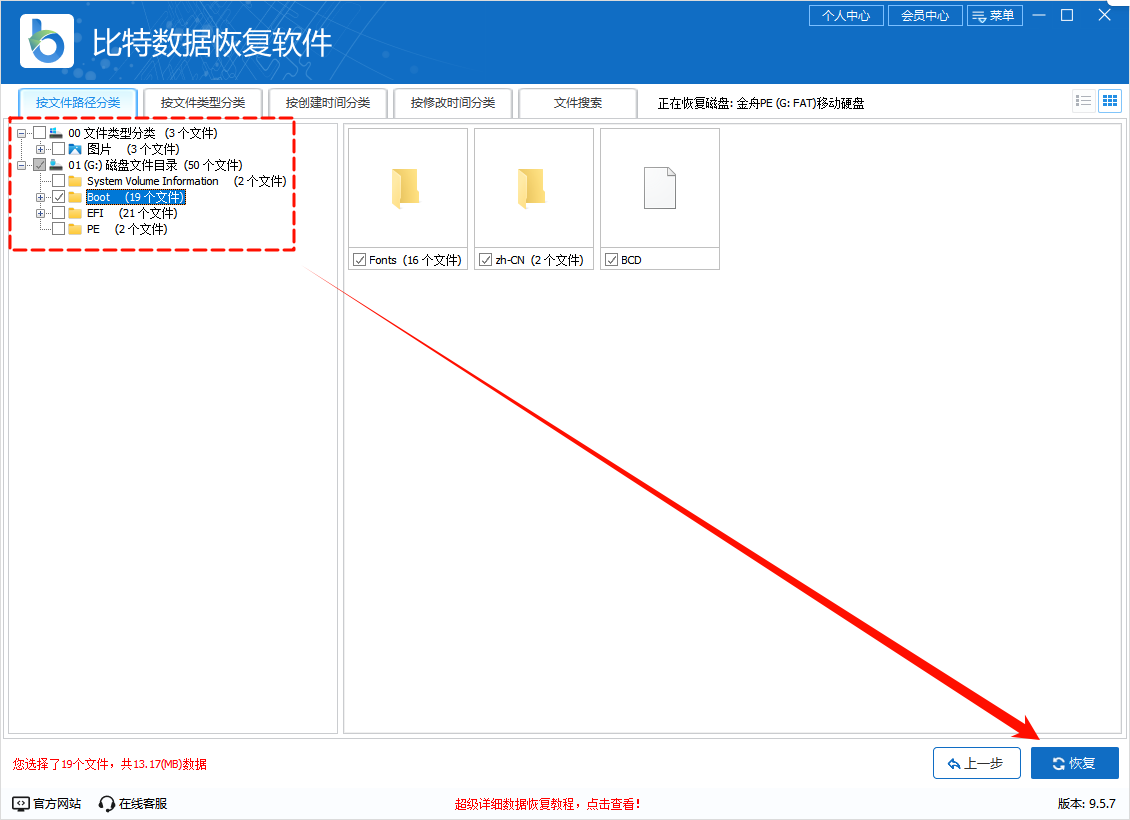
4.在扫描过程中可点击左侧的数据文件夹进行查看,若已找到需要恢复的文件,可直接勾选并点击【恢复】;
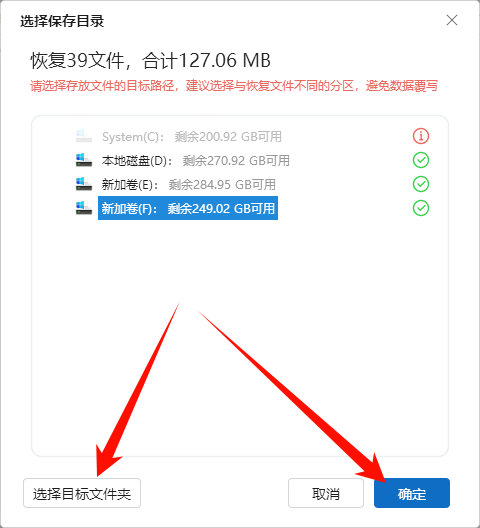
5.选择好保存位置后点击【确定】,建议选择与原分区不同的位置,避免数据覆写;
6.提示【恢复成功】后,可点击【前往恢复文件夹】查看。

文章小结
遇到“Windows找不到文件”的错误时无需慌张,按照本文从基础排查到专业恢复的步骤操作,大概率能找回文件、解决问题。日常使用电脑时,建议定期备份重要文档,同时养成规范命名、精简文件路径的习惯,减少此类问题的发生。以上就是今天的分享了,更多精彩内容,欢迎关注金舟软件官网。
推荐阅读:


温馨提示:本文由金舟软件网站编辑出品转载请注明出处,违者必究(部分内容来源于网络,经作者整理后发布,如有侵权,请立刻联系我们处理)
 已复制链接~



