





























































磁盘合并后内存消失
- 来源: 金舟软件
- 作者:zhongxiyi
- 时间:2026-01-15 11:30:13



金舟AI分区大师
-
 官方正版
官方正版
-
 纯净安全
纯净安全
-
软件评分:

 AI摘要
AI摘要
合并磁盘后,C盘容量没变,D盘却消失了?别急,这通常是系统显示延迟。本文提供两种简单方法帮你解决:一是通过磁盘管理工具对C盘进行“压缩再扩展”操作,强制刷新显示;二是使用DiskPart命令直接修复。两种方法都能快速恢复正确的磁盘容量,让你轻松管理电脑空间。
摘要由平台通过智能技术生成在电脑使用过程中,为了优化磁盘空间分配,很多用户会选择磁盘合并。但不少人在操作后会遇到一个棘手的问题:合并磁盘后,打开此电脑查看,发现C盘的内存没有发生变化,而被合并的磁盘(如D盘)却消失了。本文将详细解释这一现象的原因,并提供两种有效的解决方法,帮助你恢复磁盘的正常显示。
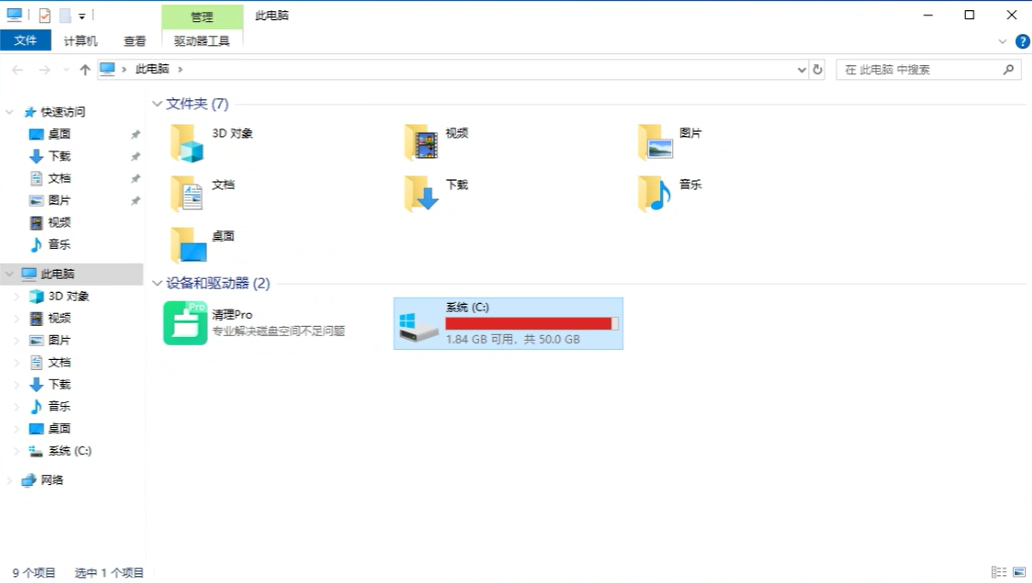
一、原因分析
按下Win+R打开运行窗口,输入“diskmgmt.msc”后按回车键,打开【磁盘管理】,发现其实已经合并成功了。但由于文件系统的头部信息没有及时更新,导致操作系统无法正确识别新的磁盘容量。
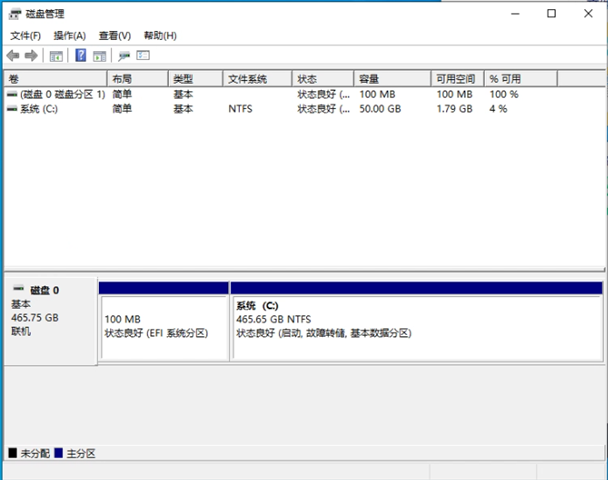
二、两种解决方法
方法1:物理“刺激”法(最简单,无需命令)
这个方法通过手动调整C盘的空间,强制文件系统重写头部信息,从而更新磁盘容量的显示。
▶操作步骤:
Step1:打开磁盘管理工具
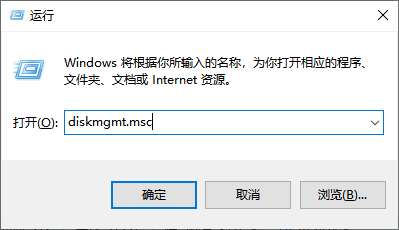
按Win+R输入“diskmgmt.msc”后回车,打开【磁盘管理】
Step2:压缩C盘
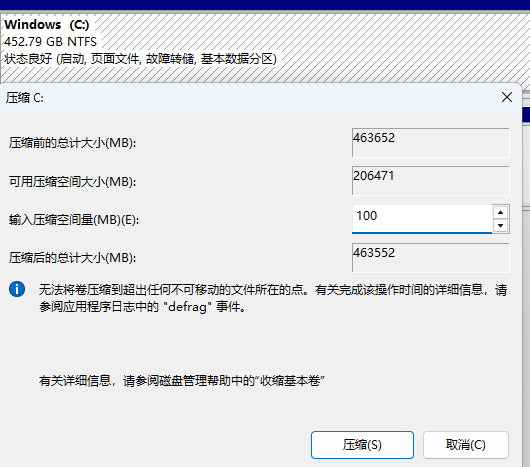
右键点击C盘,选择【压缩卷】(Shrink Volume)
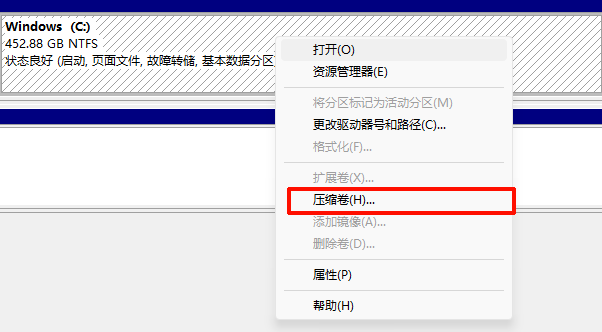
在输入压缩空间量里,输入“100”(即100MB),点击【压缩】,此时你会看到C盘后面多出了一个100MB的“未分配”黑色区域(这一步是为了强迫文件系统重写头部信息)
Step3:扩展C盘
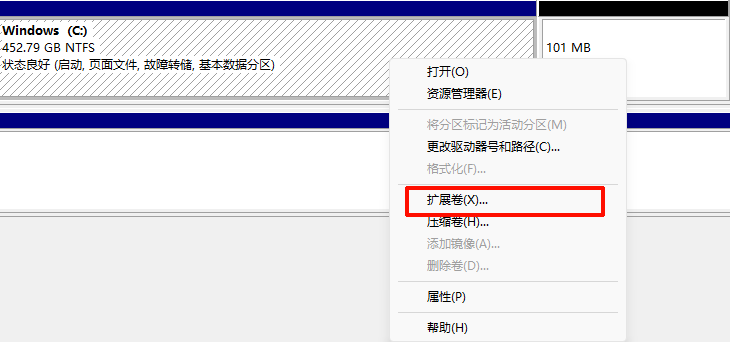
再次右键点击C盘,选择【扩展卷】(Extend Volume)
把刚才压缩出来的这100MB重新加回去,一直点【下一步】直到完成
Step4:查看结果
重新打开【此电脑】,刷新一下,通常此时容量就会恢复正常显示了
方法2:使用DiskPart命令直接命令文件系统扩展
这个方法通过命令行工具DiskPart强制文件系统扩展,以匹配分区的实际大小。
▶操作步骤:
Step1:以管理员身份打开命令提示符
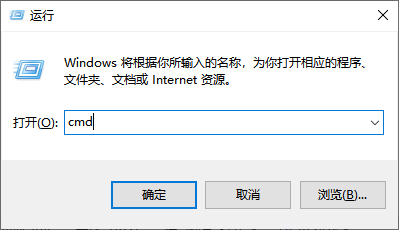
按下Win+R键,输入“cmd”
同时按住Ctrl+Shift键,再按Enter键(快速以管理员权限启动CMD)
Step2:执行DiskPart命令
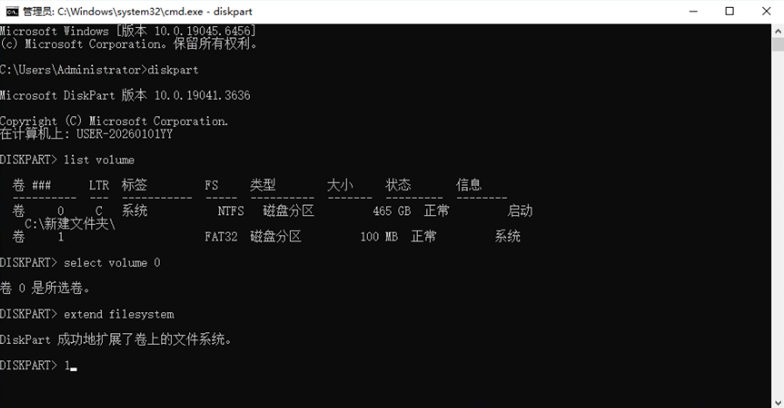
在黑色命令窗口中,按顺序输入以下指令(每输完一行按回车键,注意大小写不敏感):
diskpart(启动磁盘分区工具)
list volume(列出所有磁盘卷,找到LTR列显示C的卷,记录其对应的卷号,如卷0)
select volume X(将X替换为上一步找到的C盘卷号,如select volume 0)
extend filesystem(核心指令:强制文件系统扩展,匹配分区实际大小)
Step3:查看结果
命令执行完成后,关闭命令窗口,打开【此电脑】刷新一下,C盘容量将恢复正常显示
文章小结
以上两种方法都能有效解决磁盘合并后容量显示异常的问题,大家可以根据自己的操作习惯选择。需要注意的是,磁盘分区操作有一定风险,建议在操作前备份好重要数据。更多电脑使用问题,欢迎关注金舟软件官网。


温馨提示:本文由金舟软件网站编辑出品转载请注明出处,违者必究(部分内容来源于网络,经作者整理后发布,如有侵权,请立刻联系我们处理)
 已复制链接~



