






























































PDF如何用涂改液打码?
- 来源: 金舟软件
- 作者:luoqiuyi
- 时间:2025-12-11 10:23:55


 官方正版
官方正版
在处理PDF文档时,我们常常需要对敏感信息(如身份证号、电话号码、住址等)进行遮盖保护。使用“涂改液”打码是一种直观高效的方法,能像使用实体涂改液一样轻松隐藏内容。下面以金舟PDF阅读编辑器为例,介绍详细操作步骤。
Step 1:打开PDF文件
启动金舟PDF阅读编辑器,点击工具栏上的【打开文件】按钮,选中并导入需要处理的PDF文档。

Step 2:选择涂改液功能
在顶部菜单栏中,切换到【编辑】选项卡,在工具栏中找到并点击【涂改液】功能图标。

Step 3:设置涂改样式
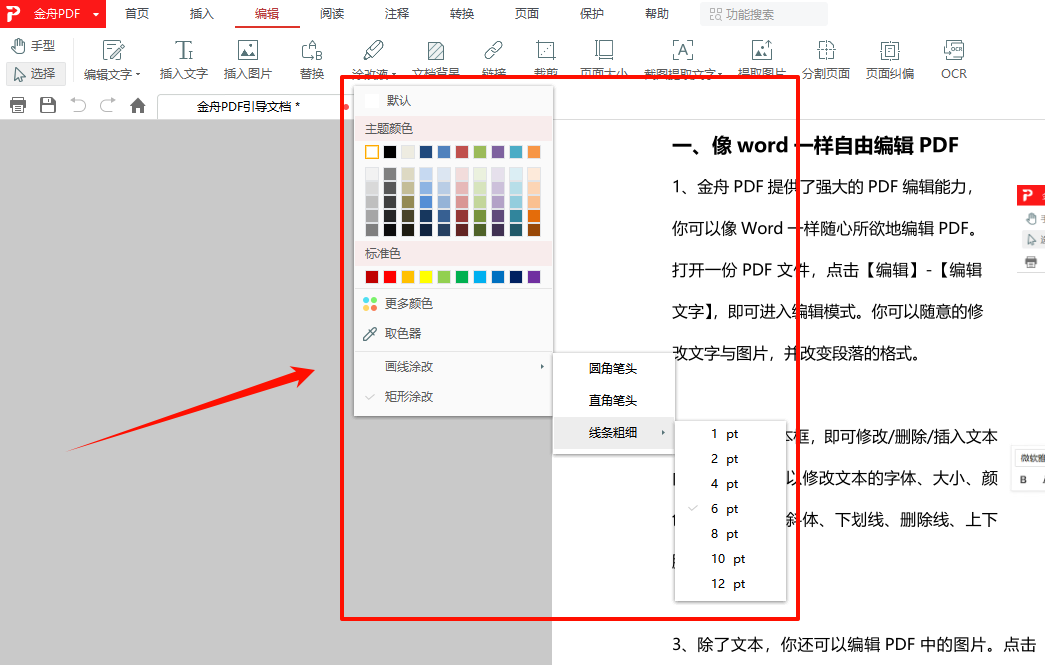
在右侧弹出的涂改液设置面板中,你可以:
选择喜欢的涂改液颜色(默认常为白色,适用于遮盖)。
选择涂改模式:“面线涂改”(自由绘制)或“矩形涂改”(规则矩形遮盖)。
若选择“面线涂改”,可进一步设置笔头样式(圆角/直角)与线条粗细,以适应不同面积的打码需求。
Step 4:进行打码操作
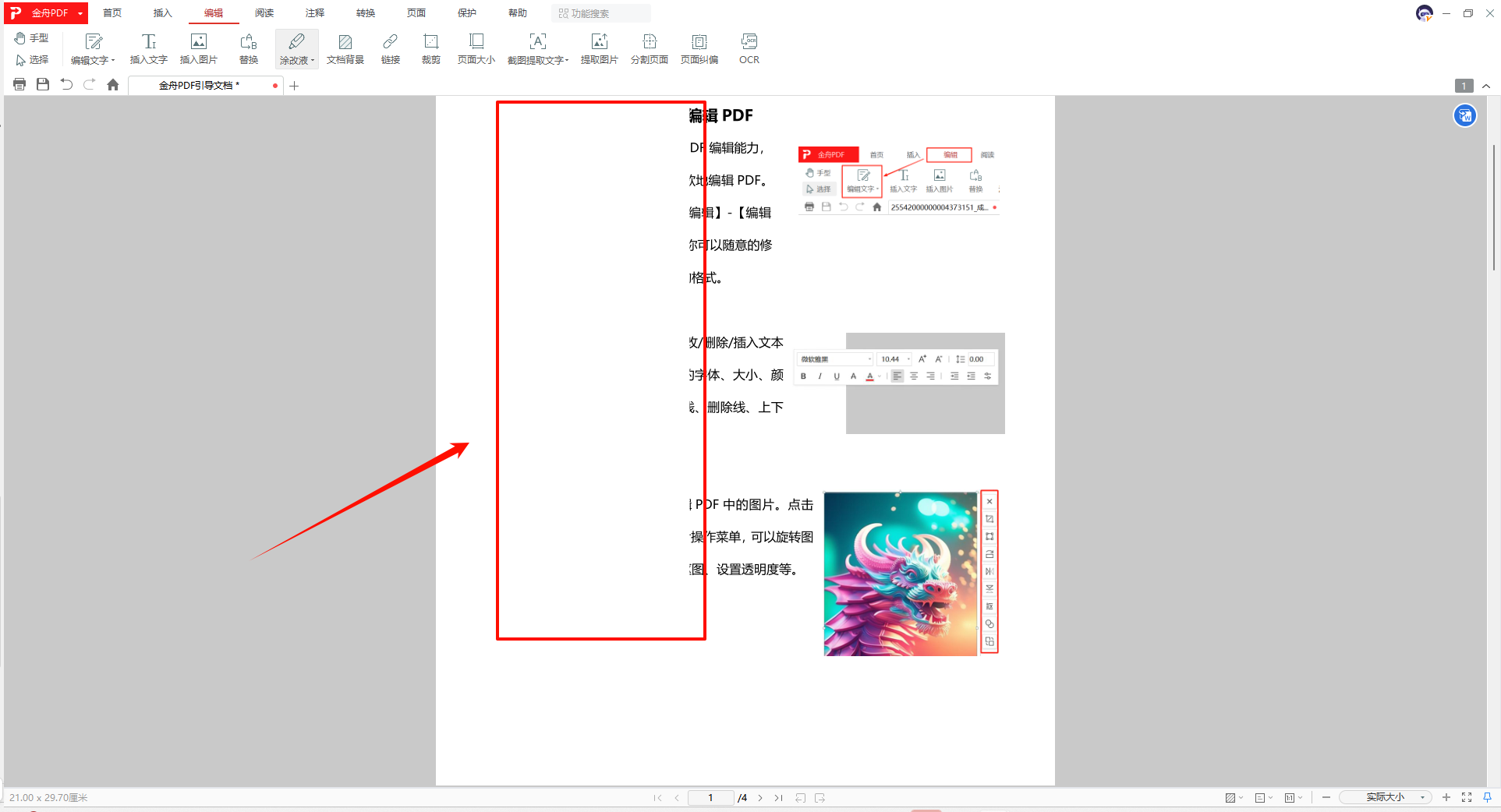
设置完成后,鼠标指针会变为笔刷形状。直接在PDF页面上需要隐藏的文字或区域上拖动涂抹即可实现打码。可反复涂抹,直至内容完全被覆盖。
Step 5:保存文件
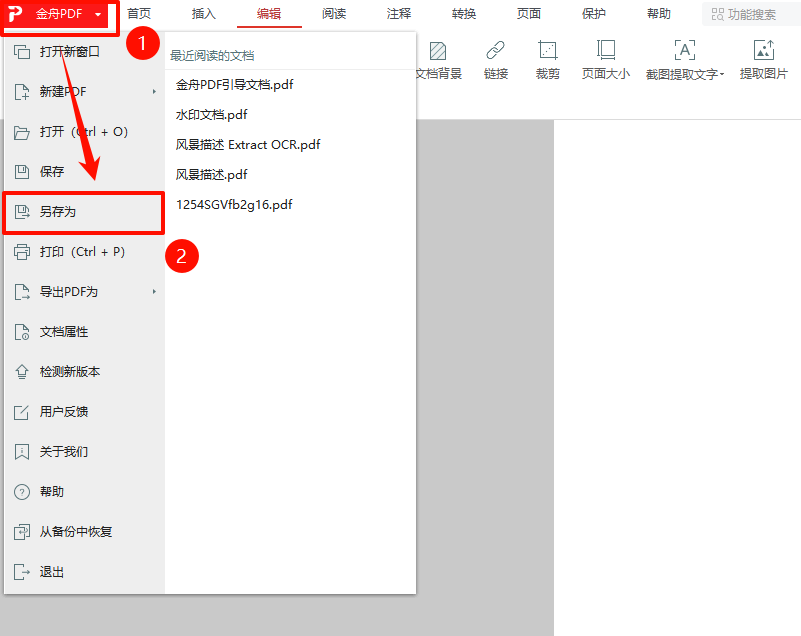
完成所有打码操作后,点击左上角的【金舟PDF】菜单,选择【保存】或【另存为】,将处理后的文档保存至本地。
温馨提示:
建议操作前另存原文件备份,以防需要恢复。
涂改液打码属于覆盖性操作,若需修改,可点击“撤销”删除已添加的涂改层。
对于需要高度保密的内容,可适当增加涂抹面积与厚度,确保信息完全遮盖。
保存后可再次打开PDF,确认打码位置是否准确,有无遗漏。
文章小结
以上就是关于如何使用PDF涂改液功能进行打码的全部教程啦,希望对大家有所帮助!掌握这一PDF文件隐私信息遮盖技巧,能让你更安全地处理各类电子文档。若想了解更多PDF编辑实用功能或文档安全管理方法,欢迎关注金舟软件官网,获取更多专业资讯与高效工具指南。


温馨提示:本文由金舟软件网站编辑出品转载请注明出处,违者必究(部分内容来源于网络,经作者整理后发布,如有侵权,请立刻联系我们处理)
 已复制链接~



