































































电脑打字只出拼音不显汉字怎么解决?电脑小白必看!
- 来源: 金舟软件
- 作者:Kylin
- 时间:2025-11-10 14:18:22


 官方正版
官方正版
 AI摘要
AI摘要
电脑打字时只显示拼音不出汉字?别慌!这是输入法切换到了英文模式或软件卡顿导致的。快速解决方法:按Shift键切换中英文,或按Ctrl+空格激活中文输入法。如果不行,还可通过任务栏切换、重启输入法软件、检查系统语言设置来修复。跟着步骤操作,1分钟就能恢复正常打字!
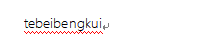
摘要由平台通过智能技术生成刚刚接触电脑的小白用户,有时候正在打字聊天或者完成课业的时候,突然输入法显示只出现拼音字母(例如输入“nihao”出的是“nihao”而不是“你好”),这说明你的输入法处于【英文输入模式】或【中文输入模式】但未正确触发汉字转换。别担心,处理方法非常简单!
一、“电脑打字只出拼音不显汉字”背后原因
⭕1:误触了输入法切换快捷键
打字的时候,手指飞舞很容易误触一些快捷键,其中常见的误触快捷键就是切换中英文输入的快捷键。
⭕2:输入法软件卡顿或崩溃
输入法也是一个软件,偶尔会出现卡顿、进程无响应的情况,其表现就是直接无法输入。
⭕3:输入法设置被意外更改
⭕4:软件冲突
⭕5:系统区域和语言设置问题
二、解决方法(请按顺序尝试)
方法一:输入法快捷键切换
Step1:按Shift键。这是最常用的中英文输入切换快捷键。
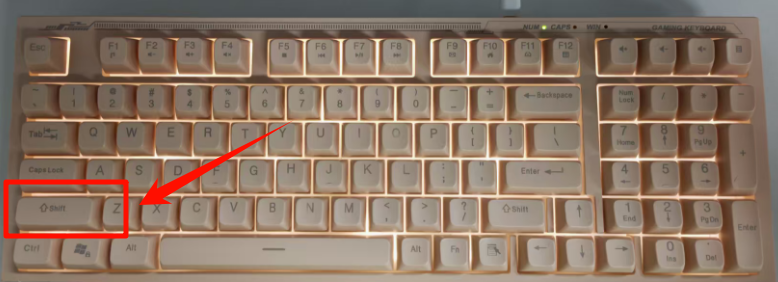
Step2:尝试按下Ctrl+空格键。这个组合键是Windows系统默认的“激活/关闭”中文输入法的快捷键。

方法二:鼠标点击切换
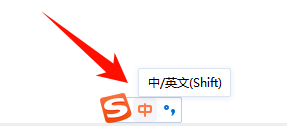
Step1:鼠标点击电脑屏幕右下角的任务栏,者“中”、“英”字样的图标。
Step2:在弹出的选项中,确保你选择的是中文输入法(如“微软拼音”、“搜狗拼音”等),并且模式是“中文”,而不是“英文”。
方法三:重启输入法软件
切换输入法没有效果,就要考虑是不是输入法软件卡顿,可以简单重启一下。
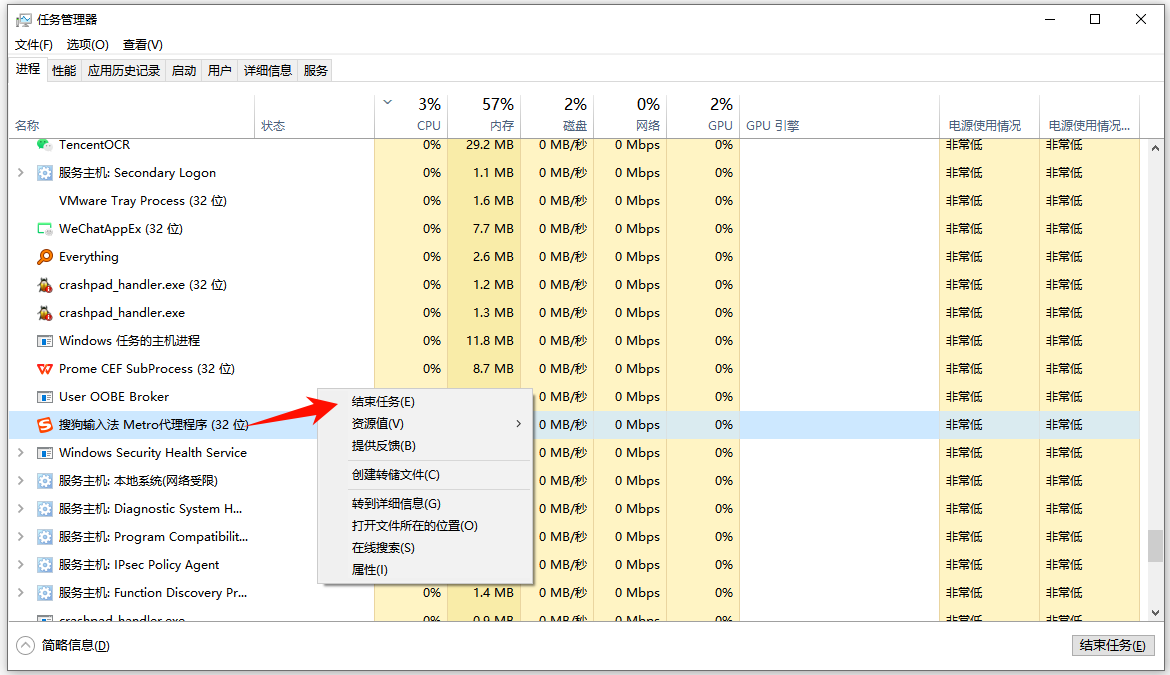
Step1:在键盘上按Ctrl+Shift+Esc键,打开“任务管理器”。在“进程”找到输入法相关的进程。
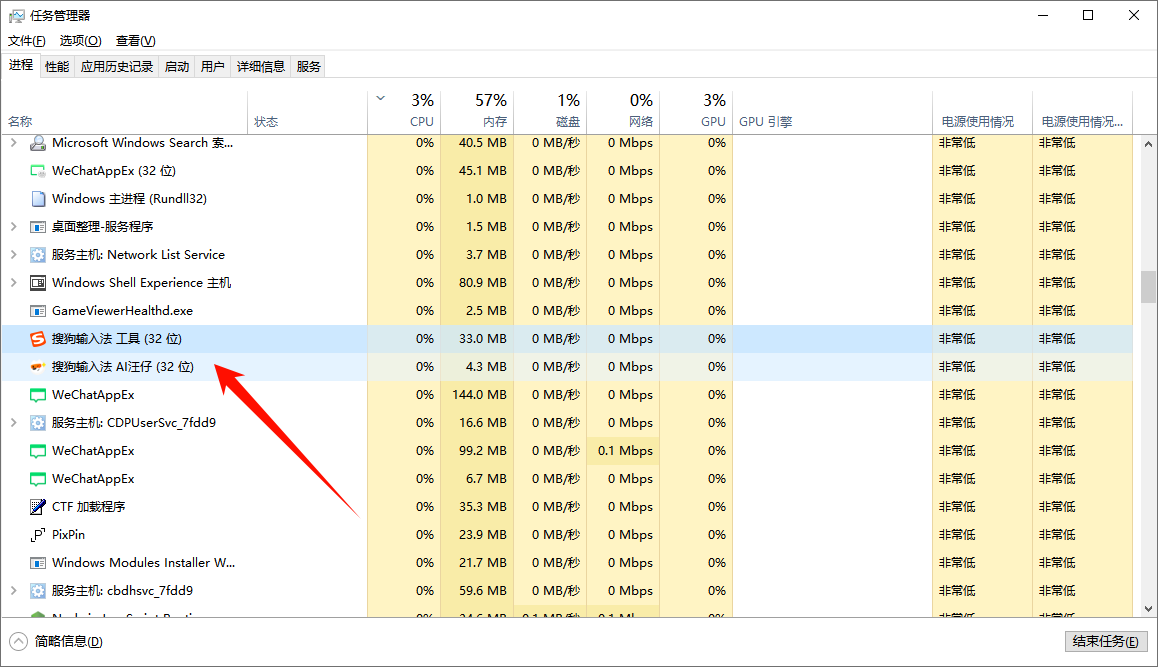
Step2:右键点击“结束任务”。
方法四:检查并修复输入法设置(以Windows10/11为例)
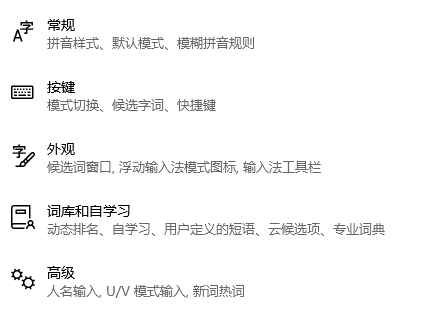
Step1:打开设置 → 时间和语言 → 语言和区域。
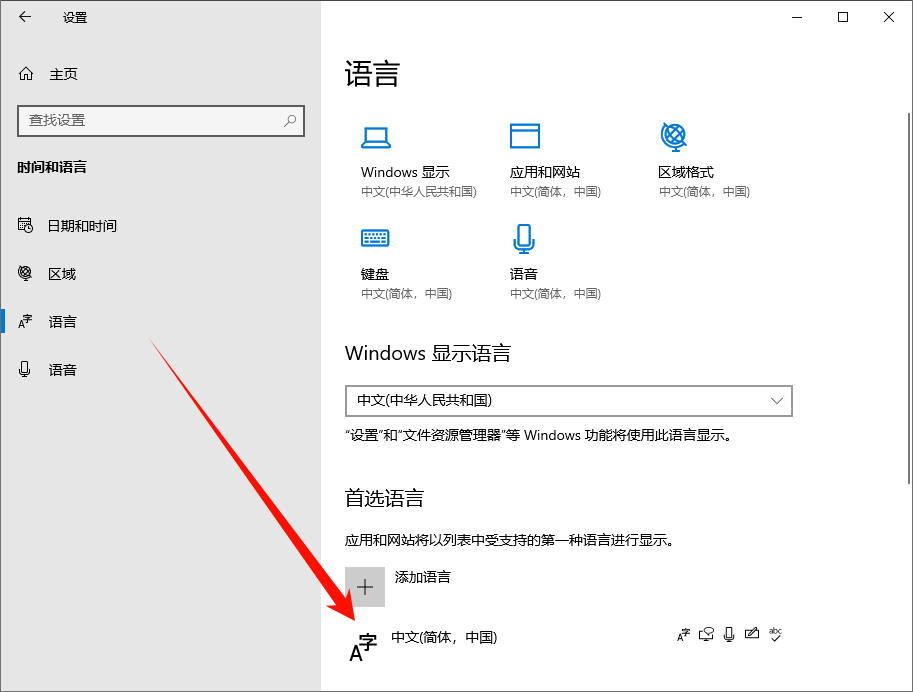
Step2:在“首选语言”下,点击你正在使用的语言(例如“中文(简体,中国)”) → 点击选项。
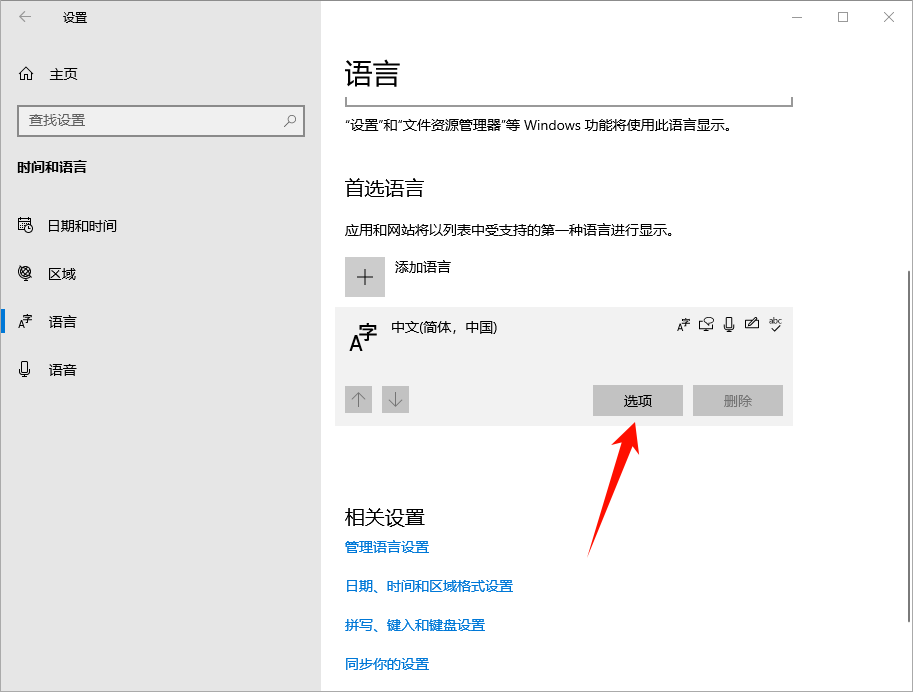
Step3:在“键盘”部分,找到你正在使用的输入法,再次点击选项进行检查。
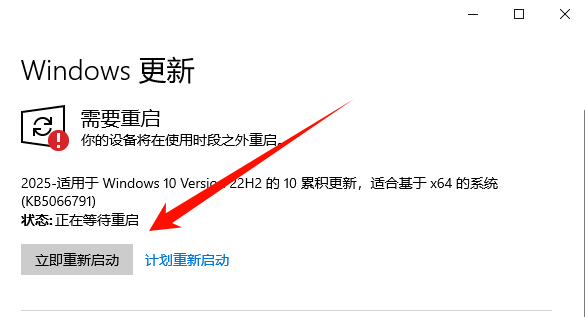
方法五:系统更新
有时候电脑系统更新进程待启动,也会影响很多程序运行的。可以去检查看看,找一个空闲时间进行系统升级。
方法六:驱动更新
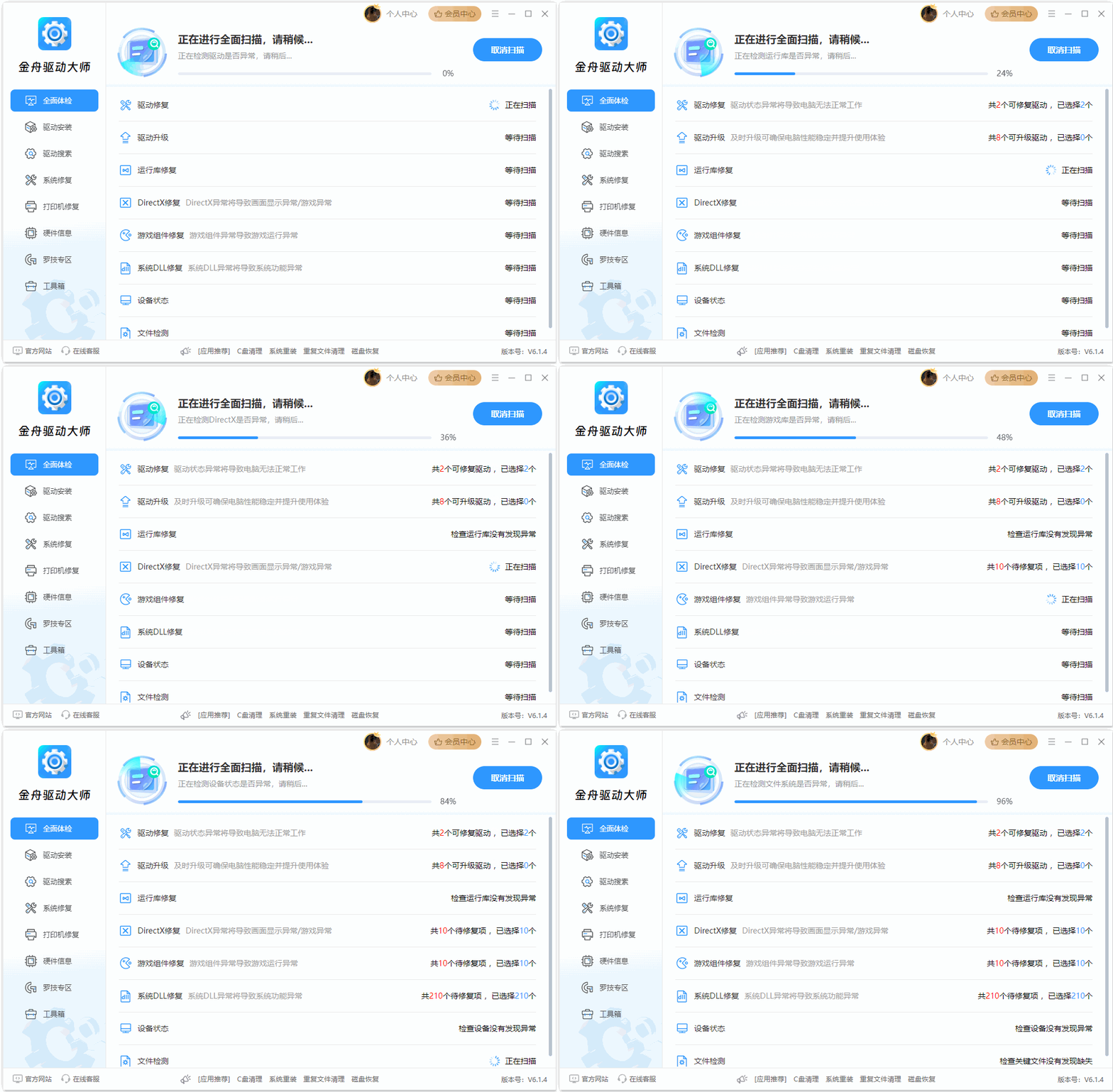
有时候输入法驱动更新系统驱动不匹配,很容易导致输入法卡顿和强制退出,使用第三方驱动管理工具,简单轻松实现软件驱动更新。
Step1:访问“金舟驱动大师”官网!点击“免费下载”!确保访问的是软件的官方网站!

Step2:软件运行后会自动扫描检测硬件并推荐合适的驱动,等待结果出现后,点击“一键修复”!
通过上面的六种方法,基本上可以解决输入法只打拼音不显汉字的问题。如果还需更多方法教程,可以关注金舟办公官网,定时更新最新的行业动态资讯。
推荐阅读:


温馨提示:本文由金舟软件网站编辑出品转载请注明出处,违者必究(部分内容来源于网络,经作者整理后发布,如有侵权,请立刻联系我们处理)
 已复制链接~



