





























































PDF编辑器如何裁剪文档页面
- 来源: 金舟软件
- 作者:Kylin
- 时间:2026-03-24 11:57:14


 官方正版
官方正版
 AI摘要
AI摘要
本文教你如何用金舟PDF编辑器裁剪PDF页面,让大小不一的页面变得整齐美观。操作简单:打开文件后选中页面,右键选择“裁剪页面”,手动调整后保存即可。适合需要统一PDF页面尺寸的用户,提升文档美观度。
摘要由平台通过智能技术生成怎么裁剪PDF页面呢?PDF文件的页面大小参差不齐的话,难免会有点难看。下面是PDF页面裁剪的详细操作,一起来学习学习吧!
方法步骤:
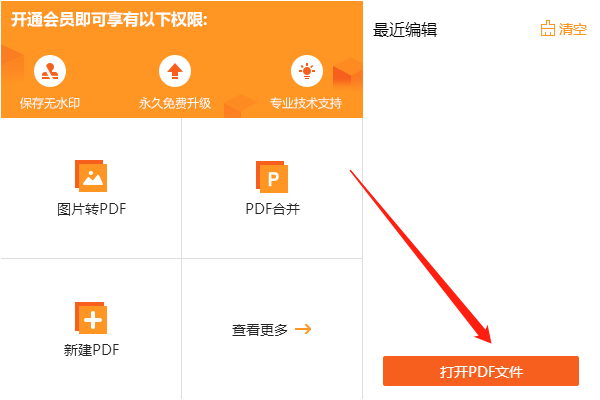
第一步、首先,在电脑上打开金舟PDF编辑器,然后选择“打开PDF文件”;
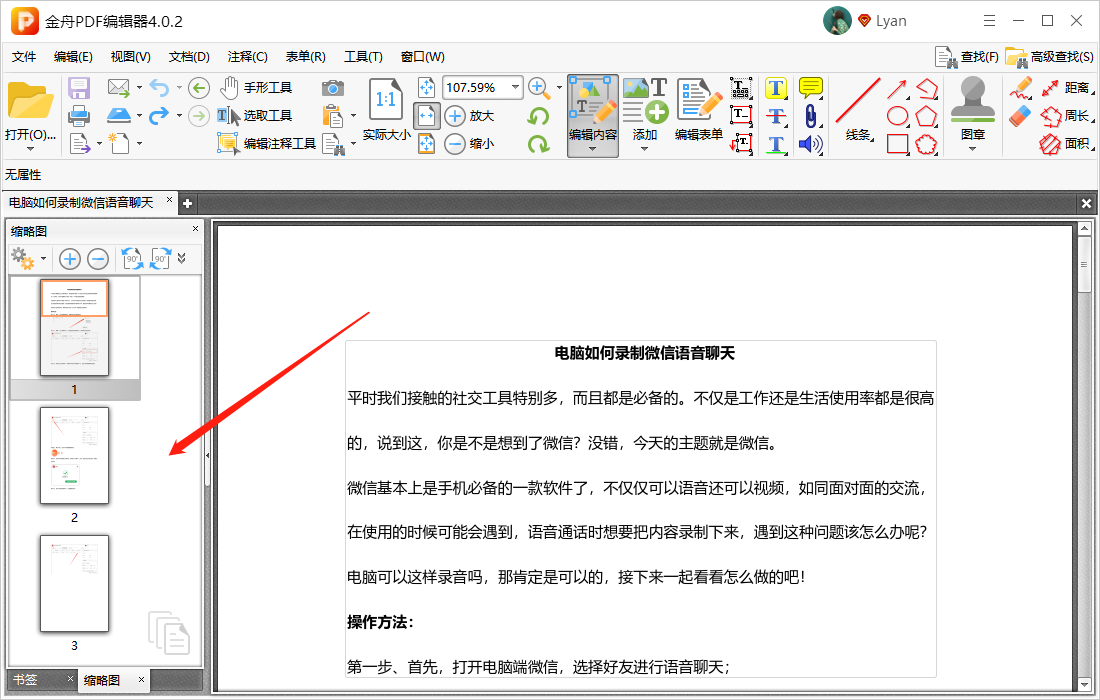
第二步、如图,在左侧缩略图中,选中需要裁剪的页面;(点击下载)
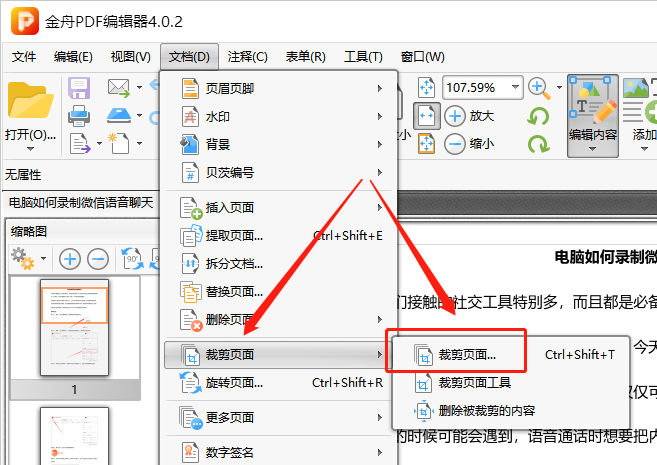
第三步、单击鼠标右键选择“裁剪页面”;
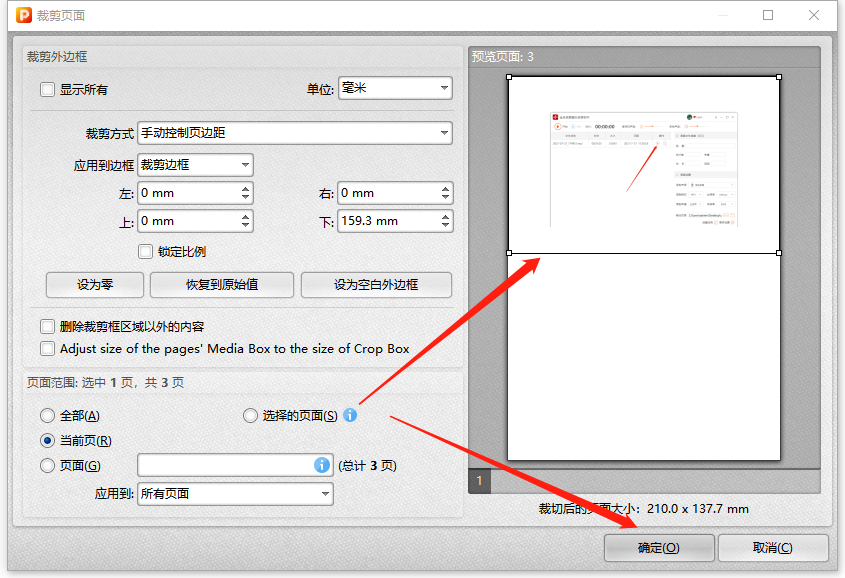
第四步、在弹出的窗口中,直接在右侧即可手动裁剪页面,点击“确定”即可;
第五步、裁剪完成后,记得点击保存文档哦!
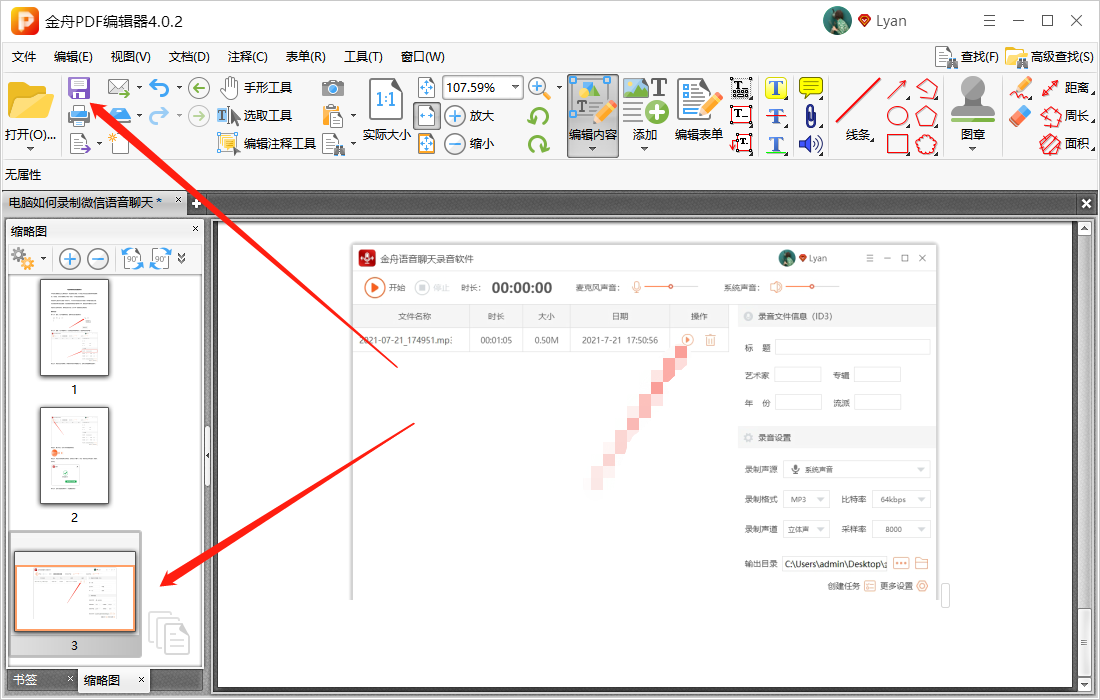
裁剪好文档页面之后,欢迎到金舟软件官网了解更多产品信息!
往期文章:


温馨提示:本文由金舟软件网站编辑出品转载请注明出处,违者必究(部分内容来源于网络,经作者整理后发布,如有侵权,请立刻联系我们处理)
 已复制链接~



