































































怎么把ogg格式转换为wav格式
- 来源: 金舟软件
- 作者:Lyan
- 时间:2025-03-06 18:05:38


 官方正版
官方正版
 AI摘要
AI摘要
本文详细介绍了如何使用金舟格式工厂将OGG音频文件转换为WAV格式。只需下载安装软件,按步骤添加文件、选择WAV格式、调整参数并导出即可完成转换,操作简单且不损坏源文件。适合需要高质量音频转换的用户快速上手。
摘要由平台通过智能技术生成刚才一个用户来问金舟小编ogg格式能不能转换成wav格式。如果可以转换的话,具体要如何操作。别着急,下面就为您介绍怎么把ogg格式转换为wav格式。
一、准备工作:
电脑一台
二、操作步骤:
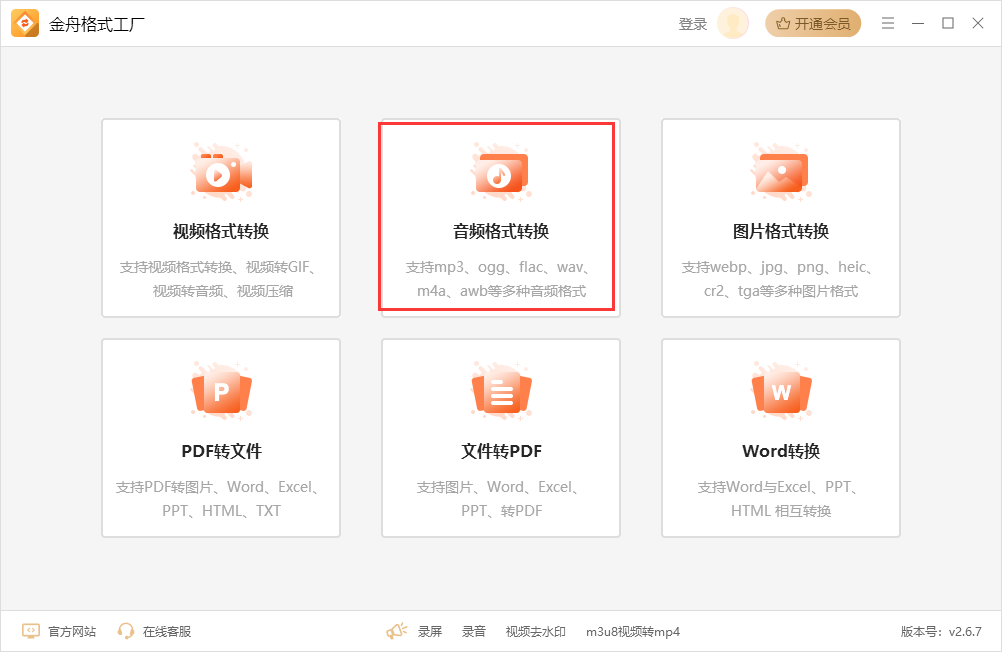
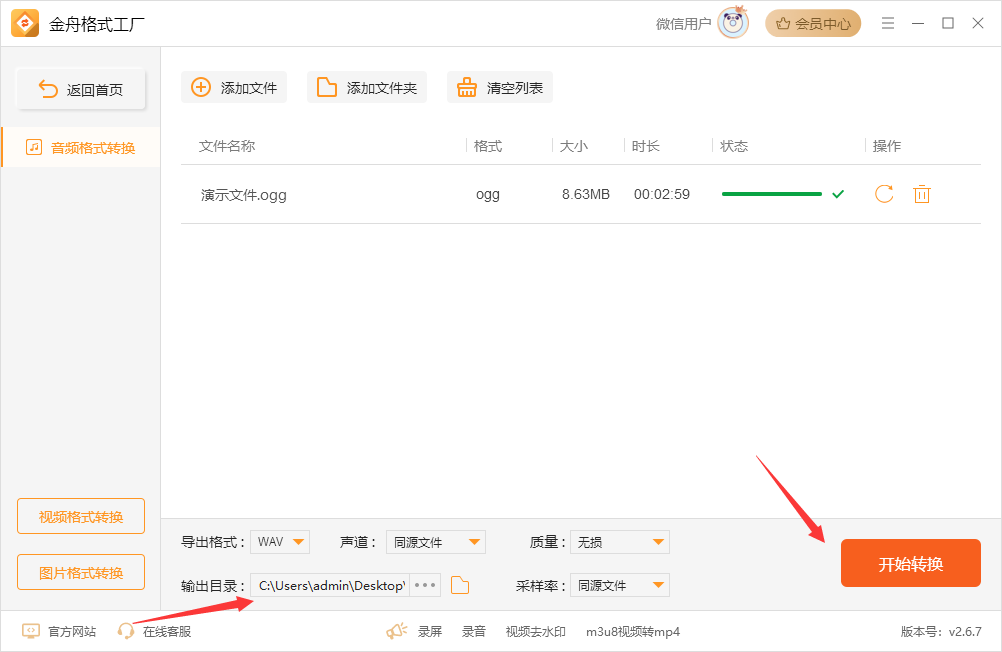
1.下载安装好金舟格式工厂后,打开软件选择音频格式转换功能
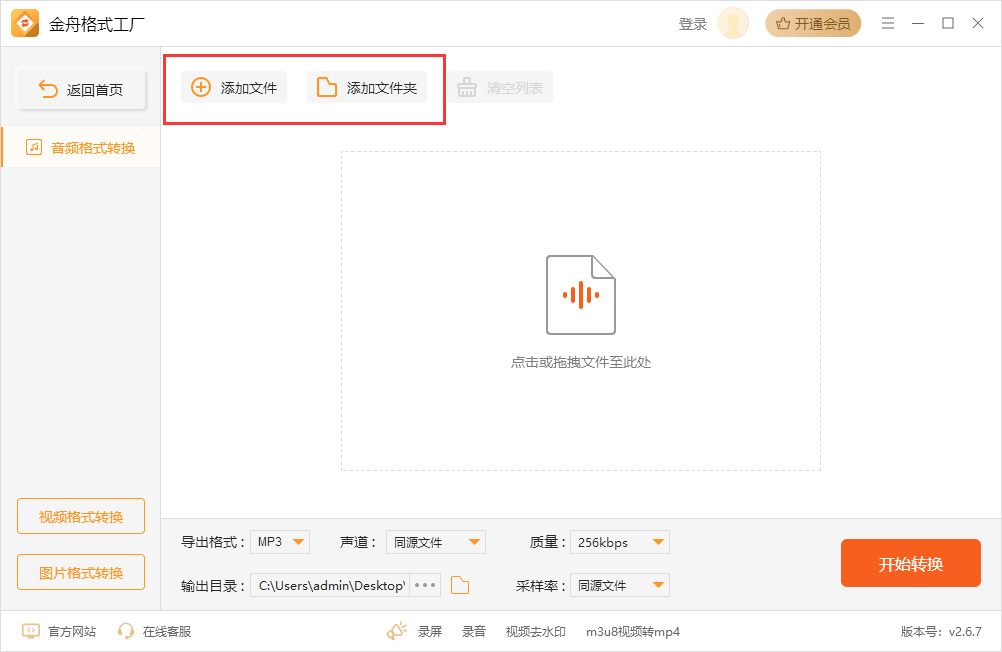
2.通过添加文件和添加文件夹的方式把ogg格式文件添加到软件中
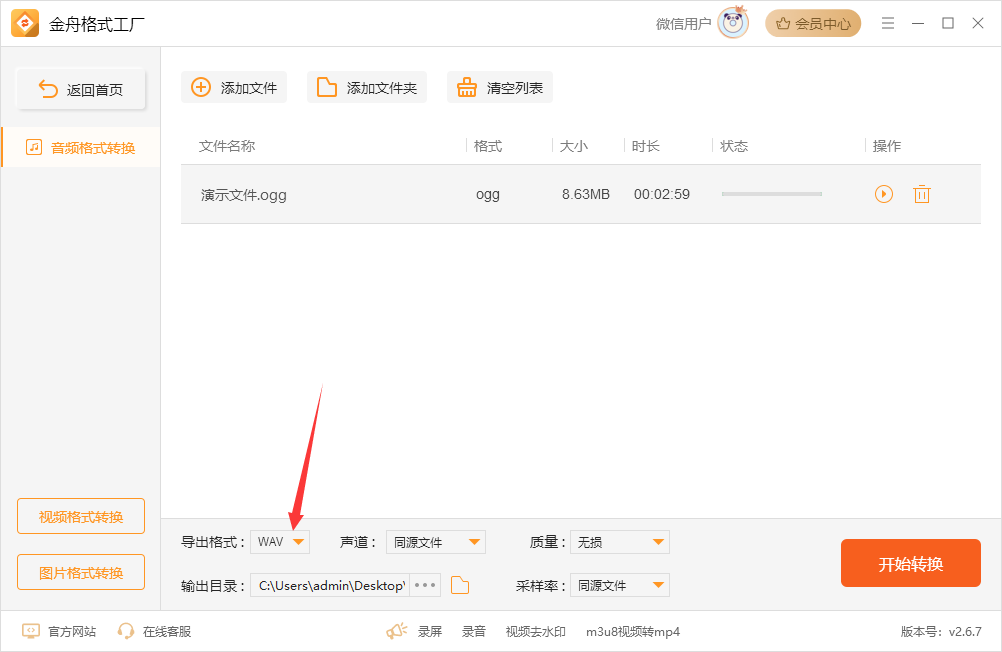
3.在软件的底部找到导出格式选项,选择wav格式,进入下一步
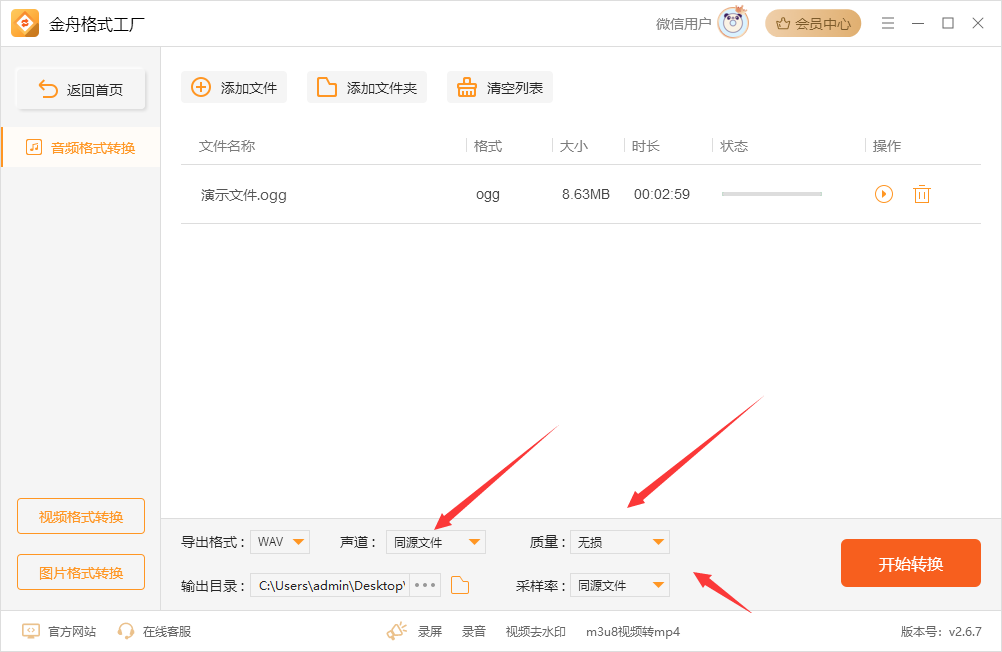
4.然后设置声道,音频质量和采样率等参数
5.相关信息设置完成后,设置输出目录。可以是默认目录,也可以是自定义目录
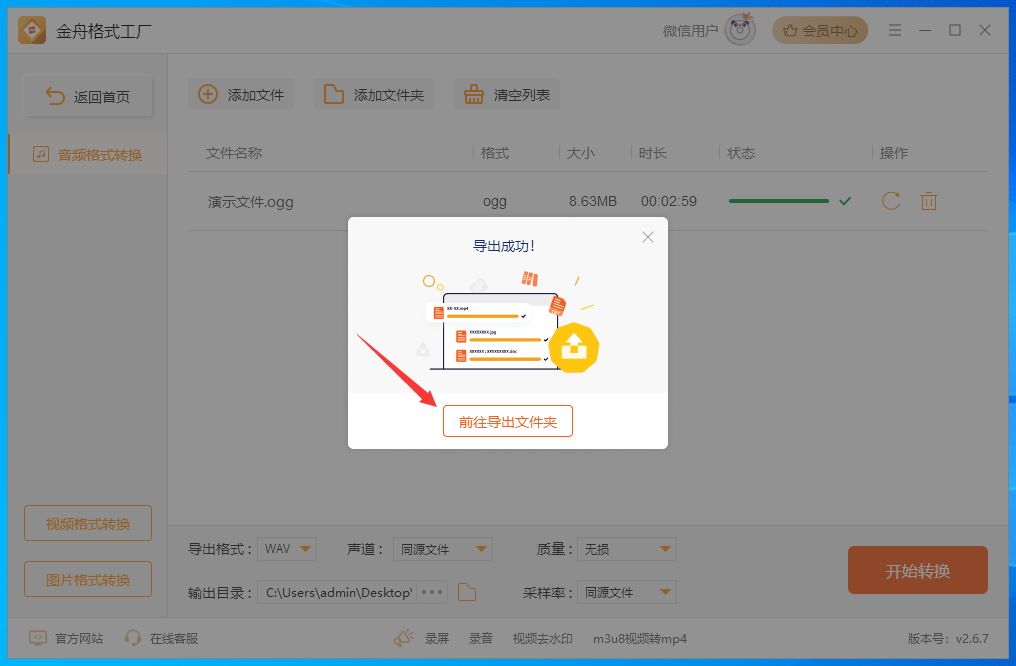
6.当出现导出成功这样的提示时,表示ogg转换wav格式成功。点击前往导出文件夹可查看文件
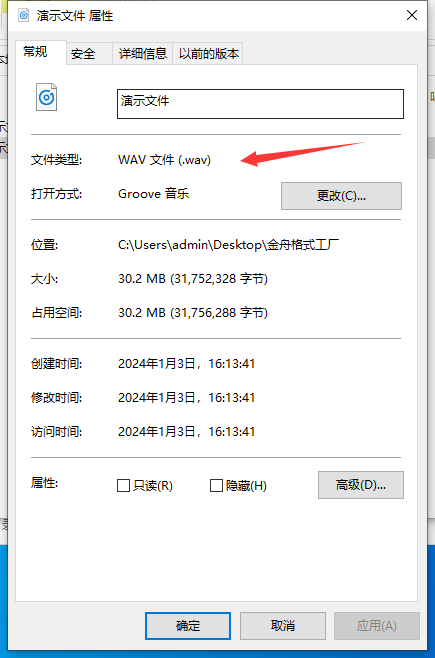
7.下图为转换后的wav文件,不会损坏源文件的
以上就是怎么把ogg格式转换为wav格式的方法了,更多音视频格式转换教程可访问金舟软件官网
推荐阅读:


温馨提示:本文由金舟软件网站编辑出品转载请注明出处,违者必究(部分内容来源于网络,经作者整理后发布,如有侵权,请立刻联系我们处理)
 已复制链接~



