多媒体创意
视频处理
-

闪电GIF制作软件
GIF制作软件、GIF动画制作、GIF动态图片制作,不仅可以通过电脑屏幕录制、视频图像文件转换生成GIF动态图片,同时还可对生成的GIF文件进行编辑调整。
-

金舟视频格式转换器
视频转换、视频合并、视频压缩、视频转音频、音频转视频、视频分割、视频剪辑、视频倒放、视频调速、视频转图片、GIF转图片、视频旋转,支持mov、mkv、3gp、avi、flv、gif、mkv、mov、mp4、mgp、rmvb、swf、vob、wmv等多种音视频格式相互转换
-

金舟录屏大师
电脑屏幕录制、游戏录制、摄像头录制、应用录制、多电脑屏幕录制,多级画质,满足所有主流视频平台画质要求,解决电脑屏幕视频录像辑需求,让电脑录像录屏更轻松
-

金舟播放器
金舟视频播放器,视频播放器,金舟影音官网,金舟影音下载
-

金舟视频压缩软件
视频体积压缩、批量压缩、高质量压缩、高强度压缩
-

金舟视频大师
视频分割、视频合并、视频剪辑、视频美化添加水印、视频配乐,为视频处理用户带来便利。
-

金舟投屏
苹果安卓投屏软件,电脑反控手机,游戏直播投屏、会议投屏
-

金舟视频字幕编辑软件
视频字幕制作,视频加字幕,视频配字幕,金舟视频字幕编辑软件是一款字幕编辑软件
-

金舟水印助手
视频,图片去水印/加水印软件,支持文件批量上传处理,且兼容常见图片/视频格式,一键式操作,方便快捷。
-

金舟电子相册
电子相册,MV制作,图片转视频,金舟电子相册是一款相册视频MV制作软件
音频处理
-
手机钢琴模拟(app)
手机钢琴模拟,一款真实的手机虚拟钢琴键盘工具。复刻真实钢琴键盘音色,支持单双排键盘切换,延音、余音调节,音符标签显示,AB 片段循环练习。提供预置曲库,零基础也可以轻松弹奏练习,随时随地拿起手机就能弹钢琴。支持练习模式自由弹奏,可导入 MIDI 乐谱练习,适合钢琴初学者、休闲弹奏爱好者。无需实体钢琴,手机即是你的随身钢琴。
-

闪电音频格式转换器
音频转换,音频合并,视频转音频,音频分割,音频压缩,视频音频提取,闪电音频格式转换器是一款多功能的音乐音频转换软件,集合了音频格式转换、音频合并、视频音频提取、音频分割、音频压缩、视频转音频,调整声音大小等多种功能。
-

闪电音频剪辑软件
剪切、复制、粘贴、插入音频、添加效果等多种编辑功能,可以简单的对录制好的音频文件重新编辑并制作铃声,为您的生活增添了独特的个性。
-
金舟AI语音转文字
金舟AI语音转文字软件,集音频转写、视频转写于一体,搭载先进AI识别技术,支持多格式批量处理,转写准确率高达95%以上,更有离线转写功能,数据本地处理更安全,无需网络也能高效完成语音到文字的精准转换,让您的工作、学习和创作更便捷。
-
金舟电脑录音软件
一款便捷高品质的电脑录音软件
-

金舟语音聊天录音软件
支持电脑声音与麦克风声音高品质录制,支持定时录音,语音聊天录音,录制完成的音频不经过任何压缩处理,轻松达到用户对音频音质的录制需求。
-

金舟音频人声分离软件
提取人声,人声消除,bgm提取,音视频去除人声,音视频背景音乐提取
-

金舟音频转换器 For Mac
音频转换,视频转音频,音频提取等多种功能,支持mp3/wav/wma/m4r/m4a/ac3/aac/ogg/flac等常见音频音乐格式转换。
-
金舟配音助手(app)
专业配音软件、文字转语音、在线配音、多人配音,可添加背景音乐,调节语速、语调、音量等功能,适用于商场店铺广告促销配音、地摊叫卖录音制作、英语听力音频制作、有声朗读等多种场景语音合成,专业配音,一键完成,满足您的不同需求,体验科技的乐趣.
-

金舟音频剪辑转换(app)
音频格式转换、音频裁剪、音频合并、音频混合、音频录制、视频提取音频、音频淡入淡出、手机录音等功能,为用户提供音频处理解决方案。
图片处理
-

照片修复相馆(app)
照片修复相馆是一款基于AI技术的旧照片修复工具,可将模糊、破损、褪色的老照片还原为高清影像。
-

金舟图片格式转换器
一款全新的图片批量处理工具
-

金舟HEIC图片转换器
HEIC图片转换器-HEIC转JPG_无损转换
-

金舟AI绘画专家
AI绘画大模型本地部署,免排队、无需购买积分
-

金舟图片压缩软件
图片无损压缩,视频压缩,PDF压缩,音频压缩,Word压缩,PPT压缩,Excel压缩,GIF压缩,支持多种文件格式、压缩率高、压缩速度快、压缩后无损质量等特点。
-

金舟图片无损放大器
AI人工智能图片放大,让图片无损放大更专业
-

闪电图片去水印软件
一款能一键清除图片上的水印、标志、划痕等的图片水印去除工具,除此之外软件还支持批量去除图片中的水印跟日期等功能,让您轻松摆脱图片水印!
-

图叫兽
一款超赞的多功能图片处理工具,不仅支持图片一键批量处理,同时拥有效果预览、图片格式转换、图片压缩、图片尺寸更改、图片美化、图片添加水印等功能,真正为广大用户提升工作生活效率。
-

金舟看图王
一款超快高清看图软件,兼容所有的主流图片格式,看图王采用了更快的强劲图片引擎,即使在低配置的电脑上也能飞快打开几十兆的大图;更能支持鼠标翻页操作,看图更方便,同时还拥有批量管理图片功能。
-

金舟截图软件
一款专业一键截图工具,实现精准截图,支持全屏截图、网页滚动捕捉等方式快捷键截图。
效率办公
办公应用
-

易学宝宝取名宝典(app)
一款宝宝取名工具,不预测命运,以音、安、义、形、识、合六维120分制评分。支持录入姓氏、性别、出生时辰生成候选名,也可测名对比;一键生成含命盘参考、六维明细、逐字、音律、字形、五格三才详解的分析报告,并支持收藏分组、历史记录等功能,支持Android 7.1及以上。
-

MathEdit公式编辑器
MathEdit公式编辑器是一款简单高效的公式编辑工具,可自定义公式样式,支持图片公式识别与公式模板一键套用,内置超全符号库,满足你的公式编辑需求
-

EzClaw本地部署工具
EzClaw本地部署,基于OpenClaw打造的真正能做事的AI Agent,免代码一键部署到电脑,数据留存本地安全可控,快来打造您的专属24小时个性化智能助理吧!
-

习题字帖打印生成器
一款定制化的学习工具,随心定制数理英字帖,一键生成可打印,练习省心高效!
-

金舟PDF编辑器
支持PDF阅读、编辑、批注、保护,安全强大
-
金舟AI写作
金舟AI写作是一款专门打造的AI智能写作助手,帮你轻松应对各类创作场景。无论是写小说论文、问题解答、新闻咨询、自媒体营销文案、工作总结、作文批改润色,还是节日祝福,我们都为您提供了丰富多样的场景写作助手,AI即刻为你生成流畅、优质的文本内容。
-
金舟PDF转换器
办公文档格式转换、PDF转Word、PDF转PPT、PDF转Excel、Word转PDF等等
-

金舟多聊
电脑微信多开工具,可以同时维护多个微信号,微信消息提醒让管理更加便捷,可以有效提升客服人员沟通效率,帮助企业用更少的客服,服务更多客户。
-

闪电OCR图片文字识别软件
支持PDF、图片、票证、手写体等文件快速精准识别给你带来全新的数字化生活体验
-

金舟PDF阅读器
内存消耗小 极速打开PDF文件
在线处理
-
习题字帖打印生成器(网页版)
一款定制化的学习工具,随心定制数理英字帖,一键生成可打印,练习省心高效!
-

金舟AI助手
AI营销文案生产,AI写作助手,AI训练,一站式营销文案生产工具
-

江下科技在线应用
江下科技在线应用为您提供将PDF转换成WORD,word转换成pdf,ppt转换成pdf,Excel转PDF,PDF分割合并等免费在线转换服务;onlinedo所有在线服务安装任何软件及插件,可在网页直接操作使用,在线免费完成PDF与word的转换体验!
-
金舟在线流程图
金舟在线流程图是一个在线协作绘图平台,为用户提供最强大、易用的作图工具!支持在线创作流程图、思维导图、脑图、组织结构图、网络拓扑图、BPMN、UML图、UI界面原型设计、iOS界面原型设计等;同时依托于互联网实现了人与人之间的实时协作和共享。
-

江源网
office/PPT教学求职模板免费下载_办公多媒体资源素材下载
-

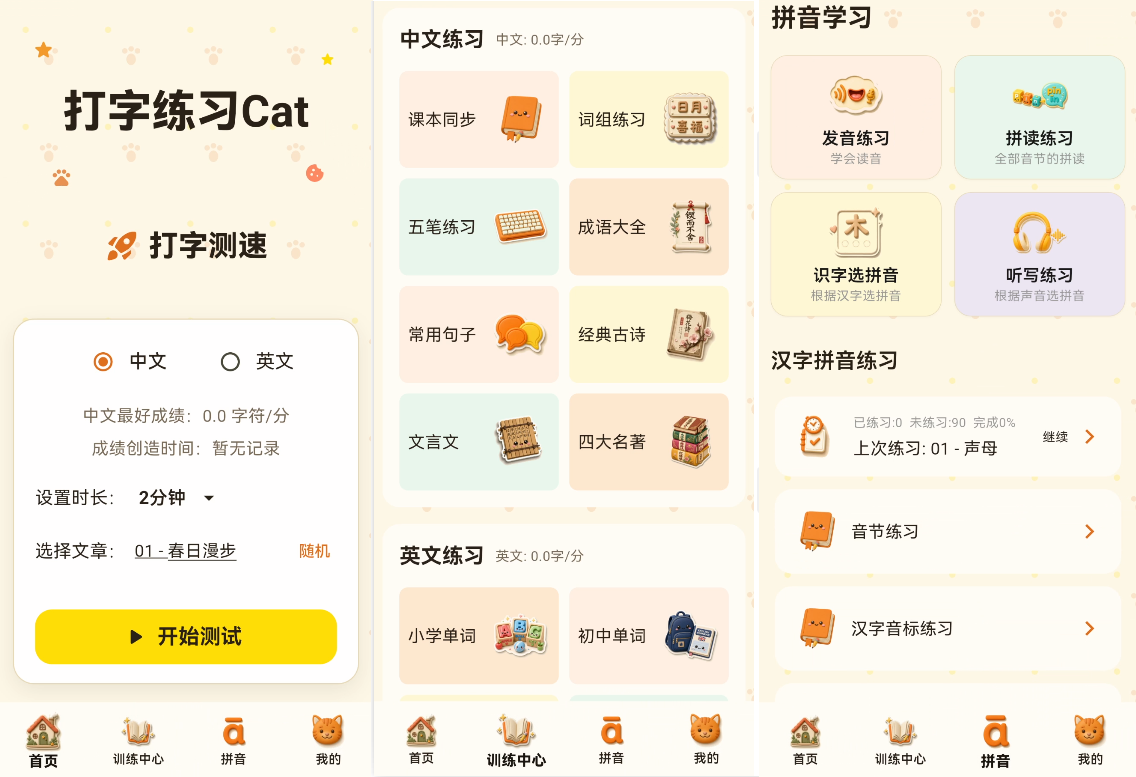
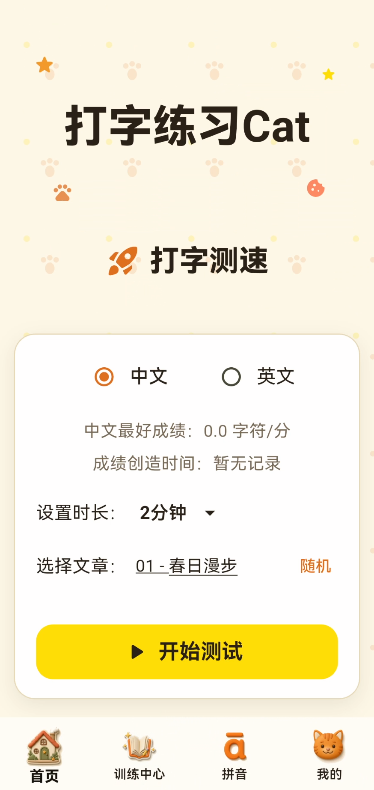
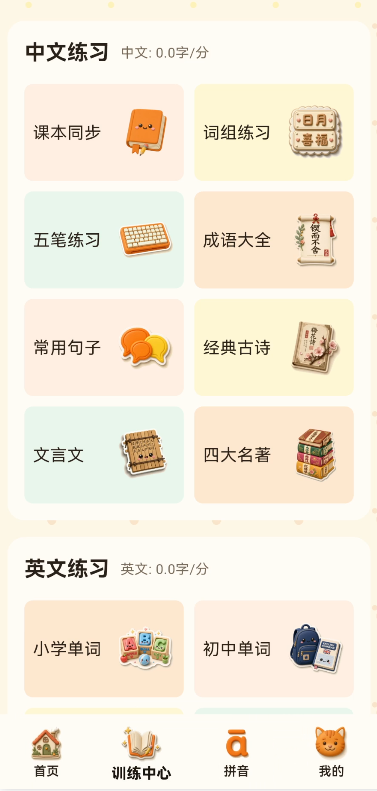
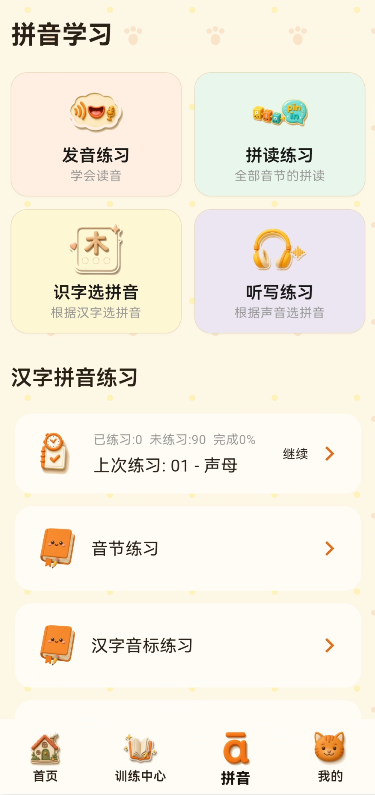
拼豆图纸Cat(app)
拼了豆_拼豆图纸网页在线工具,APP、网页账号数据互通,会员权益共享。海量热门拼豆图纸实时上新,大屏编辑调整细节更高效,支持高清导出、去除水印,拼豆爱好者一站式素材平台。
系统与恢复
系统工具
-

金舟应用商店
高效便捷,一站式管理应用软件
-

金舟文件夹加密大师
一款专业强劲的数据加密软件,采用美国联邦政府的一种区块加密标准-AES加密,加密速度快、安全性高、资源消耗低,不仅拥有文件(夹)加密、解密、打开等功能,而且本地加密/解密,更安全,更高效,同时界面简洁,操作方便,一用即会,让金舟文件夹加密大师成为您文件(夹)加密的好帮手!
-

金舟电脑定时关机软件
轻松设置Windows电脑定时关机,它还集成了自动关机,自动重启电脑功能,是您数字生活,办公的好助手。
-
金舟批量重命名软件
文件重命名,修改文件时间属性,提取文件名,创建文件夹,批量操作,轻松应对文件管理难题。
-
金舟NTFS for Mac
MAC电脑对NTFS磁盘进行读写、添加、修改、删除等操作,同时可以很好的保障数据的安全完整性。
-

金舟批量重命名 For Mac
Mac电脑文件批量重命名、修改时间属性,文件名提取、创建文件夹、轻松应对文件管理难题。
-

金舟Windows优化大师
C盘瘦身清理、微信QQ清理、电脑一键优化加速、浏览器缓存清理,大文件搬家,一款轻量而强大的系统优化工具,轻松解决C盘爆红问题
-

金舟U盘启动盘制作工具
U盘启动盘制作,U盘启动工具,USB启动盘创建,启动盘生成,生成启动盘,一键制作U盘启动盘
-

金舟一键系统重装
win10,win11系统重装,系统还原,一键重装,支持笔记本和台式电脑,电脑小白都能用的重装系统大师,安全纯净无捆绑,全程无人值守,支持Win10/win11系统的在线重装
-

金舟鼠标连点器
一键鼠标连点,支持鼠标录制,鼠标宏、定时执行等功能!







 热门软件