




























































加固权限开启教程
- 来源: 金舟软件
- 作者:luoqiuyi
- 时间:2026-10-19 15:30:09


自动点击器大师
-
 官方正版
官方正版
-
 纯净安全
纯净安全
-
软件评分:

 AI摘要
AI摘要
本文详解「自动点击器大师」加固权限的开启方法,说明该权限可提升软件运行稳定性,减少卡顿出错,助力游戏刷资源、电商抢购等场景。教程涵盖安卓系统逐步操作:开启加固权限、允许后台运行和自启动、关闭电池优化与省电模式、锁定应用防误杀,并附权限开启失败的解决办法,帮助用户顺利配置,获得更流畅的自动连点体验。
摘要由平台通过智能技术生成在使用「自动点击器大师」时,开启加固权限能让其功能更加稳定、高效地运行。不过很多用户可能不太清楚具体的开启方法,下面就为大家详细介绍在不同手机系统中开启「自动点击器大师」加固权限的教程。
一、了解加固权限的重要性
加固权限就像是给「自动点击器大师」加上了一层保护罩和助推器。它能确保软件在运行过程中不受系统过多的限制和干扰,稳定地实现自动连点等功能。有了加固权限,软件可以更精准地模拟点击操作,减少卡顿和出错的概率,尤其在一些对操作要求较高的场景,如游戏刷取资源、电商抢购等,能让你更加得心应手。
二、安卓系统开启加固权限步骤
设备型号:HUAWEl Mate 30
处理器:HUAWEI Kirin 990
软件版本:自动点击器大师v2.0.0
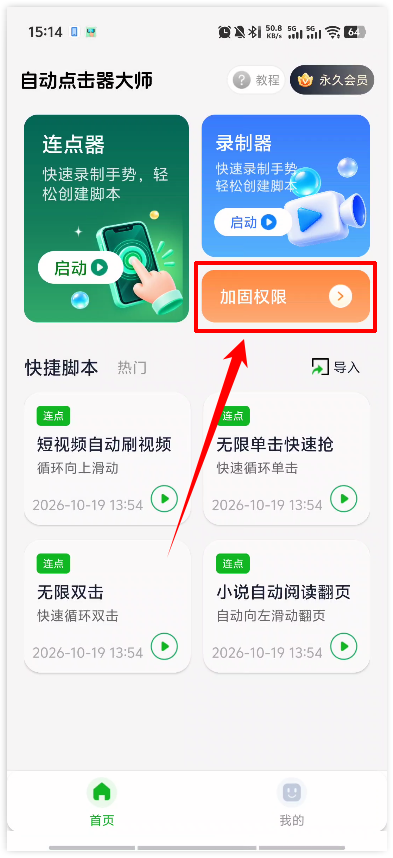
步骤1:启动「自动点击器大师」,点击软件内的「加固权限」设置按钮。
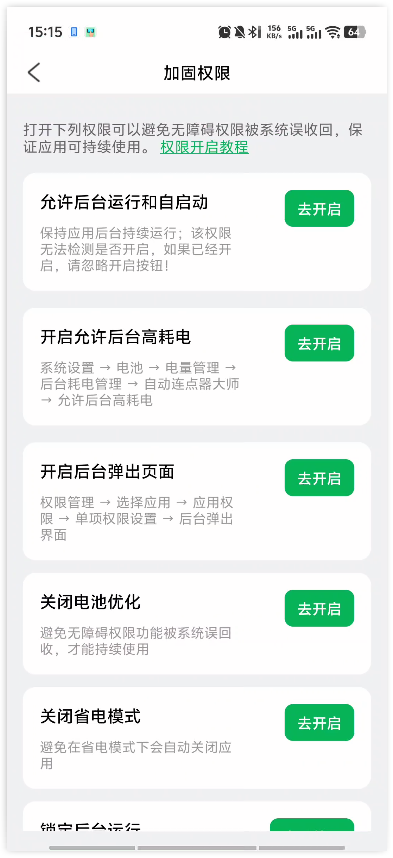
步骤2:在权限列表中找到“加固权限”,一一点击开启。此时系统会弹出确认窗口,点击“确定”完成权限授予。
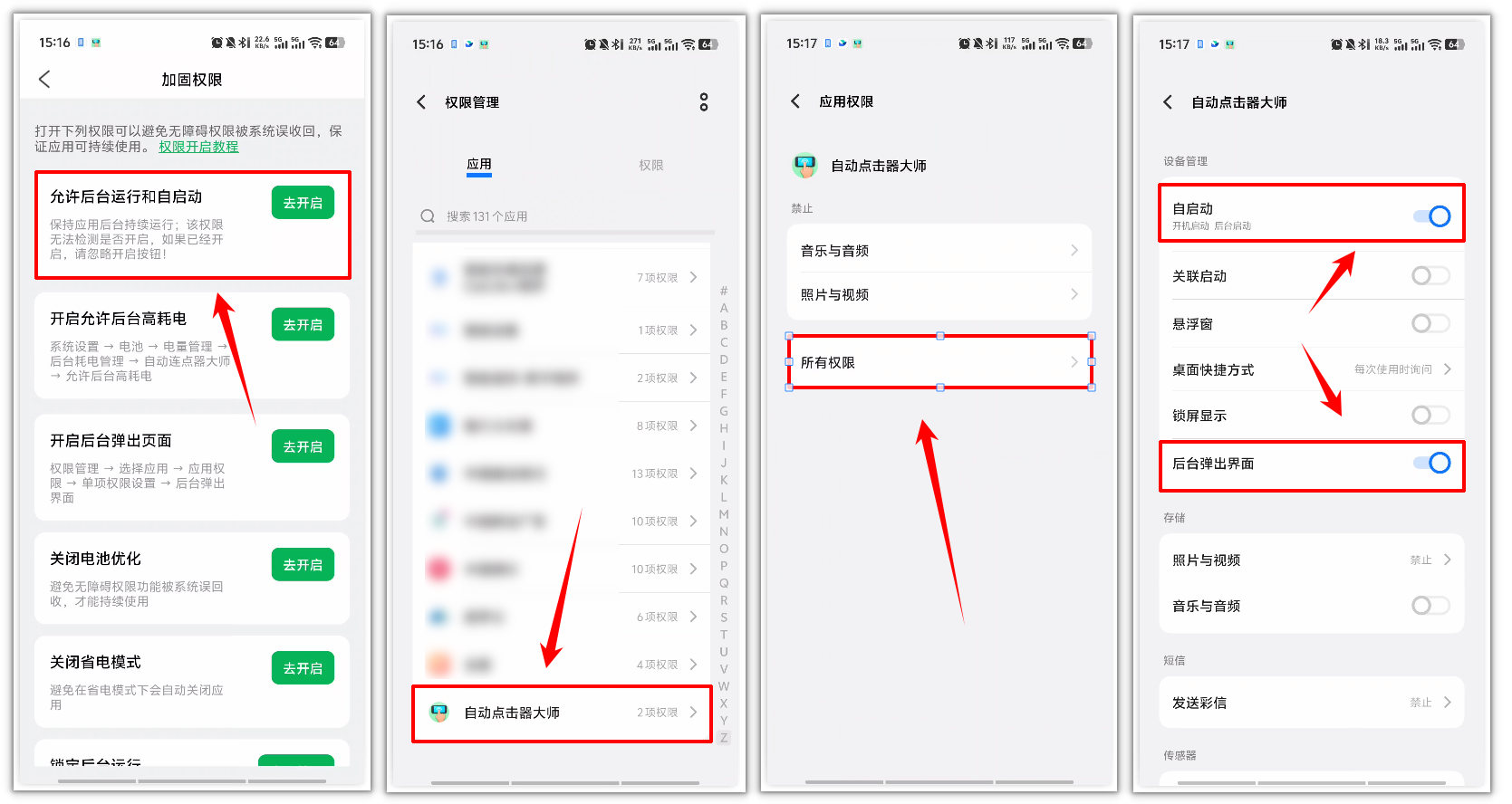
步骤3:「开启」允许后台运行和自启动,保持应用后台持续运行。
打开「设置」-「应用和服务」-「应用启动管理」-「自动点击器大师」,开启权限按钮即可。
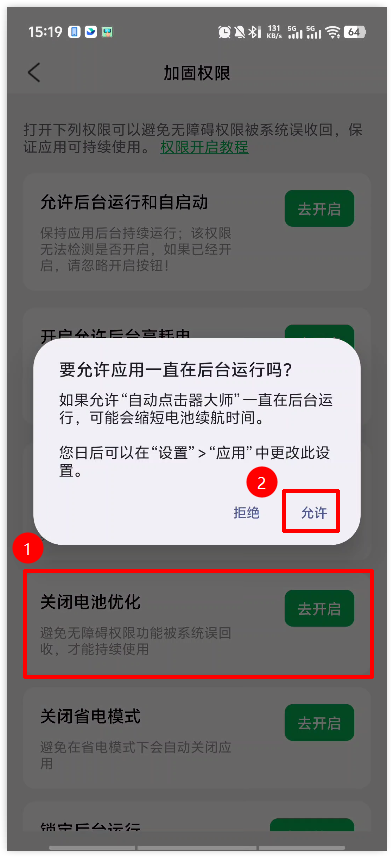
步骤4:「关闭」电池优化,避免无障碍权限被系统误回收,才能持续使用。
步骤5:「关闭」省电模式,避免在省电模式下会自动关闭应用。

步骤6:添加「应用锁定」,防止误杀进程。
通用教程:
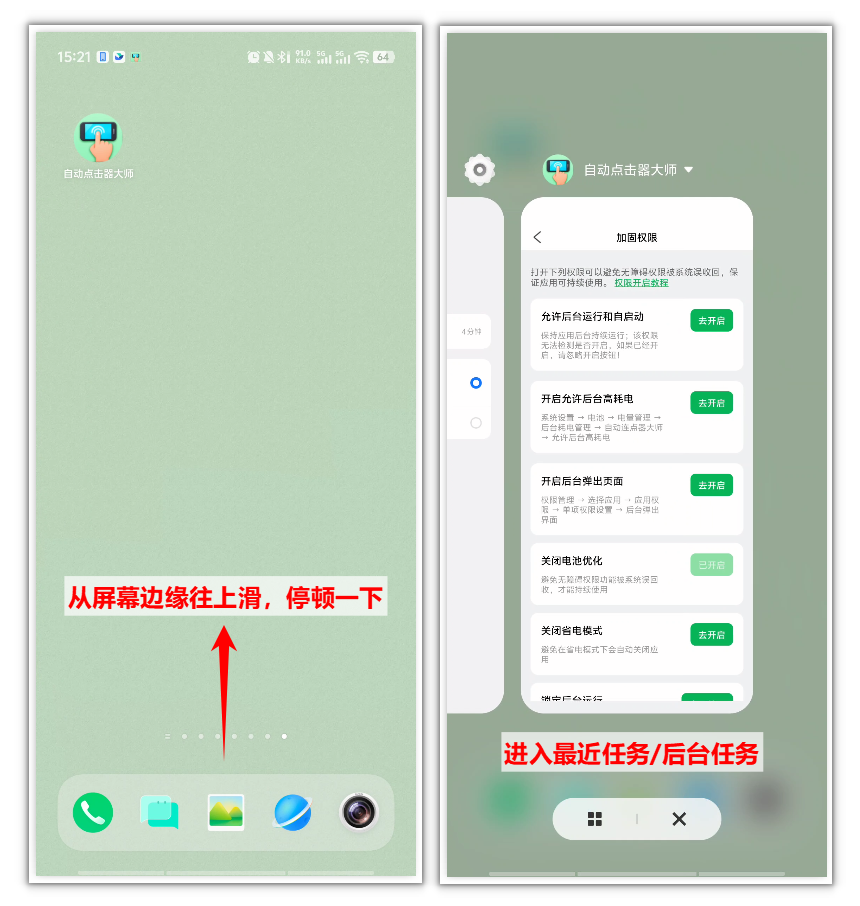
1. 打开【自动点击器大师】-屏幕往下滑,停顿后进入最近任务 / 多任务界面
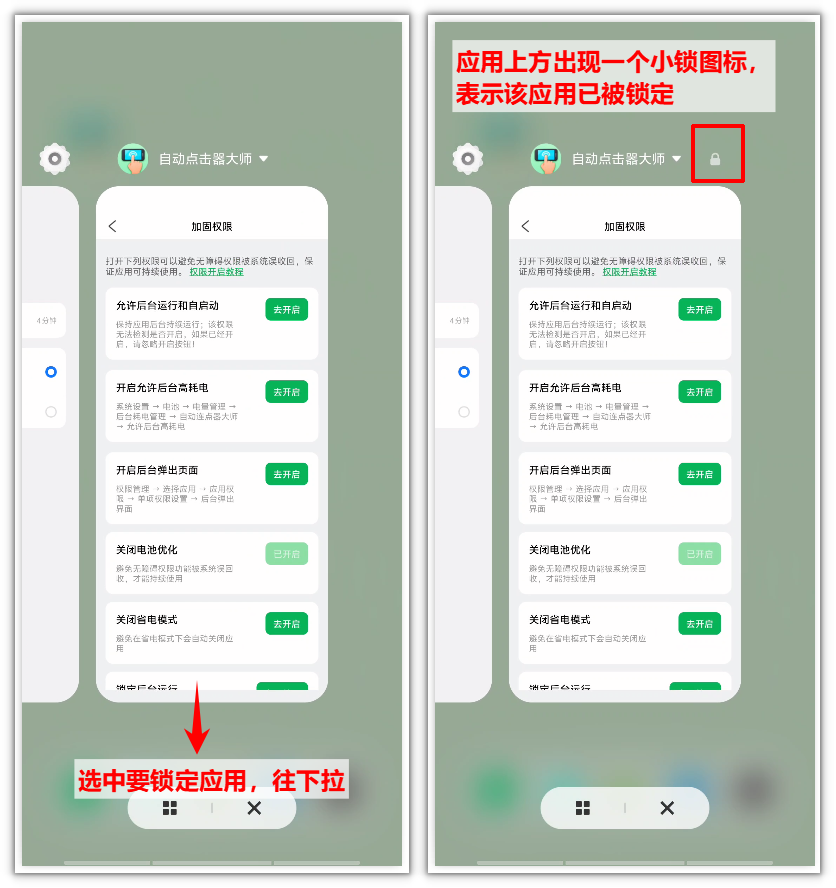
2. 长按 APP 图标 / 下滑 APP 卡片,锁定应用
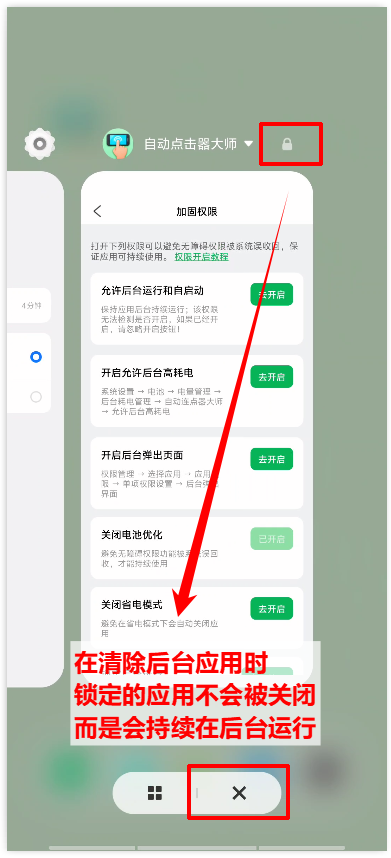
6.3 通过这种方法锁定的应用,在清除后台应用时,【自动点击器大师】不会被关闭,而是会持续在后台运行。
特殊情况处理:若遇到权限开启失败,可能是系统对应用权限管控严格。可以进入手机「设置」-「应用和服务」-「应用管理」,找到「自动点击器大师」,点击「权限」,将「所有权限」都开启,之后再在软件中尝试开启加固权限。
通过以上详细的教程,相信大家已经掌握了「自动点击器大师」加固权限的开启方法。在操作过程中遇到任何问题,欢迎在评论区留言交流,希望大家都能顺利开启权限,让「自动点击器大师」为你带来更出色的使用体验。


温馨提示:本文由金舟软件网站编辑出品转载请注明出处,违者必究(部分内容来源于网络,经作者整理后发布,如有侵权,请立刻联系我们处理)
 已复制链接~



