




























































视频怎么制作成GIF动图?
- 来源: 金舟软件
- 作者:Kylin
- 时间:2026-09-28 14:23:15

iConvertX for Mac
-

- 一款多合一格式转换器:视频、音频、图片、PDF/Office 文档一站式互转。支持 MP4、MKV、HEIC 等 100+ 格式,拖拽批量转换,分辨率、帧率、码率自由调节,转换后保持原画质与排版。
-


iConvertX for Mac
-
 官方正版
官方正版
-
纯净安全
-
软件评分:
聊天表情、产品演示、教程说明和网页素材中经常会用到GIF动图。如果直接使用完整视频,文件较大且不方便循环播放,可以将视频片段转换为GIF。
⭕操作步骤
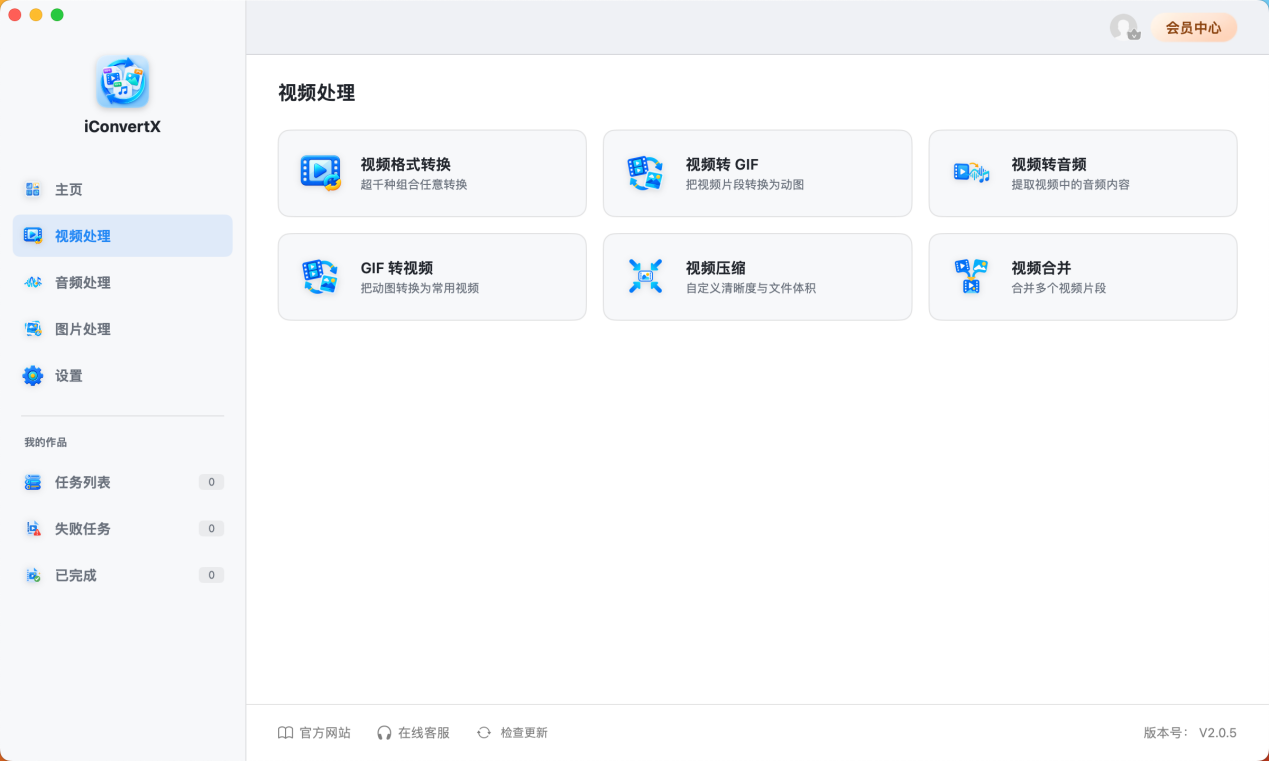
Step1:打开《iConvertX for Mac》,进入【视频处理】。
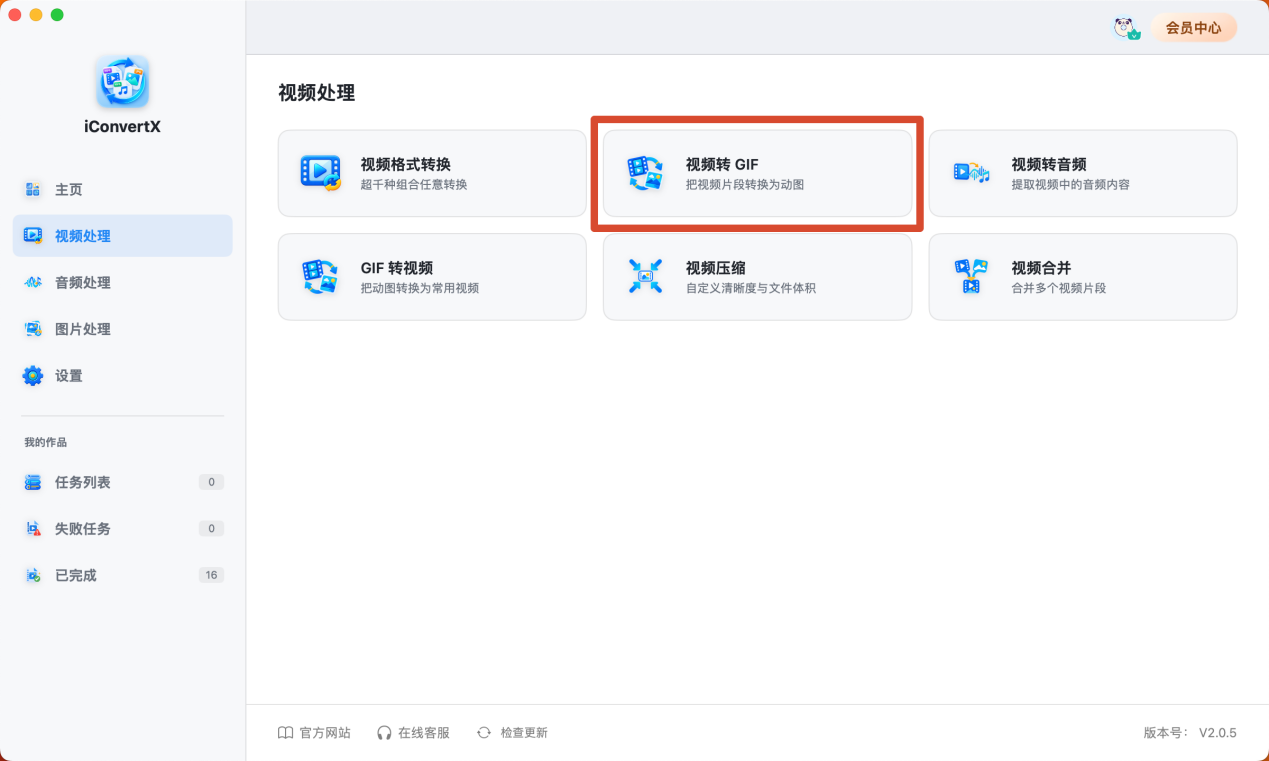
Step2:选择【视频转GIF】功能。
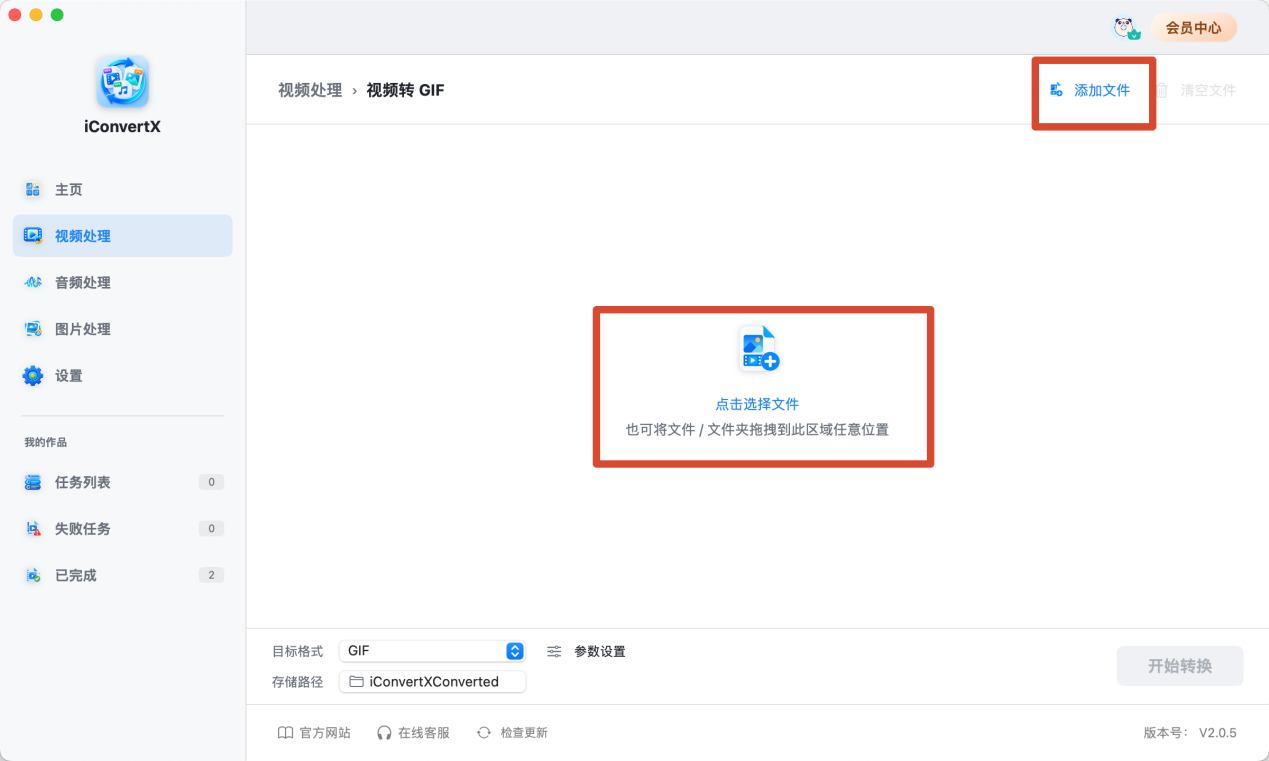
Step3:点击添加文件,导入需要制作动图的视频。
Step4:根据页面提供的选项设置输出画面、质量或尺寸。
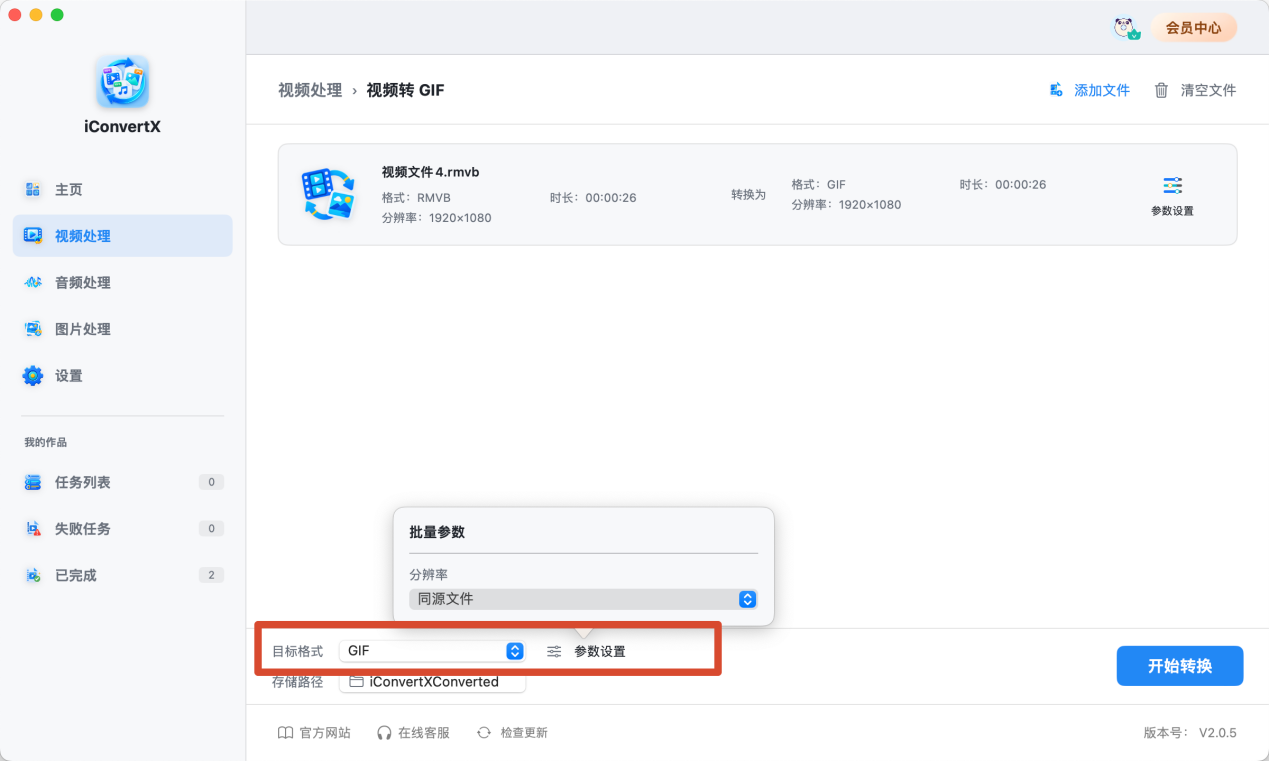
Step5:如果视频时间较长,建议先确定需要转换的重点片段。点击开始转换。
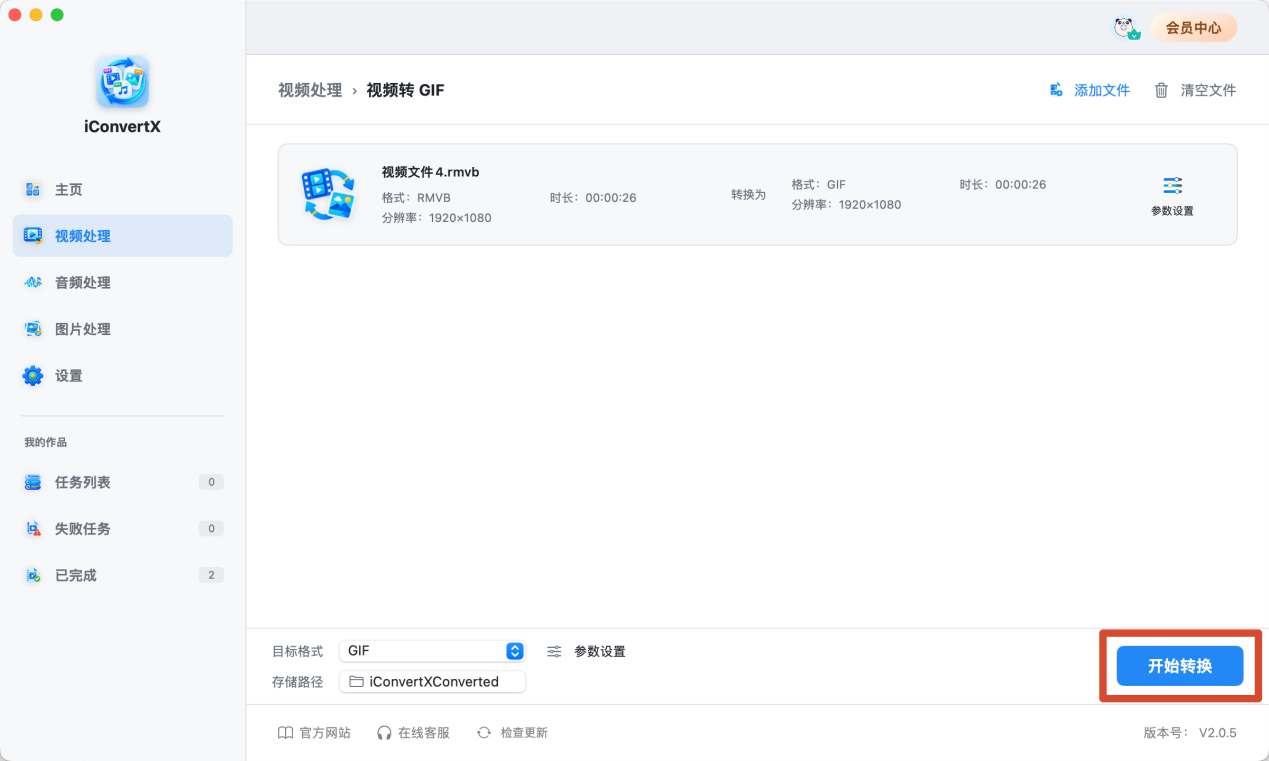
Step6:等待处理完成后,在【已完成】中查看生成的GIF文件。
⭕使用建议
GIF文件会随着视频时长、画面尺寸和帧数增加而变大。制作聊天表情或教程动图时,建议选择较短的视频片段,避免文件过大。
⭕总结
视频转GIF适合制作循环播放的短动画。无论是表情包、产品展示还是操作演示,都可以通过该功能快速生成便于分享的动图文件。


温馨提示:本文由金舟软件网站编辑出品转载请注明出处,违者必究(部分内容来源于网络,经作者整理后发布,如有侵权,请立刻联系我们处理)
 已复制链接~



