































































C盘快满了,但卸载列表里没几个大软件?问题可能藏在AppData和ProgramData
- 来源: 金舟软件
- 作者:Kylin
- 时间:2026-09-11 17:02:16


 官方正版
官方正版
网友清理 C 盘时遇到一个很离谱的场面:
系统设置里明明显示“安装的应用”占了几百 GB,可点进去一看,最大的 WPS 才 1GB,微信 700MB,腾讯会议 500MB,看起来都挺无辜。
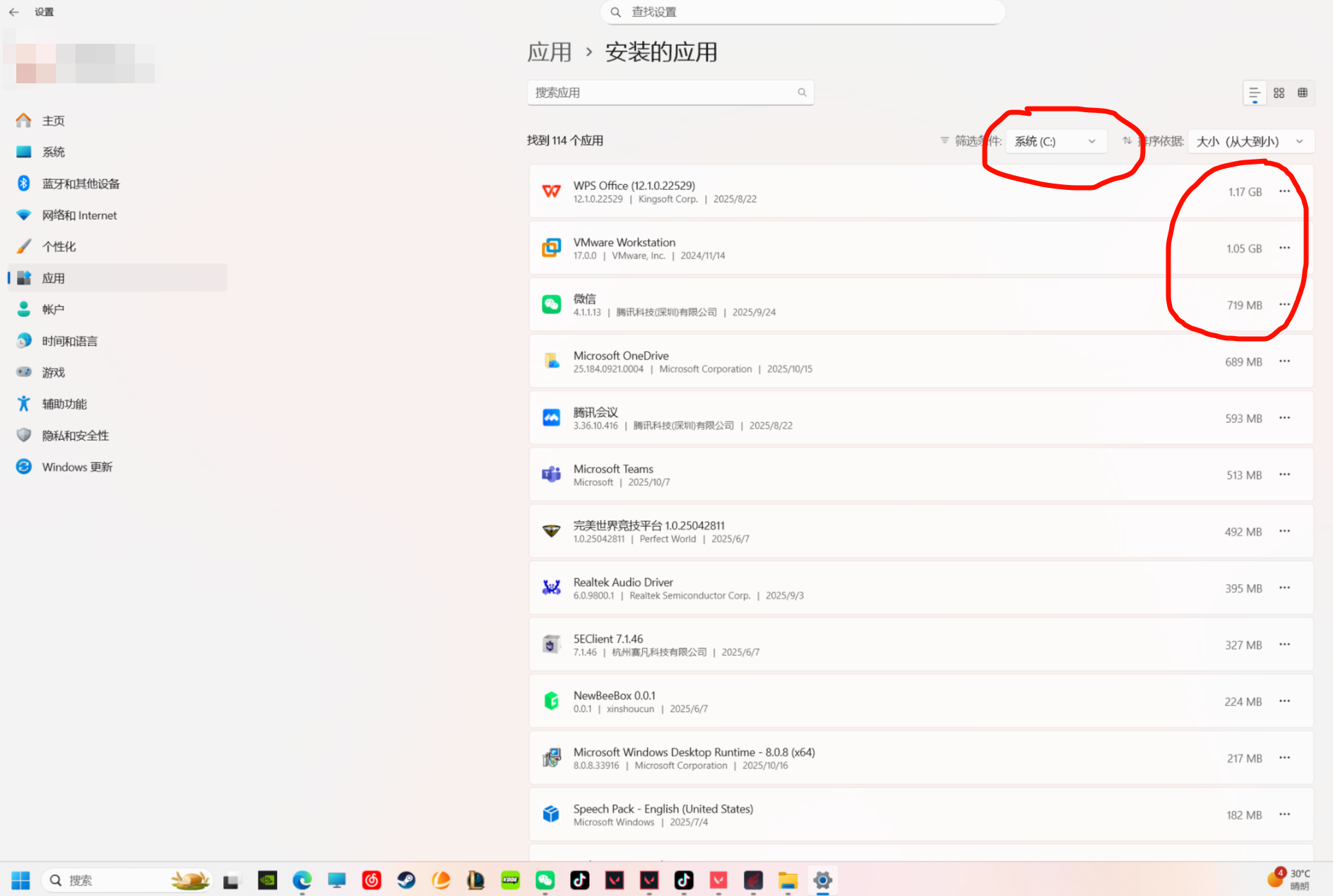
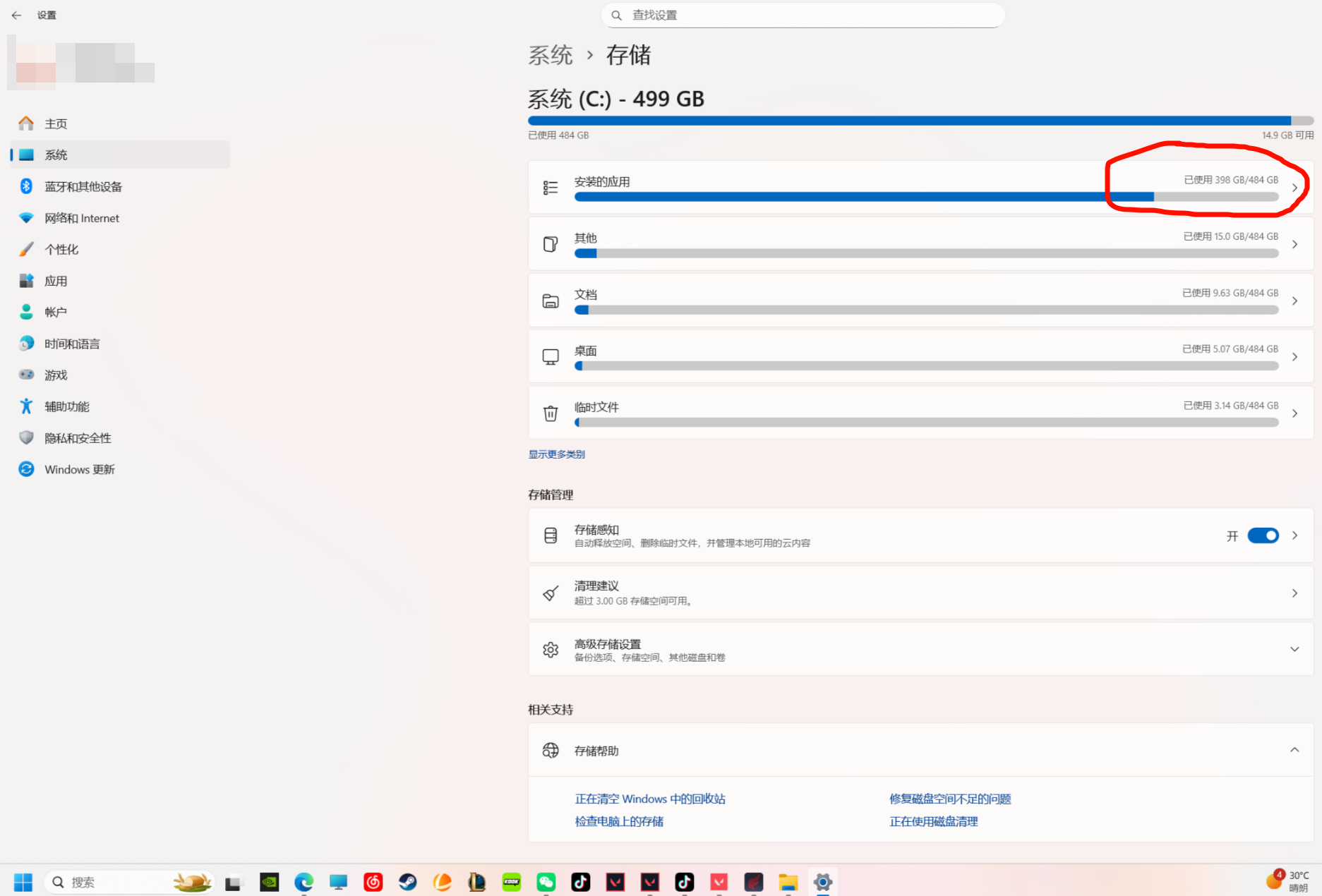
从网友截图看,C 盘 499GB 已经用了 484GB,只剩 14.9GB;其中“安装的应用”显示用了 398GB。这种情况,大概率不是单个办公软件把 C 盘塞满了,而是电脑里某些软件、游戏、平台客户端或应用数据长期堆在 C 盘。
一、为什么软件没装C盘,C盘还是满了?
我非常懂这个网友的疑惑,对于电脑小白来说,不管是第一节电脑课还是后续家人朋友说的,都时刻告诉我们软件不要安装在c盘,可是明明我们就是这么实操的,不知道为啥C盘还是逐渐变红空间不足。
其实是因为我们理解电脑存储底层逻辑不一样,不是不安装在c盘就可以了,很多软件在运行的时候,软件数据、游戏文件、缓存目录、应用商店目录、卸载残留都可能在c盘留下一笔。

现实是:软件安装目录可以在 D 盘,但软件的数据经常还会写回 C 盘。
比如微信、QQ、剪映、浏览器、游戏平台、网盘、Microsoft Store 应用,常见逻辑是:
软件主体装在 D 盘 → 缓存还在 C 盘 → 账号数据还在 C 盘 → 聊天文件还在 C 盘 → 更新包还在 C 盘 → 运行日志还在 C 盘 → 部分插件、组件、运行库还在 C 盘。
所以你看到“软件没有装在 C 盘”,只能说明“安装位置不在 C”,不能说明“它不吃 C 盘”。
尤其是截图里还有 VMware、微信、OneDrive、游戏、Microsoft Teams、完美世界竞技平台等软件,这些本身不一定巨大,但它们背后的数据、缓存、虚拟机文件、游戏资源、同步文件,才可能是真正的大头。
二、“安装的应用 398GB”不等于你能在列表里看到398GB
Windows 设置里的“安装的应用”统计,并不是一个特别聪明的侦探。它有时候会把一些和应用相关的文件都算进去,但你点进去看应用列表时,又只显示软件登记的安装体积。
于是就出现这种情况:
✅系统说:安装的应用 398GB。
▶用户点进去:最大的才 1GB。
❓用户沉默:那剩下 397GB 是自己长腿跑了吗?
没有。它们通常藏在这些地方:
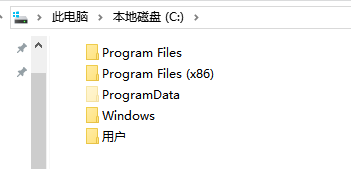
C:\Program Files
这里是很多软件的默认安装目录。即使你后来把新软件装到 D 盘,早期安装的软件可能还在这里。
C:\Program Files (x86)
32 位软件目录,很多老软件、插件、驱动组件都在这。
C:\Program Files\WindowsApps
微软商店应用、Xbox 游戏、部分 UWP 应用会在这里。这个文件夹权限很严格,普通用户点进去经常看不到或打不开。
C:\ProgramData
很多软件会把公共数据、更新包、模型文件、授权文件、缓存放这里。它不是临时垃圾桶,不能整删,但里面确实可能藏大文件。
C:\Users\你的用户名\AppData
重灾区。微信、QQ、浏览器、剪映、网盘、Teams、游戏启动器、各种客户端都可能往这里写缓存和数据。
C:\Users\你的用户名\Documents
有些游戏存档、虚拟机、软件工程文件、聊天文件会默认存在文档里。
所以,别只盯着“已安装的应用”列表看。那只是前台演员表,后台仓库才是真正占地的地方。
三、先查清楚谁在吃C盘,别上来就删
C 盘快满时,最怕的不是满,而是“凭感觉清理”。相信很多网友跟我刚开始用电脑一样,看到一个英文文件夹,不认识,删!看到一个很大的目录,碍眼,删!有时候卸载软件直接去软件安装路径里面删除对应文件夹,被我的组长好一顿嘲笑!
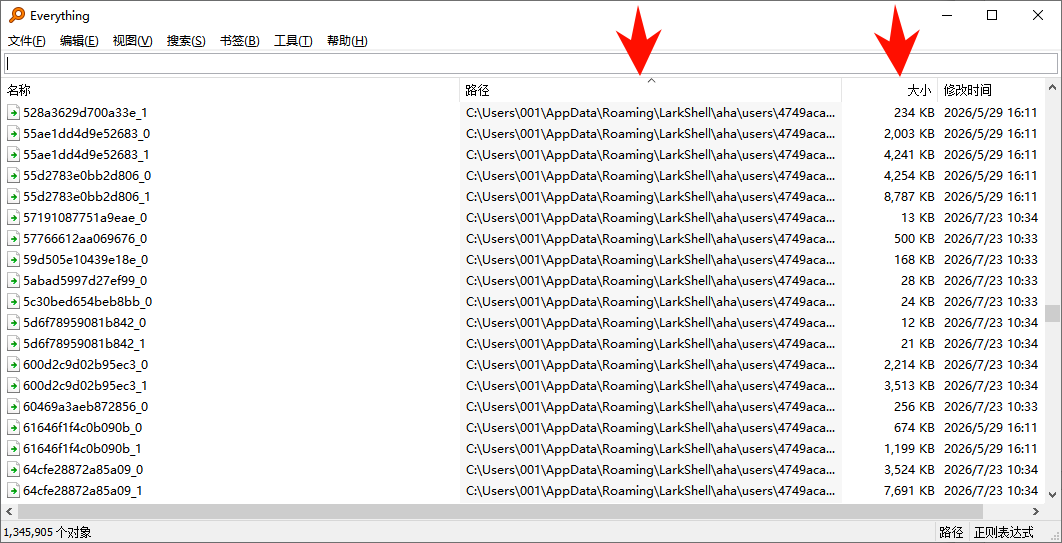
正确做法是先用工具看空间分布。推荐1个我常用的免费工具:Everything
适合搜索大文件。比如搜索 .zip、.mp4、.iso、.bak、.tmp,很容易找到被遗忘的大文件。
建议先用Everything显示 C 盘位置文件,如果某个文件特别大,再进去看它是什么东西,决定是迁移、卸载、清缓存,还是保留。
四、软件相关空间,应该怎么清?
今天我帮网友,或者不懂清理软件的你,解决一个核心问题:软件到底该怎么管,才能不把 C 盘撑爆。
4.1 不用的软件,走正规卸载
❌ 不要直接删软件文件夹。
❌ 不要直接删软件文件夹。
❌ 不要直接删软件文件夹。
重要的话说三遍,因为很多 C 盘事故都是从“我看这个文件夹挺大”开始的。
正确路径是:设置 > 应用 > 已安装的应用 > 找到软件 > 卸载
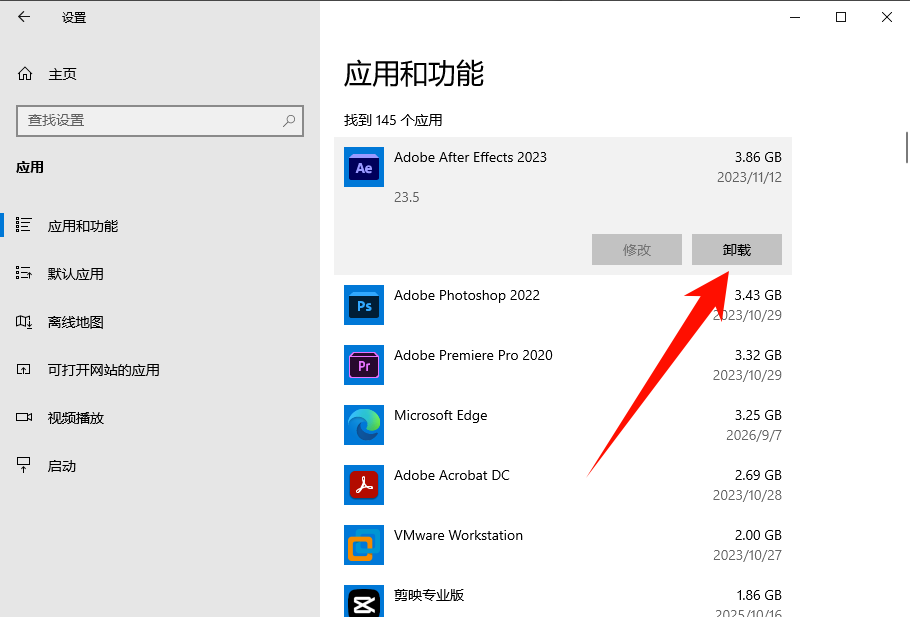
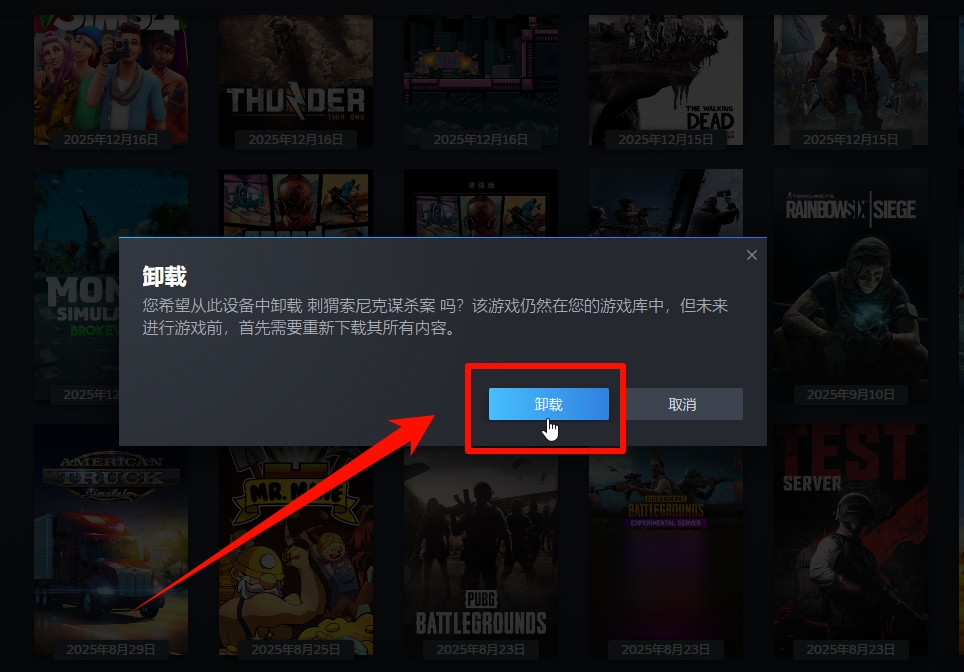
如果是游戏,尽量在游戏平台里卸载:
▶ Steam 在库里卸载;
▶ Epic 在库里卸载;
▶ WeGame 在游戏管理里卸载;
▶ Xbox / Microsoft Store 在应用管理里卸载。
正规卸载的好处是,它会一起处理程序文件、快捷方式、卸载记录、部分注册表和组件。
4.2 还要用的软件,改数据保存位置
很多软件不该卸载,而是应该改保存位置。
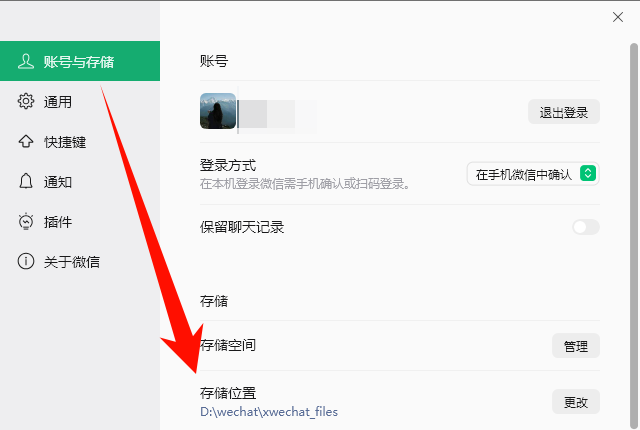
微信、QQ、企业微信、钉钉、飞书这类聊天软件,要进设置里找类似“文件管理”、“文件保存位置”、“缓存位置”等等,把它们改到 D 盘。尤其是微信,工作群一多,图片、视频、文件、表情包都能把 C 盘养得白白胖胖。
4.3 游戏平台要检查“库文件夹”
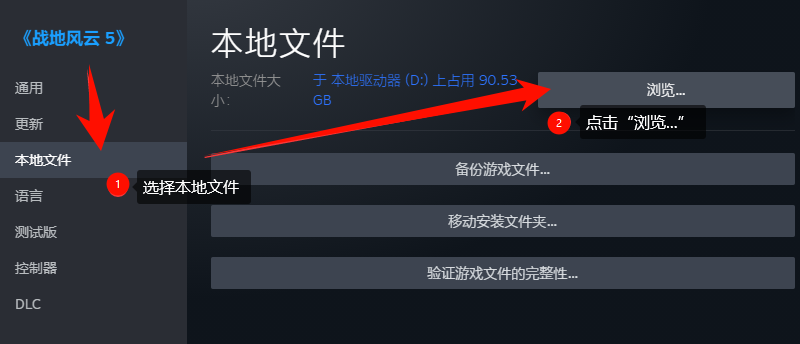
很多人以为游戏装在 D 盘,其实平台里可能有多个库目录。Steam、Epic、Xbox、WeGame 都可能把某些游戏或更新包放在默认路径。
有些游戏本体几十 GB,高清材质包再来几十 GB,更新包再留一份,C 盘直接进入“求你放过我”模式。
4.4 剪辑、设计、办公软件要清缓存,不是卸载了事
剪映、PR、PS、AE、WPS、浏览器这类软件,真正占空间的未必是软件本体,而是缓存。比如剪辑软件的缓存目录(这个可不能小看)、Office/WPS 临时文件(特别是一分钟自动保存的)、Adobe 媒体缓存、自动备份文件等等。
这类文件建议优先在软件内部清理,比如设置里的“缓存管理”“清理缓存”“媒体缓存位置”。不要上来就冲进 AppData 乱删。
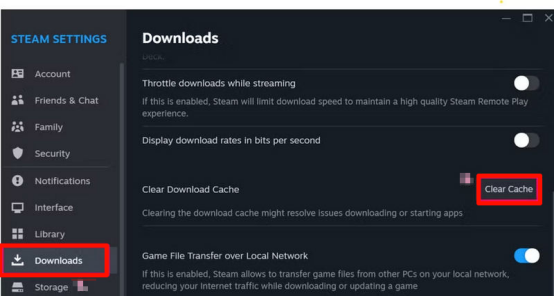
4.5 虚拟机用户要重点查 VMware
网友的截图里有 VMware Workstation。这个软件本体不算离谱,但虚拟机文件可能非常大。
如果你用过虚拟机,重点找这些文件:.vmdk、.vmem、.iso、.ova、.ovf
一个虚拟机几十 GB 很正常,多个虚拟机加起来上百 GB 也不奇怪。很多人看“VMware 只占 1GB”,就以为它没问题,其实软件只是钥匙,虚拟机文件才是仓库。
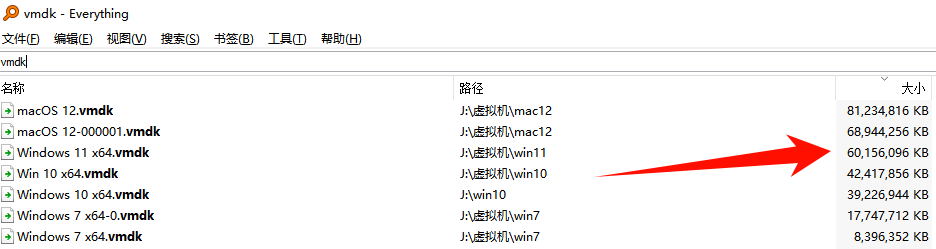
如果虚拟机不用了,建议先在 VMware 里确认虚拟机位置,再备份或删除对应虚拟机文件。别只卸载 VMware,因为卸载软件不一定会删掉你的虚拟机数据。
五、怎么判断一个软件能不能删?
可以按这五个问题判断:
1、最近 3 个月有没有打开过?
2、不知道它是干嘛的,但卸载按钮旁边显示是某个正规厂商吗?
3、它是不是驱动、运行库、显卡、声卡、打印机相关?
4、它是不是游戏、网盘、聊天软件、剪辑软件?
5、它是不是公司办公、税务、银行、投标、VPN、证书相关?
6、普通软件不用可以卸载。
如果还是不确定,就看你自己,看他不顺眼不想要就直接删,记得正规删除就好。但聊天软件不要随便卸载;驱动、运行库、Microsoft Visual C++、.NET、显卡声卡网卡相关不建议乱删;尤其是 Microsoft Visual C++、Windows Desktop Runtime、Realtek Audio Driver 这类东西,别看名字陌生,它们很多是软件运行需要的组件。删了不一定立刻爆,但之后某个软件打不开,你就会开始怀疑人生。
六、如果想省事,可以用软件管理工具辅助
如果你不想一个个翻软件列表,可以用软件管理工具辅助判断。
比如:
金舟Uninstaller卸载工具:批量查看软件和卸载残留。
Step1. 访问金舟Uninstaller卸载工具官网:https://www.callmysoft.com/uninstaller,下载安装v2.3.0最新版本。
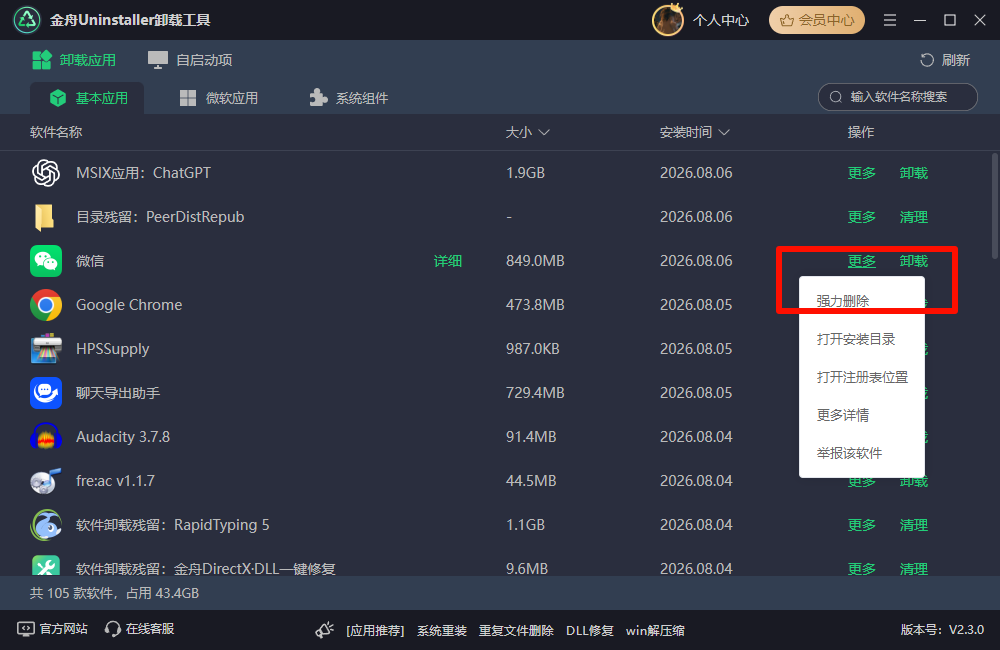
Step2. 进入软件页面可以看见微软应用、系统组件和第三方安装软件。软件页面找到需要卸载软件图标,点击强力卸载或卸载。
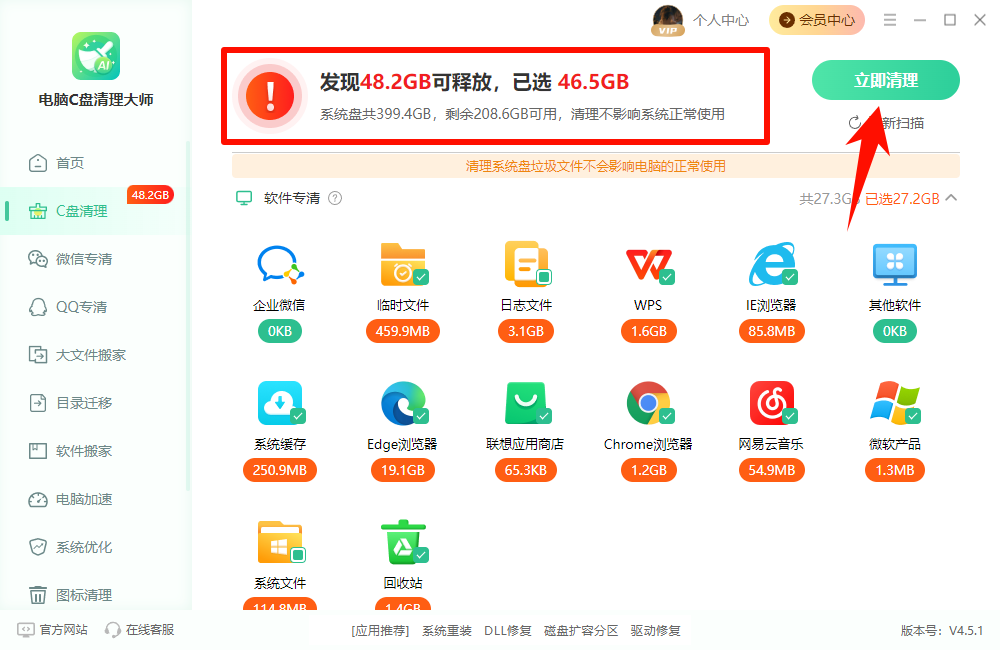
电脑C盘清理大师:适合不太懂电脑路径的用户,用来扫描系统垃圾、软件缓存、卸载残留、大文件等,先看清楚再清理。
Step1: 打开电脑C盘清理大师,先进行 C盘扫描
Step2: 查看系统垃圾、缓存文件、微信/QQ文件、大文件占用;临时文件、缓存、日志可以优先清理;重要文档、聊天文件、照片视频先确认再删
Step3: 大文件不想删,可以搬到 D盘(空闲空间比较大的磁盘)或移动硬盘
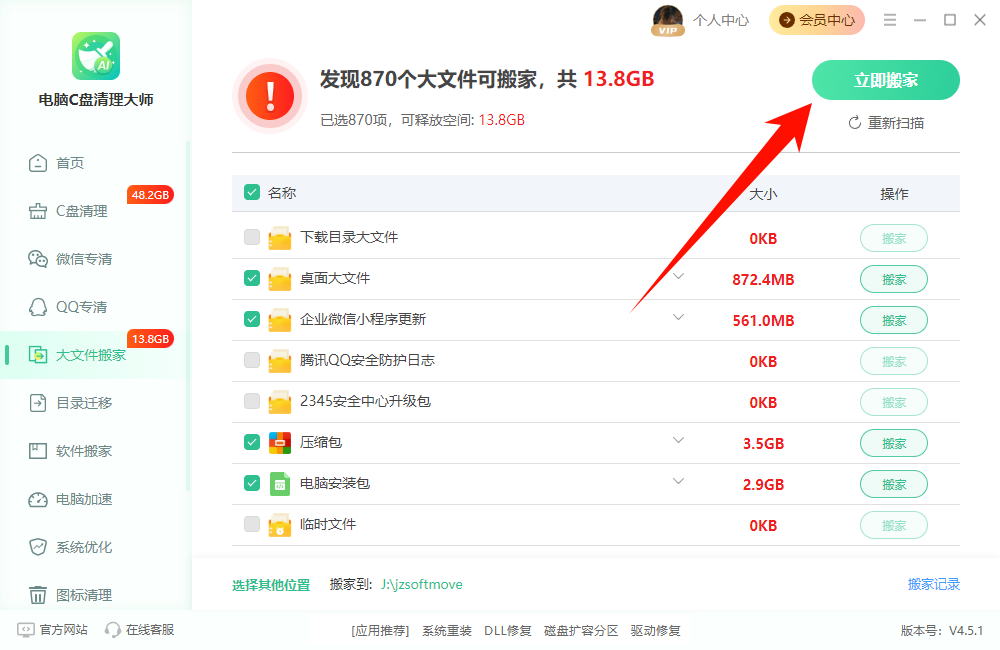
这里注意一句:工具是帮你“看清楚”和“少误删”,不是让你闭眼点清理。尤其是聊天记录、工作资料、游戏存档、虚拟机文件,删之前一定确认自己还要不要。
总结
这类问题的关键不是“C盘哪些可以删”,而是要先弄清楚:到底是哪类软件数据占了空间。
如果系统显示“安装的应用”占了几百 GB,但应用列表里看不到对应大小,通常说明真正占空间的不是软件本体,而是软件留下的数据、缓存、游戏库、虚拟机文件、商店应用目录或卸载残留。
不要靠手动乱删 Program Files、AppData、ProgramData 来赌运气。C 盘清理不是拆盲盒,拆错了,系统和软件会一起给你上课。
C盘软件占用空间常见问题FAQ
Q1:为什么软件明明装在D盘,C盘还是越来越满?
A:因为很多软件只是“安装目录”在 D 盘,但缓存、配置、聊天记录、更新包、临时文件仍然默认放在 C 盘。微信、QQ、网盘、浏览器、剪辑软件、游戏平台都很常见。建议进软件设置里把文件保存位置、缓存位置、下载位置改到 D 盘。
Q2:Windows显示“安装的应用”占很大,但列表里看不到大软件,正常吗?
A:正常,这说明系统统计和应用列表显示口径不完全一致。部分应用数据、商店应用、游戏文件、卸载残留、ProgramData 或 AppData 里的内容,可能被算进“安装的应用”,但不会在列表里清楚显示大小。建议用 WizTree 或 TreeSize Free 看真实目录占用。
Q3:可以直接删除 Program Files 里的软件文件夹吗?
A:不建议。直接删文件夹可能导致软件卸载记录、注册表、服务、快捷方式残留,甚至让部分程序报错。正确做法是先从“设置 > 应用 > 已安装的应用”卸载,游戏则优先从 Steam、Epic、WeGame、Xbox 等平台里卸载。
Q4:AppData 里面的软件文件夹能删吗?
A:不能一概而论。AppData 里既有缓存,也有配置、登录状态、聊天记录、游戏存档。像 Cache、Temp、Logs 这类通常可以清理,但 WeChat、Tencent、Adobe、Steam、Microsoft 等目录不要整删。要清理也建议先在软件内部操作。
Q5:电脑里哪些软件最容易偷偷占C盘?
A:最常见的是微信、QQ、企业微信、钉钉、飞书、浏览器、OneDrive、百度网盘、剪映、PR、PS、Steam、Epic、Xbox、VMware。它们不一定本体很大,但缓存、下载文件、同步文件、素材、虚拟机文件可能非常大。
Q6:C盘清理到多少空间才算安全?
A:建议至少保留 30GB 到 50GB 可用空间。如果经常玩游戏、剪视频、用虚拟机,最好留 80GB 以上。只剩十几 GB 时,Windows 更新、软件缓存、微信文件稍微涨一点,就可能再次爆满。
你可能还想了解:
pagefile.sys占用太大可以删除吗?Windows电脑C盘清理6大妙招!


温馨提示:本文由金舟软件网站编辑出品转载请注明出处,违者必究(部分内容来源于网络,经作者整理后发布,如有侵权,请立刻联系我们处理)
 已复制链接~



