































































微信在程序和功能设置应用都找不到怎么办?Win10微信卸载指南
- 来源: 金舟软件
- 作者:Kylin
- 时间:2026-08-18 16:00:34


 官方正版
官方正版
速览:为什么微信能搜到,应用列表却没有
如果电脑上能用 Win+S 搜到微信,也能打开微信,但“设置 > 应用 > 已安装的应用”或“应用和功能”里没有微信,通常不是微信完全没安装,而是 Windows 的两个入口记录不一致。
Win+S 搜索主要依赖开始菜单快捷方式、搜索索引和可执行文件;“应用和功能”或“程序和功能”则依赖软件安装时写入的卸载登记。也就是说,搜索能找到微信,只能说明电脑上还有微信快捷方式或程序文件,不一定说明卸载入口完整。
步骤1:先右键微信打开文件位置,确认微信实际安装路径;
步骤2:再找同目录里的卸载程序;
步骤3:如果没有卸载程序,就从微信官网下载最新版覆盖安装一次,让卸载入口重新登记;
步骤4:最后卸载或重新创建微信快捷方式。
前提:判断微信程序属于哪种情况
|
你的情况 |
可能原因 |
建议处理 |
|
Win+S 能搜到微信,但应用列表没有 |
卸载登记缺失或安装记录损坏 |
先定位安装路径,再找卸载程序或重装覆盖 |
|
搜索能找到,但桌面没有图标 |
桌面快捷方式被删 |
打开文件位置后重新发送桌面快捷方式 |
|
微信能打开,但控制面板也没有 |
可能是用户级安装、便携版、绿色版或残留快捷方式 |
不要直接删聊天数据,先确认 WeChat.exe 路径 |
|
只想卸载微信 |
卸载入口丢失 |
优先找 Uninstall.exe,找不到再官网覆盖安装后卸载 |
|
只想清理搜索里的微信 |
开始菜单快捷方式或索引残留 |
删除开始菜单快捷方式,再重建搜索索引或重启电脑 |
小编的电脑情况如下:
系统:Windows 10 Pro 64位
系统版本:10.0.19045
处理器:Intel Core i5-13400F
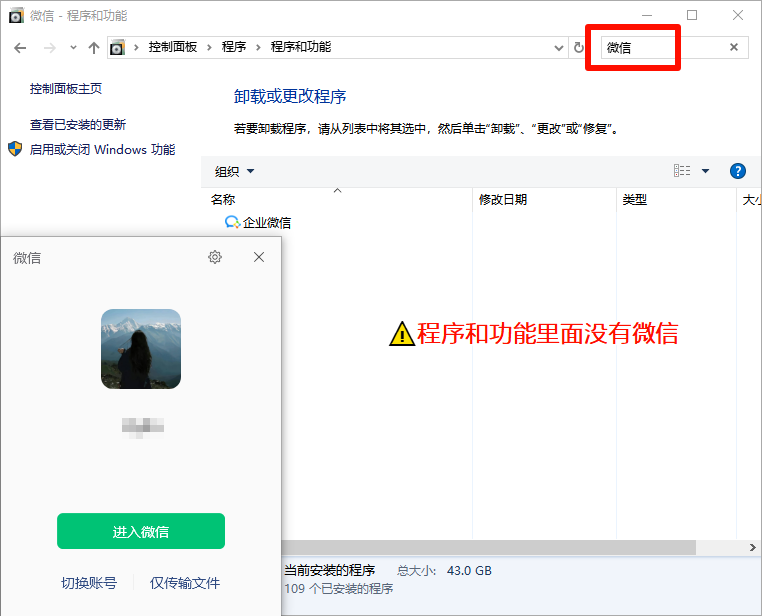
但是一大早上班因为写教程需要卸载微信,发现控制面板-程序-程序和功能里面找不到 微信 程序进行操作,还以为是自己眼花了,整整看了两遍!!!最后搜索里面确认是没有找到 微信 程序的名称。
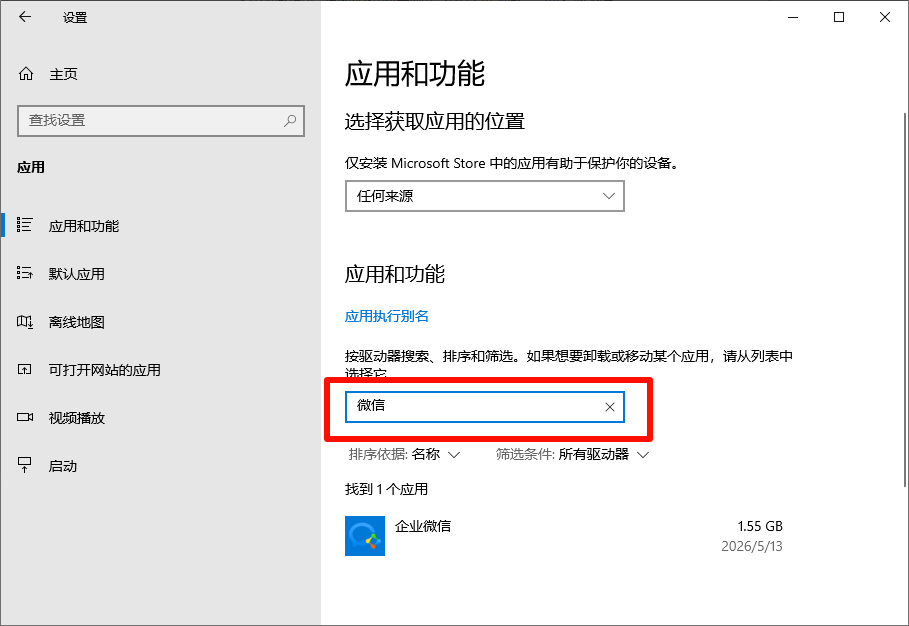
听到网上说可以去设置-应用里面可以看见,也去找了一遍,还是没有 微信 的程序名。
方法一: Win+S 搜索微信,定位微信安装路径
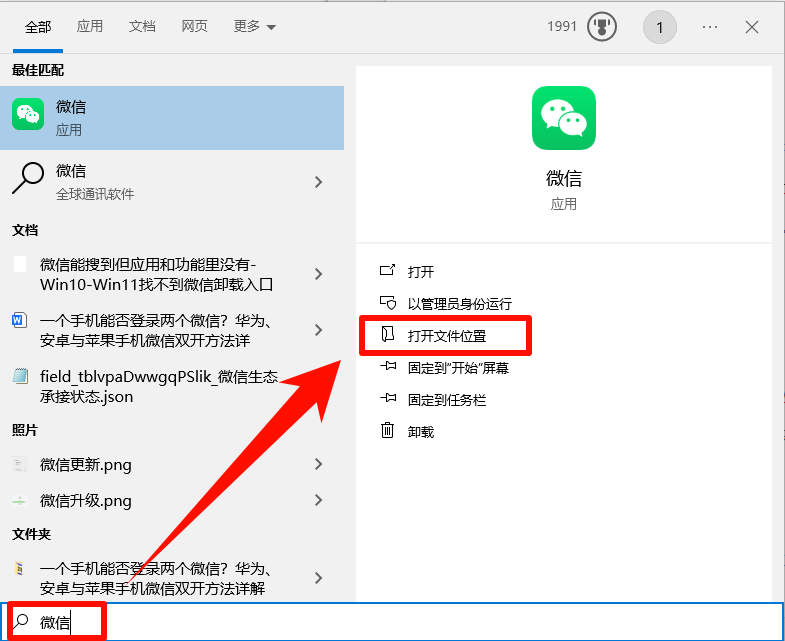
Step1. 同时Win + S,搜索“微信”或“WeChat”。弹出 微信搜索结果,点击“打开文件位置”。
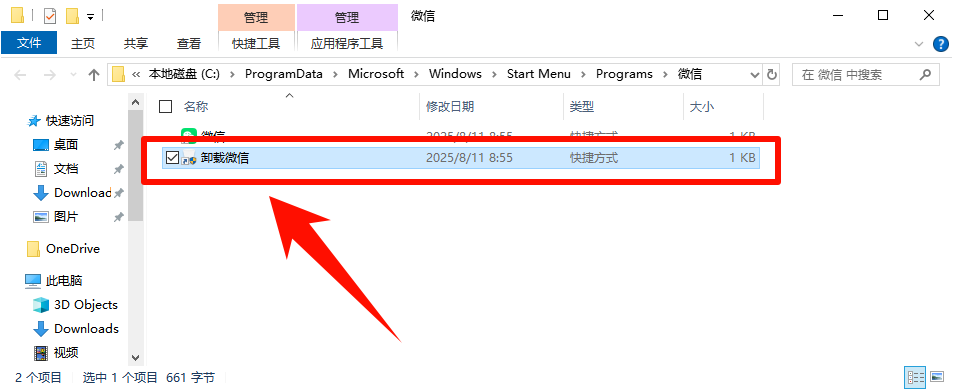
Step2. 找到微信安装目录后,点击“卸载微信”。
方法二:从微信官网重新安装覆盖,再正常卸载
重新安装可以让安装程序重新写入卸载登记和相关组件。
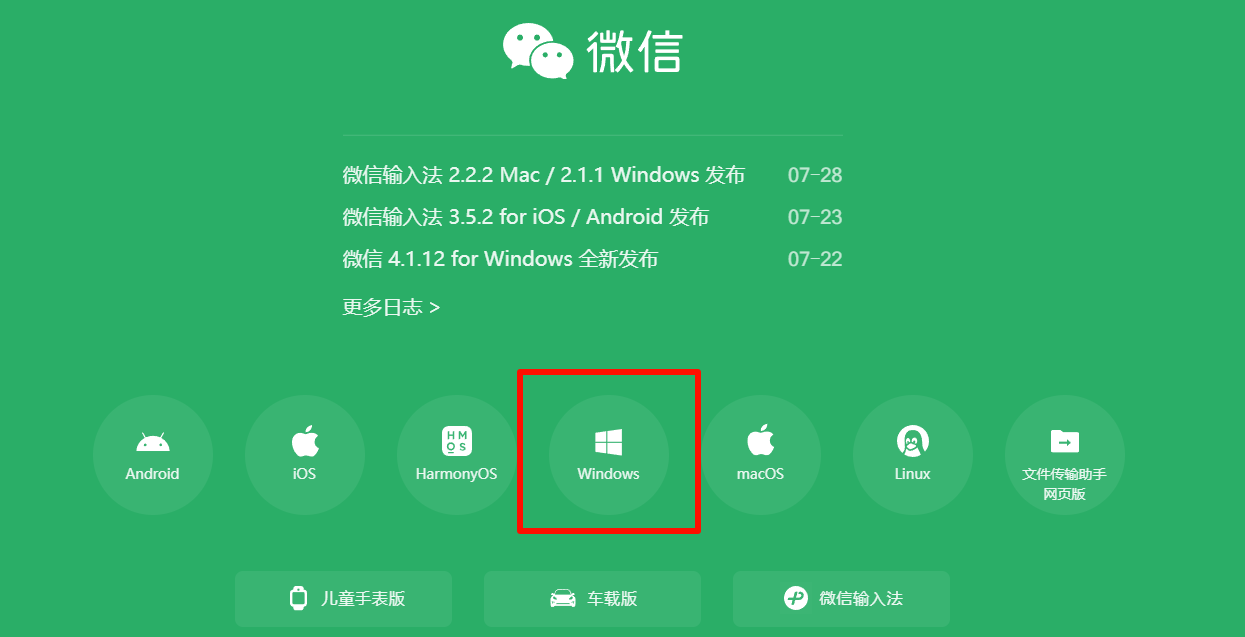
Step1. 打开微信 Windows 版官网页面:https://weixin.qq.com/,点击Windows下载。
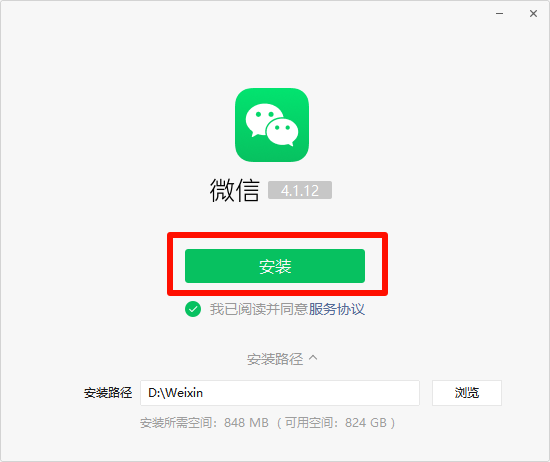
Step2. 下载最新版本微信v4.1.12,完成安装运行程序。
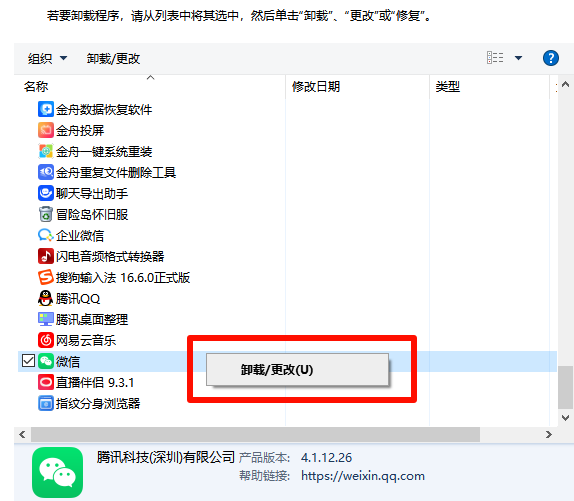
Step3. 安装完成后,不要急着手动删除文件。打开“设置 > 应用 > 已安装的应用”或“应用和功能”,搜索“微信”或“WeChat”,如果微信重新出现,点击卸载。
Step4. 如果还是没有出现,重启电脑后再次查看卸载。
方法三:用系统命令辅助确认是否有卸载登记
可以用 PowerShell 查看 Windows 卸载登记里是否还有微信记录。
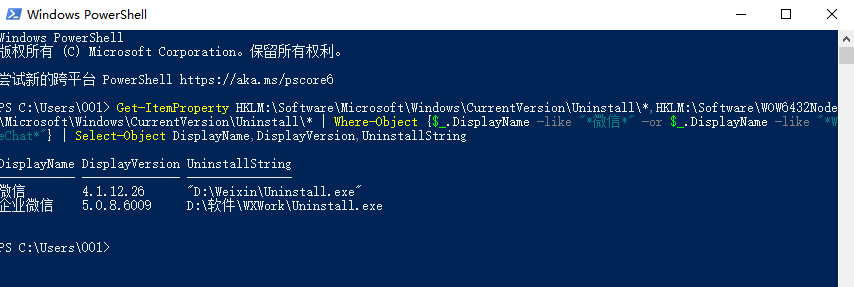
Step1. 右键开始菜单,打开“终端”或“Windows PowerShell”,输入下面命令后回车:
Get-ItemProperty HKLM:\Software\Microsoft\Windows\CurrentVersion\Uninstall\*,HKLM:\Software\WOW6432Node\Microsoft\Windows\CurrentVersion\Uninstall\* | Where-Object {$_.DisplayName -like "*微信*" -or $_.DisplayName -like "*WeChat*"} | Select-Object DisplayName,DisplayVersion,UninstallString
Step2. 如果能看到 UninstallString ,说明系统里仍有卸载命令。可以复制其中的卸载命令运行,但普通用户不建议随意修改注册表项。
方法四:借用卸载工具
金舟Uninstaller卸载工具可以帮助普通用户查看软件残留、开始菜单快捷方式和部分卸载项。使用时要注意区分“微信程序文件”和“WeChat Files聊天数据”,不要把聊天记录目录当成垃圾文件直接删除。
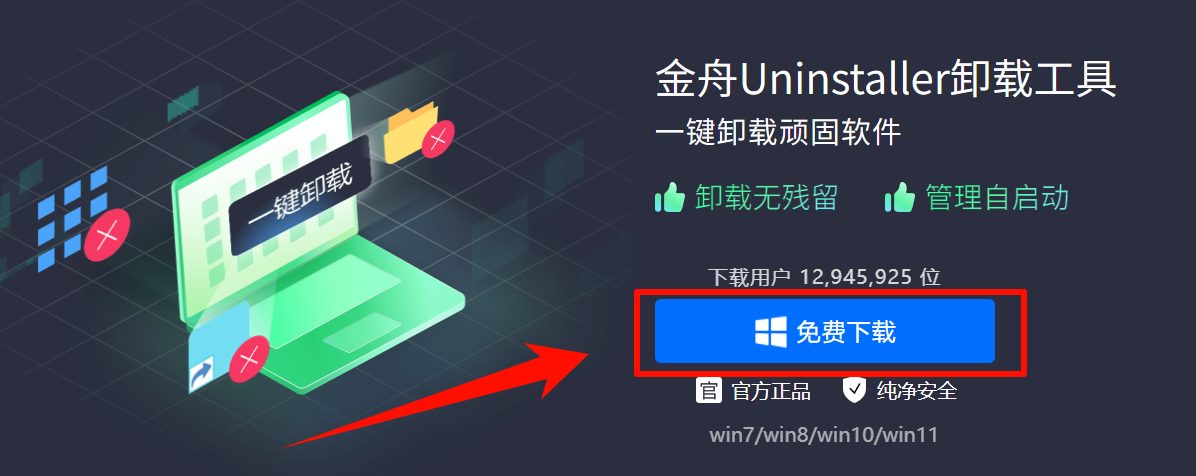
Step1. 访问金舟Uninstaller卸载工具官网:https://www.callmysoft.com/uninstaller,下载安装v2.3.0最新版本。
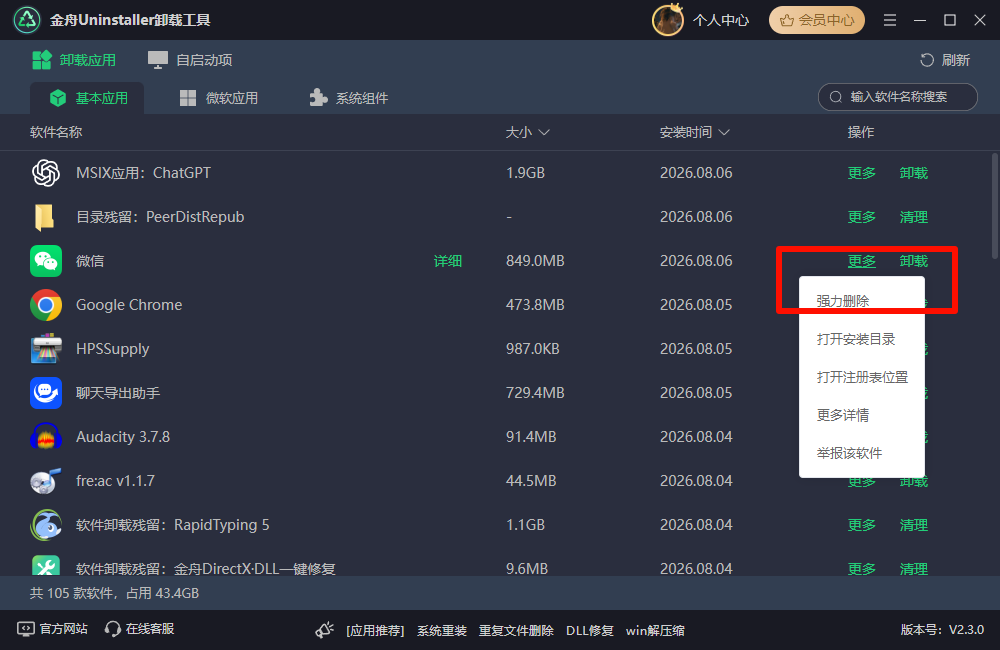
Step2. 安装完成后,点击桌面软件快捷方式。软件页面找到微信软件图标,点击强力卸载或卸载都可以。
软件卸载 高频问题FAQ
Q1:微信能搜到但应用和功能里没有,是不是中病毒了?
A:不一定。更常见是卸载登记缺失、快捷方式残留、安装方式特殊或安装记录损坏。先通过“打开文件位置”确认 `WeChat.exe` 是否真实存在,再判断是否需要重装或卸载。
Q2:可以直接删除 WeChat 文件夹吗?
A:不建议直接删。直接删除可能留下快捷方式、启动项、注册信息,也可能误删聊天文件。先找卸载程序;找不到时建议从微信官网重新安装覆盖,再正常卸载。
Q3:微信卸载后 Win+S 还能搜到怎么办?
A:多半是开始菜单快捷方式残留。右键搜索结果打开文件位置,删除失效的微信快捷方式,然后重启电脑。若仍显示,可以等待 Windows 搜索索引刷新。
Q4:找到了 WeChat.exe,但没有 Uninstall.exe 怎么办?
A:可以从微信官网重新下载 Windows 版安装包,覆盖安装一次。安装完成后再到设置应用或控制面板查看是否出现卸载入口,一般比手动删文件更稳。
Q5:重新安装微信会不会覆盖聊天记录?
A:正常覆盖安装通常不会主动删除聊天记录,但仍建议先确认微信文件管理路径,并备份重要聊天文件。不要手动删除 WeChat Files 目录。
Q6:微信在 AppData 里正常吗?
A:有些软件会安装到当前用户目录或把部分数据放在 AppData。只要来源是微信官网,且程序路径和签名正常,一般不必因为在 AppData 里就直接删除。
Q7:只想把微信图标放回桌面,不想卸载怎么办?
A:通过 Win+S 找到微信,右键打开文件位置。找到快捷方式后复制到桌面;如果打开的是程序目录,就右键 WeChat.exe,选择“发送到 > 桌面快捷方式”。
Q8:怎么判断搜索到的是微信程序还是残留快捷方式?
A:右键搜索结果打开文件位置,再查看快捷方式属性里的“目标”。如果目标路径里的 WeChat.exe 存在,说明程序还在;如果目标不存在,通常只是残留快捷方式。
总结
微信能搜到但不在应用和功能里显示,核心原因通常是“搜索入口还在,卸载登记不完整”。先通过 Win+S 的“打开文件位置”找到真实路径,再找卸载程序;找不到卸载程序时,用微信官网安装包覆盖修复卸载入口,再正常卸载。
清理时要特别注意:程序目录、开始菜单快捷方式、聊天数据目录不是同一个东西。不要为了删除微信图标,把 `WeChat Files` 聊天记录目录直接删掉。
微信相关文章:


温馨提示:本文由金舟软件网站编辑出品转载请注明出处,违者必究(部分内容来源于网络,经作者整理后发布,如有侵权,请立刻联系我们处理)
 已复制链接~



