































































电脑怎么添加dvd驱动?光驱无法读取光盘问题解决方案
- 来源: 金舟软件
- 作者:Kylin
- 时间:2026-08-18 16:02:55


 官方正版
官方正版
“电脑怎么添加DVD驱动”问题背后往往不是“没有驱动安装包”,而是Windows没有正确识别光驱、驱动状态异常、USB外置光驱供电不足,或者光盘本身读不出来。
情况1:Win10/Win11电脑,普通DVD光驱一般不用手动找驱动。
操作步骤:win+s搜索打开设备管理器,展开“DVD/CD-ROM驱动器”,右键选择“更新驱动程序”或“卸载设备后重启”。重启后,Windows通常会重新识别并安装基础驱动。
情况2:设备管理器里完全看不到DVD/CD-ROM驱动器。
操作步骤:要先检查外置光驱USB接口、供电、线缆,台式机内置光驱还要检查BIOS/UEFI是否识别到设备。
情况3:电脑能看到光驱盘符,但放入光盘后提示“请插入光盘”。
可能是光盘划伤、光头老化、盘片格式或播放器解码器问题。
小编回家捣鼓了“上世纪”遗留下来的台式电脑,发现上面有光盘驱动器,挺方便的,观看自己刻录的光盘放下去就可以,但是小编自己购买的办公电脑却显示光驱读取不了光盘,自己捣鼓了半天,整理出下面的干货内容,纯当免费分享了~
第一:新手先判断问题场景
问题表现 | 更可能的原因 | 优先处理方法 | 风险 |
此电脑里没有DVD盘符 | 驱动未加载、设备未识别、BIOS未启用 | 设备管理器扫描硬件改动,检查BIOS/接口 | 中 |
设备管理器里有黄色感叹号 | 驱动损坏、配置异常、错误代码 | 更新驱动或卸载设备后重启 | 低 |
外置DVD光驱插上没反应 | USB口供电不足、线缆或接口问题 | 换USB口、换线、直连电脑后再试 | 低 |
能看到光驱,但提示请插入光盘 | 光盘划伤、光头老化、盘片格式不兼容 | 换一张盘测试,清洁盘片和光驱 | 低 |
CD能读,DVD读不了 | DVD光头老化、DVD解码/盘片问题 | 换DVD测试,检查播放器和解码器 | 中 |
数据盘能打开,电影DVD播不了 | 播放器或DVD解码器问题 | 换播放器或安装正规DVD播放软件 | 低 |
安装/卸载刻录软件后光驱消失 | 过滤驱动或系统配置异常 | 先重装光驱驱动,必要时找专业人员处理注册表 | 中到高 |
第二:要不要手动添加DVD驱动
多数情况下,不需要手动添加dvd驱动。
Windows 10和Windows 11对常见CD/DVD-ROM、DVD-RW、USB外置光驱都有基础识别能力。也就是说,光驱不是显卡、声卡那种经常需要完整厂商驱动套件的设备。
第三:需要手动添加dvd驱动的情况
真正需要“添加DVD驱动”的情况通常有三类:
问题1:设备管理器里光驱有黄色感叹号,提示代码19、31、32、39等错误。
问题2:系统升级、重装、安装刻录软件后,光驱突然不见了。
问题3:外置DVD光驱是特殊型号,需要厂商提供芯片组或桥接芯片驱动。
如果只是电影DVD无法播放,不要一上来就找驱动,要先分情况。一般来说,Windows能识别光驱,但不能说播放DVD视频,也可能是播放器、DVD解码器、区域码或光盘格式这些有问题。
第四:解决电脑光驱无法读取光盘:6个方法
方法一:先排除光盘、接口和供电问题【新手忽略区】
1、如果手头上有多张光盘,换其他的光盘试试。如果就一张dvd读不出来,那就光盘问题没跑了。
2、这种光盘,可以看看表面有没有明显划痕、污渍、裂纹这些外观问题;其次要确定光盘是不是空白盘、根本就没有完成刻录;还有一种蓝光盘普通dvd也不能读取的;如果是好几年前的刻录盘,现在信迭代这么快,以前老旧的光驱驱动应该比较差;最后还可以换换播放器,资源管理器看得见的话,右键可以更换打开方式。
3、外置DVD光驱的情况,就要更换一下usb口(供电不稳定),优先使用后置USB口。
4、更换一根数据线,尤其是老款Micro USB或Type-C线。
5、如果光驱有双USB供电线,两个USB头都接上。
6、最后,换另一台电脑测试光驱是否能识别。
如果换电脑也没反应,基本可以判断是光驱、线缆或供电问题,不是Windows驱动问题。
方法二:设备管理器里更新DVD驱动【明确提示】
设备管理器里能看到光驱,但带黄色感叹号,优先用这个方法。

Step1、按win+s,搜索“设备管理器”。

Step2、展开“DVD/CD-ROM驱动器”,右键,选择“更新驱动程序”。
Step3、选择“自动搜索驱动程序”,完成后,重启电脑。
如果仍有错误代码,就继续用下一种方法卸载后重装。
方法三:卸载DVD设备,让Windows自动重装驱动
这个方法适合驱动状态异常、光驱有感叹号、更新驱动无效的情况。
Step1、还是“设备管理器”,右键“DVD/CD-ROM驱动器”,选择“卸载设备”。
如果出现“删除此设备的驱动程序软件”选项,普通光驱一般先不要勾选。
Step2、点击“卸载”,重启电脑。看光驱是否重新出现。
Step3、如果没有出现,设备管理器顶部点击“操作”,选择“扫描检测硬件改动”。
方法四:设备管理器没有DVD/CD-ROM驱动器
如果设备管理器里根本没有“DVD/CD-ROM驱动器”,也不用急着下载驱动,可以按照小编提供的这个顺序进行排查:
1、设备管理器顶部“查看”,选择“显示隐藏的设备”。

2、点击“操作”,选择“扫描检测硬件改动”。

3、外置光驱换USB接口、换线、换电脑测试。
4、进入BIOS/UEFI查看是否能识别到光驱。
如果BIOS里也看不到内置光驱,Windows里继续装驱动意义不大。问题更可能在硬件连接、光驱本体或主板接口。
方法五:光驱能显示,读不出光盘
这种情况常见表现是:此电脑里有DVD盘符,放入光盘后一直转,最后提示“请将磁盘插入驱动器”,或者打开后是空白。
Step1、换一张确定正常的光盘测试。可以用干净软布从中心向外擦拭光盘,不要绕圈擦;如果是刻录盘,确认刻录是否完成并封盘;确实是否是蓝光光盘。
Step2、如果CD能读、DVD不能读,考虑DVD激光头老化;如果数据盘能读、电影DVD不能播,改排查播放器和解码器。
光驱属于机械和光学设备,用久后读盘能力下降很常见。驱动正常不代表光头状态正常。
方法六:电影DVD播放不了,不一定是驱动问题
如果电脑能识别DVD盘符,也能看到光盘里的文件,但电影播放失败,重点不在“DVD驱动”,而在播放器和解码器。
第一步、先确认资源管理器能打开光盘目录。
第二步、尝试换一个正规播放器测试,金舟播放器还行吧。
第三步、检查Windows更新。
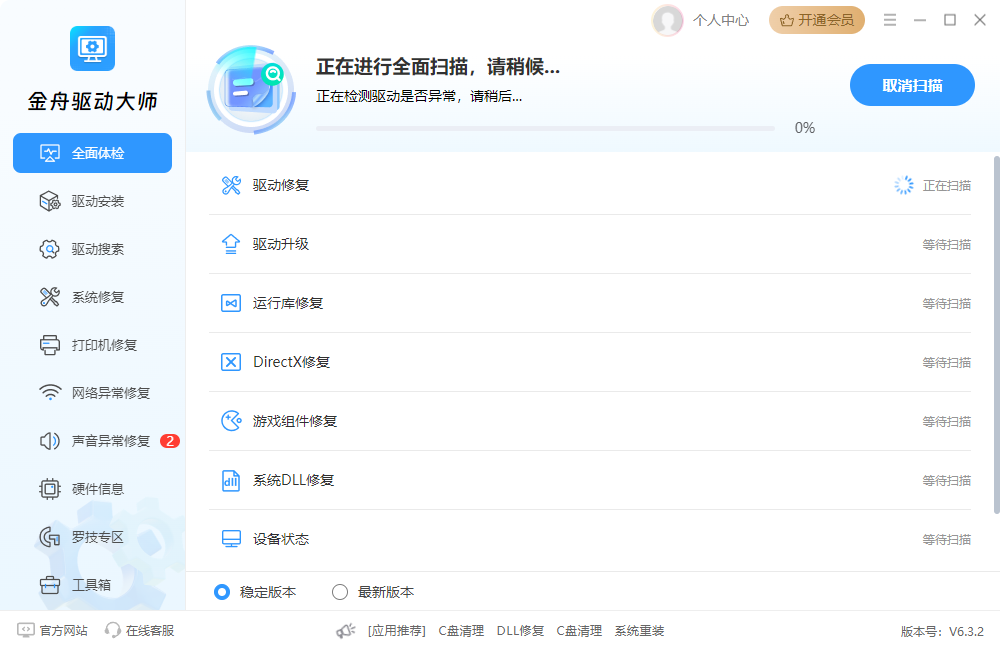
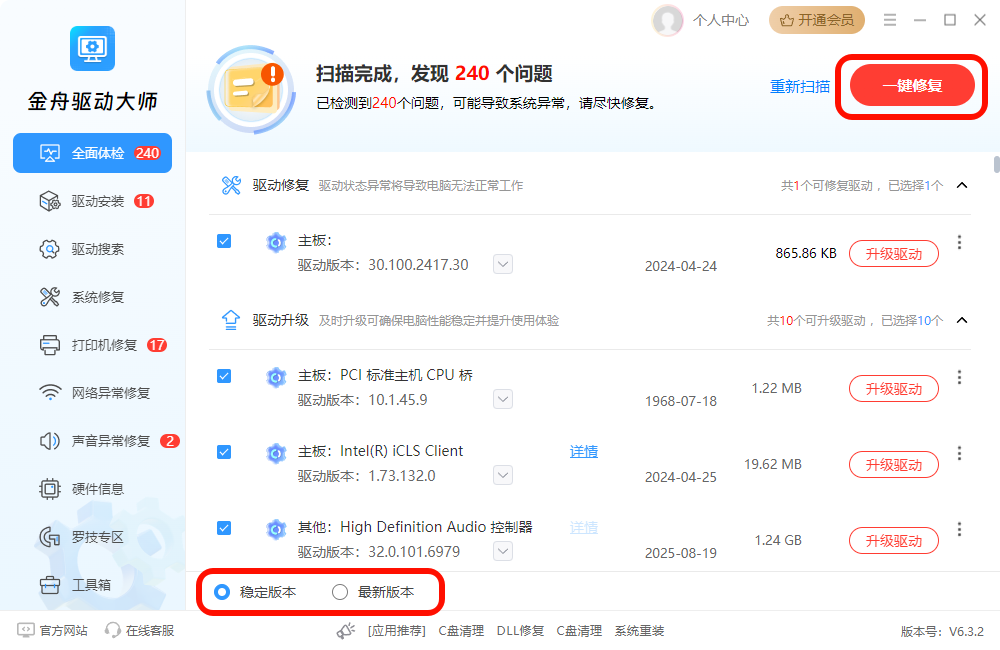
第四步、使用金舟驱动大师排查驱动问题。它适合用来扫描异常驱动、识别硬件型号、辅助安装缺失或损坏的驱动。
但涉及DVD光驱时仍要注意边界:
如果光驱在BIOS里都识别不到,驱动工具解决不了硬件连接问题;
如果只有某一张盘读不出来,驱动工具解决不了坏盘问题;
如果是电影DVD播放失败,可能需要播放器或解码器,不一定是驱动;
电脑添加DVD驱动,优先不是去网上下载驱动包,而是让Windows重新识别光驱。Win10/Win11用户可以先在设备管理器里更新或卸载重装DVD/CD-ROM驱动,再检查Windows更新的可选驱动。
如果设备管理器没有光驱,要检查USB接口、供电、线缆、SATA连接和BIOS识别。如果光驱能显示但读不出盘,要区分是光盘损坏、光头老化,还是播放器和解码器问题。
驱动工具可以作为辅助,但不能替代硬件检测,也不建议用来强行安装来源不明的DVD驱动。
第五:dvd驱动常见问题 FAQ
Q1:光驱有黄色感叹号是什么意思?
A:通常表示驱动或设备配置异常。可以先查看设备属性里的错误代码,再尝试更新驱动、卸载设备后重启,或通过Windows更新安装可选驱动。
Q2:外置DVD光驱插上没反应是驱动问题吗?
A:不一定。外置光驱没反应更常见的是USB供电不足、线缆问题或接口问题。建议直连电脑USB口,换线、换接口、换电脑测试后,再判断是否需要修复驱动。
Q3:DVD驱动卸载后电脑会不会坏?
A:在设备管理器里卸载DVD设备通常不会损坏电脑。重启后Windows会重新检测硬件并安装基础驱动。但不要随意删除系统目录或下载不明来源驱动。
Q4:电脑驱动出问题了怎么修复最稳妥?
A:先用设备管理器查看异常设备,更新驱动或卸载重装;再检查Windows更新和可选驱动;仍无法解决时,到电脑品牌官网或硬件厂商官网下载对应型号驱动。
Q5:金舟驱动大师能修复光驱驱动吗?
A:如果问题是驱动缺失、驱动损坏或设备识别异常,驱动工具可以辅助扫描和修复。但如果是光盘损坏、光头老化、USB供电不足或BIOS识别不到设备,仍要先处理硬件问题。


温馨提示:本文由金舟软件网站编辑出品转载请注明出处,违者必究(部分内容来源于网络,经作者整理后发布,如有侵权,请立刻联系我们处理)
 已复制链接~



