
































































502 bad gateway 怎么解决?6种502报错排查方法
- 来源: 金舟软件
- 作者:luoqiuyi
- 时间:2026-07-27 18:30:10

金舟DirectX·DLL一键修复
-

- 一款操作简单的系统修复工具,提供全面扫描、DirectX、运行库、系统DLL、手动修复五大模式,修复在电脑运行过程中,因dll文件异常导致的运行故障问题,提供稳定、可靠的修复服务。无论是常用的办公软件还是热门的游戏,若出现因dll文件缺失导致的报错,只需轻轻一点,我们的工具即可迅速定位并修复问题,让你的软件和游戏重新焕发活力!无需计算机基础,小白用户也能轻松使用,只需几步即可完成修复过程。
-


金舟DirectX·DLL一键修复
-
 官方正版
官方正版
-
纯净安全
-
软件评分:
 AI摘要
AI摘要
502 Bad Gateway报错是网站服务器作为网关未能从后端获取有效响应导致的,常见原因包括服务器过载、进程崩溃或本地缓存、DNS问题。本文从原因到解决方法逐一拆解,帮助普通用户快速恢复访问(如强制刷新、清除缓存),并为网站管理员提供排查后端服务、调整参数的专业方案。
摘要由平台通过智能技术生成502 bad gateway 怎么解决?看到这个报错,意味着网站服务器作为网关没能从后端获取有效响应。出现502可能是服务器过载或进程崩溃,也可能是本地缓存或DNS的问题。本文从原因到方法逐一拆解,帮你找到对应修复路径。
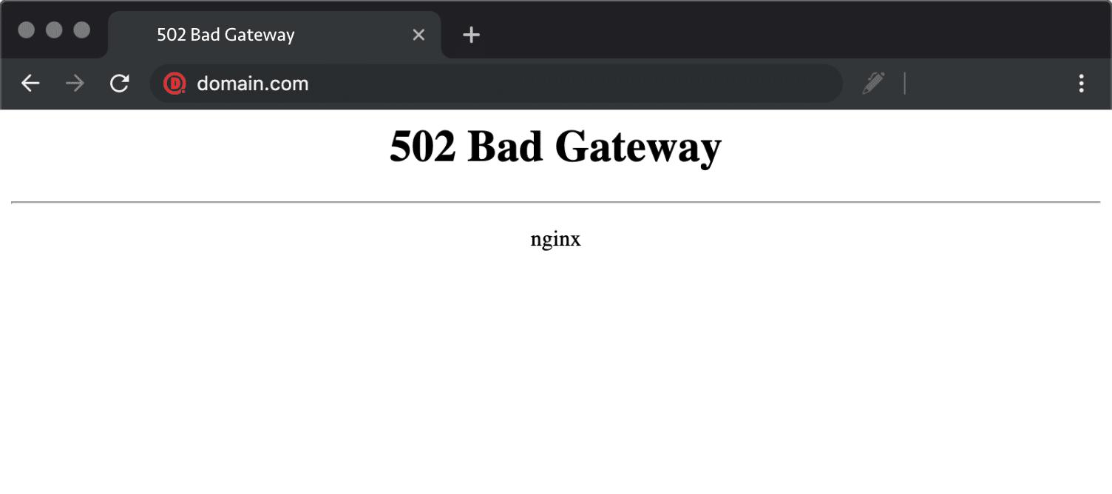
一、502 bad gateway是什么意思
502 Bad Gateway是HTTP协议定义的服务器错误状态码:网站服务器(网关)向另一台后端服务器请求数据时,收到了无效响应或根本没收到响应。可以理解为“转接失败”:网关连不上后端服务,或者后端给了无法识别的返回结果。与500 Internal Server Error不同,502指向的是请求链路中“中间转接”环节的问题。
二、502报错什么原因
责任方 | 常见原因 |
|---|---|
服务器端 | 后端服务进程崩溃或假死(如PHP-FPM、Tomcat)、进程池耗尽、超时参数设置过短、数据库连接阻塞、服务器内存或CPU资源不足 |
本地网络/设备 | DNS缓存未刷新、浏览器缓存损坏、代理或VPN设置错误、本地网络波动 |
简单判断:如果所有人都打不开,问题大概率在服务器端;只有你打不开,问题大概率在本地。
三、502 bad gateway 怎么解决
适用人群 | 推荐方法 | 难度 |
|---|---|---|
普通访问者 | 强制刷新、清除缓存、刷新DNS、检查代理、使用修复工具 | 低 |
网站管理员 | 检查后端服务、查看错误日志、调整超时参数 | 中 |
3.1 访问者快速恢复(5种方法)
方法1:强行刷新页面
✅ 适用:所有普通用户
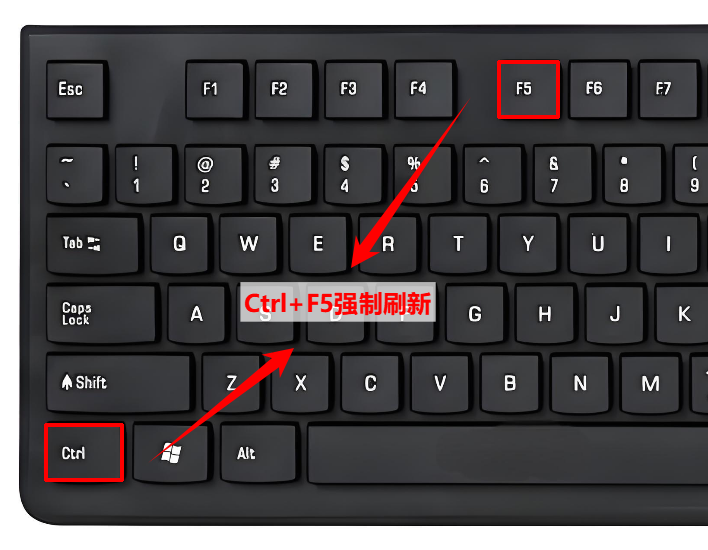
总结:Ctrl+F5强制刷新,绕过本地缓存重新请求。
步骤1:Windows按Ctrl+F5(Mac按Cmd+Shift+R)。
步骤2:等待页面重新加载。
⚠️ 注意:刷新后仍报错则继续尝试下方方法。
⭕ 点评:约三到四成502在刷新后能恢复。如果每次都要刷新才能打开,说明根源未解决。
方法2:清除浏览器缓存与Cookie
✅ 适用:长期未清理浏览器数据的用户
总结:清除过期缓存和Cookie,排除本地文件干扰。
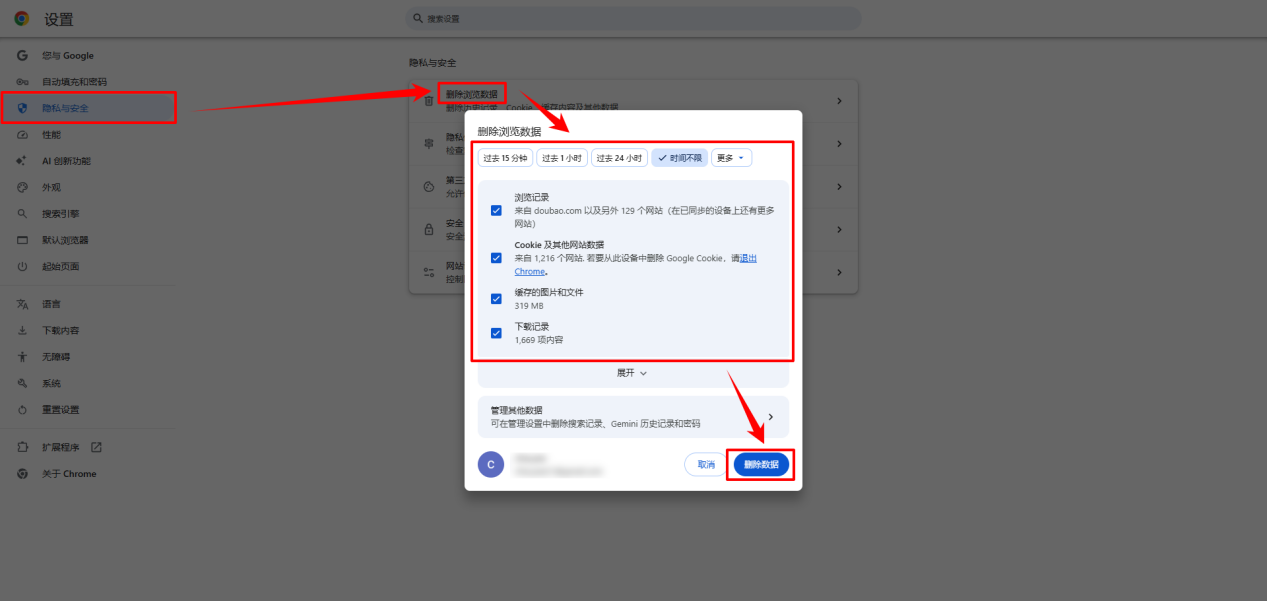
步骤1:进入浏览器设置→"隐私与安全"。
步骤2:选择"删除浏览数据",勾选"缓存的图片和文件"及"Cookie及其他网站数据"。
步骤3:时间选"时间不限",点击清除。
步骤4:重启浏览器重新访问。
⚠️ 注意:清除Cookie后需重新登录网站。
⭕ 点评:缓存冲突常见于网站更新资源后。如无效可尝试无痕模式,排除插件干扰。
方法3:刷新本地DNS缓存
✅ 适用:网站刚换服务器或更换过网络的用户
总结:命令行刷新DNS,解决域名解析错误导致的502。
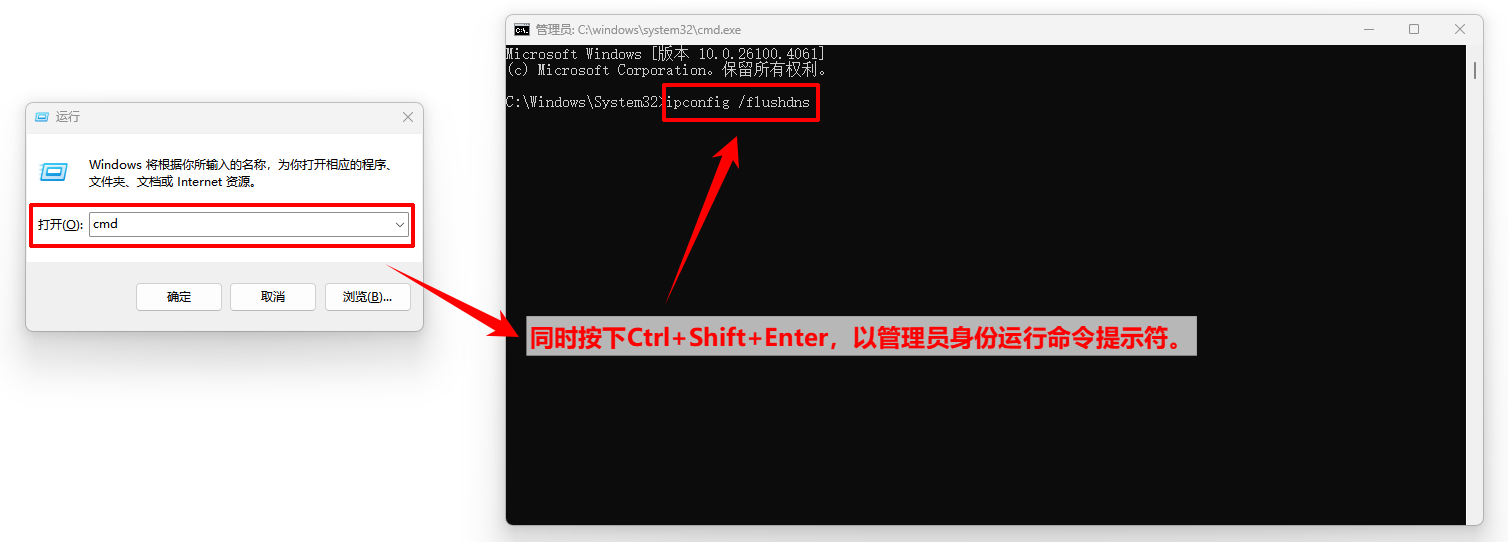
步骤1:按下Win+R键打开运行窗口,输入cmd,然后同时按下Ctrl+Shift+Enter,以管理员身份运行命令提示符。
步骤2:输入ipconfig /flushdns后回车。
步骤3:看到成功提示后关闭窗口,重启浏览器访问。
⚠️ 注意:若仍报错可尝试将DNS改为8.8.8.8或114.114.114.114。
⭕ 点评:DNS问题在更换服务器或域名后尤为常见,是解决502的快捷步骤。
方法4:检查代理或VPN设置
✅ 适用:安装有VPN或代理软件的用户
总结:关闭代理或VPN,让请求走直连。
步骤1:打开“设置”→“网络和Internet”→“代理”。
步骤2:检查“使用代理服务器”是否开启,如不需要则关闭。
步骤3:如有VPN软件,暂时断开连接后重试。
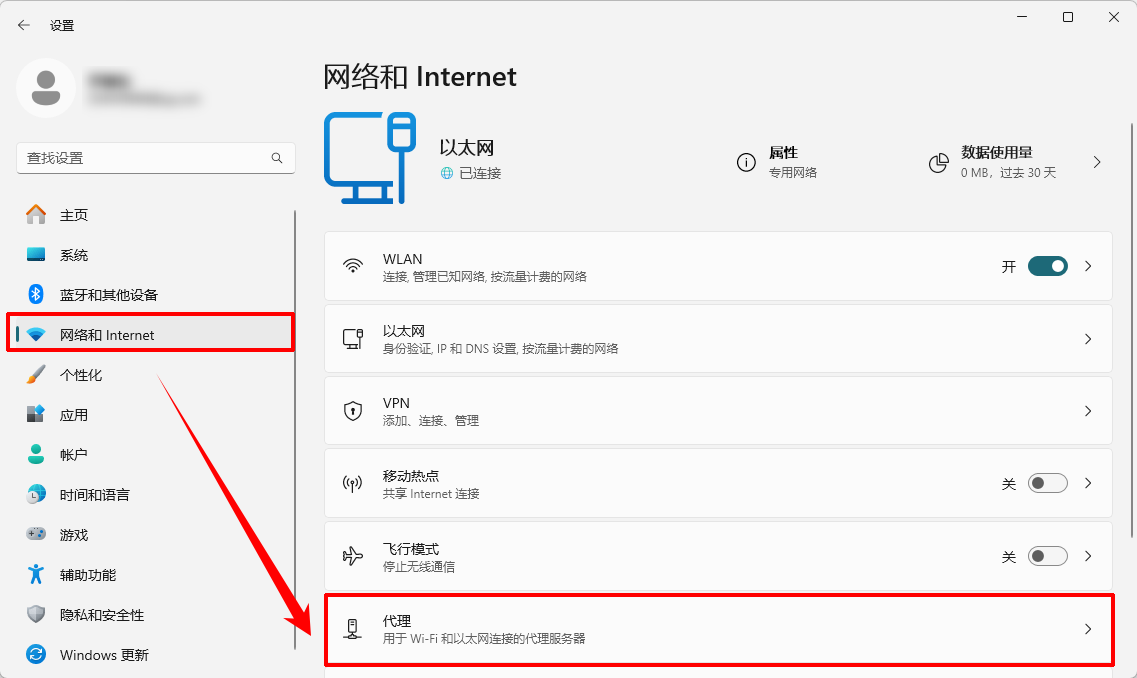
⚠️ 注意:如确需代理,关闭后可能无法访问某些网站。
⭕ 点评:多个代理工具同时运行可能引发路由冲突,建议只保留必要的一个。
方法5:使用金舟DirectX·DLL一键修复进行网络诊断
✅ 适用:不熟悉命令行、希望自动完成排查的用户
总结:金舟DirectX·DLL一键修复是一款系统修复工具,其网络修复功能模块可用于排查DNS、HOSTS、LSP等本地网络问题。当502源于本地网络问题时,可以通过金舟DirectX·DLL一键修复进行一键诊断和修复。
步骤1:访问金舟软件官网,下载并安装金舟DirectX·DLL一键修复。
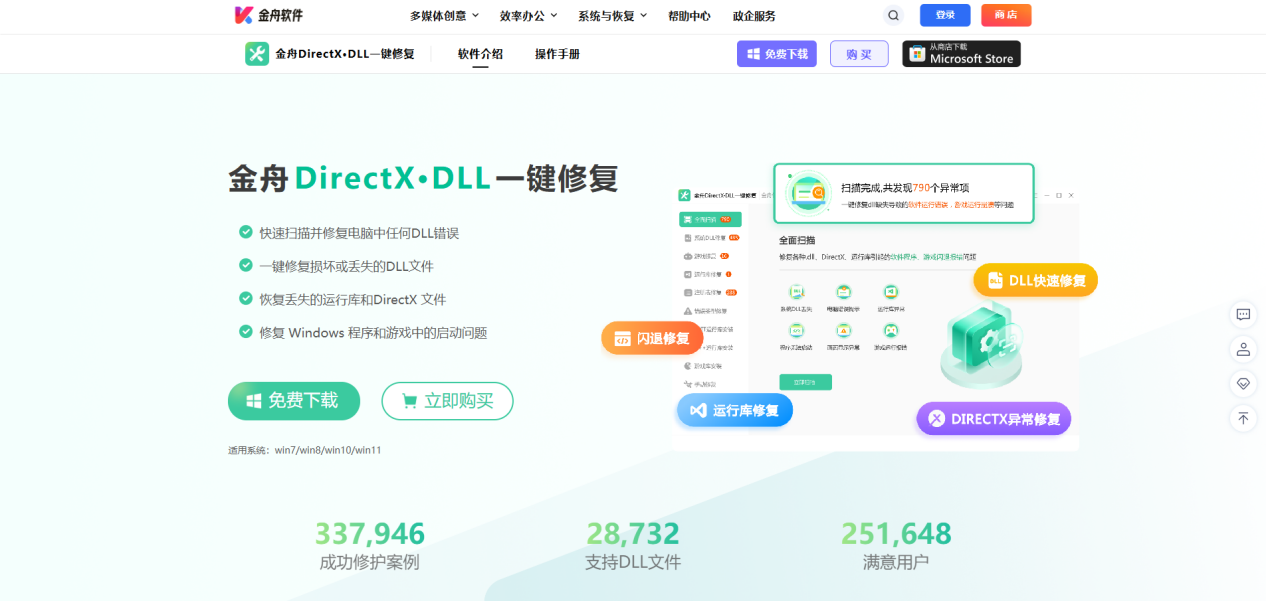
步骤2:打开软件,在主界面找到“网络修复”模块,点击“开始扫描”。
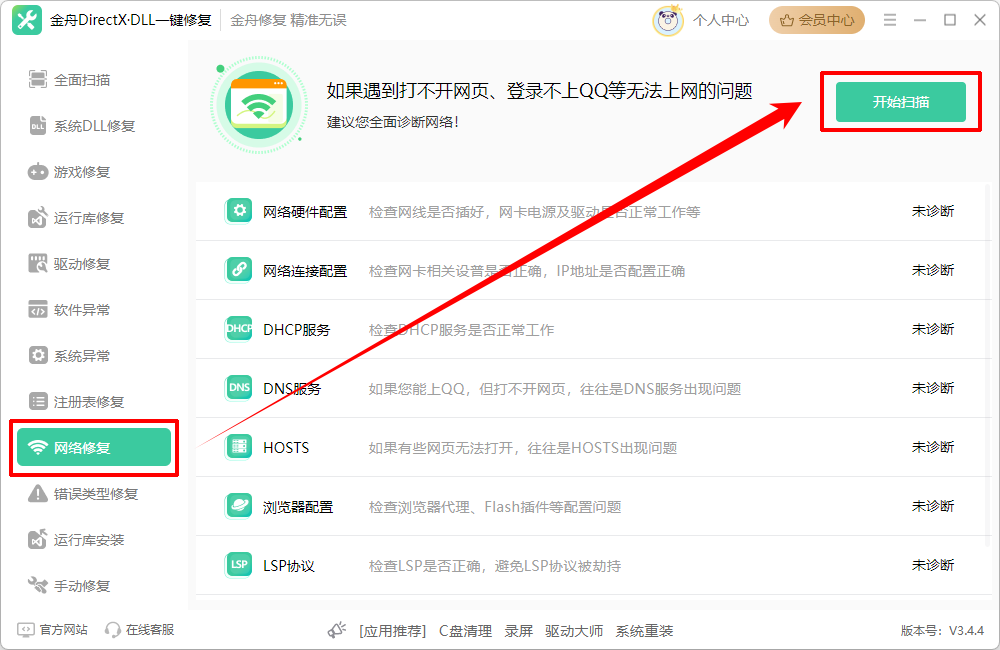
步骤3:软件自动检测DNS服务、HOSTS文件、LSP协议、浏览器配置等项目。
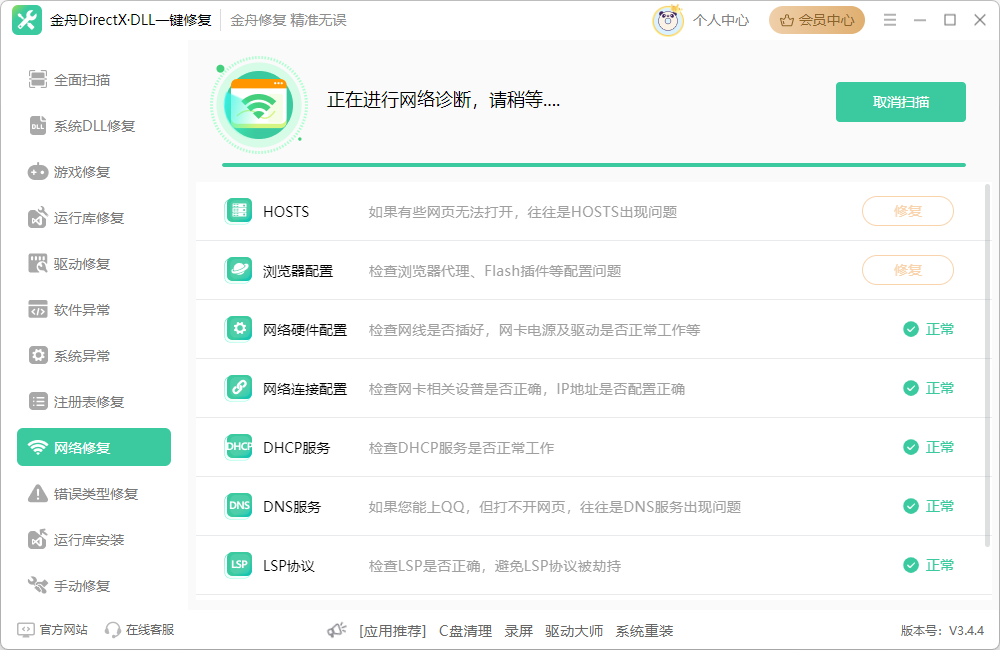
步骤4:扫描完成后,点击对应项后面的“修复”按钮,或点击“立即修复”统一处理。
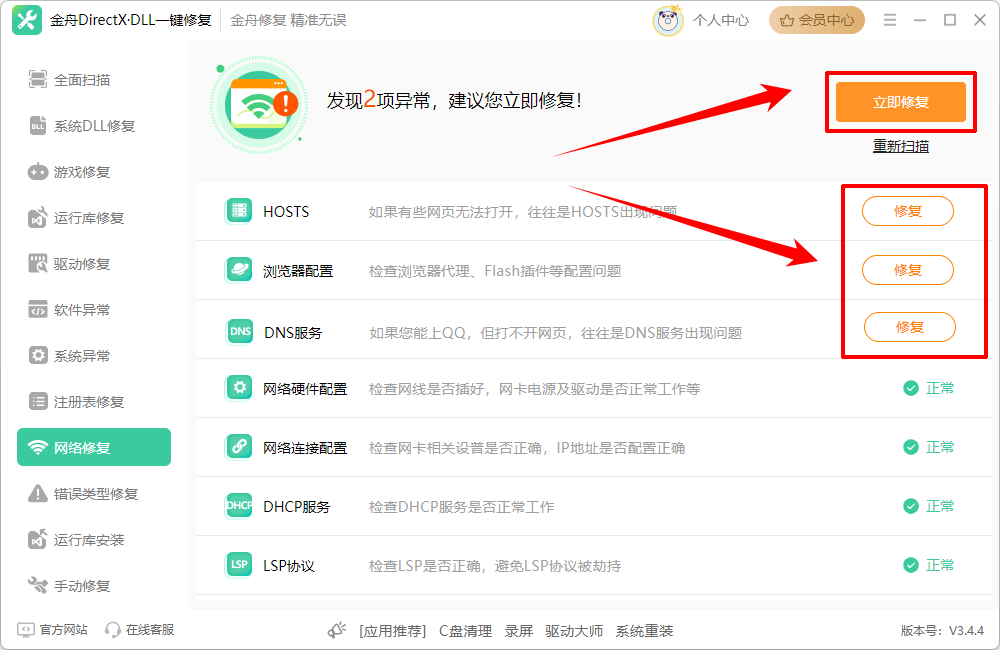
步骤5:修复完成后重启浏览器,再次访问之前报502的网站。
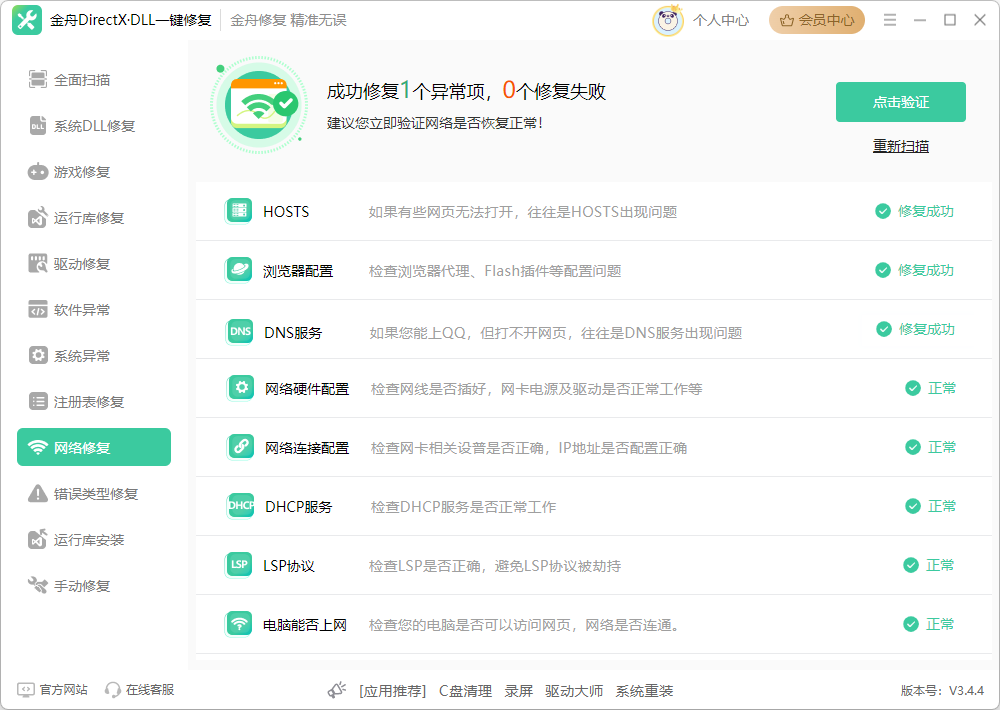
⚠️ 注意:修复过程中勿强制关闭程序。若修复后仍报错则问题可能在服务器端。
⭕ 点评:该工具将DNS刷新、HOSTS检查、LSP修复、浏览器配置检查等手动步骤整合为自动化流程,降低了操作门槛。
3.2 管理员排查修复(3种方法)
方法1:检查后端服务进程是否存活
✅ 适用:网站管理员、运维人员
总结:确认PHP-FPM、Tomcat等后端服务在运行,未崩溃或假死。
步骤1:SSH登录服务器。
步骤2:以PHP-FPM为例,执行 systemctl status php-fpm。
步骤3:若未运行,执行 systemctl start php-fpm。
步骤4:旧系统执行 service php-fpm status 和 service php-fpm start。
步骤5:启动后再次访问确认是否恢复。
⚠️ 注意:服务频繁自动停止需检查内存或系统日志。
⭕ 点评:流量高峰时段进程池易耗尽。重启可临时恢复,根本解决需调整进程参数或扩容。
方法2:查看错误日志定位原因
✅ 适用:网站管理员、运维人员
总结:分析Nginx或Apache日志,找出超时或连接拒绝的具体原因。
步骤1:Nginx日志位于 /var/log/nginx/error.log,执行 tail -100 查看最新100条。
步骤2:Apache日志位于 /var/log/apache2/error.log 或 /var/log/httpd/error_log。
步骤3:重点关注:upstream timed out、connect() failed、no live upstreams、permission denied。
步骤4:根据日志调整相应参数——超时报错调超时、连接失败查端口和防火墙。
⭕ 点评:日志能直接定位是超时、进程数不足还是接口响应慢,比盲目重启更高效。
方法3:调整超时与进程池参数
✅ 适用:网站管理员、运维人员
总结:延长超时时间、增大进程池上限,优化配置。
步骤1:编辑Nginx配置文件(/etc/nginx/nginx.conf 或站点配置)。
步骤2:在 location ~ .php$ 段调整 fastcgi_read_timeout,从60秒延长至180-300秒。
步骤3:在 upstream 块调整 proxy_read_timeout。
步骤4:编辑PHP-FPM配置(/etc/php-fpm.conf 或 pool.d/www.conf),调整pm.max_children——4GB内存设50左右,8GB内存设100左右。
步骤5:执行 nginx -t 测试语法,无误后 nginx -s reload;PHP-FPM修改后需 systemctl restart php-fpm。
⚠️ 注意:调整前备份原配置。先 free -m 查可用内存,再调进程数。
⭕ 点评:以WordPress为例,复杂查询可能超10秒,30秒超时即频繁502。适当延长可兼容更多场景。
四、常见502报错场景及对应解决方案
场景1:Nginx频繁502
检查PHP-FPM/Tomcat进程、端口、日志中“connect() failed”或“upstream timed out”。
场景2:使用CDN后502
检查源站可达性、SSL证书有效期、回源配置。
场景3:后台可访、前台502
常见于WordPress,禁用所有插件后逐一启用排查。
场景4:API接口502
检查后端服务连接池、数据库连接数,适当延长超时。
场景5:更换服务器或域名后502
检查DNS生效、端口开放、防火墙规则,本地可刷新DNS。
场景6:仅自己电脑502
依次尝试强制刷新、清缓存、刷DNS、关代理、查HOSTS,推荐金舟DirectX·DLL一键修复。
五、如何预防502 Bad Gateway
每月刷新一次DNS(ipconfig /flushdns),或用金舟DirectX·DLL一键修复的DNS检测功能定期检查。
避免同时开启多个代理或VPN,只保留必要的一个。
管理员定期检查服务器内存、CPU、磁盘,及时扩容或优化。
定期用金舟DirectX·DLL一键修复的网络修复模块检测网络环境。
六、502报错的高频问题解答
Q1:502 bad gateway翻译成中文是什么意思?
A:“错误的网关”——指网关服务器在连接后端服务器时收到了无效响应。
Q2:502和504有什么区别?
A:502是“收到了但有问题”,504是“根本没收到、等到超时了”。
Q3:网页502 bad gateway怎么解决最快?
A:Ctrl+F5强制刷新,不行则清缓存、刷DNS。不熟悉操作可用金舟DirectX·DLL一键修复的网络修复功能。
Q4:502 bad gateway服务器端常见原因?
A:后端服务崩溃(PHP-FPM/Tomcat)、进程池用尽、超时参数过短、数据库阻塞、内存或CPU不足。
Q5:502只出现在自己电脑上是什么原因?
A:DNS缓存未刷新、浏览器缓存损坏、代理或VPN设置错误、本地网络波动。
关于作者:
本文作者从事系统运维与技术支持工作多年,曾处理过数百例网站报错及服务器故障。文中方法均经过实际环境验证,适用于Windows和Linux主流系统环境。
以上就是“502 bad gateway怎么解决”的全部教程。本地网络问题反复出现可试试金舟DirectX·DLL一键修复的网络诊断和修复功能。关注金舟软件官网,了解更多电脑优化资讯。
推荐阅读:


温馨提示:本文由金舟软件网站编辑出品转载请注明出处,违者必究(部分内容来源于网络,经作者整理后发布,如有侵权,请立刻联系我们处理)
 已复制链接~



