





























































华硕电脑用U盘重装,反复退回临时启动菜单、进不去PE如何解决?
- 来源: 金舟软件
- 作者:luoqiuyi
- 时间:2026-07-15 18:00:15

金舟一键系统重装
-

- win10,win11系统重装,系统还原,一键重装,支持笔记本和台式电脑,电脑小白都能用的重装系统大师,安全纯净无捆绑,全程无人值守,支持Win10/win11系统的在线重装
-


金舟一键系统重装
-
 官方正版
官方正版
-
纯净安全
-
软件评分:
 AI摘要
AI摘要
用U盘重装系统时,选中U盘后闪一下跳回菜单,通常是BIOS安全启动在拦截。只需进BIOS关闭Secure Boot和Fast Boot,按F10保存重启即可解决。
摘要由平台通过智能技术生成不少华硕用户在借助“金舟一键系统重装”U盘重装系统时,常遇到选中U盘后闪一下直接跳回启动菜单的问题。这多因BIOS安全启动拦截所致,按下面几步快速搞定。
问题现象:制作好镜像后,开机按 Esc 调出启动菜单,选中 U 盘回车后闪一下直接跳回启动选择界面,无法进入PE
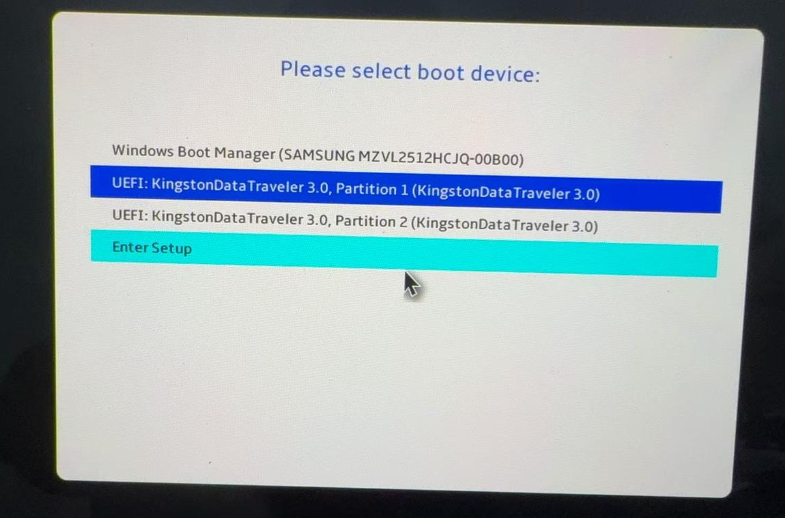
解决方法:
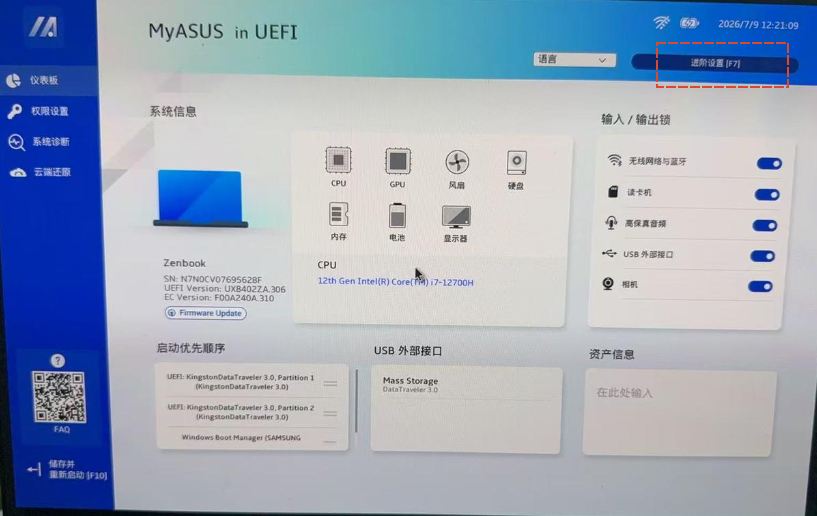
1.重启电脑连续按f2进入bios,右上角点击【进阶设置 F7】,进入高级模式。
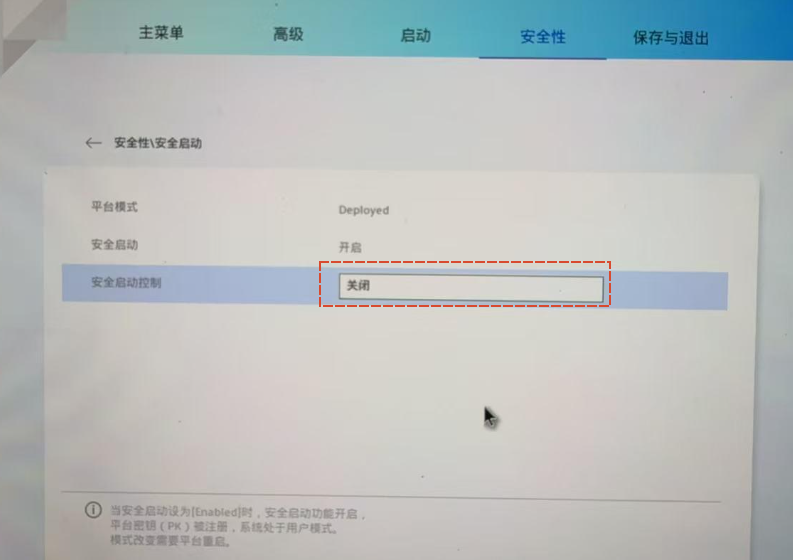
2.找到 安全性(Security) 选项卡,关闭 Secure Boot 安全启动——核心操作,开启状态下大部分第三方 PE 无法引导,会直接退回启动菜单。
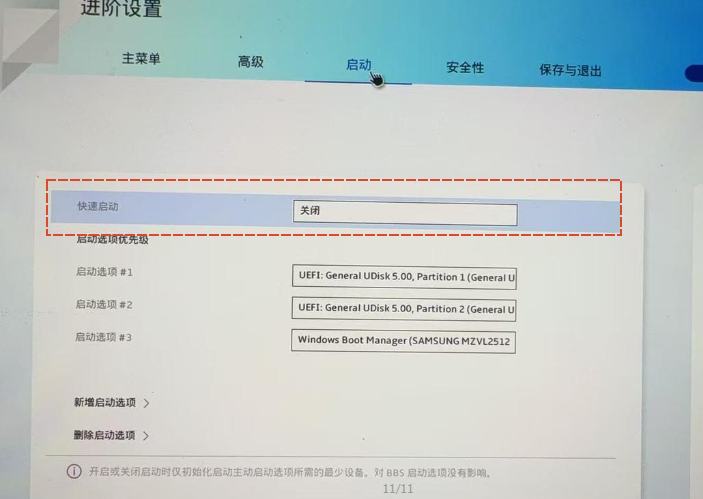
3.找到启动选项卡,如果有 Fast Boot 快速启动,也一并关闭,
4.之后按 F10 保存重启,再按 Esc 调出启动菜单重新进去PE系统重装。
关闭安全启动和快速启动是解决该问题的关键。若仍无效,可换USB接口或重做启动盘。关注金舟软件官网,获取更多资讯。


温馨提示:本文由金舟软件网站编辑出品转载请注明出处,违者必究(部分内容来源于网络,经作者整理后发布,如有侵权,请立刻联系我们处理)
 已复制链接~



