





























































AI伙伴如何创建和管理定时任务?
- 来源: 金舟软件
- 作者:luoqiuyi
- 时间:2026-06-29 19:00:06

AI伙伴
-

- AI小伙伴是一款自主成长型AI智能助手,整合会话记忆、持久记忆、技能记忆于一体,赋予AI真正的行动力。它会在任务中自主学习、创建可复用的技能,越用越懂你的习惯与需求。支持浏览器控制、代码辅助、自动化任务与多平台信息网关,是专为个人与团队打造的高效生产力工具。
-


AI伙伴
-
 官方正版
官方正版
-
纯净安全
-
软件评分:
 AI摘要
AI摘要
任务系统能帮你告别每天重复向AI提问的繁琐操作。你只需设置好任务内容(如整理新闻、生成周报)和执行时间(每天、每周等),AI就会在后台自动完成并投递结果。本文详细介绍了从创建、设置到保存任务的完整步骤,让你轻松把重复工作交给AI,专注更有价值的事情。
摘要由平台通过智能技术生成每天重复问AI同样的问题?每天早上都要手动让AI帮你整理新闻?任务系统就是为这些场景而生的——你只需设定好任务内容和执行时间,AI伙伴就会在后台自动完成,省去每天重复输入的麻烦。
一、任务系统能做什么?
任何你希望AI“定期自动执行”的指令都可以交给任务系统。比如:
每天早上9:00,自动整理前一天的热点新闻摘要
每周一上午,自动生成工作周报
每月1日,自动输出上个月的项目总结
任务系统把重复性操作交给AI自动完成,让你把精力放在更重要的事情上。
二、如何进入任务中心?
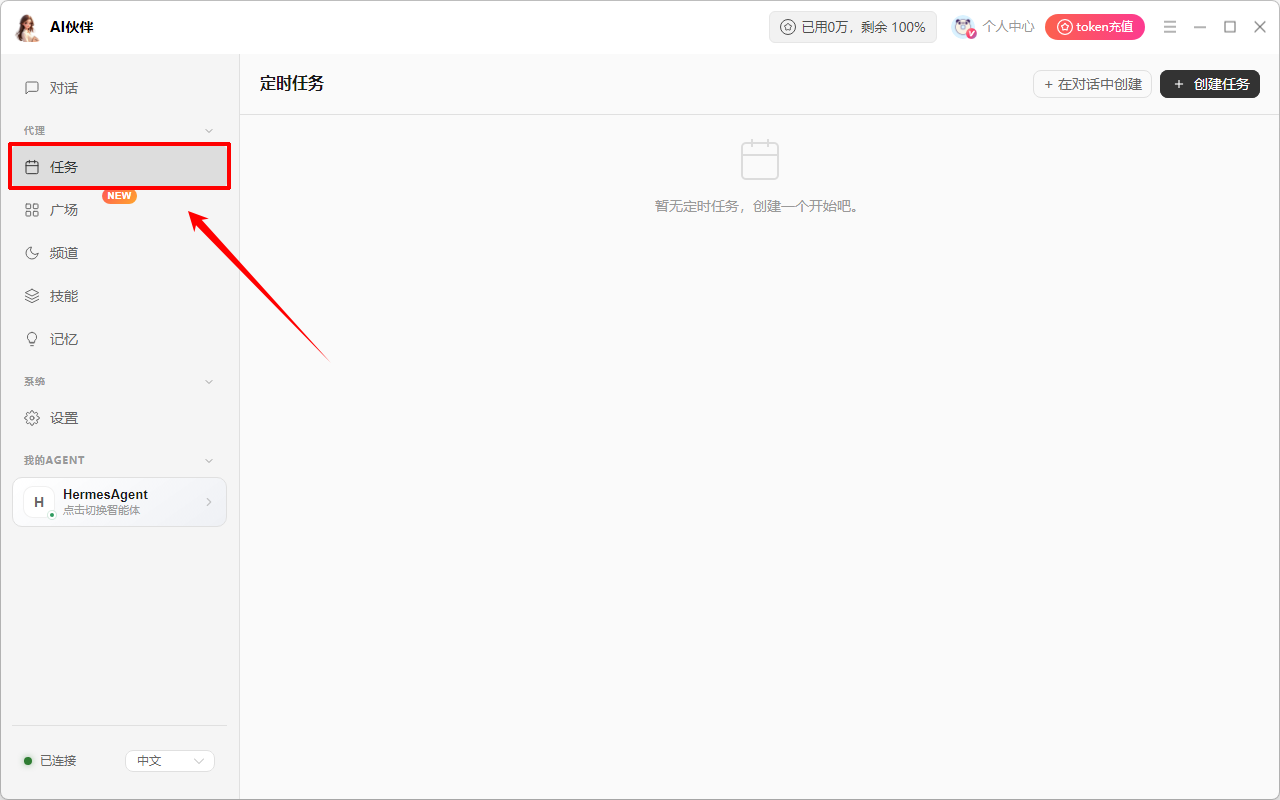
点击左侧导航栏的“任务”图标。首次使用时,界面会显示“暂无定时任务,创建一个开始吧”。
三、如何创建一个新任务?
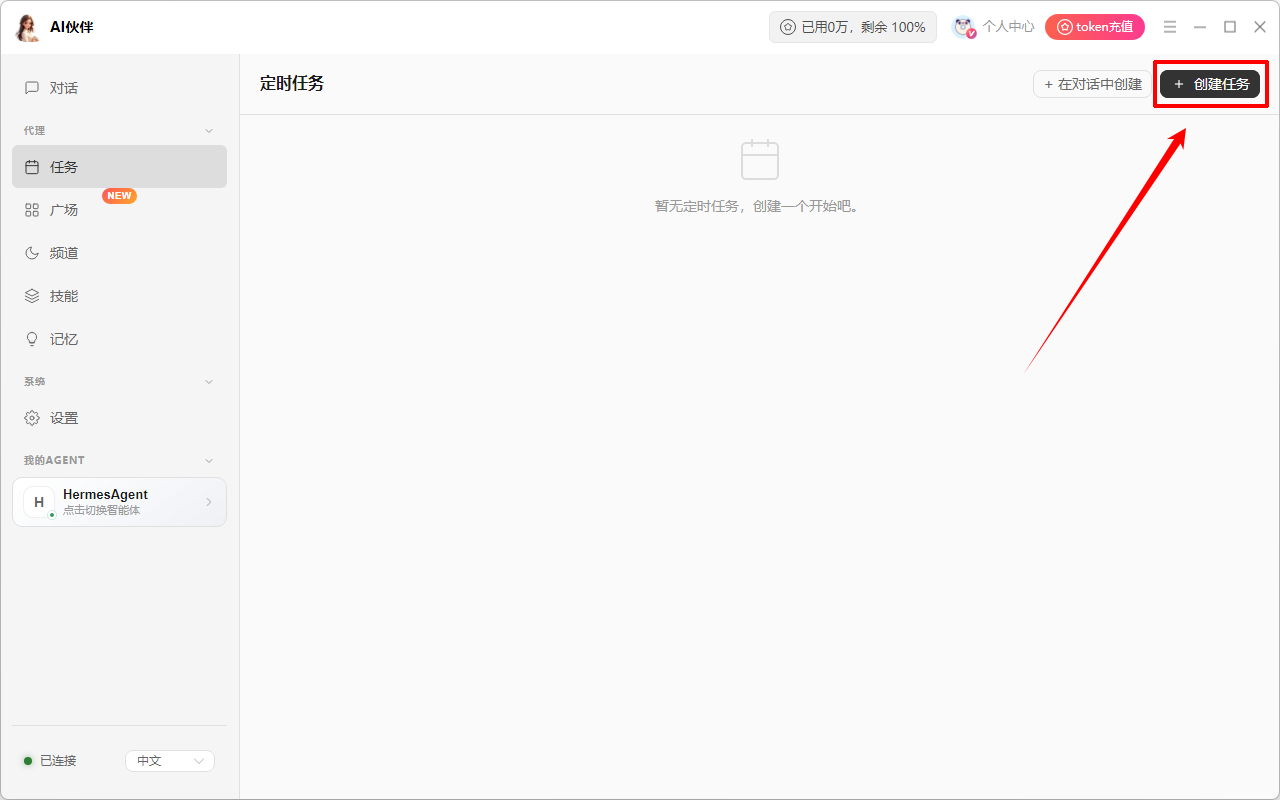
Step 1:点击创建按钮
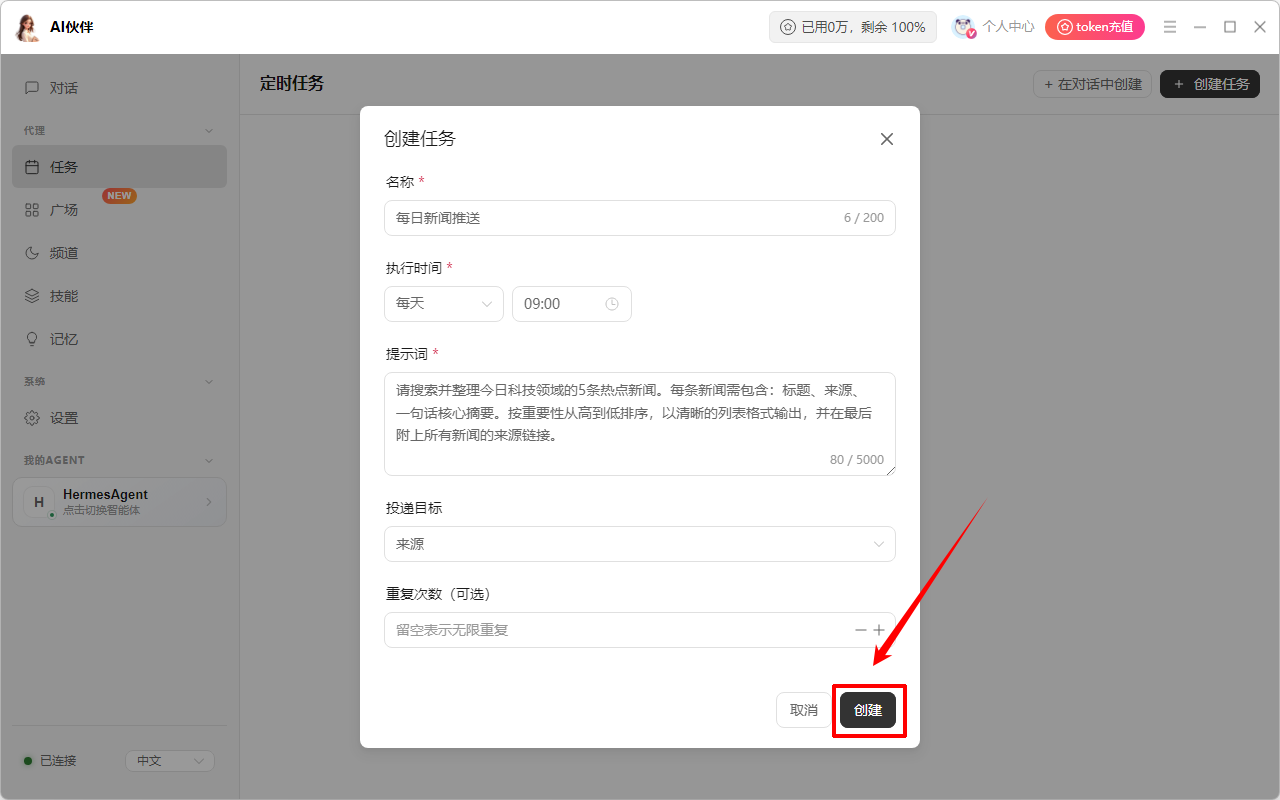
点击右上角的“+创建任务”按钮,弹出“创建任务”窗口。
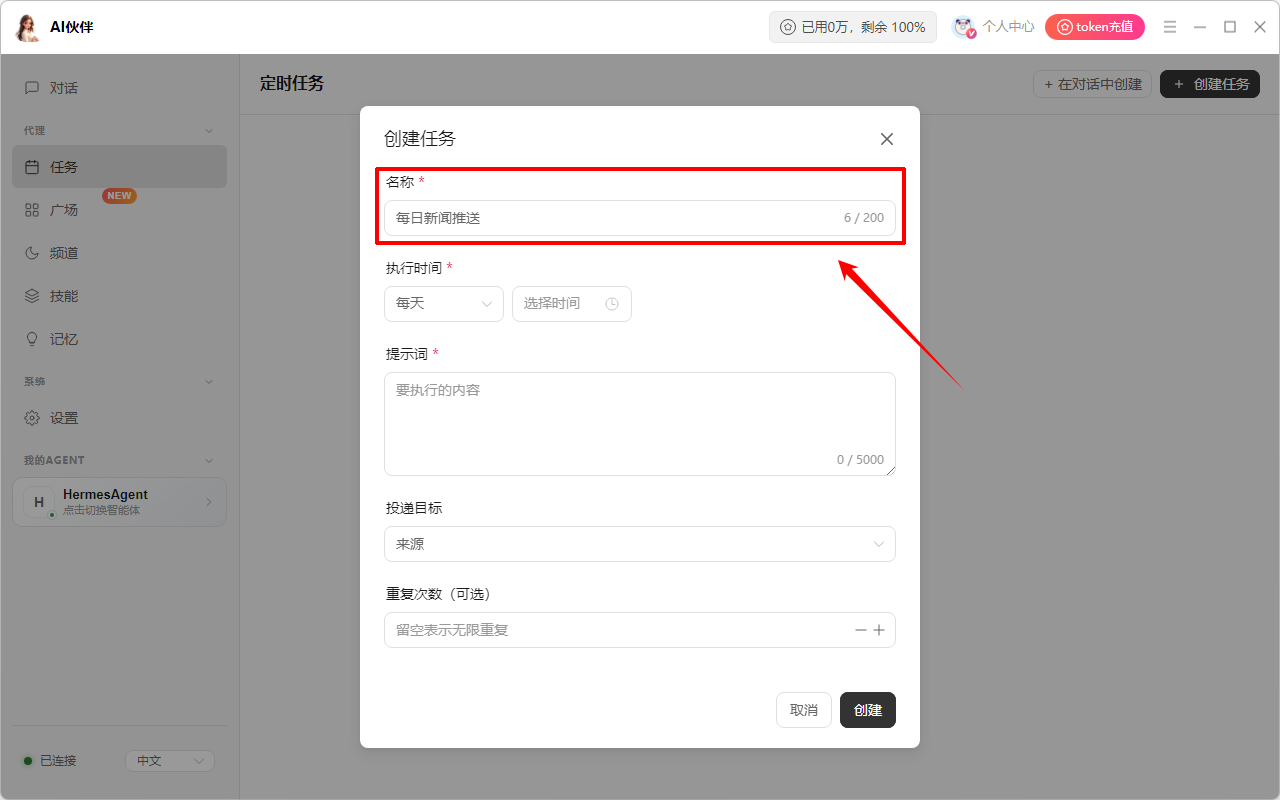
Step 2:填写任务名称
在「名称」输入框中为任务起一个清晰的名字,右上角会显示字数计数,最多支持200个字符。
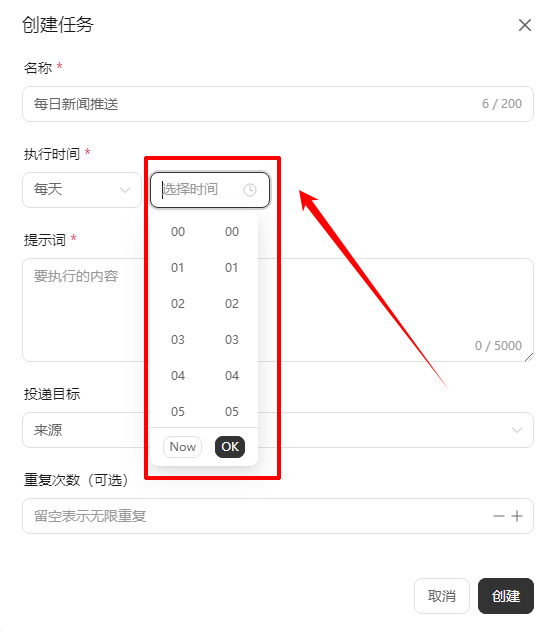
Step 3:设定执行时间
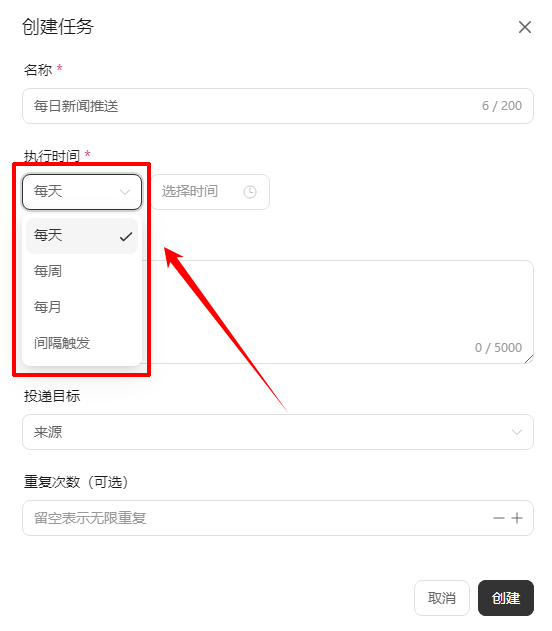
在「执行时间」区域,通过两个下拉框组合来设定:
第一个下拉框:选择执行周期
“每天”——每天固定时间执行
“每周”——每周固定某天执行
“每月”——每月固定某天执行
“间隔触发”——每隔N小时/分钟执行一次
第二个下拉框:选择具体时间(精确到分钟)
例如:选择“每天”+“09:00”=每天上午9:00执行。
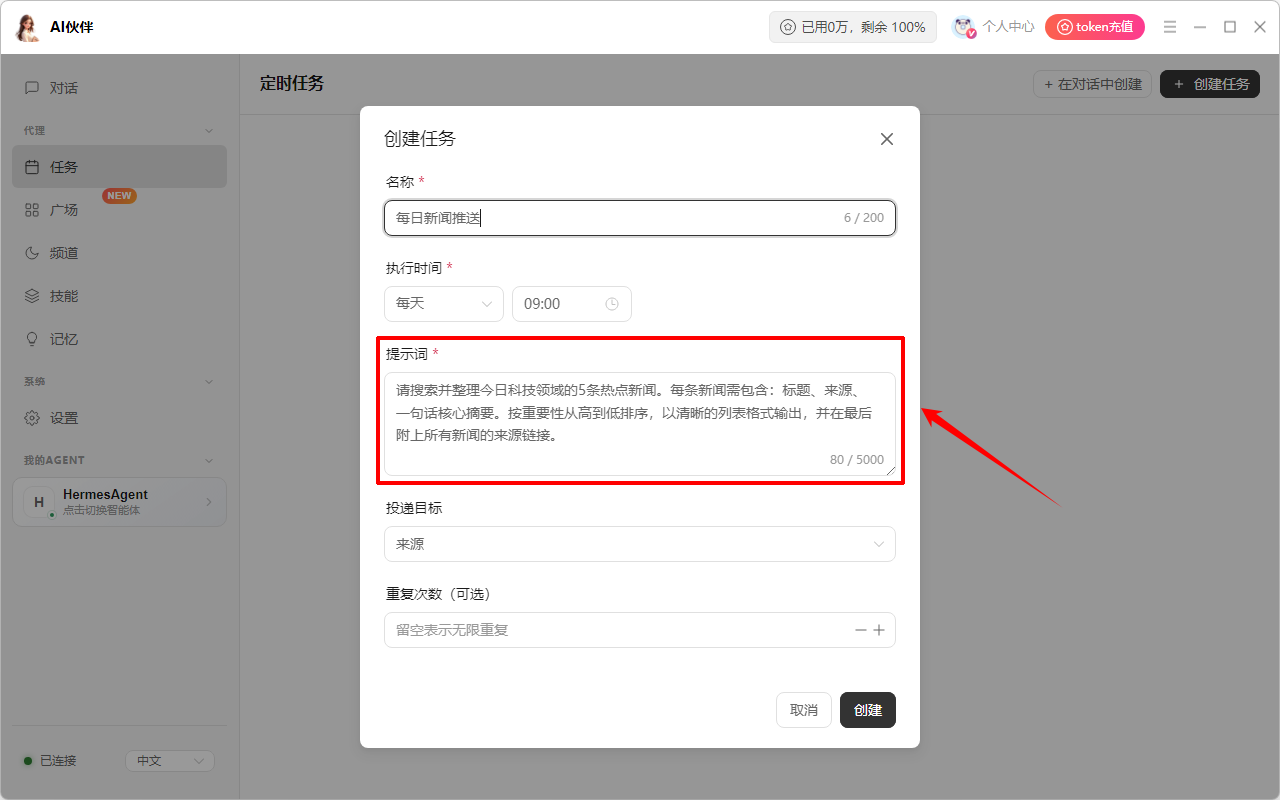
Step 4:编写执行指令
在「提示词」输入框中告诉AI“到点之后具体做什么”,最多支持5000个字符。指令越清晰,执行效果越好。
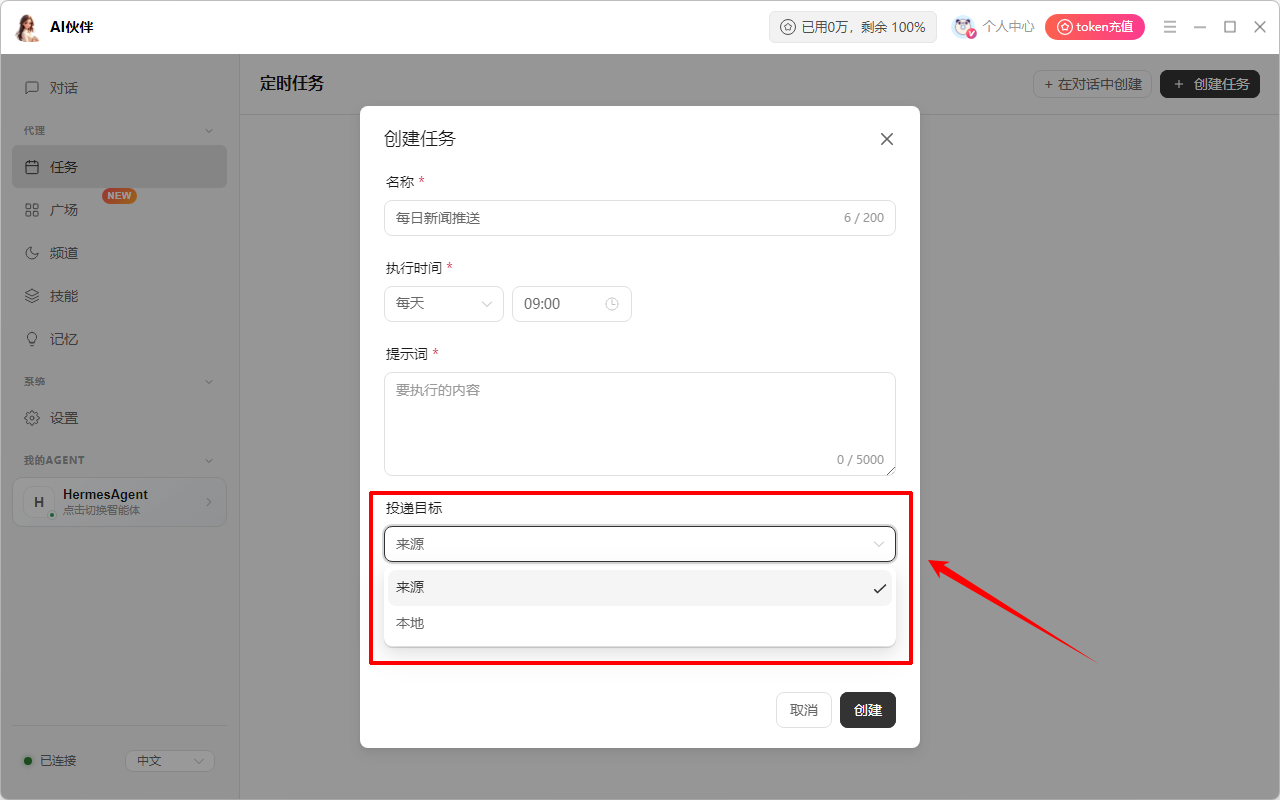
Step 5:选择投递目标
点击「投递目标」下拉框,选择任务执行结果的去向:
①来源:将结果投递回触发任务的原始渠道
②本地:将结果保存在本地设备
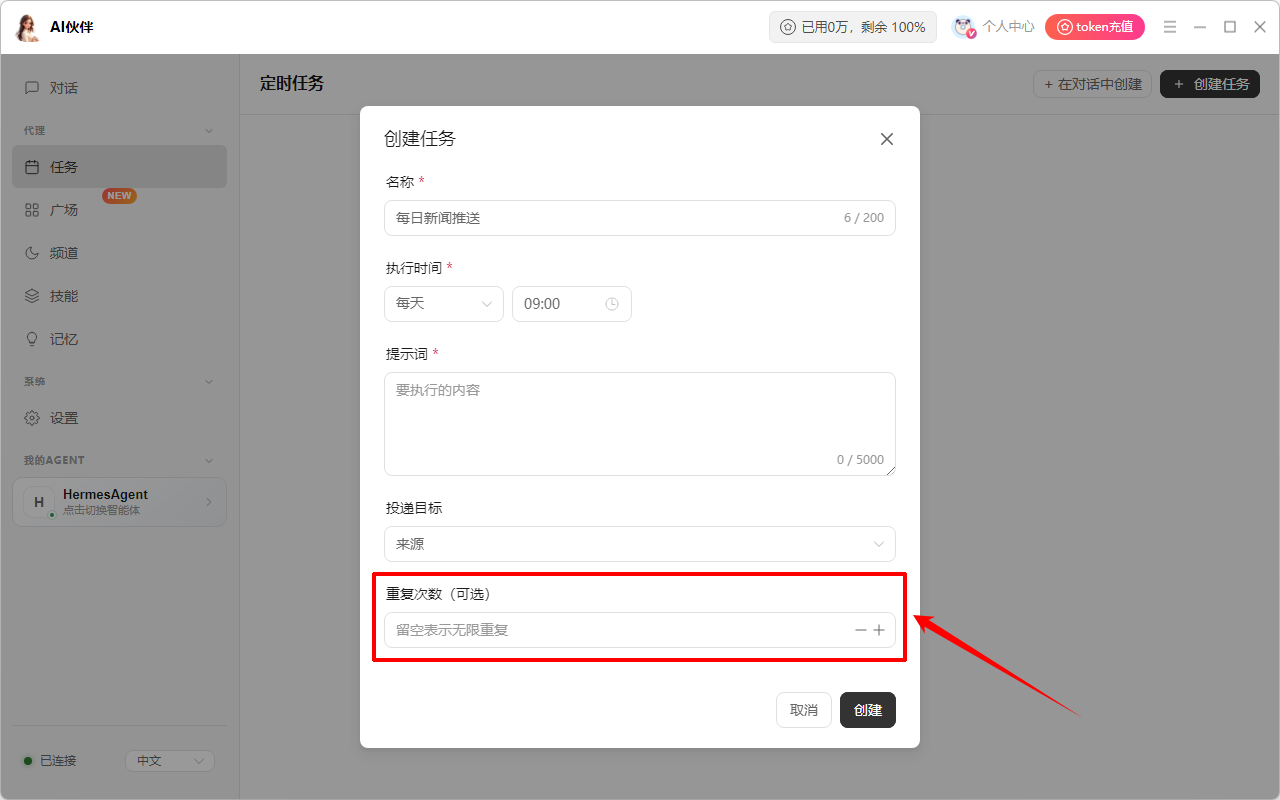
Step 6:设置重复次数(可选)
在「重复次数」输入框中设置执行次数,留空表示无限重复。
Step 7:保存任务
点击底部的“创建”按钮即可。带红色星号*的字段为必填项(名称、执行时间、提示词)。
四、如何在对话中快速创建任务?
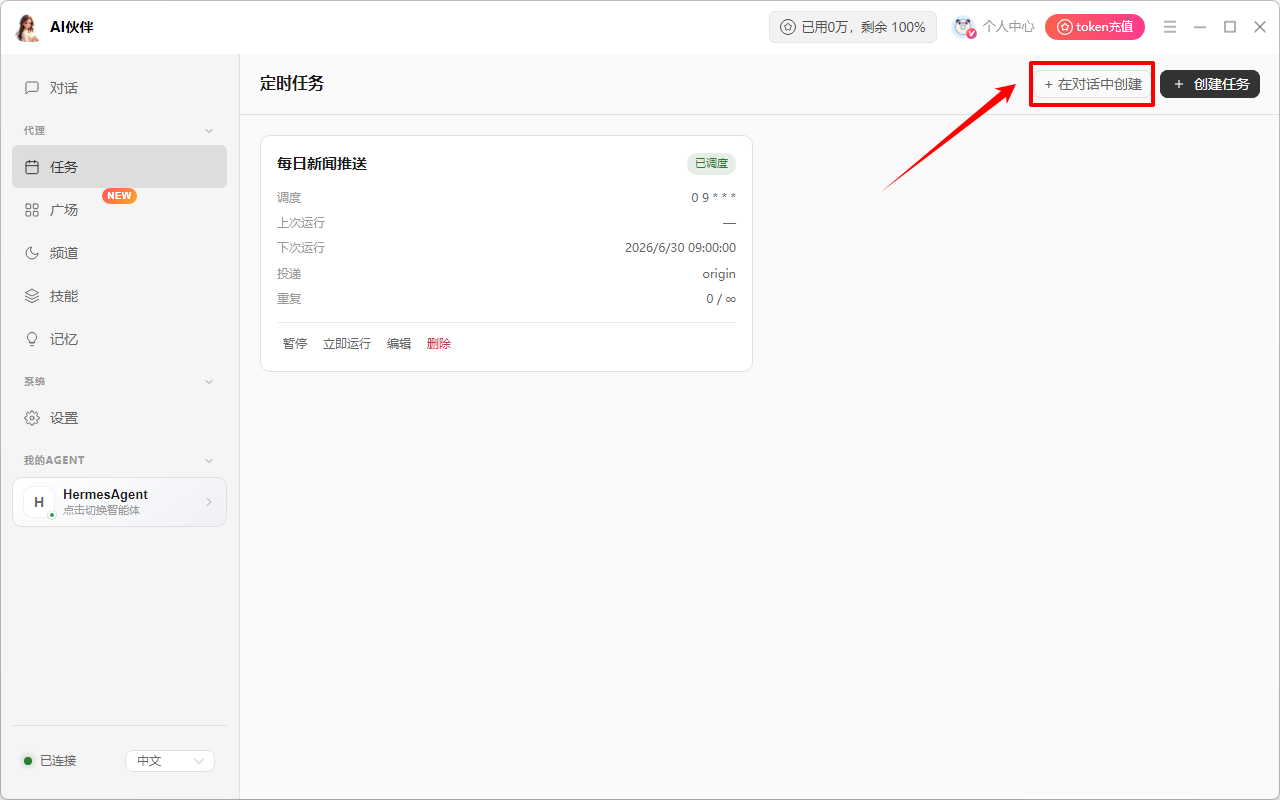
如果你在聊天中觉得某个指令需要重复执行,点击“+在对话中创建”按钮,系统会自动抓取当前对话上下文生成任务模板,微调后即可保存。
五、如何管理已有任务?
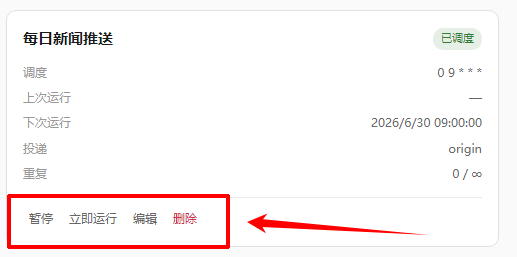
在任务列表中,你可以对已创建的任务进行:
1.启用/暂停:临时停止任务执行
2.立即执行:手动触发一次,不等预设时间
3.编辑:修改任务的名称、指令或时间
4.删除:移除不再需要的任务
六、注意事项
名称、执行时间和提示词为必填项(带红色星号*标记),未填写将无法创建任务
建议先用低频率测试任务效果,确认指令正确后再调高执行频率
文章小结:
任务系统是AI伙伴从“被动应答”走向“主动服务”的关键一步。现在就去创建一个任务吧——从“每日新闻推送”开始,感受一下AI主动为你服务的体验。


温馨提示:本文由金舟软件网站编辑出品转载请注明出处,违者必究(部分内容来源于网络,经作者整理后发布,如有侵权,请立刻联系我们处理)
 已复制链接~



