
































































win11设置打不开?快收藏这6种方法:一分钟搞定!
- 来源: 金舟软件
- 作者:zhongxiyi
- 时间:2026-06-22 12:00:05

金舟DirectX·DLL一键修复
-

- 一款操作简单的系统修复工具,提供全面扫描、DirectX、运行库、系统DLL、手动修复五大模式,修复在电脑运行过程中,因dll文件异常导致的运行故障问题,提供稳定、可靠的修复服务。无论是常用的办公软件还是热门的游戏,若出现因dll文件缺失导致的报错,只需轻轻一点,我们的工具即可迅速定位并修复问题,让你的软件和游戏重新焕发活力!无需计算机基础,小白用户也能轻松使用,只需几步即可完成修复过程。
-


金舟DirectX·DLL一键修复
-
 官方正版
官方正版
-
纯净安全
-
软件评分:
 AI摘要
AI摘要
Win11设置打不开、快捷键失灵或闪退?无需重装系统!本文提供6种快速修复方法,包括重启资源管理器、PowerShell重注册设置应用、运行DISM和SFC修复系统文件等,帮助用户恢复设置正常使用,省时省力。
摘要由平台通过智能技术生成Win11点击设置无响应、Win+I快捷键失灵,或是打开设置就闪退?不用重装系统!这类故障大多是系统文件损坏、UWP应用注册失效、注册表异常导致的。下面整理了6种快速修复方法,手把手教你恢复系统设置的正常使用。
一、为什么Win11设置会打不开?
1️⃣系统文件损坏
与设置应用相关的系统DLL文件(如Microsoft.UI.Xaml.dll、SystemSettings.exe)因异常关机、病毒感染等原因损坏,导致设置无法正常启动。
2️⃣设置应用注册信息丢失
UWP应用(包括设置)的注册信息丢失或损坏,导致系统无法正确识别和启动设置应用。
3️⃣注册表IrisService项异常
IrisService是Win11设置应用的关键注册表配置项,当它出现问题时会导致设置无法打开。
4️⃣用户配置文件损坏
登录账户的配置文件出现异常,导致设置应用无法加载。切换到新账户如果正常,就说明是旧账户配置损坏。
二、Win11设置打不开怎么解决?
方法1:重启Windows资源管理器
✅优势特点:操作简单,无需重启电脑,解决临时性的UI卡死问题。
⚠️权威提示:重启时桌面图标会短暂消失1-2秒,随后自动恢复。
▶操作步骤:
Step1:按下Ctrl+Shift+Esc打开任务管理器。
Step2:在“进程”列表中找到“Windows资源管理器”。
Step3:右键点击该项,选择“重新启动”。
Step4:等待几秒钟,任务栏和桌面重新出现后,再次点击设置图标测试。
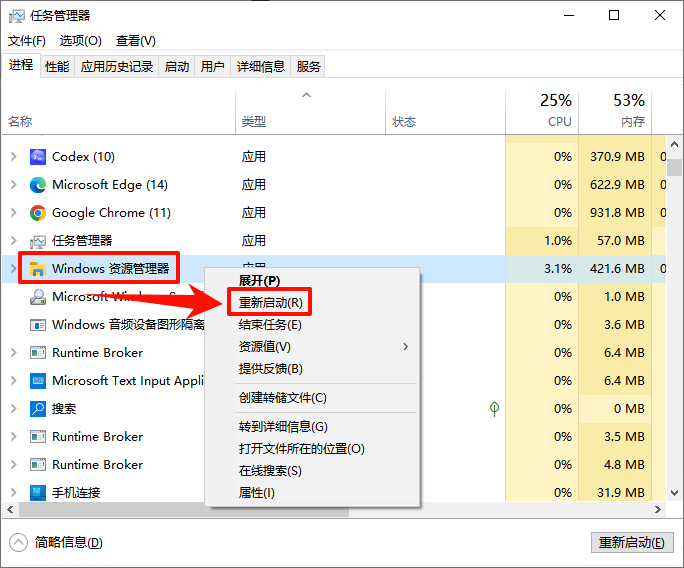
⭐点评:Windows资源管理器不仅管理桌面和任务栏,还负责部分系统UI的交互。重启资源管理器可以刷新系统UI状态,适合解决“点击设置没反应”这类突发问题。
方法2:使用PowerShell重新注册设置应用
✅优势特点:从系统层面重新注册UWP应用,相当于给设置应用做了一次“重装”,不影响其他应用和文件。
⚠️权威提示:执行过程中可能出现红色报错信息,属于正常现象,通常是因为部分应用正在运行或已被卸载。
▶操作步骤:
Step1:按下Win+X,选择“终端(管理员)”或“Windows PowerShell(管理员)”。
Step2:输入以下命令,按回车执行,重新注册所有UWP应用:
Get-AppXPackage -AllUsers | Foreach {Add-AppxPackage -DisableDevelopmentMode -Register "$($_.InstallLocation)\AppXManifest.xml"}
Step3:等待命令执行完成(大约需要2-5分钟)。
Step4:执行过程中可能会看到红色错误提示(如“部分应用没有注册”),这是正常的,不影响整体效果。
Step5:命令执行完成后,重启电脑,再次尝试打开设置。
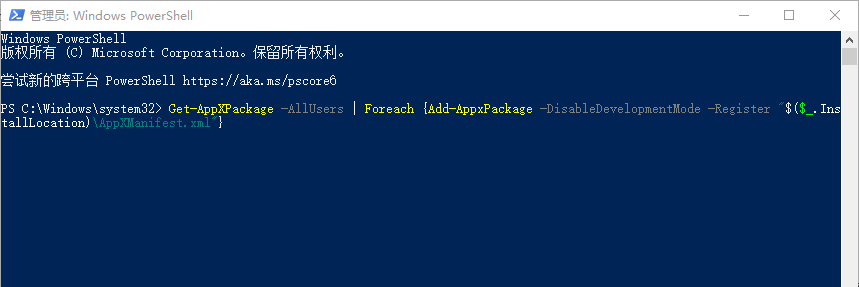
⭐点评:这条PowerShell命令会扫描并重新注册所有用户安装的UWP应用的清单文件,如果设置应用的核心组件被损坏或注册信息丢失,此命令可以从系统中恢复正确的注册信息。
方法3:运行DISM和SFC命令修复系统文件
✅优势特点:Windows自带的修复工具,能自动扫描并修复损坏的系统文件。
⚠️权威提示:运行DISM命令时需要联网,两条命令执行时间较长,请耐心等待。
▶操作步骤:
Step1:按Win+R键,输入cmd,按下Ctrl+Shift+Enter以管理员身份打开命令提示符。
Step2:先运行DISM命令修复系统映像:
DISM /Online /Cleanup-Image /RestoreHealth
Step3:等待命令执行完成(约10-20分钟),进度条到100%才算完成。
Step4:接着运行SFC命令扫描系统文件:
sfc /scannow
Step5:等待命令执行完成(约10-15分钟)。
Step6:重启电脑,再次尝试打开设置。
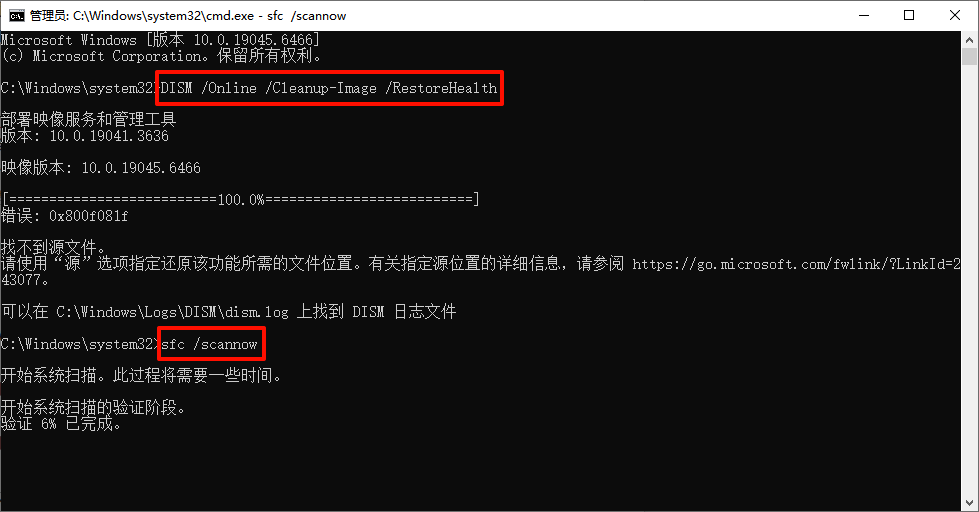
⭐点评:DISM和SFC是Windows系统修复的“黄金搭档”,DISM负责从Windows Update下载健康的系统文件,SFC负责用这些文件替换损坏的版本。如果设置打不开是因为Microsoft.UI.Xaml.dll等系统DLL文件损坏,这两条命令可以有效修复。
方法4:清理IrisService注册表项
✅优势特点:专门针对Win11设置应用的一个已知Bug,一键清理异常的注册表配置项。
⚠️权威提示:执行此命令后电脑会自动重启,请保存好工作。
▶操作步骤:
Step1:按下Win+X,选择“终端(管理员)”或“Windows PowerShell(管理员)”。
Step2:复制并粘贴以下命令,按回车执行:
reg delete HKCU\SOFTWARE\Microsoft\Windows\CurrentVersion\IrisService /f && shutdown -r -t 0
Step3:电脑会自动重启,重启后再次尝试打开设置。
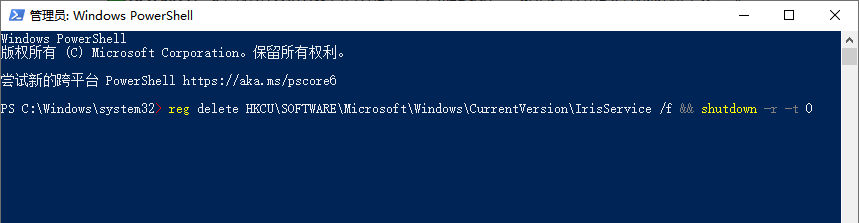
⭐点评:IrisService是Win11设置应用的关键注册表配置项,当它出现异常时,设置就会卡住或无法打开。清理这个配置项后设置就能恢复正常。
方法5:创建新的本地管理员账户
✅优势特点:快速判断是否为当前用户配置文件损坏导致的设置打不开。
⚠️权威提示:新账户下设置正常后,可以将旧账户的数据迁移到新账户使用。
▶操作步骤:
Step1:按下Win+R,输入netplwiz,回车打开用户账户管理窗口。
Step2:点击“添加”按钮,选择“不使用Microsoft账户登录”(本地账户)。
Step3:输入新账户的用户名和密码(密码可留空),点击“下一步”完成创建。
Step4:将新账户类型设为“管理员”(点击用户名→属性→组成员→选择“管理员”)。
Step5:注销当前账户,登录新创建的账户。
Step6:在新账户中测试设置是否能正常打开。
Step7:如果正常,可以将旧账户桌面、文档、下载等文件夹中的重要数据复制到新账户对应位置。
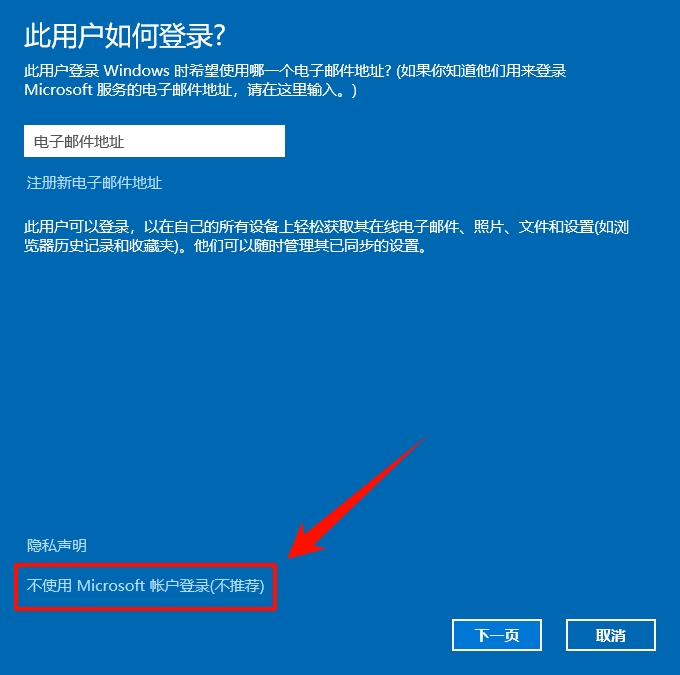
⭐点评:用户配置文件损坏是导致设置无法打开的隐蔽原因之一。如果新账户下设置正常,就验证了问题是由于旧账户的用户配置文件损坏或异常导致的。遗憾的是,用户配置文件无法修复,只能建议使用新账户并迁移数据。
方法6:使用金舟DirectX·DLL一键修复
如果以上方法都无效,且设置打不开时提示DLL文件缺失(如Microsoft.UI.Xaml.dll等),很可能是系统DLL文件损坏或缺失导致的。
✅优势特点:一键扫描,智能匹配缺失或损坏的DLL文件,自动下载并修复。
▶操作步骤:
Step1:访问金舟软件官网,下载安装金舟DirectX·DLL一键修复。
Step2:打开软件,它会自动进行全面扫描,检测系统中缺失或损坏的DLL文件。
Step3:扫描完成后,软件会列出所有检测到的问题项。
Step4:点击“立即修复”,软件会自动下载并替换缺失或损坏的DLL文件。
Step5:修复完成后重启电脑,再次尝试打开设置。
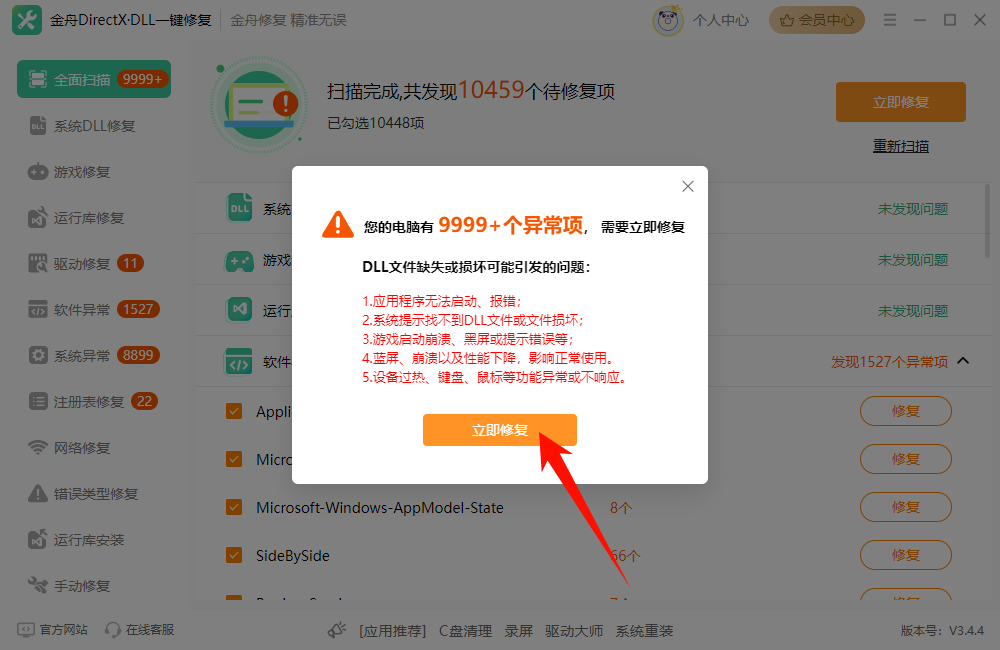
⭐点评:Win11设置应用依赖于多个系统DLL文件(尤其是Microsoft.UI.Xaml.dll),如果这些文件损坏或丢失,设置将无法正常启动。金舟DirectX·DLL一键修复能自动扫描并修复缺失或损坏的系统DLL文件,从根源解决问题。
三、高频问题解答FAQ
Q1:Win11设置打不开,提示“该文件没有关联的应用来执行该操作”怎么办?
A:这是UWP应用的注册信息或文件关联丢失导致的。用方法2重新注册所有UWP应用即可修复。
Q2:Win11设置打不开和电脑中病毒有关系吗?
A:基本没有。设置打不开通常是系统更新部署异常、设置应用组件损坏或用户配置文件损坏导致的,与病毒无关。不过,部分恶意软件确实可能通过修改系统配置导致此问题,但概率很低。
Q3:为什么执行DISM命令时卡在62.3%不动了?
A:这是正常现象。专家指出,DISM在62.3%处需要更多时间是正常的,若是没有报错,建议多等待一会。
Q4:按Win+I没反应,但点任务栏的开始菜单可以打开,怎么解决?
A:按Win+I没反应通常是快捷键绑定异常或设置应用被占用。先尝试方法1重启Windows资源管理器;如果无效,用方法2的PowerShell重新注册设置应用。
四、文章小结
Win11设置作为核心UWP系统应用,运行依托进程UI、应用注册、系统文件、注册表、用户配置多重机制,任一环节异常都会导致无法启动。建议大家收藏本文,后续再次遇到Win11设置无响应、闪退、快捷键失灵等问题,可直接对照排查修复。最后别忘了关注金舟软件官网获取更多实用干货哦!
推荐阅读:


温馨提示:本文由金舟软件网站编辑出品转载请注明出处,违者必究(部分内容来源于网络,经作者整理后发布,如有侵权,请立刻联系我们处理)
 已复制链接~



