































































0x00000bc4找不到打印机?5种方法解决共享打印机连接错误
- 来源: 金舟软件
- 作者:zhongxiyi
- 时间:2026-06-18 18:00:12


 官方正版
官方正版
 AI摘要
AI摘要
Win11系统添加共享打印机时遇到0x00000bc4报错,通常是系统兼容性问题,非硬件故障。本文提供5种高效修复方法,包括修改注册表、调整组策略、重置打印服务等,帮你轻松恢复打印机连接。
摘要由平台通过智能技术生成打印机正常在线、网络连接正常,添加共享打印机却报错0x00000bc4、操作失败?不用慌,这是Win11新版系统的常见兼容故障,并非硬件问题。本文整理了5种高效修复方法,教你轻松解决共享打印机连接失败难题。
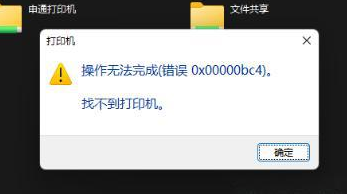
一、错误代码0x00000bc4是什么意思?
0x00000bc4的含义是“找不到打印机”,信息通常显示为:
“无法完成操作(错误0x00000bc4)。找不到打印机。”
“Windows无法连接到打印机。操作失败,错误0x00000bc4。”
⭕这个错误代码的的本质是客户端与共享主机之间的RPC(远程过程调用)通信协议不匹配。
二、为什么会出现0x00000bc4找不到打印机?
1️⃣RPC协议设置不匹配
Windows 11 22H2更改了RPC默认连接方式,导致与共享打印机通信失败。
2️⃣组策略限制
组策略中的RPC连接设置被限制为默认值,没有改为“命名管道”。
3️⃣Print Spooler打印服务故障
打印后台处理程序服务卡死或打印队列中有损坏的任务,导致无法添加新打印机。
4️⃣系统文件损坏
与打印相关的系统文件(如win32spl.dll)损坏,导致打印机连接功能异常。
三、0x00000bc4找不到打印机怎么解决?
方法1:修改注册表RPC协议设置
✅优势特点:直接解决Windows 11 22H2的RPC协议变更问题,成功率最高。
⚠️权威提示:操作前务必备份注册表;如果Printers或RPC路径不存在,需要手动新建项。
▶操作步骤:
Step1:按下Win+R,输入regedit,回车打开注册表编辑器。
Step2:在顶部地址栏复制并粘贴以下路径,按回车跳转:
HKEY_LOCAL_MACHINE\Software\Policies\Microsoft\Windows NT\Printers\RPC
Step3:如果路径中缺少Printers或RPC,需要手动创建:
右键Windows NT → 新建 → 项,命名为Printers
右键Printers → 新建 → 项,命名为RPC
Step4:在右侧空白处右键→新建→DWORD(32位)值,命名为RpcUseNamedPipeProtocol。
Step5:双击该值,将“数值数据”设为1,点击“确定”。
Step6:关闭注册表编辑器,重启电脑,再次尝试连接共享打印机。
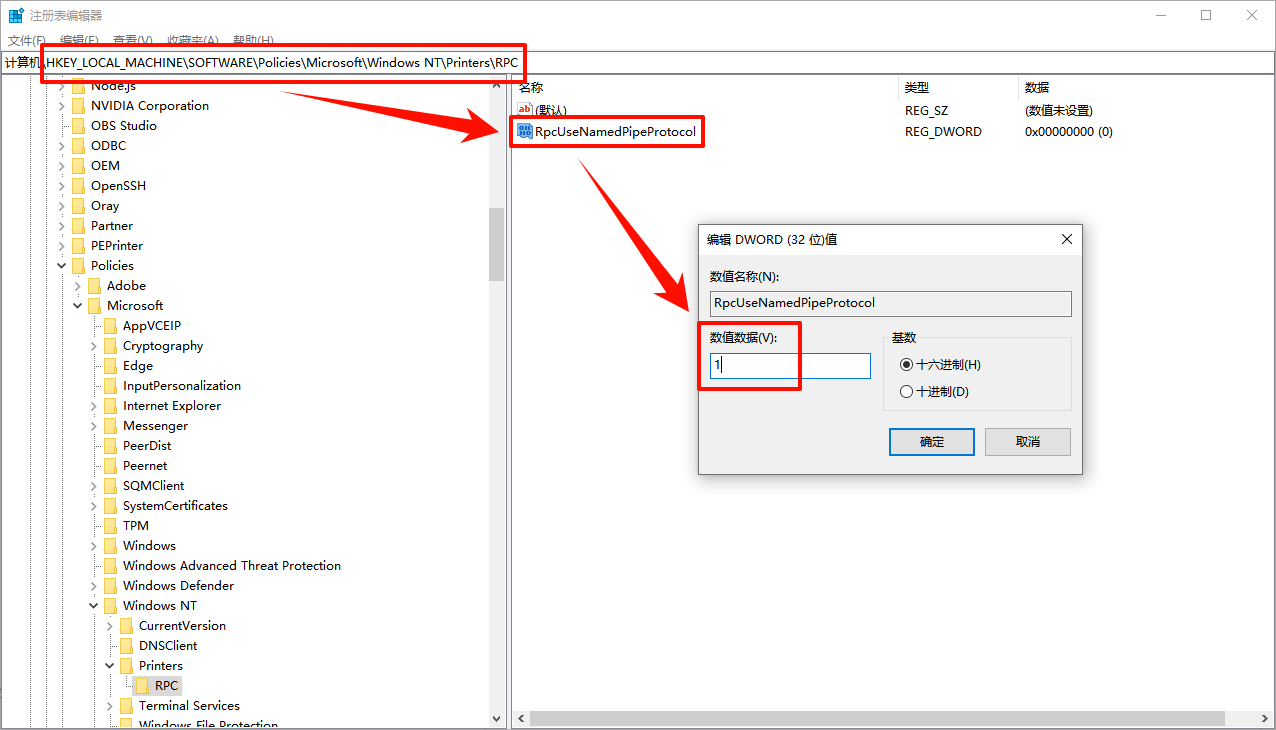
⭐专业点评:这个方法的原理是让系统同时支持Named Pipe协议,解决22H2的RPC通信兼容性问题。
方法2:通过组策略配置RPC连接设置
✅优势特点:微软官方推荐的图形化配置方式,比注册表修改更直观。
⚠️权威提示:家庭版用户无组策略编辑器,请使用方法1。
▶操作步骤:
Step1:按下Win+R,输入gpedit.msc,回车打开本地组策略编辑器。
Step2:依次展开:计算机配置→管理模板→打印机。
Step3:在右侧找到“配置RPC连接设置”(Configure RPC connection settings)。
Step4:双击打开,选择“已启用”。
Step5:在下拉菜单中选择“RPC over named pipes”(命名管道上的RPC)。
Step6:点击“确定”,关闭组策略编辑器。
Step7:重启电脑,再次尝试连接共享打印机。
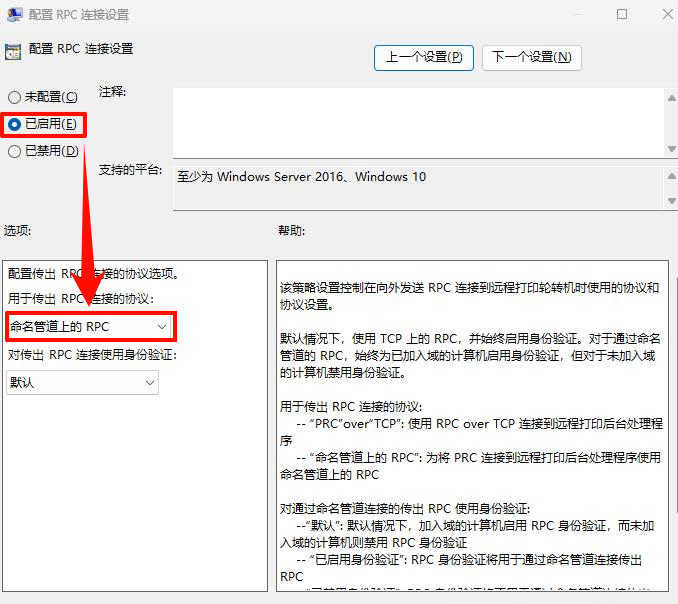
⭐专业点评:组策略方法本质与注册表方法相同,但更适合熟悉图形界面的用户。
方法3:重置打印后台处理程序并清空打印队列
✅优势特点:清除卡死的打印服务和损坏的任务队列,排除打印服务本身的故障。
⚠️权威提示:清空队列会删除所有等待打印的任务。
▶操作步骤:
Step1:按下Win+R,输入services.msc,回车打开服务管理器。
Step2:找到“Print Spooler”(打印后台处理程序),右键点击选择“停止”。
Step3:打开文件资源管理器,进入C:\Windows\System32\spool\PRINTERS目录,删除该文件夹中的所有文件。
Step4:返回服务管理器,右键点击“Print Spooler”,选择“启动”。
Step5:双击“Print Spooler”,将“启动类型”设置为“自动”。
Step6:再次尝试连接共享打印机。
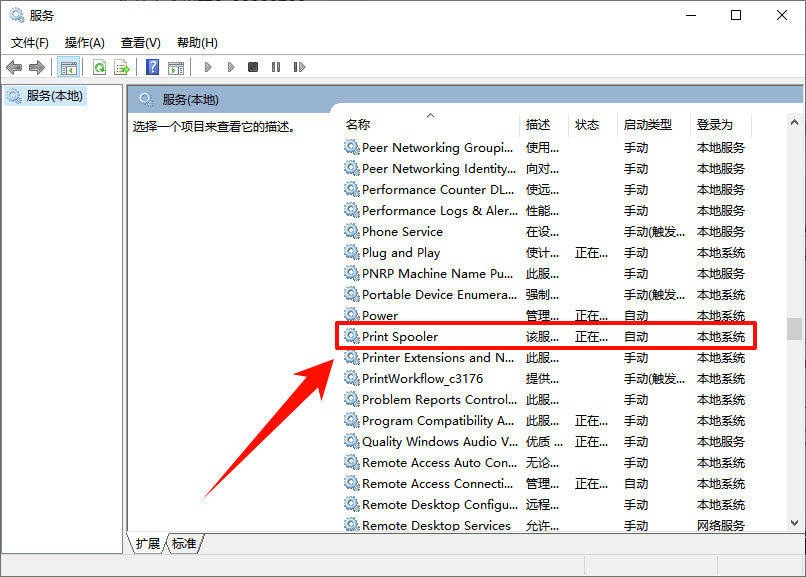
⭐专业点评:Print Spooler是Windows管理打印任务的核心服务,如果这个服务状态异常或打印队列中有损坏的任务,添加共享打印机时可能会失败。
方法4:使用金舟打印机驱动修复软件一键修复
✅优势特点:无需手动搜索,软件内置打印机错误码查询系统,输入错误码即可获取报错原因和修复方案,并支持一键修复。
⚠️权威提示:使用前请确保电脑已连接网络,以便软件获取最新的错误码数据库。
▶操作步骤:
Step1:访问金舟软件官网,下载安装金舟打印机驱动修复软件。
Step2:打开软件,在左侧功能菜单中选择“打印机错误码”。
Step3:在搜索框内输入报错代码“0x00000bc4”,点击“搜索”。
Step4:软件会显示该错误码的详细报错原因和对应的解决方案。
Step5:点击“一键修复”,软件会自动执行修复操作。
Step6:修复完成后重启电脑,再次尝试连接共享打印机。
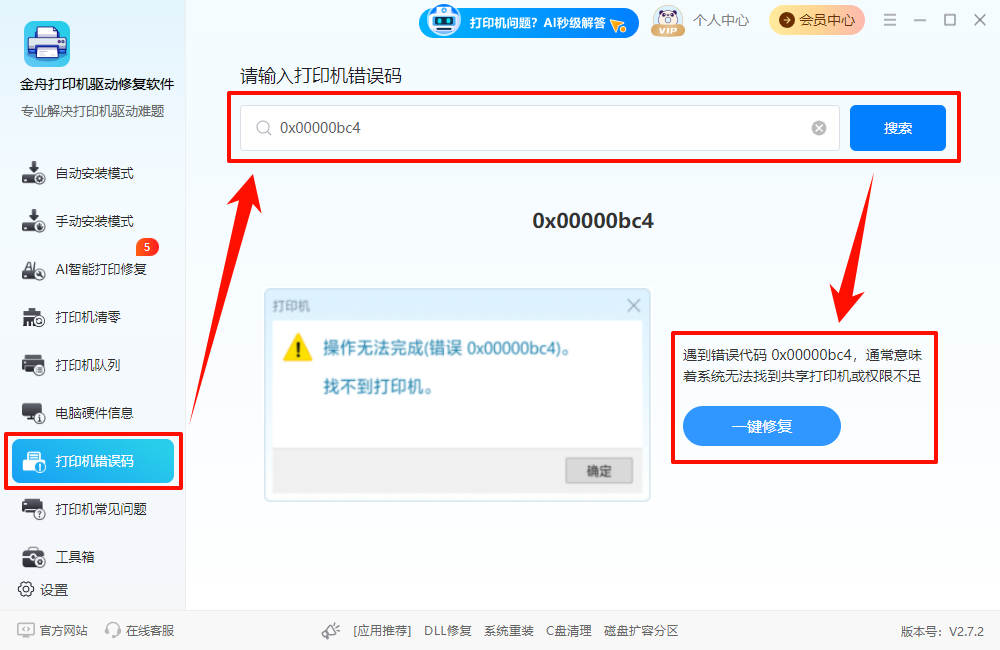
⭐专业点评:金舟打印机驱动修复软件内置了详细的错误码查询系统,对于0x00000bc4这类错误,软件能够精准定位问题根源并给出解决方案,尤其适合不熟悉打印机故障排查的新手用户。
方法5:替换win32spl.dll文件
✅优势特点:解决因系统文件损坏导致的打印机连接问题,Microsoft Q&A论坛多位用户验证有效。
⚠️权威提示:操作较复杂,建议在专业指导下进行,操作前请先备份原文件。
▶操作步骤:
Step1:找一台能正常连接共享打印机的电脑(Win10或Win11旧版本),进入C:\Windows\System32\目录。
Step2:复制win32spl.dll文件(建议选择版本号10.0.22000.613左右的文件)。
Step3:将文件通过U盘传到故障电脑上。
Step4:在故障电脑上,进入安全模式或使用PE系统,将C:\Windows\System32\win32spl.dll替换为复制过来的旧版本文件。
Step5:重启电脑,再次尝试连接共享打印机。
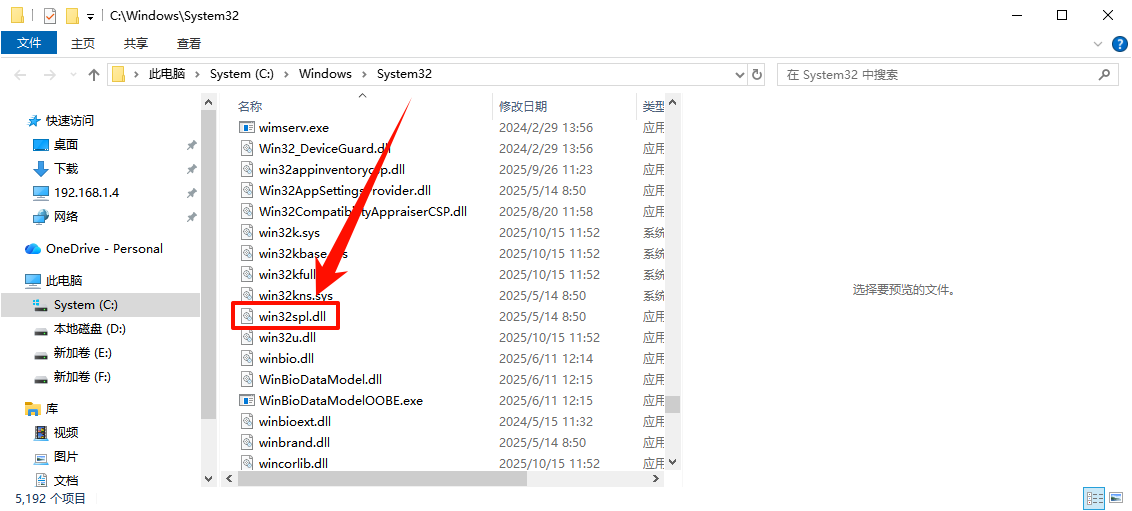
⭐专业点评:微软社区中有用户反馈,替换win32spl.dll文件后成功解决了0x00000bc4问题,但此操作有一定风险。
四、高频问题解答FAQ
Q1:0x00000bc4错误是微软的Bug吗?还会修复吗?
A:是的。这是Windows 11 22H2更改RPC默认连接方式后引入的已知问题,微软至今未彻底修复,后续版本仍可能出现此问题,因此掌握手动修复方法非常必要。
Q2:为什么只有Win7共享的打印机连不上,Win10共享的可以?
A:这是Windows 11 22H2的已知兼容性问题:新版Windows对旧版操作系统(Win7)的RPC通信支持不佳。解决方法:在Win7主机上启用SMB 1.0支持,或在客户端使用方法1修改RPC协议设置。
Q3:0x00000bc4和0x00000709错误有什么区别?
A:0x00000bc4是“找不到打印机”,通常与RPC连接协议有关;0x00000709是“默认打印机设置错误”,通常与打印机权限或默认打印机设置有关。
五、文章小结
【一句话总结】0x00000bc4找不到打印机是Win11 22H2版本常见RPC协议不兼容BUG,并非打印机硬件故障,通过修改注册表、组策略或重置打印服务即可快速修复。
你还遇到过哪些打印机报错问题?欢迎关注金舟软件官网获取解决方案!
推荐阅读:


温馨提示:本文由金舟软件网站编辑出品转载请注明出处,违者必究(部分内容来源于网络,经作者整理后发布,如有侵权,请立刻联系我们处理)
 已复制链接~



