




























































视频导入会声会影提示格式不匹配该怎么解决?
- 来源: 金舟软件
- 作者:luoqiuyi
- 时间:2026-06-11 10:30:18

金舟视频格式转换器
-

- 视频转换、视频合并、视频压缩、视频转音频、音频转视频、视频分割、视频剪辑、视频倒放、视频调速、视频转图片、GIF转图片、视频旋转,支持mov、mkv、3gp、avi、flv、gif、mkv、mov、mp4、mgp、rmvb、swf、vob、wmv等多种音视频格式相互转换
-


金舟视频格式转换器
-
 官方正版
官方正版
-
纯净安全
-
软件评分:
 AI摘要
AI摘要
会声会影导入视频时提示“格式不匹配”或“无法打开文件”,通常是因为视频编码、分辨率或帧率不兼容。本文分析了常见原因,并推荐使用金舟视频格式转换器解决:只需将视频转换为H.264编码、1080P分辨率、30帧率,即可顺利导入编辑。无需复杂操作,几步就能让视频兼容,省去反复试错的烦恼。
摘要由平台通过智能技术生成当您将视频导入会声会影时,如果弹出“格式不匹配”或“无法打开文件”的提示,往往会导致编辑工作无法继续。本文将分析会声会影无法导入视频的常见原因,并借助金舟视频格式转换器提供实用的解决方案。
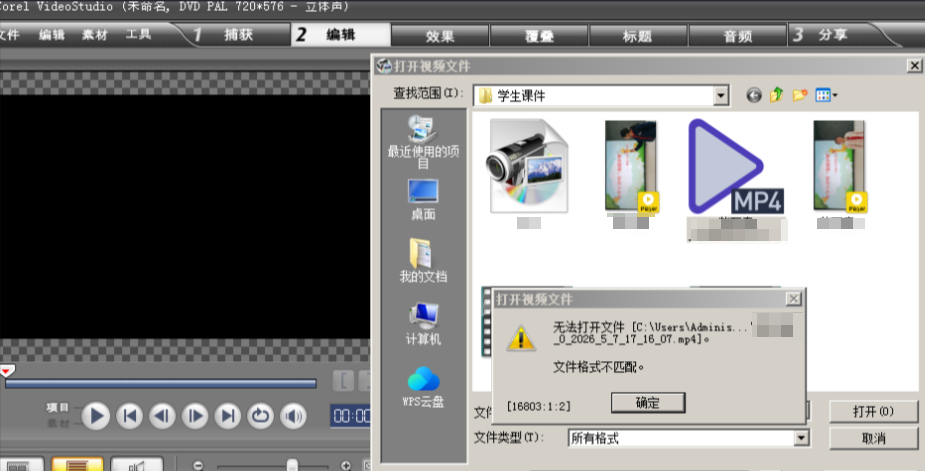
一、会声会影无法导入视频的原因
视频编码不兼容:会声会影对视频编码有一定要求,例如较新的 H.265/HEVC 编码可能在旧版软件中不被支持,而 H.264 编码通常兼容性更好。
分辨率或帧率过高:过高的分辨率(如 4K)或帧率(如 60fps、120fps)可能会超出会声会影的处理能力,导致导入失败。
文件格式或容器问题:虽然文件扩展名可能是常见的 MP4、MOV 等,但内部的音视频流格式不符合会声会影的规范,或者文件本身存在损坏。
二、解决会声会影格式不匹配的方法
转换视频格式
通过金舟视频格式转换器,将视频转换为会声会影广泛支持的格式,这样可以解决绝大多数兼容性问题。
降低分辨率与帧率
如果原始视频为 4K 或高帧率素材,建议将分辨率降至 1080P 或以下,帧率设置为30帧,以确保会声会影流畅导入和编辑。
使用金舟视频格式转换器的具体步骤
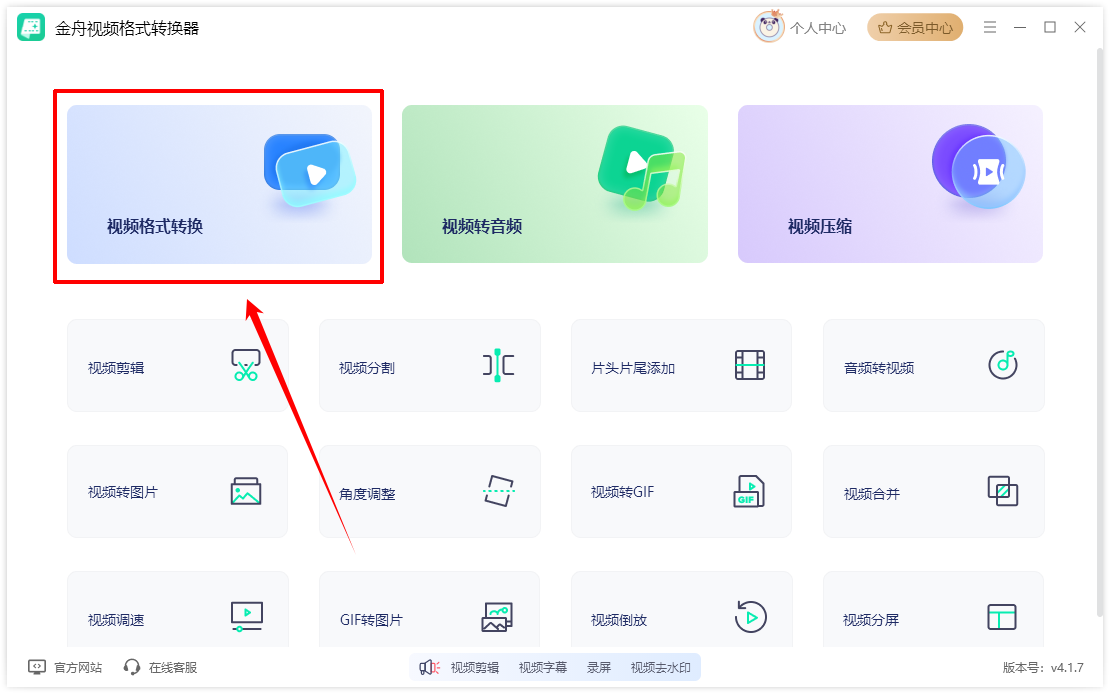
步骤1:打开金舟视频格式转换器,点击主界面中的“视频格式转换”功能。
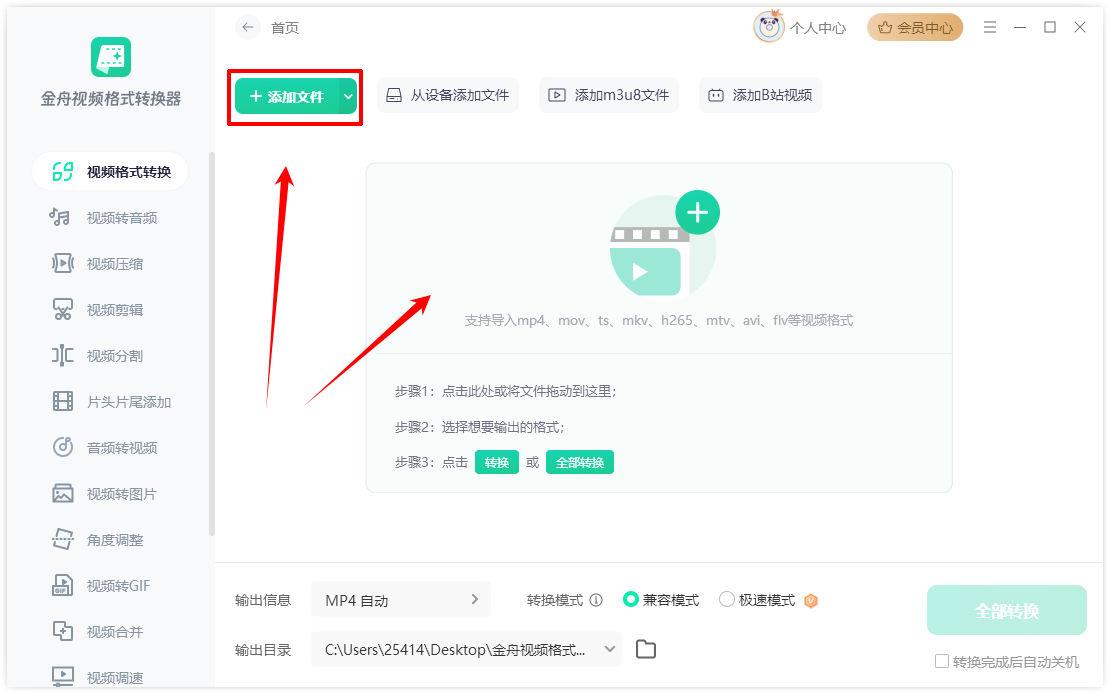
步骤2:将视频文件直接拖拽到软件添加区域,或点击“添加文件”按钮导入。
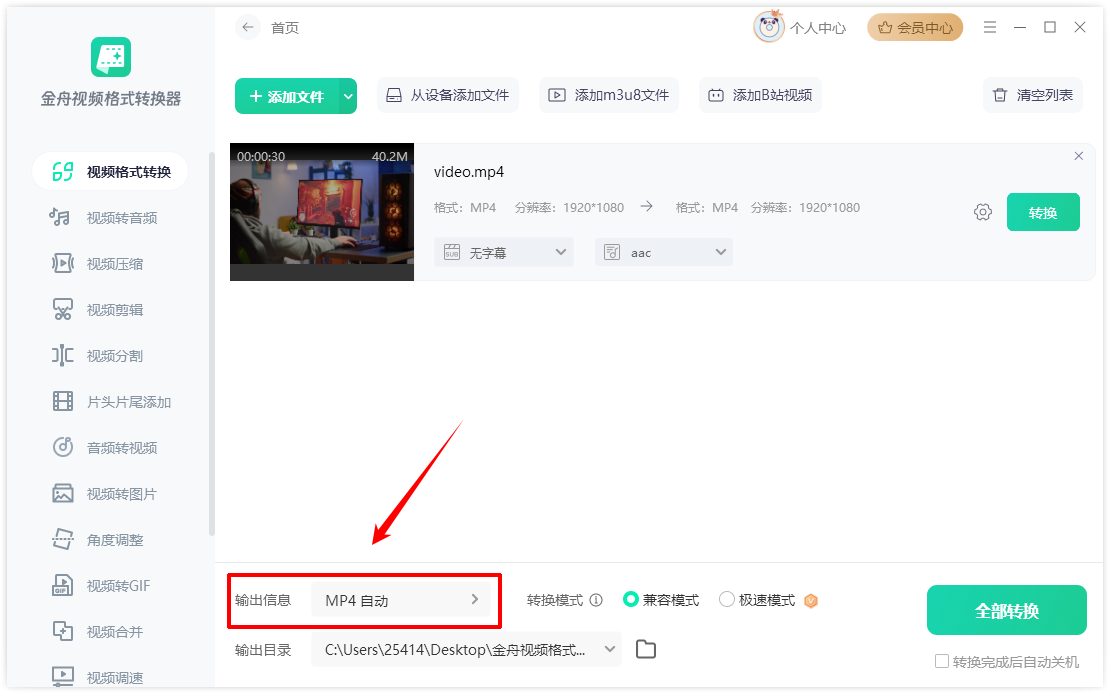
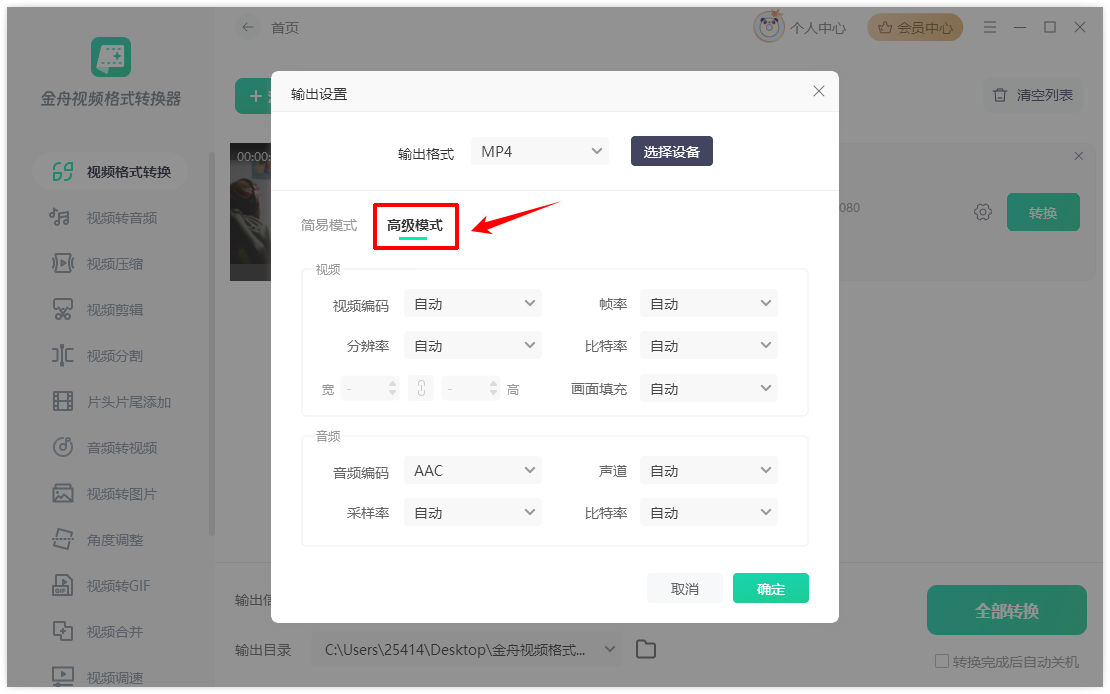
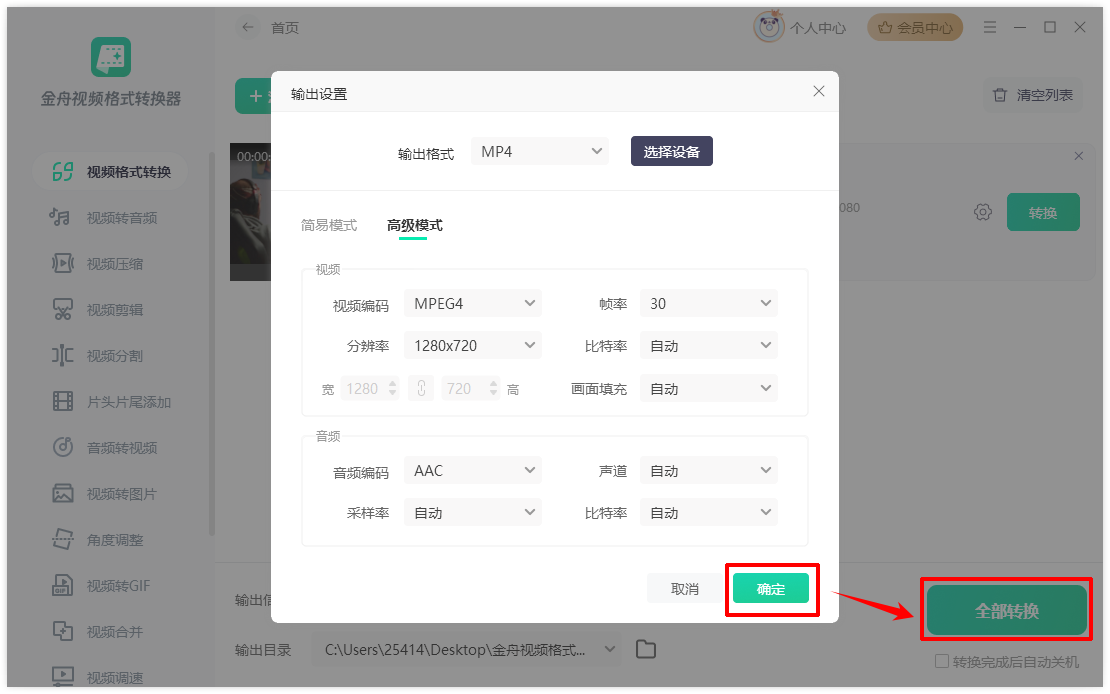
步骤3:点击文件右侧或底部的“输出信息”区域,进入输出设置页面。
步骤4:在输出设置窗口中,选择“高级模式”,然后进行以下调整:
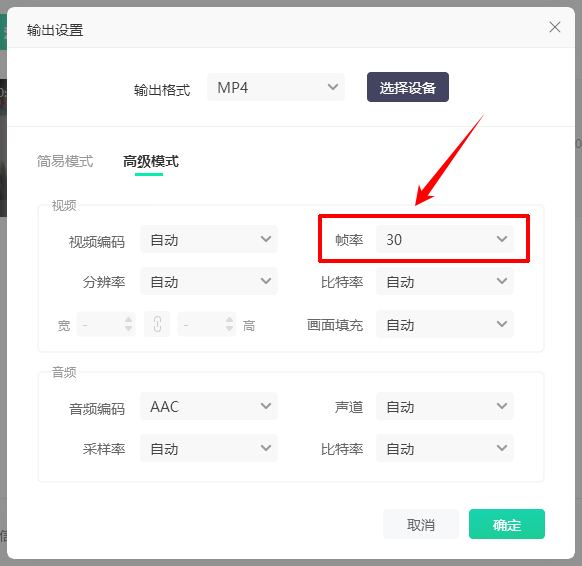
设置帧率:设置“帧率”为30帧(具体视会声会影项目设置而定)。
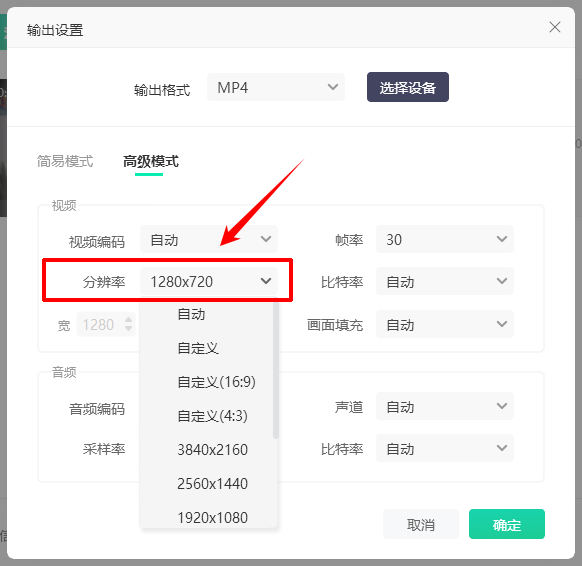
设置分辨率:接着设置视频“分辨率”,低于1080P即可。(根据实际支持分辨率设置)
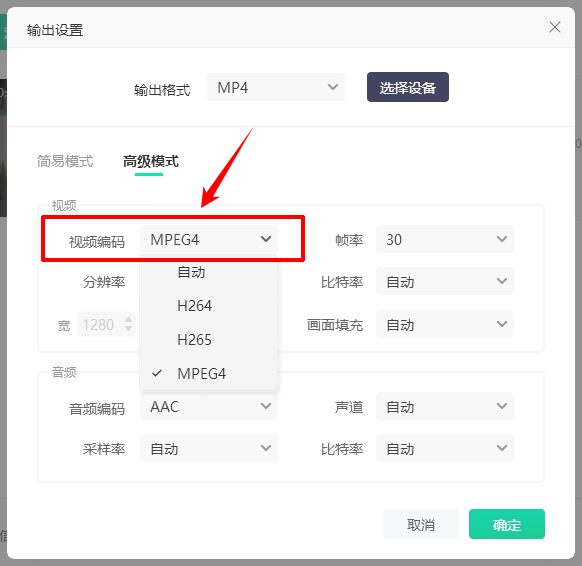
修改视频编码:如果仍旧不能播放,可以尝试修改视频编码为MPEG4。
步骤5:点击“确定”保存设置,然后选择输出文件夹,最后点击“全部转换”按钮。等待转换完成后,将新生成的视频重新导入会声会影即可正常使用。
三、其他注意事项
1.不同版本的会声会影对参数的兼容性可能略有差异,具体看其能播放的分辨率是多少。
2.在播放视频之前,请确保视频文件没有损坏或格式不正确。
文章小结:
总之,当视频导入会声会影提示格式不匹配时,您可以通过金舟视频格式转换器转换编码、降低分辨率和帧率、选用其他编码等方法轻松解决问题,从而顺畅地进行视频编辑工作。


温馨提示:本文由金舟软件网站编辑出品转载请注明出处,违者必究(部分内容来源于网络,经作者整理后发布,如有侵权,请立刻联系我们处理)
 已复制链接~



