




























































微信又有新功能!电脑端语音输入上线,输入和转发微信语音的隐藏技能!
- 来源: 金舟软件
- 作者:Kylin
- 时间:2026-04-03 15:37:57

闪电音频格式转换器
-

- 音频转换,音频合并,视频转音频,音频分割,音频压缩,视频音频提取,闪电音频格式转换器是一款多功能的音乐音频转换软件,集合了音频格式转换、音频合并、视频音频提取、音频分割、音频压缩、视频转音频,调整声音大小等多种功能。
-


闪电音频格式转换器
-
 官方正版
官方正版
-
纯净安全
-
软件评分:
微信近期在电脑端上线了一系列实用新功能,其中最受关注的就是语音输入功能。很多用户关心“电脑微信怎么发语音”,这次更新给出了答案。本文将从电脑端语音输入的使用方法、微信语音输入法的最新升级、以及微信语音的转发技巧三个方面,为大家带来一份完整的使用指南。

一、电脑微信怎么发语音?
1.1 功能概述
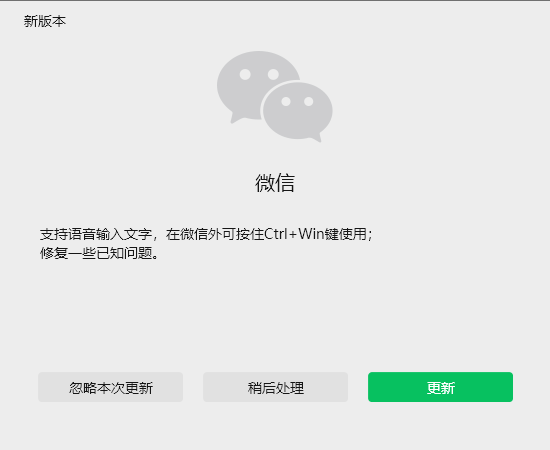
2026年3月,微信官方通过“微信派”宣布,电脑版微信4.1.8版本正式面向全量用户推送,新增语音输入、批量一键撤回和视频倍速播放三大实用功能。其中语音输入功能备受期待——它并非像手机那样直接发送语音条,而是将用户的语音实时转写成文字后发送出去,完美解决了“打字太慢”的痛点。
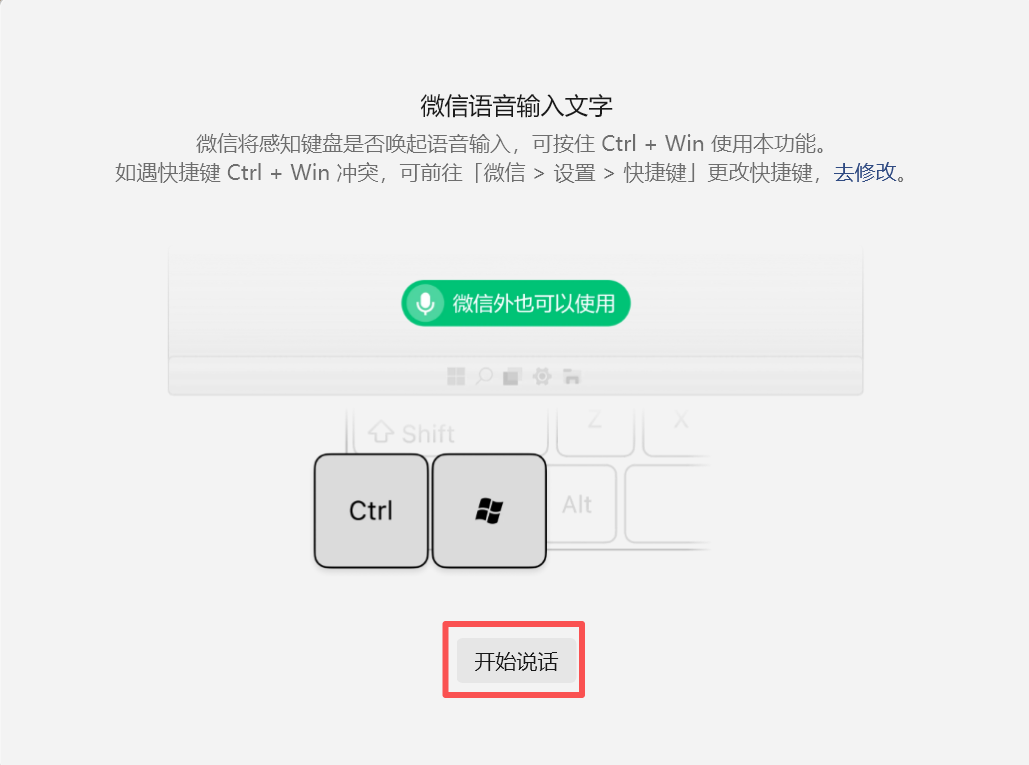
1.2 电脑端语音输入的三种启动方式
方式一:快捷键(按住说话)
这是最快捷的启动方式。Windows用户按住 Ctrl + Win 键即可开始语音输入,松开快捷键后自动转文字;Mac用户按住 fn 键即可启用。
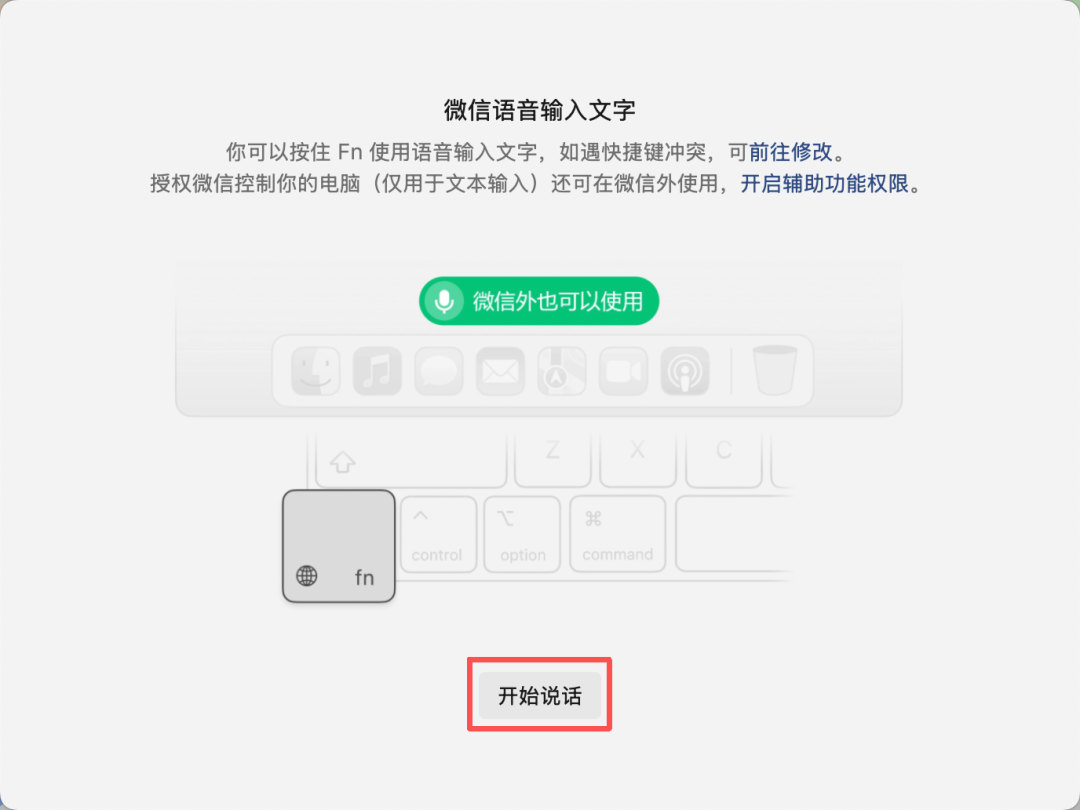
方式二:持续语音输入(解放双手)
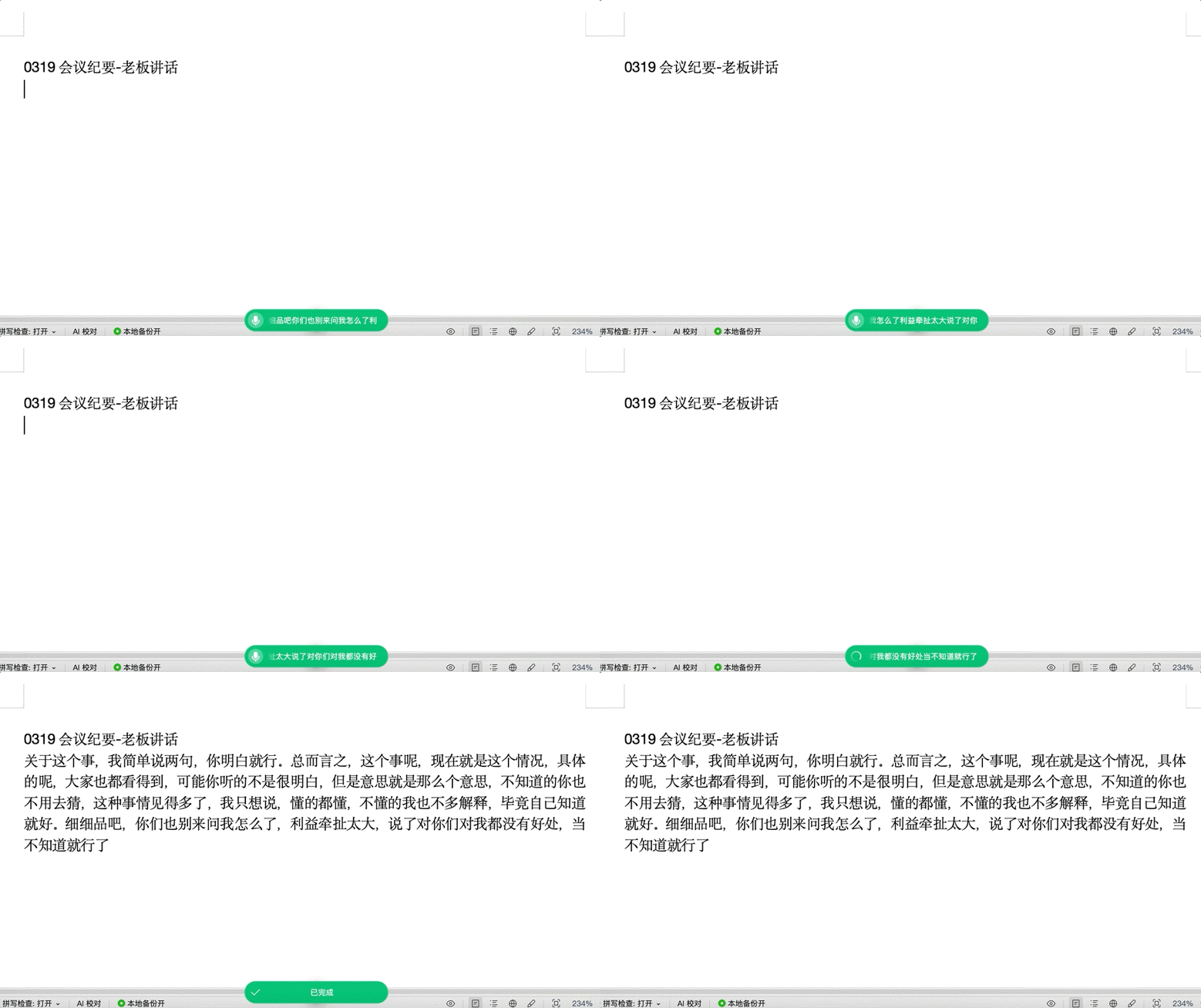
如果需要输入长段落或进行会议记录,可以使用持续输入模式。Windows用户按一下 Ctrl + Win + Shift 组合键即可开启,说完再手动结束;Mac用户使用 Ctrl + fn。这个快捷键才是真正的效率神器——长段落输入、会议记录、文档撰写,都能轻松应对。
方式三:鼠标点击
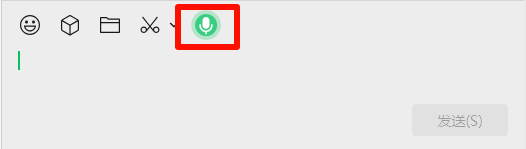
点击聊天输入框左侧新增的小话筒图标,同样可以启动语音输入。
▶快捷键可自定义:所有快捷键均可在微信“设置→快捷键”中按需调整。
1.3 语音输入的核心能力
电脑端微信语音输入具备以下强大功能:
⭐全局通用:该功能不仅限于微信内部,在Word、WPS、浏览器、记事本等任意应用界面,按下快捷键就能直接进行语音转文字,相当于把微信变成了一个系统级的语音输入法。
⭐轻声识别:微信在技术上做了优化,轻声说话也能识别,有效避免在公共场合大声说话的尴尬。
⭐中英文混合输入:实测支持普通话识别以及中英文混合输入,并具备智能标点与自动断句能力。
⭐AI文字整理:转写完成后可一键启用“整理文字”功能,自动过滤“嗯”“啊”“然后”“那个”等冗余语气词与口头禅,同时优化语序、压缩重复表述、使输出内容更简洁规范。

1.4 版本要求与升级方法
该功能要求微信电脑版升级至 4.1.8 或更高版本。用户可访问微信官网下载最新版本,或通过微信电脑端内的“设置→关于微信”检查更新。
⚠️需要注意的是,该版本对电脑的系统版本有一定要求,如果系统版本过低,将无法升级到最新版微信。
二、微信语音输入法:更强大的语音输入方案
除了微信电脑版自带的语音输入功能,微信还推出了独立的微信输入法(前身为“微信键盘”),其语音输入能力同样在不断升级。
2.1 微信输入法语音输入的核心升级
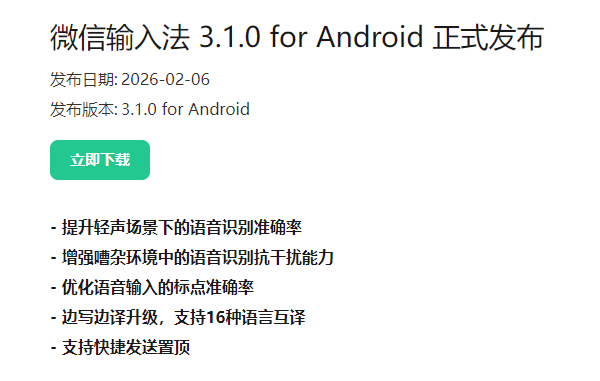
2025年12月,微信输入法iOS版和Android版先后开启3.0版本内测,对语音输入能力进行了深度重构:
✅方言自由说:新增支持15种方言识别,包括粤语、四川话、河南话、陕西话、上海话、苏州话、无锡话、南昌话等。用户无需手动切换,系统自动识别语音内容并准确转写。
✅不限时长输入:彻底取消语音输入的时长限制,超长会议、课堂讲座或访谈录音均可一气呵成完成转写。
✅离线语音:支持离线语音功能,在网络不好的情况下仍可正常使用。
✅大模型升级:底层语音识别大模型全面升级,识别更快更准。
2.2 电脑微信输入法的最新进展
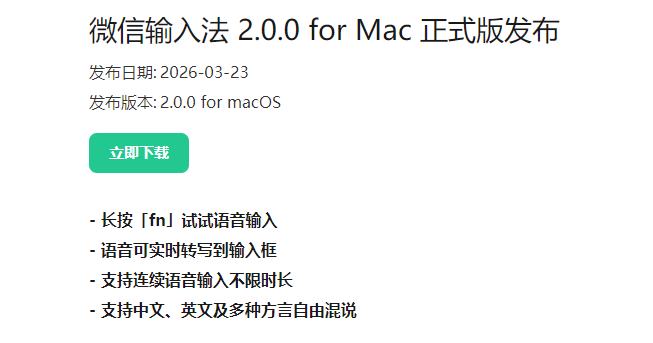
Mac版本的微信输入法已更新至2.0.0版本,支持长按Fn键进行语音输入、实时转写到输入框、连续语音输入不限时长,以及中文、英文及多种方言自由混说。
微信自带语音输入 vs 微信输入法语音输入的区别:
1️⃣微信自带语音输入:将文本展示在悬浮球,完成说话后再一次性填充到输入框,适合日常简单社交场景。
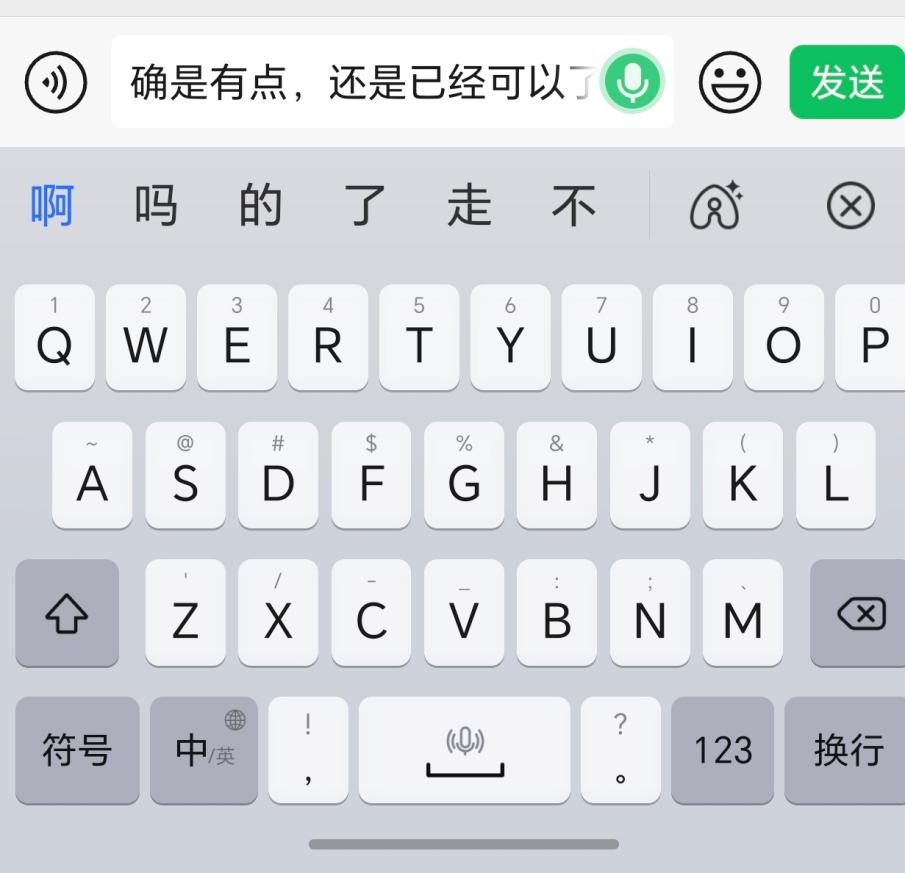
2️⃣微信输入法:支持实时转写到输入框,用户可以随时预览和修改内容,且不限时长输入,更适合长文本输入和办公场景。
⚠️目前电脑微信输入法2.0.0版本仅更新了Mac版本,Windows版本还需继续等待。
三、微信语音怎么转发?实用技巧大全
很多用户在使用微信时发现,语音消息似乎无法像文字或图片那样直接转发。这是因为微信出于隐私保护的考虑,语音消息本身不支持直接转发。但以下几种方法可以帮你实现“曲线转发”:
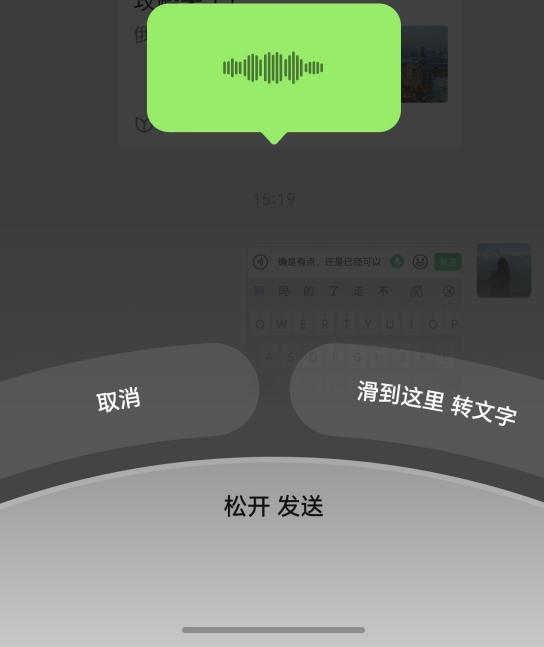
3.1 方法一:转文字后转发(最常用)
这是最便捷的方式。打开好友聊天界面,长按要转发的语音,选择“转换为文字”,再长按转换好的文字进行转发即可。
✅优点:操作简单,无需任何额外工具。
❌缺点:对方看到的是文字而非原始语音,可能丢失原声中的语气和情感。
3.2 方法二:收藏合并转发(多条语音整合)
如果需要转发多条语音,可使用收藏功能实现“合并”转发:
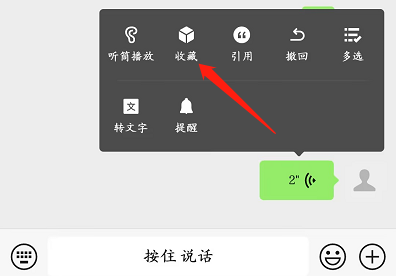
步骤1:在手机微信找到聊天语音,长按语音,点击选择收藏。
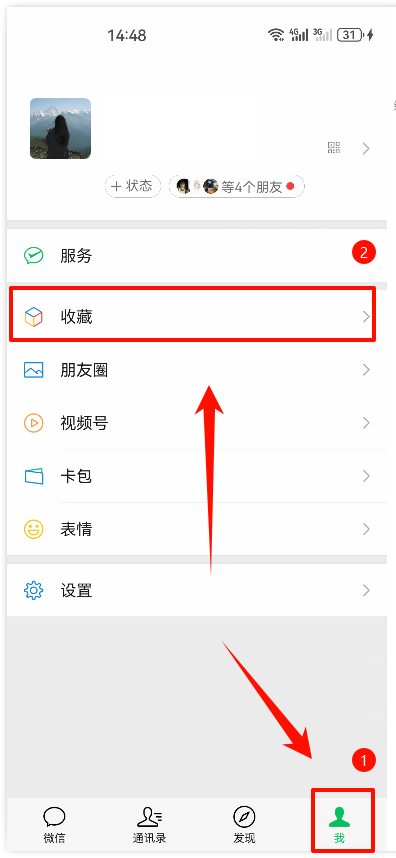
步骤2:点击微信个人中心“我”,进入收藏。
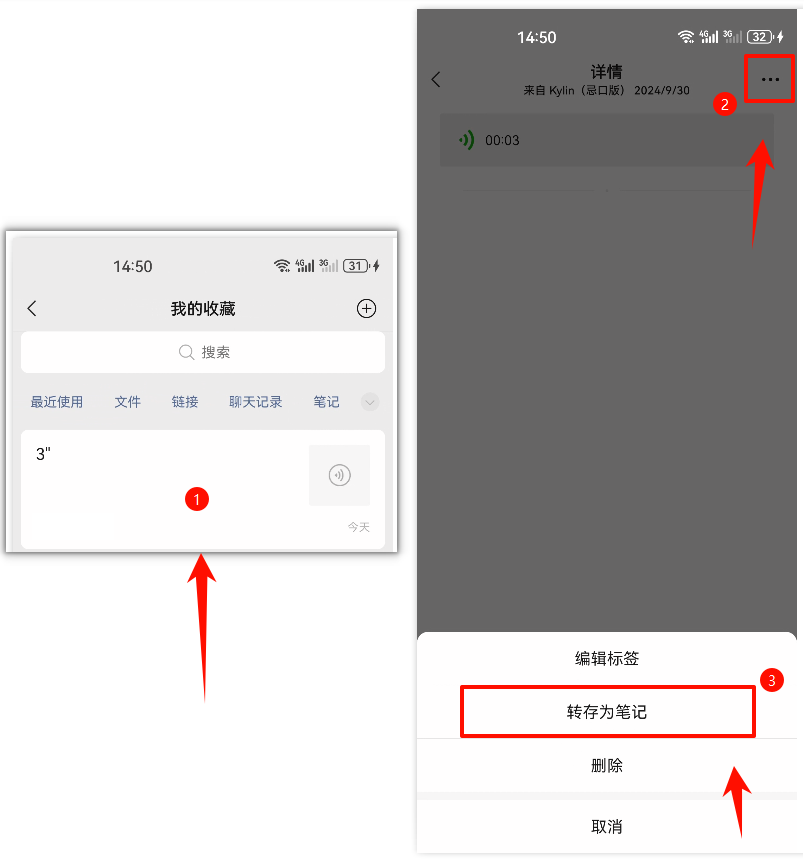
步骤3:点击并打开收藏的语音,再点击右上角“…”按钮,选择“转存为笔记”。
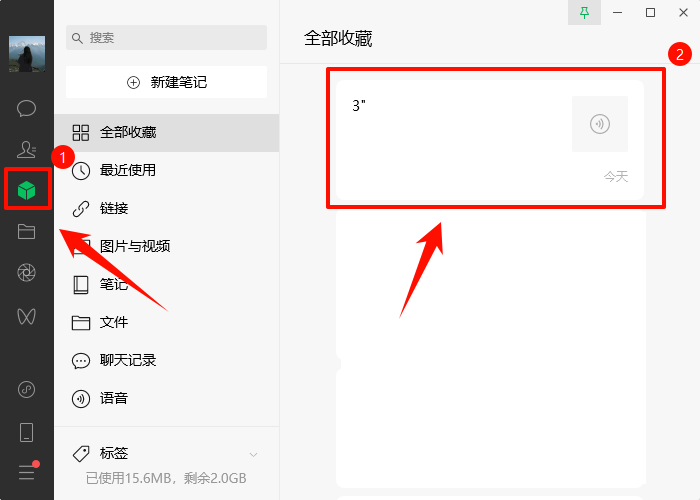
步骤4:打开电脑微信,点击微信左侧收藏,全部收藏。找到刚保存的语音笔记,点击打开。
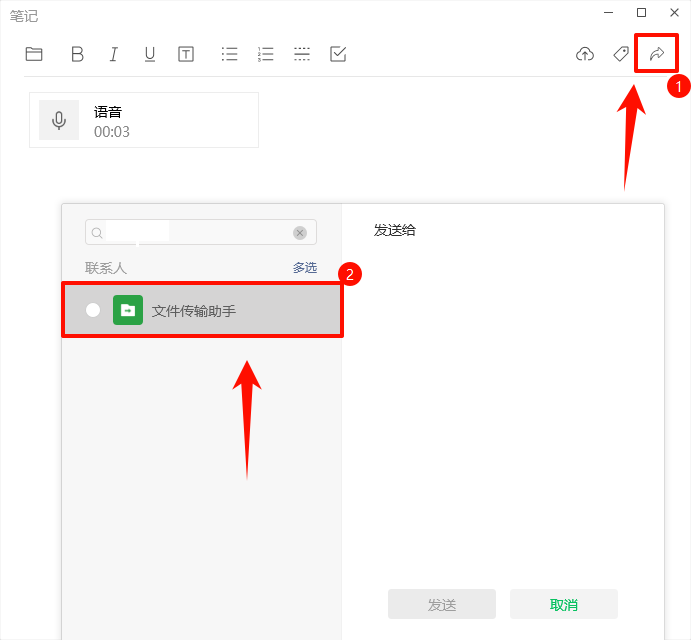
步骤5:点击窗口右上角的分享,分享给微信文件传输助手
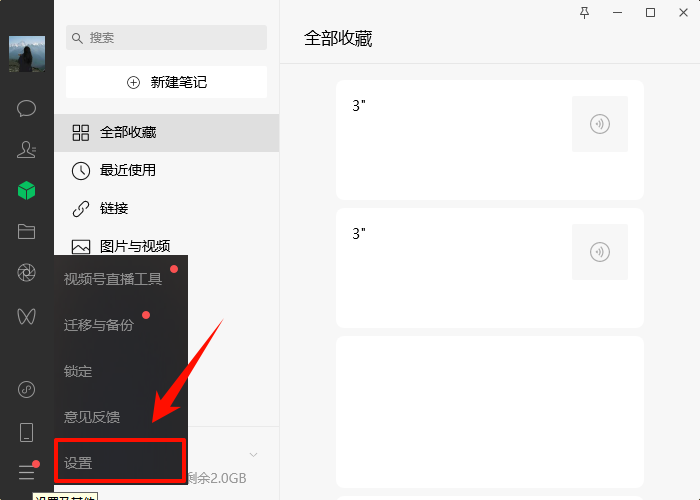
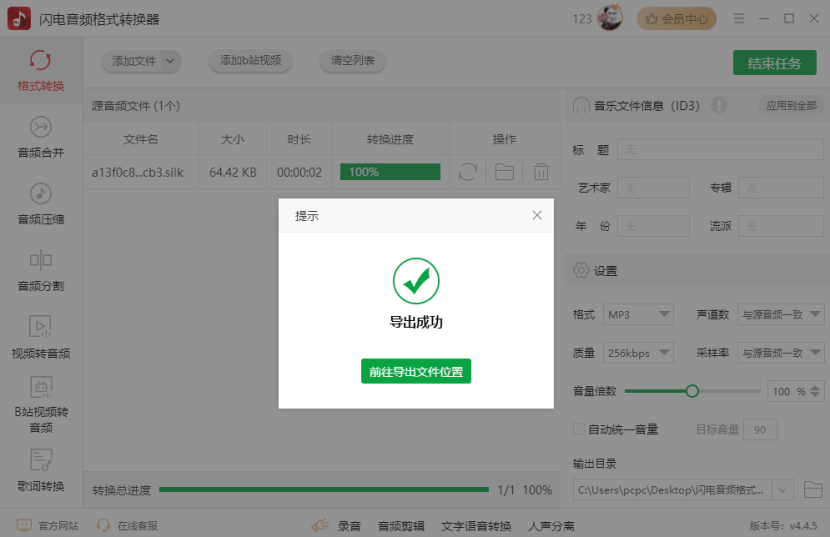
步骤6:点击微信右下角“设置-文件管理-打开文件夹”。在打开的文件夹中搜索silk,就可以看到微信语音文件。
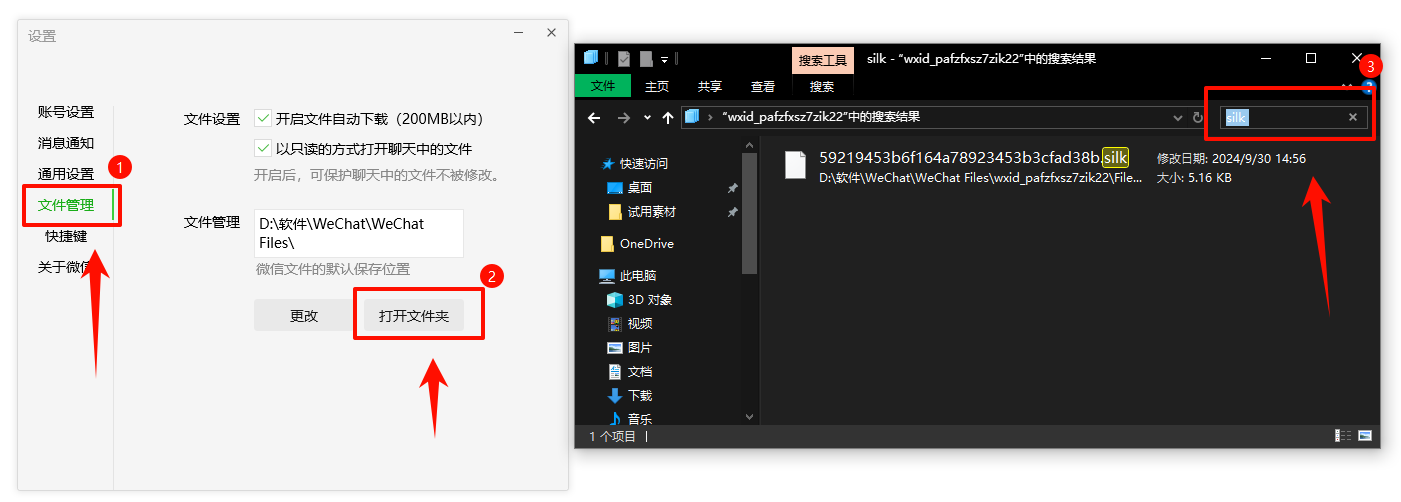
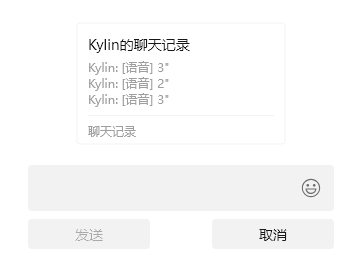
✅优点:可一次性转发多条语音,整理成卡片形式发送,接收方可以逐条点开收听。
❌缺点:语音文件本身不会被合并成一个文件,仍然是分开的。
⭐PS:将语音文件拖到闪电音频格式转换器上,进行格式转换,就可以得到微信语音文件啦。
3.3 方法三:录屏/录音法(保留原声)
如果想让对方听到完整的语音原声,可以采用录屏或录音方式:
手机录屏:开启手机录屏功能,播放需要转发的语音,录制成视频文件后发送。
两部手机录音:用一部手机播放语音,另一部手机录音。
✅优点:保留完整原声。
❌缺点:操作相对繁琐,适合偶尔使用。
3.4 方法四:电脑端直接转发
登录电脑版微信,找到包含语音消息的聊天记录,右键点击语音消息,选择“转发给朋友”即可完成单条语音的转发操作。
3.5 特别提示
⚠️ 常见误区:长按语音直接点击“转发”或“合并转发”后,对方收到的语音消息虽然显示为语音格式,但实际上无法播放。这是微信的系统限制,并非操作失误。建议优先采用上述方法一或方法二来实现转发目的。
四、微信本次更新的另外两大新功能
微信4.1.8版本除了语音输入外,还同步推出了两个实用功能:
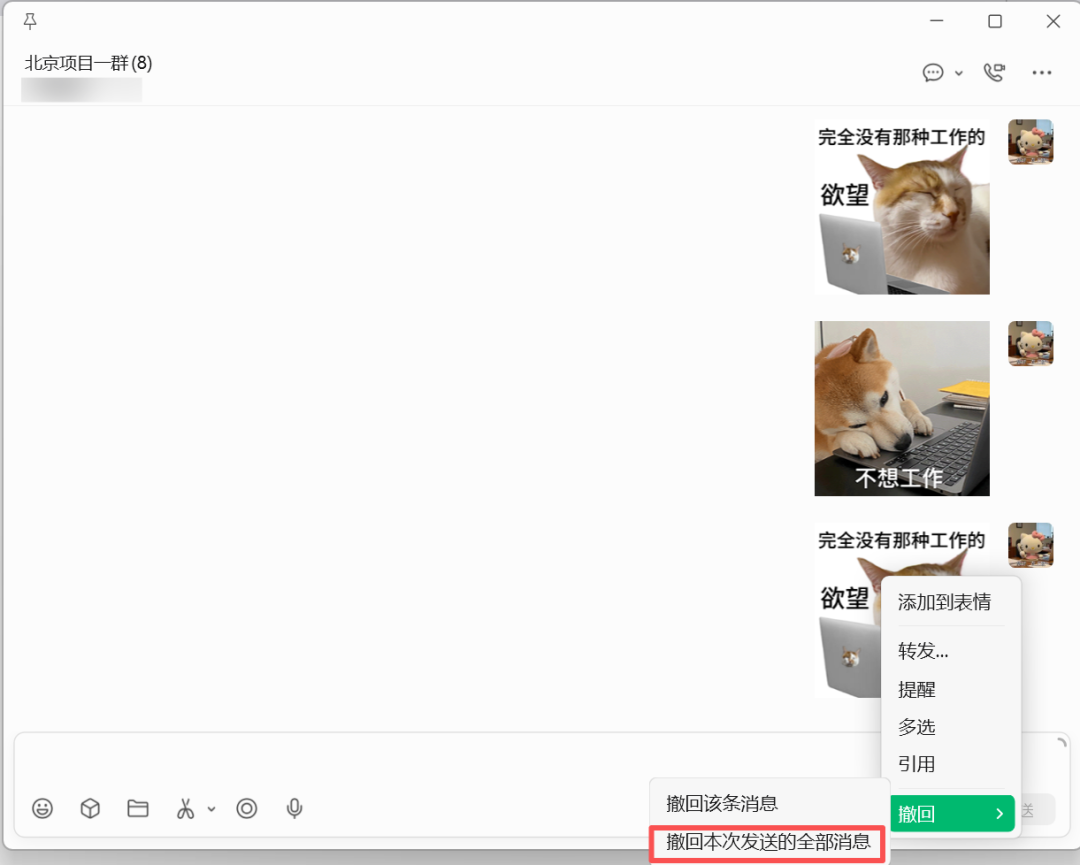
⭕批量一键撤回
当用户在聊天中发送了不合适或错误的信息,可对多选转发、批量发送的图片、视频及文件进行统一撤回,操作更加高效,避免了逐条处理的繁琐。
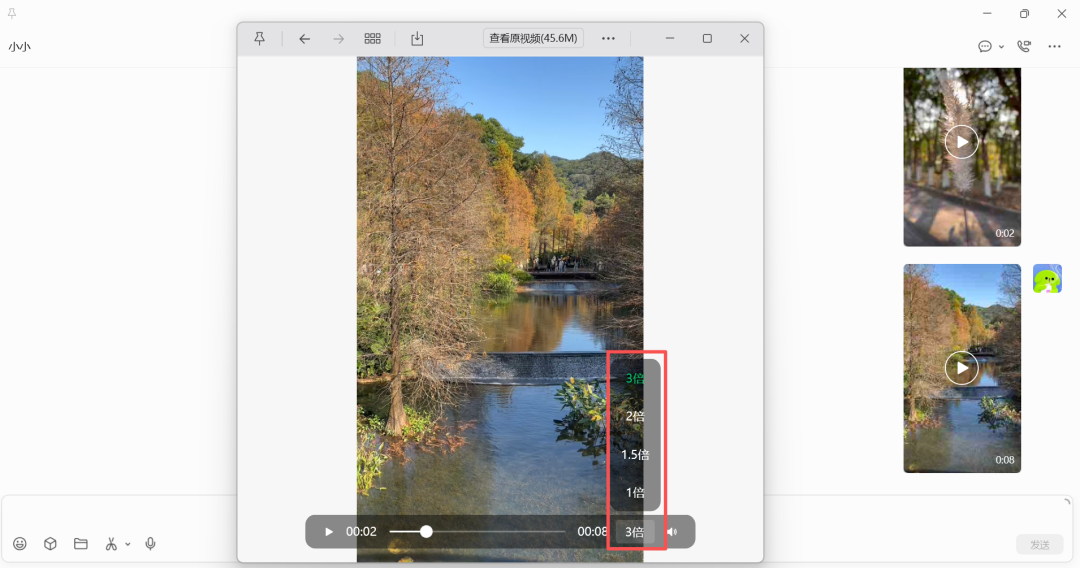
⭕视频倍速播放
电脑端观看视频时,可直接选择倍速播放,快速获取重点内容,无需手动拖动进度条,大幅提升观看效率。
五、常见问题解答(FAQ)
Q1:电脑微信能直接发语音条吗?
A:目前电脑端微信支持的是“语音转文字”输入,即把你说的话转成文字发送,暂不支持像手机那样直接发送语音条消息。
Q2:微信语音输入支持哪些语言?
A:支持普通话、主流方言(如粤语、四川话等15种方言)以及中英文混合输入。
Q3:语音转文字的准确率如何?
A:根据实测,准确率已接近专业语音输入法水平,并具备智能断句和自动添加标点的能力。
Q4:微信输入法和微信自带语音输入有什么区别?
A:微信自带语音输入适合日常快速回复,文本在悬浮球中显示;微信输入法支持实时转写到输入框,不限时长,更适合办公和长文本场景。
Q5:为什么直接转发语音对方听不到?
A:微信出于隐私保护设计,语音消息本身不支持直接转发。需要采用本文介绍的“转文字后转发”或“收藏合并转发”等方法来实现分享目的。
微信电脑版4.1.8的语音输入功能,结合微信输入法的持续升级,让“电脑上说话、系统里出字”成为现实。无论是日常聊天回复、会议纪要整理,还是文档初稿撰写,语音输入都带来了实实在在的效率提升。快去升级你的电脑微信,体验一下这个让打工人狂喜的新功能吧!


温馨提示:本文由金舟软件网站编辑出品转载请注明出处,违者必究(部分内容来源于网络,经作者整理后发布,如有侵权,请立刻联系我们处理)
 已复制链接~



