































































gpu占用率99%正常吗?7步排查GPU高占用问题
- 来源: 金舟软件
- 作者:luoqiuyi
- 时间:2026-04-05 12:05:01


 官方正版
官方正版
打开任务管理器看到GPU占用率飙到99%,不少人的第一反应是电脑坏了。实际上,这个数字是否正常,取决于你当时在做什么。玩游戏时显卡满载通常没问题,但待机时居高不下就得留意了。本文会帮你判断gpu占用率99%是否正常,也会告诉你如何查看占用率、分析打游戏靠显卡还是CPU,以及遇到占用率过高时该怎么处理。如果你正被这些问题困扰,往下看就好。
一、电脑gpu是什么意思?
GPU是图形处理器(Graphics Processing Unit)的英文缩写,你可以把它理解为电脑专门负责图像、视频、动画以及游戏画面渲染的“画师”。CPU像是一个全能管家,处理各种逻辑运算和指令调度;而GPU则专注于并行计算,成千上万个核心同时工作,把3D模型、纹理、光影快速变成你看到的画面。
日常办公、浏览网页对GPU要求不高,但玩大型游戏、做视频剪辑或3D建模时,GPU的负载就会明显上升。简单说,没有GPU,你的电脑显示器能亮,但几乎玩不了任何像样的游戏。
二、怎么看gpu占用率?
查看GPU占用率有多种方法,小白用户掌握下面几种就够了:
1.任务管理器(推荐)
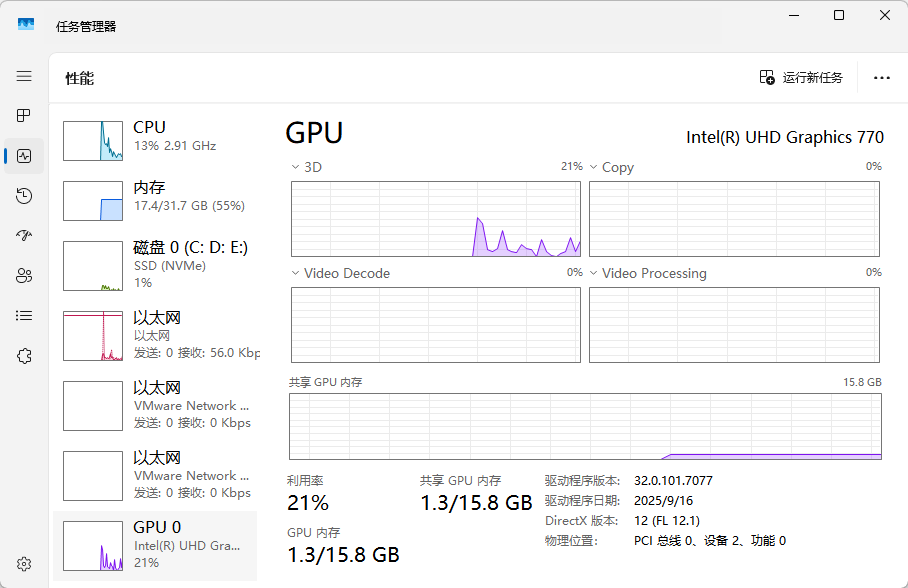
按下Ctrl + Shift + Esc打开任务管理器,点击“性能”选项卡,在左侧选择“GPU”即可实时查看占用率、显存使用情况 。
右键点击 GPU 图表区域可勾选“GPU 引擎”,区分 3D、视频解码等子负载。在“进程”选项卡中启用“GPU”列,可定位具体占用高的应用程序。
2.Xbox Game Bar(游戏场景)
游戏中按下Win + G调出游戏栏,添加“性能”小部件并固定,可在全屏游戏时持续监控 。
3.命令行工具(NVIDIA 显卡)
打开命令提示符输入nvidia-smi,可查看详细的使用率、温度、功耗等信息 。
三、gpu占用率99%正常吗?
正常。
在绝大多数情况下,GPU占用率达到99%是正常的,甚至可以说是理想状态。
简单解释一下:显卡就是拿来干活的。当你运行大型3D游戏、渲染视频或运行深度学习模型时,GPU理应满负荷运转,以提供最高的帧率或最快的处理速度。这就好比一辆跑车在赛道上应该油门踩到底——占用率99%说明显卡没有偷懒,性能被充分利用了。
但有两个前提:
第一,游戏或软件的帧数、流畅度符合你的预期;
第二,GPU温度没有过高(一般满载时80-85摄氏度以内算正常,高端卡可能略高)。
反之,如果你只是看网页、写文档,GPU占用率却莫名冲到99%,那才需要警惕。
四、电脑gpu占用率高怎么解决?
这里说的“解决”主要针对两种情况:一是你不希望GPU满载(比如待机或轻负载时占用率异常高);二是游戏时GPU占用率99%但游戏卡顿、掉帧。下面按逻辑顺序,从最简单的软件检查到相对复杂的系统调整,给出具体方法。
方法一:排查并结束异常占用进程
很多时候GPU异常高占用是因为后台程序“偷跑”,比如浏览器开了太多标签页且启用了硬件加速,或者某个程序存在内存泄漏。
✅适用场景:电脑闲置或只开了少量软件时,GPU占用率持续在90%以上。
⭐面向人群:所有电脑用户,尤其是小白。
⚠️避坑提示:不要随意结束系统进程(如“桌面窗口管理器”或“Client Server Runtime Process”),否则可能导致画面异常或系统不稳定。
操作步骤:
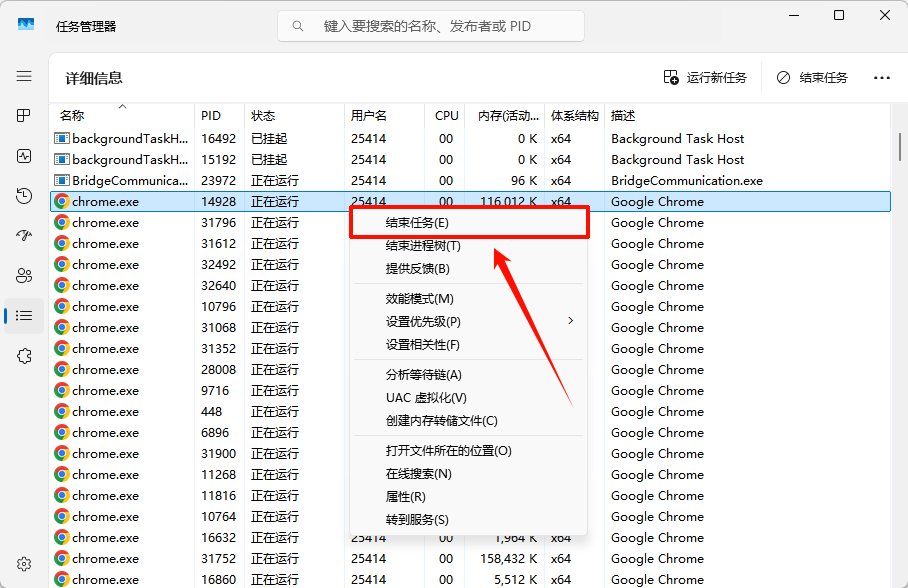
步骤1:同时按下Ctrl+Shift+Esc快捷键,调出任务管理器,然后切换到“性能”或“详细信息”页面。
步骤2:观察哪些程序占用了较高的GPU资源。容易引起异常占用的进程通常有:浏览器(尤其是开着多个视频标签页的情况)、桌面窗口管理器(dwm.exe)、后台运行的游戏平台(比如Steam或Epic),以及各类视频或图片编辑软件。
步骤3:对于确认不需要且GPU占用偏高的程序,右键点击它并选择“结束任务”。操作时注意别误关系统关键进程,以免影响电脑正常运行。
方法二:关闭浏览器和软件的硬件加速
硬件加速本意是利用GPU分担CPU负担,但某些软件驱动不兼容或存在bug时,反而导致GPU无端高占用。
✅适用场景:打开浏览器、Office、Adobe软件或视频播放器后,GPU占用率飙升,关闭这些软件后恢复正常。
⭐面向人群:经常使用Chrome/Edge浏览器、WPS/Office、Photoshop等软件的用户。
⚠️避坑提示:关闭硬件加速后,浏览器播放高清视频或滚动网页时可能会稍微变“肉”(不那么丝滑),但通常影响不大。
操作步骤:
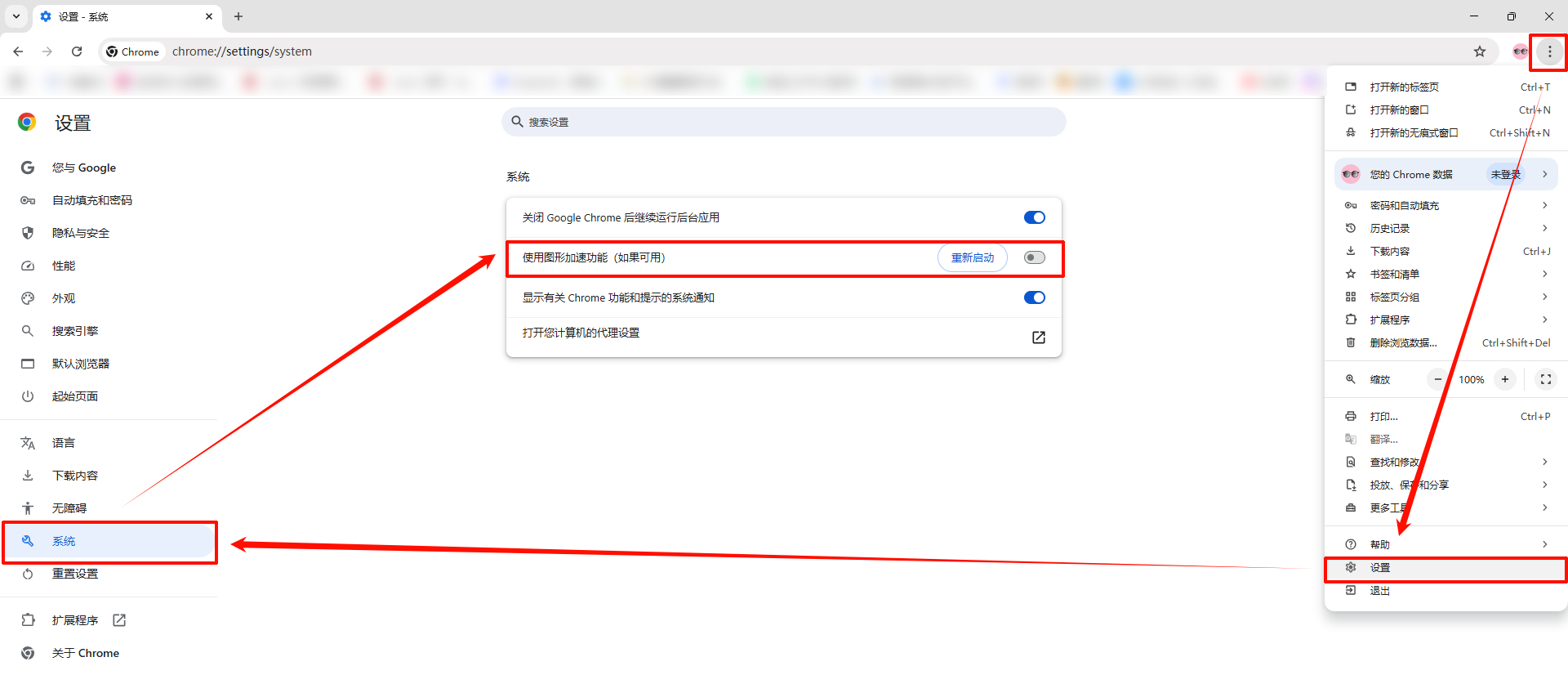
步骤1:以Chrome浏览器为例,点击右上角三个点 →“设置”。
步骤2:找到“系统”选项下的“使用图形加速(如可用)”。
步骤3:关闭该开关,然后重启浏览器。
步骤4:对于Edge浏览器,操作类似。对于Office软件(如Word、Excel),进入“文件” →“选项” →“高级”,在“显示”区域勾选“禁用硬件图形加速”。
方法三:更新或回滚显卡驱动(重点推荐金舟驱动大师)
显卡驱动是GPU和操作系统之间的翻译官。驱动太旧可能导致游戏优化差、GPU占用率忽高忽低;驱动太新(尤其是测试版)又可能带来不兼容问题。使用可靠的驱动管理工具可以省去手动查找型号的麻烦。金舟驱动大师是一款操作直观的驱动检测与更新软件,如果你不确定自己的显卡该用哪个版本的驱动,或者手动安装总失败,它可以帮助你快速匹配并完成更新,同样支持驱动备份与还原功能。
✅适用场景:游戏运行时GPU占用率跳动剧烈、帧数不稳定,或者重装系统后显卡驱动未正确安装。
⭐面向人群:不太清楚自己显卡型号、害怕去官网找驱动的小白用户。
⚠️避坑提示:更新驱动前建议先备份当前驱动,万一新驱动导致问题可以一键还原。不要使用“驱动精灵”等软件的捆绑安装选项。
操作步骤(以金舟驱动大师为例):
步骤1:在浏览器搜索“金舟驱动大师”,进入金舟软件官网下载安装包。
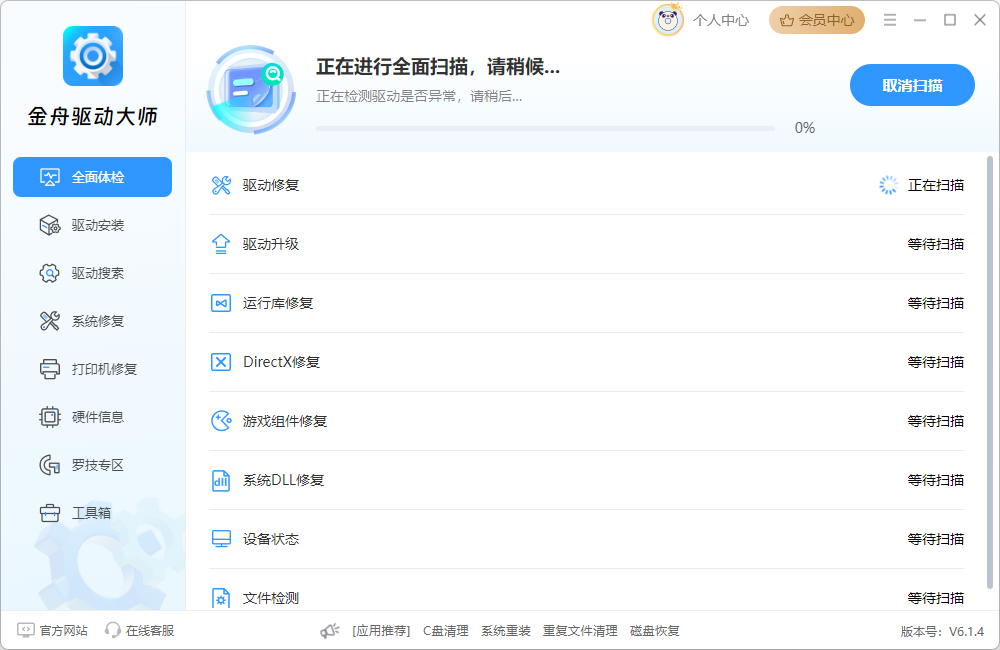
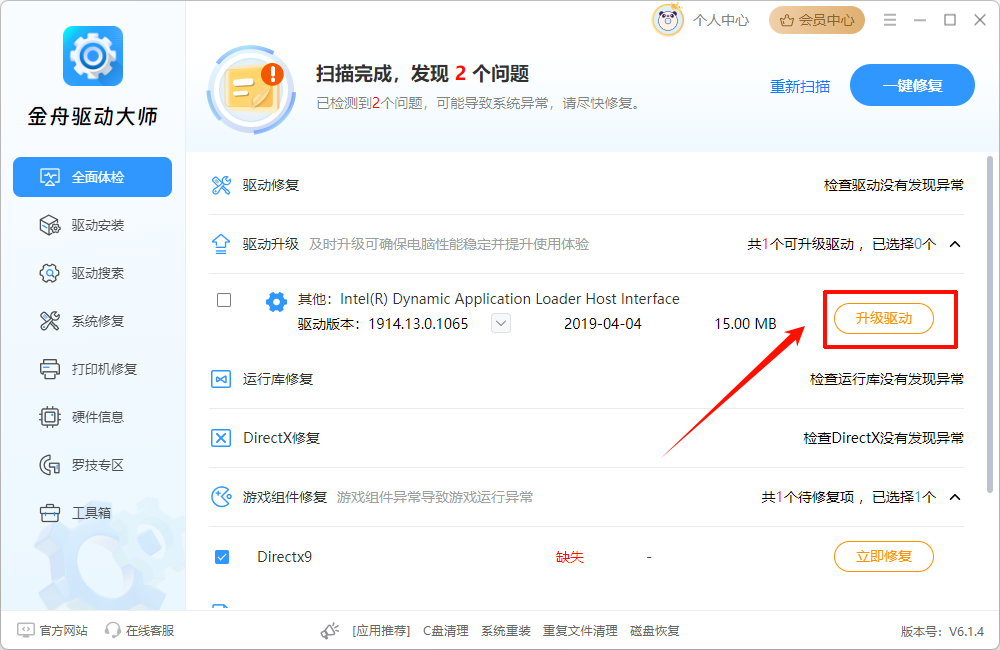
步骤2:安装并打开软件,默认进入“全面扫描”功能,点击“立即检测”按钮。

步骤3:软件会自动扫描你电脑上所有设备的驱动状态,并列出需要更新或修复的项目。
步骤4:在扫描结果中找到显卡驱动(通常显示为NVIDIA、AMD或Intel),点击旁边的“升级驱动”按钮。
步骤5:等待下载和安装完成,安装完成后重启电脑即可。
方法四:优化游戏内图形设置并限制帧率
有时GPU占用率99%但游戏卡顿,不是因为显卡不够强,而是画质设置不合理(比如开了8倍抗锯齿)或者帧数无限制导致显卡拼命渲染超出显示器刷新率的画面。
✅适用场景:打游戏时GPU占用率接近100%,但帧数波动大、操作有延迟,或者显卡温度过高。
⭐面向人群:游戏玩家,尤其是使用中低端显卡或笔记本的用户。
⚠️避坑提示:降低画质不代表游戏不好玩。适当关闭阴影、体积云、环境光遮蔽等特效,帧数提升往往比画质损失更明显。
操作步骤:
步骤1:进入游戏内的“设置” → “图形”或“显示”选项。
步骤2:将“分辨率”设置为显示器的原生分辨率(一般为1080P或2K)。如果显卡确实吃力,可以降低一档(如从2K降到1080P)。
步骤3:关闭或调低“抗锯齿”、“阴影质量”、“反射质量”、“环境光遮蔽”等吃性能的选项。通常“中”或“低”预设就足够。
步骤4:找到“帧率限制”或“最大帧速率”,将其设置为略高于显示器刷新率的值。例如60Hz显示器可以限制在60帧或70帧。这样可以避免GPU无意义地渲染超出显示能力的画面。
步骤5:如果游戏支持NVIDIA DLSS、AMD FSR或Intel XeSS技术,建议开启“平衡”或“性能”模式,能在保持画质的同时大幅降低GPU负载。
方法五:扫描并清除挖矿木马或恶意软件
这是一种不太常见但必须警惕的情况:恶意软件利用你的GPU进行加密货币挖矿,导致即便你什么都不做,GPU占用率也居高不下,同时电脑变得卡顿、发热。
✅适用场景:电脑开机后即使不运行任何程序,GPU占用率也持续在80%以上,且任务管理器中查不到明显的高占用进程(病毒可能隐藏自身)。
⭐面向人群:经常下载不明软件、访问非正规网站的用户。
⚠️避坑提示:不要随意关闭Windows Defender自带的实时保护。某些所谓的“杀毒软件”本身就是流氓程序。
操作步骤:
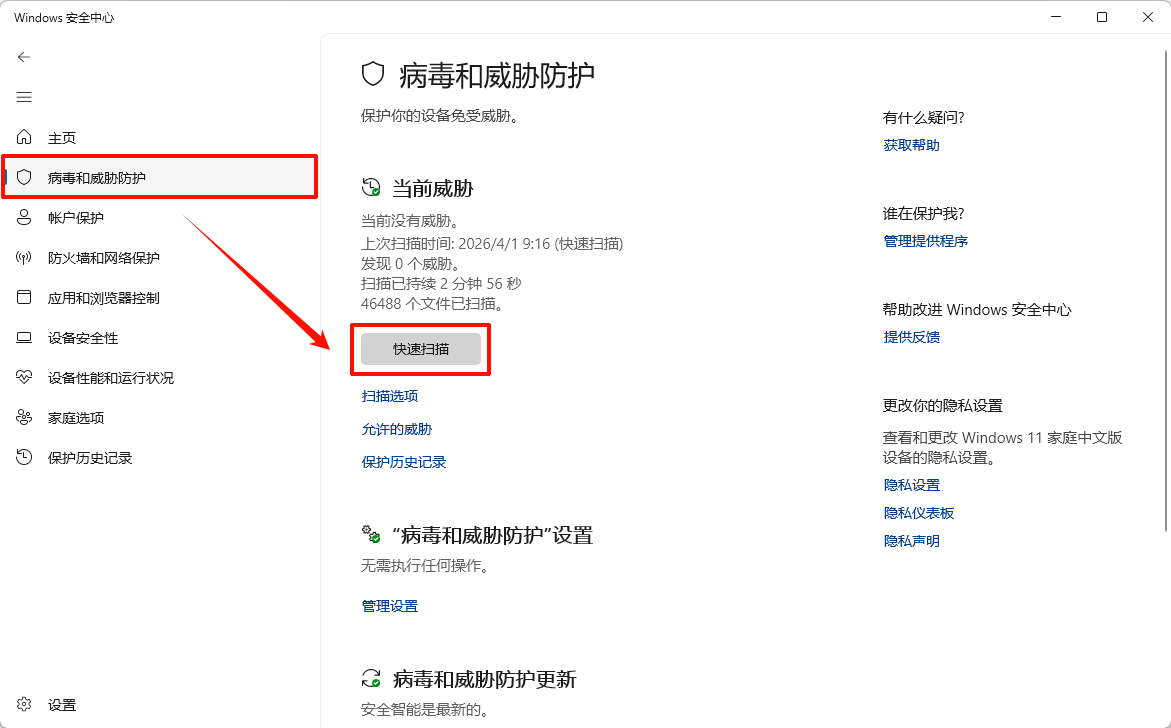
步骤1:使用Windows自带的Microsoft Defender进行快速扫描:点击“开始”菜单,输入“Windows 安全中心”并打开,选择“病毒和威胁防护” → “快速扫描”。如果发现威胁,按照提示处理。
步骤2:扫描结束后,清除所有检测到的恶意软件,重启电脑,再次查看GPU占用率。
方法六:改善散热环境并清理灰尘
GPU温度过高时会主动降频保护硬件,导致占用率看似很高但实际性能释放不足,游戏变得一卡一卡。
✅适用场景:玩大型游戏时GPU温度超过90摄氏度,甚至接近100度,同时机箱摸起来很烫。
⭐面向人群:使用台式机且一年以上未清灰的用户,或者所有游戏笔记本用户。
⚠️避坑提示:清理笔记本内部灰尘可能需要拆开后盖,如果动手能力不强,建议找维修店处理,以免损坏排线。
操作步骤:
步骤1:关闭电脑并拔掉电源。台式机打开侧面板,笔记本需要拆下底盖(先查一下对应型号的拆机教程)。
步骤2:使用压缩空气罐或软毛刷,轻轻清理显卡散热鳍片和风扇叶片上的积灰。重点清理风扇与散热片之间的位置。
步骤3:检查机箱风道。台式机一般前部下进风、后部上出风。确保进风口和出风口没有被线缆或杂物挡住。
步骤4:重新开机后,下载GPU-Z或HWMonitor软件,运行游戏时观察GPU温度。如果温度依然过高,可能需要更换硅脂或增加机箱风扇。
方法七:调整Windows电源管理方案
部分电脑(尤其是笔记本)默认的电源计划可能限制了GPU的性能发挥,或者反过来让GPU一直处于激进状态。
✅适用场景:笔记本用户插着电源玩游戏时GPU占用率不稳定,或者不插电源时GPU占用率莫名很高。
⭐面向人群:笔记本电脑用户。
⚠️避坑提示:不要使用“高性能”电源计划,它会让CPU和GPU始终高频运行,增加发热和功耗,对游戏帧数提升有限。
操作步骤:
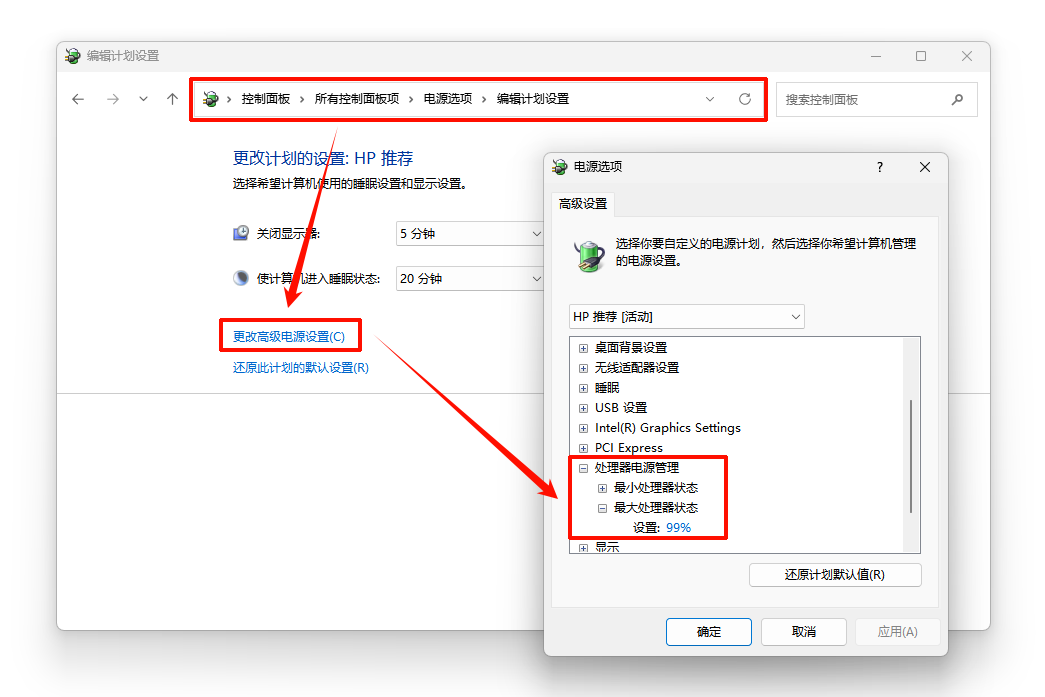
步骤1:右键点击开始菜单,选择“电源选项”(或在控制面板中找“电源选项”)。
步骤2:点击当前使用的计划(如“平衡”)旁边的“更改计划设置”。
步骤3:点击“更改高级电源设置”。
步骤4:找到“处理器电源管理” → “最大处理器状态”,设置为99%(这样可以关闭CPU睿频,减少发热,间接让GPU有更多散热余量)。但注意:这个设置会稍微降低CPU性能,如果你玩的游戏很吃CPU,可以保持100%。
步骤5:对于“显卡”相关设置(部分笔记本有),确保“使用电池时”和“接通电源时”都设为“最大化性能”。
五、高频问题解答FAQ
Q1:玩游戏时gpu占用100%正常吗?和占用99%有区别吗?
A:完全正常。100%和99%本质上没有区别,都代表显卡几乎满负荷工作。只要游戏流畅、温度不超标,不用纠结那个百分点的浮动。
Q2:打游戏到底靠GPU还是靠CPU?
A:两者都很重要,但侧重不同。大型3A游戏(如“赛博朋克2077”“荒野大镖客2”)主要靠GPU,显卡决定了你能开多高的画质和分辨率。而竞技类网游(如“英雄联盟”“CS2”)以及策略类游戏(如“文明6”)对CPU单核性能更敏感。简单判断:游戏画面越精美、分辨率越高,越依赖GPU;同屏单位越多、AI运算越复杂,越依赖CPU。
Q3:玩游戏显卡占用率低(比如只有40%-60%),但帧数也低,是什么原因?
A:这种情况通常是CPU性能不足造成的“CPU瓶颈”。你的CPU来不及给GPU“喂数据”,导致显卡空闲等待。解决办法:降低游戏内的物理特效(如粒子、植被密度)、关闭后台占用CPU的程序,或者升级CPU。另外,内存频率太低或只有单通道也可能导致此问题。
Q4:玩游戏怎么看显存占用?显存爆了会怎样?
A:用任务管理器就可以:在“性能”选项卡里选择GPU,下方会显示“专用GPU内存使用量”。爆显存是指游戏需要的显存超过了显卡自带的容量,表现就是帧数突然掉到个位数、游戏卡成幻灯片,甚至闪退。解决方法:降低纹理质量、分辨率或关闭高清材质包。
Q5:gpu不支持游戏怎么办?
A:首先确认你的显卡驱动是否已更新到最新(用金舟驱动大师检测)。如果显卡确实太老(比如十年前的集成显卡),可能根本不支持新游戏的DirectX版本要求。这种情况下,唯一的办法是更换显卡。对于笔记本用户,意味着需要换一台电脑。
文章小结:
关于“gpu占用率99%正常吗”,结论很简单:玩游戏时满载是好事,待机时满载才要警惕。遇到异常高占用或卡顿,按文中方法从进程排查、驱动更新到散热清理一步步处理。尤其驱动问题经常被忽略,定期用金舟驱动大师保持显卡驱动稳定,能省去很多麻烦。以上就是全部教程,希望对大家有所帮助。关注金舟软件官网,了解更多资讯。
推荐阅读:


温馨提示:本文由金舟软件网站编辑出品转载请注明出处,违者必究(部分内容来源于网络,经作者整理后发布,如有侵权,请立刻联系我们处理)
 已复制链接~



