































































显卡控制面板怎么调出来?6种调出方式+打不开的4种解决方法
- 来源: 金舟软件
- 作者:zhongxiyi
- 时间:2026-04-02 11:30:33


 官方正版
官方正版
 AI摘要
AI摘要
本文针对用户常遇到的显卡控制面板“找不到、打不开、闪退”等问题,提供了清晰的解决方案。文章首先介绍了6种调出控制面板的通用方法,包括最常用的桌面右键菜单、Windows搜索等,并针对不同显卡品牌(NVIDIA、AMD、Intel)给出了具体操作步骤。接着,文章还总结了4种解决控制面板无法打开的实用技巧。无论你是游戏玩家还是日常用户,都能通过这些步骤快速恢复对显卡画质、性能等核心设置的控制。
摘要由平台通过智能技术生成显卡控制面板是我们调节分辨率、刷新率、色彩、显卡性能、游戏画质的核心工具,无论是日常办公、影音娱乐还是游戏电竞,都离不开它。但很多用户经常遇到找不到显卡控制面板入口、点击打不开、闪退、无反应等问题,明明显卡正常工作,却无法进入设置界面。本文整理了6种调出显卡控制面板的通用方法,同时总结4种打不开的解决办法,一步到位帮你快速打开并正常使用显卡控制面板。
一、显卡控制面板怎么调出来?6种调出方式
在解决问题之前,先确认你的电脑是否安装了显卡驱动。如果连驱动都没装,自然找不到控制面板。以下是6种调出显卡控制面板的方法,按推荐顺序尝试即可。
方式1:桌面右键菜单(最常用)
✅核心优势:最快捷、最直观的打开方式。
✅适用人群:所有显卡用户。
⭐成功概率:90%以上——前提是驱动正确安装且控制面板未被隐藏。
⚠️避坑提示:如果右键菜单中没有对应选项,不要着急,继续看后面的方法。
▶操作步骤:
Step1:在桌面空白处点击鼠标右键。
Step2:在弹出的菜单中查找对应选项:
NVIDIA显卡:找“NVIDIA控制面板”
AMD显卡:找“AMD Radeon Software”
Intel核显:找“Intel显卡设置”或“Intel Graphics Settings”
Step3:点击即可打开。
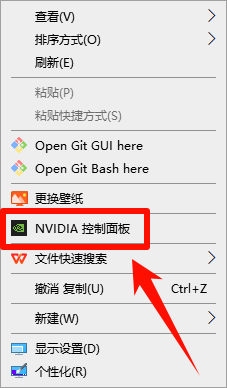
⭐深度点评:这是最常用的入口,但如果驱动安装不完整或控制面板被禁用,这个选项可能会消失。如果你的右键菜单里没有,建议直接跳到方法2。
方式2:Windows搜索框
✅核心优势:不受右键菜单影响,只要控制面板程序存在就能找到。
✅适用人群:右键菜单没有显卡选项的用户。
⭐成功概率:95%以上——如果驱动已安装,搜索基本都能找到。
⚠️避坑提示:如果搜索不到,可能是控制面板程序未安装或驱动损坏。
▶操作步骤:
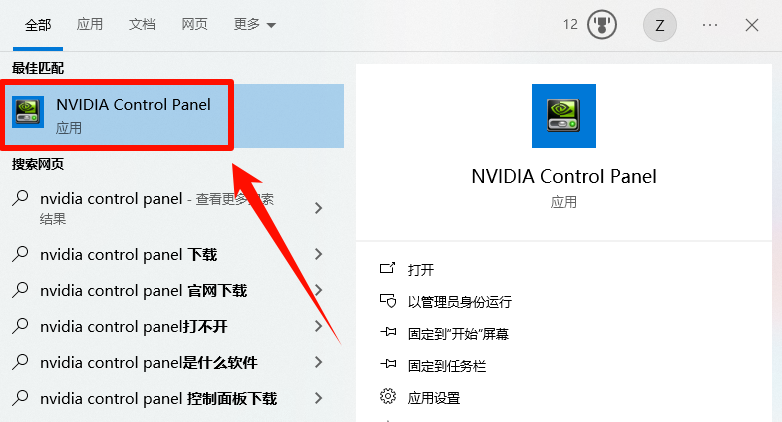
Step1:点击任务栏上的搜索图标(或按Win键)。
Step2:在搜索框中输入对应关键词:
NVIDIA:输入“NVIDIA控制面板”或“NVIDlAControlPanel”
AMD:输入“AMD Radeon Software”或“AMD显卡”
Intel:输入“Intel显卡”或“Intel Graphics”
Step3:在搜索结果中点击对应程序打开。
方式3:运行命令直接调用
✅核心优势:绕过所有菜单和界面,直接调用控制面板核心模块。
✅适用人群:熟悉快捷键操作、希望快速打开的用户。
⭐成功概率:99%——只要控制面板组件未损坏,此命令一定有效。
⚠️避坑提示:命令中不要输入多余空格,大小写不敏感。不同版本的驱动可能对应不同命令,可以多试几个。
▶操作步骤:
Step1:按下Win+R组合键,打开运行窗口。
Step2:根据你的显卡品牌,输入对应命令并回车:
NVIDIA:nvcplui 或 control nvcpl.cpl
AMD(旧版):amdccclel
AMD(新版):radeonsettings
Intel:igfxTray 或 control desk.cpl
Step3:等待1-2秒,显卡控制面板即会弹出。
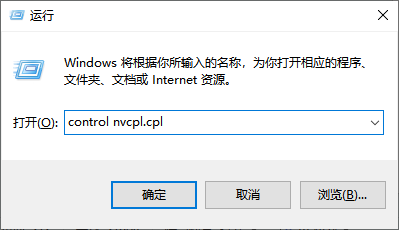
⭐深度点评:如果某个命令无效,可能是驱动版本不匹配,建议从第一个命令开始试,不行就换另一个。
方式4:通过控制面板
✅核心优势:Windows系统自带的入口,稳定可靠。
✅适用人群:习惯使用Windows控制面板的用户。
⭐成功概率:85%——取决于显卡驱动是否将面板集成到控制面板中。
▶操作步骤:
Step1:按下Win+R,输入“control”,回车打开控制面板。
Step2:进入“硬件和声音”,找到对应的选项,点击即可打开:
NVIDIA:“NVIDIA控制面板”
AMD:“AMD Radeon Software”
Intel:“Intel Graphics Settings”
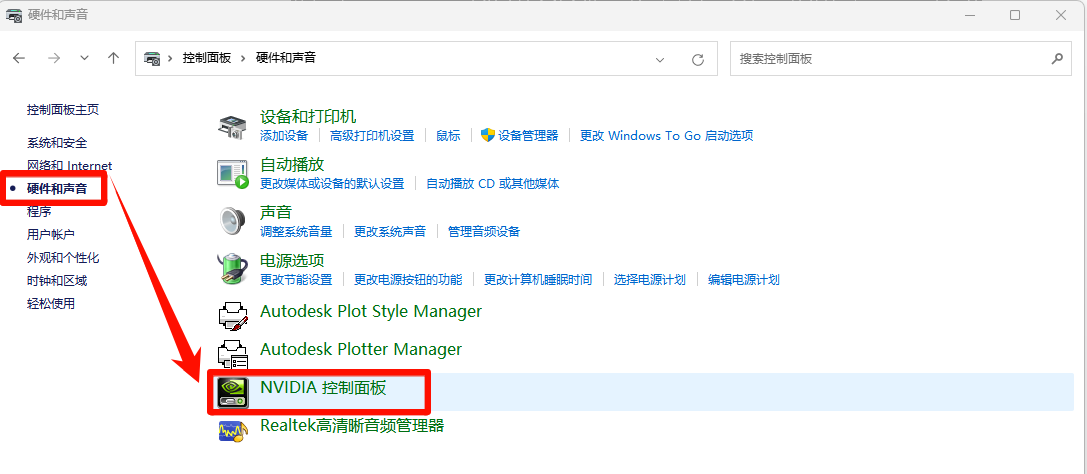
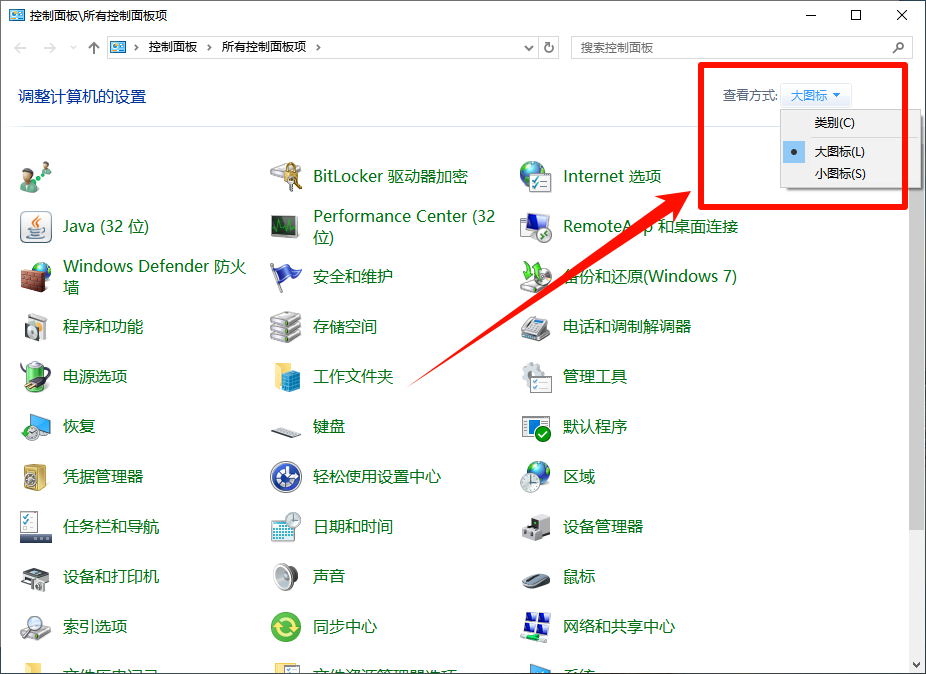
⭕【补充】有的系统(如Win7)需要切换为“大图标”视图才能看到显卡控制面板选项,操作非常简单:在控制面板右上角的“查看方式”中,选择“大图标”即可。
方式5:通过系统托盘图标
✅核心优势:如果图标常驻任务栏,一键即可打开。
✅适用人群:显卡图标未隐藏的用户。
⭐成功概率:70%——图标可能被隐藏或未启用。
⚠️避坑提示:如果图标没显示,可能是被隐藏了,可以进入通知区域设置将其打开。
▶操作步骤:
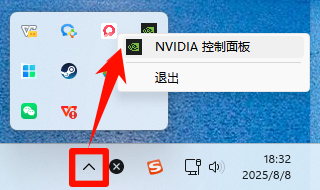
Step1:点击任务栏右下角的小三角展开通知区域。
Step2:找到对应显卡图标:
NVIDIA:绿色或灰色图标
AMD:红色图标
Intel:蓝色图标
Step3:右键点击图标,选择对应控制面板选项即可打开。
Step4:如果图标未显示,可以进入“设置→个性化→任务栏→通知区域”,将对应图标开关设为“开”。
方式6:直接运行程序文件
✅核心优势:最直接的方式,绕过所有中间环节。
✅适用人群:上述方法都无效、但确认驱动已安装的用户。
⭐成功概率:95%——只要程序文件未被删除。
⚠️避坑提示:不同版本的驱动,程序文件路径可能略有差异。
▶操作步骤:
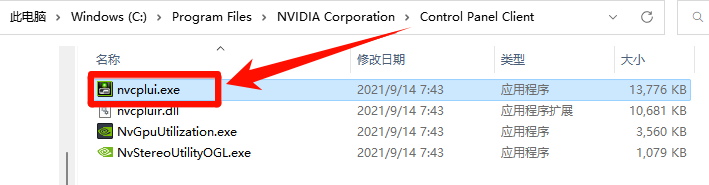
Step1:打开文件资源管理器,进入对应路径:
NVIDIA:C:\Program Files\NVIDIA Corporation\Control Panel Client
AMD(旧版):C:\Program Files\ATI Technologies
AMD(新版):C:\Program Files\AMD\CNext\CNext
Intel:C:\Program Files\Intel\Intel Graphics Command Center
Step2:找到对应可执行文件:
NVIDIA:nvcplui.exe
AMD(旧版):ccc.exe
AMD(新版):RadeonSoftware.exe
Intel:IGCCTray.exe 或 IntelGraphicsCommandCenter.exe
Step3:双击运行,或右键选择“以管理员身份运行”。
二、显卡控制面板打不开怎么办?4种解决方法
如果你尝试了上述所有方法,依然无法打开显卡控制面板(点击没反应、报错、闪退等),就需要进行深度修复了。
(一)为什么显卡控制面板会打不开?
了解原因,有助于我们选择最合适的修复方案。显卡控制面板打不开,通常有以下几种情况:
原因1:显卡驱动异常或未正确安装
驱动程序是显卡与控制面板之间的“翻译官”。如果驱动损坏、版本过旧、或安装不完整,控制面板就无法正常加载。这是最常见的原因,约90%的问题都源于此。
原因2:显卡相关服务未启动
各家显卡控制面板都依赖后台服务运行。如果这些服务被禁用或停止运行,控制面板就无法打开。
原因3:微软应用商店组件缺失(主要针对NVIDIA和Intel)
从Windows10开始,NVIDIA和Intel的控制面板改为UWP应用,需要通过微软应用商店安装。如果这个组件未安装或损坏,控制面板就会丢失。
原因4:系统权限不足
如果当前用户账户没有管理员权限,或者显卡程序未以管理员身份运行,可能会提示“拒绝访问”或无法打开。
原因5:第三方软件冲突
某些系统优化工具、游戏加速器或显卡调节软件,可能会干扰显卡控制面板的正常运行。
(二)显卡控制面板打不开的4种解决方法
方法1:重启显卡相关服务
✅核心优势:操作简单,无需下载任何软件,几秒钟就能完成。
✅适用人群:控制面板突然打不开、之前还能用的用户。
⭐成功概率:70%-80%——如果只是服务被禁用,此方法可立即恢复。
▶操作步骤:
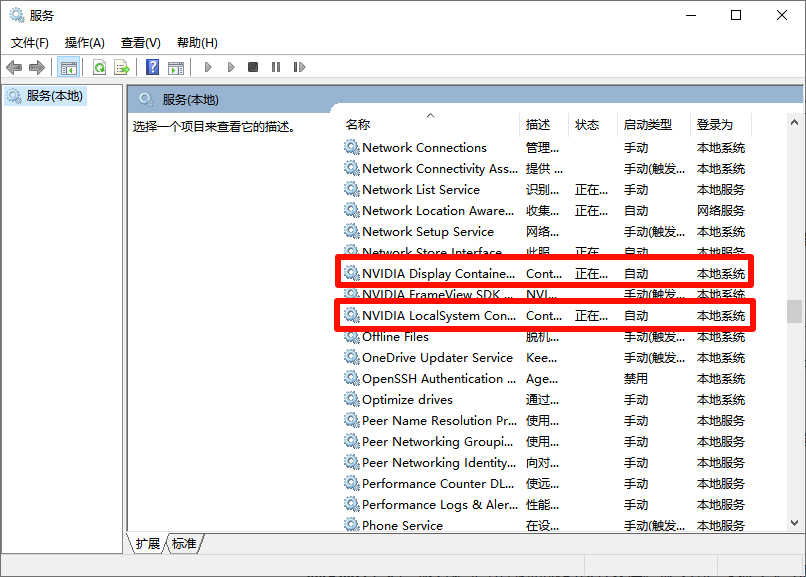
Step1:按下Win + R组合键,输入“services.msc”,回车打开服务管理器。
Step2:在服务列表中,找到对应显卡的服务:
NVIDIA:NVIDIA Display Container LS、NVIDIA LocalSystem Container
AMD:AMD External Events Utility、AMD Crash Defender Service
Intel:Intel Graphics Command Center Service
Step3:分别右键点击这些服务,选择“重新启动”;如果服务未运行,选择“启动”。
Step4:确保“启动类型”为“自动”。
Step5:关闭服务窗口,再次尝试打开显卡控制面板。
方法2:更新或重装显卡驱动(推荐)
✅核心优势:从根源解决问题,一次性修复驱动异常、版本过旧、安装不完整等问题。
✅适用人群:尝试了重启服务无效、或不确定驱动状态的所有用户。
⭐成功概率:90%以上——如问题确实由驱动引起,更新/重装后即可恢复。
▶操作步骤:
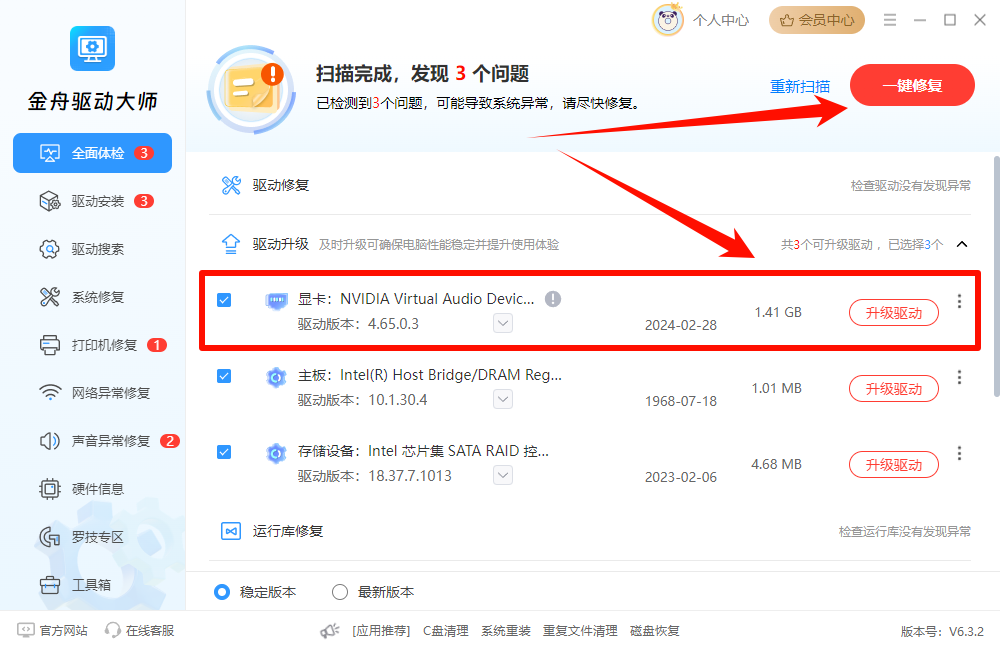
Step1:访问金舟软件官网,下载安装金舟驱动大师。
Step2:打开软件,它会自动执行全面体检,检测电脑所有硬件的驱动状态,包括NVIDIA、AMD、Intel显卡。
Step3:扫描完成后,点击“一键修复”,软件会立即修复异常驱动问题。
Step4:如果显示驱动有更新版本,点击“升级驱动”,软件会自动下载并安装官方最新驱动。
Step5:安装完成后重启电脑,再次尝试打开显卡控制面板。
方法3:通过微软应用商店补装控制面板(主要针对NVIDIA和Intel)
✅核心优势:专门解决控制面板组件缺失的问题,适用于新版Windows系统。
✅适用人群:驱动安装正常但控制面板始终找不到的用户。
⭐成功概率:85%——如果缺失的是UWP版控制面板组件,此方法可完美解决。
▶操作步骤:
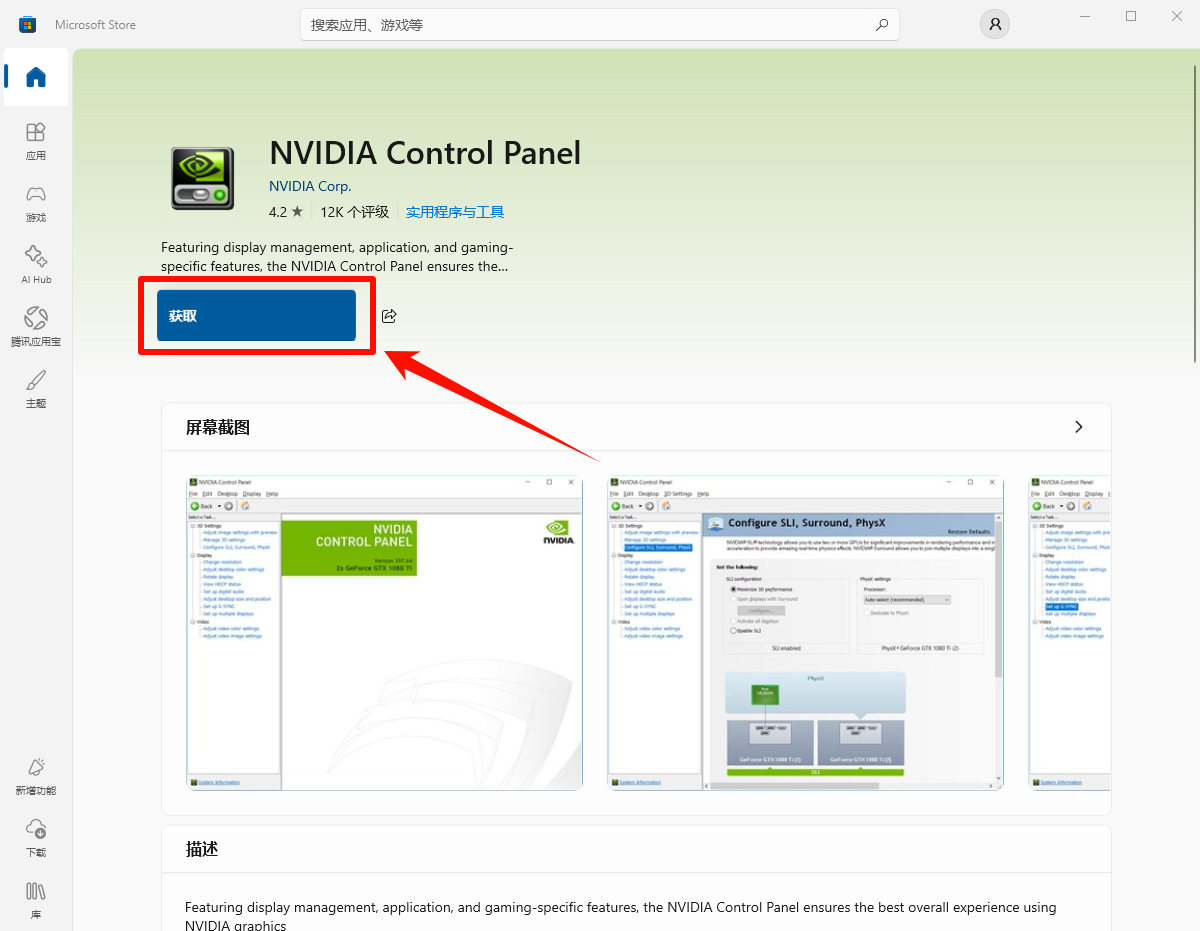
Step1:按下Win+R,输入对应命令并回车:
NVIDIA:ms-windows-store://pdp/?PFN=NVIDIACorp.NVIDIAControlPanel_56jybvy8sckqj
Intel:ms-windows-store://pdp/?PFN=AppUp.IntelGraphicsControlPanel_8j3eq9e7a8h2a
Step2:在微软应用商店中,点击“安装”或“获取”。
Step3:安装完成后,点击“启动”打开控制面板。
Step4:首次打开时,需点击“Agree and Continue”接受许可条款。
Step5:完成后,桌面右键菜单和开始菜单中都会出现显卡控制面板入口。
方法4:以管理员身份运行
✅核心优势:解决因权限不足导致的“拒绝访问”问题。
✅适用人群:点击控制面板后提示“拒绝访问”或“无法应用选定的设置”的用户。
⭐成功概率:80%——如果只是权限问题,此方法可立即解决。
▶操作步骤:
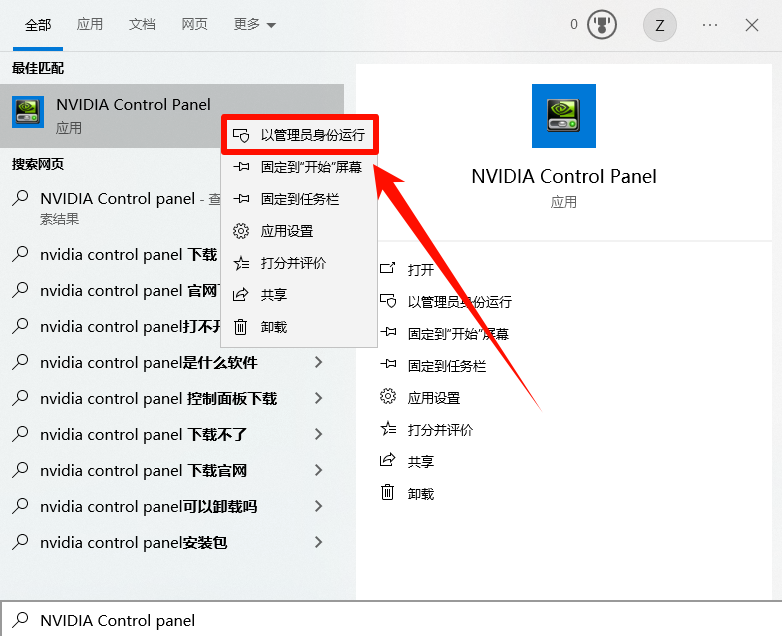
Step1:按下Win+S,搜索对应的显卡控制面板名称。
Step2:右键点击搜索结果,选择“以管理员身份运行”。
Step3:如果弹出用户账户控制提示,点击“是”。
Step4:成功打开后,可以将快捷方式固定到任务栏,方便下次使用。
三、FAQ:高频问题解答
Q1:显卡控制面板打不开,和显卡驱动有关系吗?
A:非常有关系。90%以上的控制面板问题都源于驱动异常,更新或重装驱动是最核心的解决方法,适用于NVIDIA、AMD、Intel所有显卡。
Q2:显卡控制面板打开后闪退怎么办?
A:闪退通常由驱动异常或服务未启动引起。先尝试重启对应显卡的服务,若无效则更新或重装显卡驱动。
Q3:笔记本电脑有NVIDIA显卡,但控制面板打不开,和集成显卡有关系吗?
A:有一定关系。部分笔记本的显示输出由集成显卡负责,NVIDIA显卡只负责渲染,但这不影响NVIDIA控制面板的打开。如果打不开,可能是驱动或服务问题,可参考本文方法解决。
四、文章小结
以上就是调出显卡控制面板的全部方法与打不开的解决方案了,只要按照步骤逐一排查,无论是找不到入口还是点击无反应、闪退打不开,基本都能顺利解决。掌握这些方法后,以后再遇到显卡设置相关问题,就能自己快速排查处理啦!更多动态资讯,欢迎关注金舟软件官网,下期见。
推荐阅读:
nvidia控制面板怎么打开?6种打开方法+打不开的解决方案


温馨提示:本文由金舟软件网站编辑出品转载请注明出处,违者必究(部分内容来源于网络,经作者整理后发布,如有侵权,请立刻联系我们处理)
 已复制链接~



