




























































EzClaw如何连接飞书?
- 来源: 金舟软件
- 作者:zhongxiyi
- 时间:2026-04-10 17:00:08

EzClaw本地部署工具
-

- EzClaw本地部署,基于OpenClaw打造的真正能做事的AI Agent,免代码一键部署到电脑,数据留存本地安全可控,快来打造您的专属24小时个性化智能助理吧!
-


EzClaw本地部署工具
-
 官方正版
官方正版
-
纯净安全
-
软件评分:
 AI摘要
AI摘要
本文提供了将EzClaw与飞书集成的详细分步指南。整个过程无需编码,只需在飞书开放平台创建应用、获取凭证、配置权限并启用功能即可。按照指引操作,即使是新手也能快速实现消息交互和数据同步,提升团队协作效率。
摘要由平台通过智能技术生成想要实现EzClaw与飞书的联动对接,只需按照飞书开放平台的标准化流程完成应用创建、权限配置、能力启用等操作,全程无需复杂代码,跟着步骤逐步操作即可快速打通二者连接,实现消息交互、数据同步等功能。下面为大家整理了详细的分步操作指引,新手也能轻松上手。
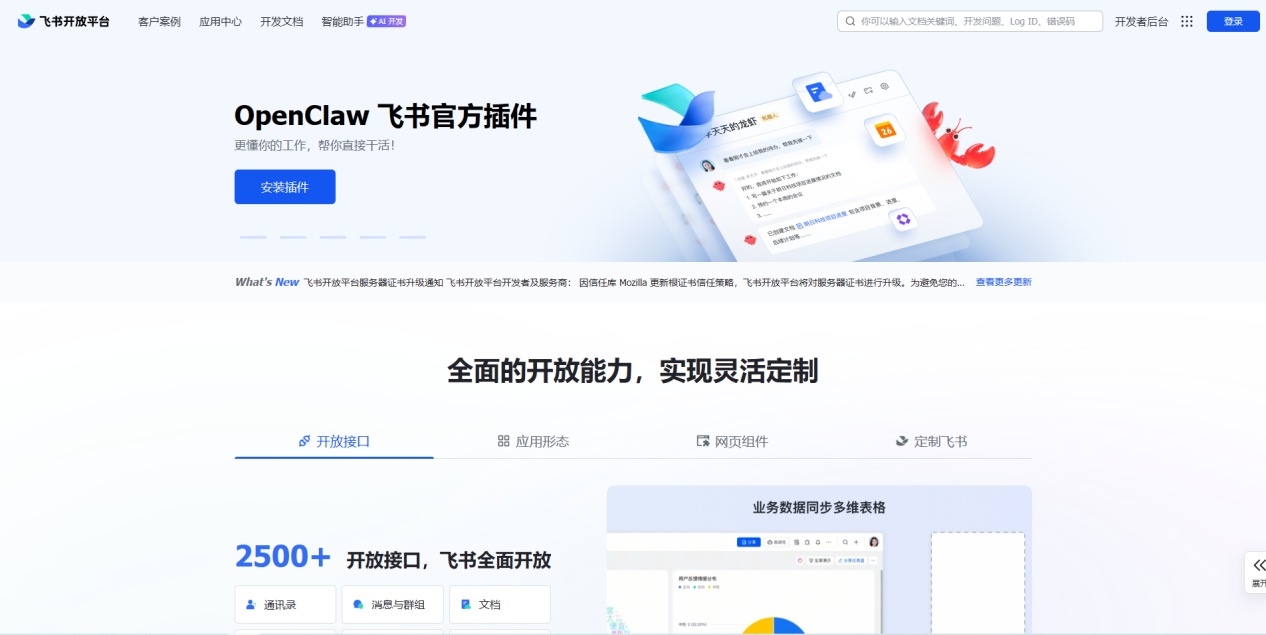
第一步:打开飞书开放平台
访问飞书开放平台:https://open.feishu.cn/,使用飞书账号登录。
第二步:创建应用
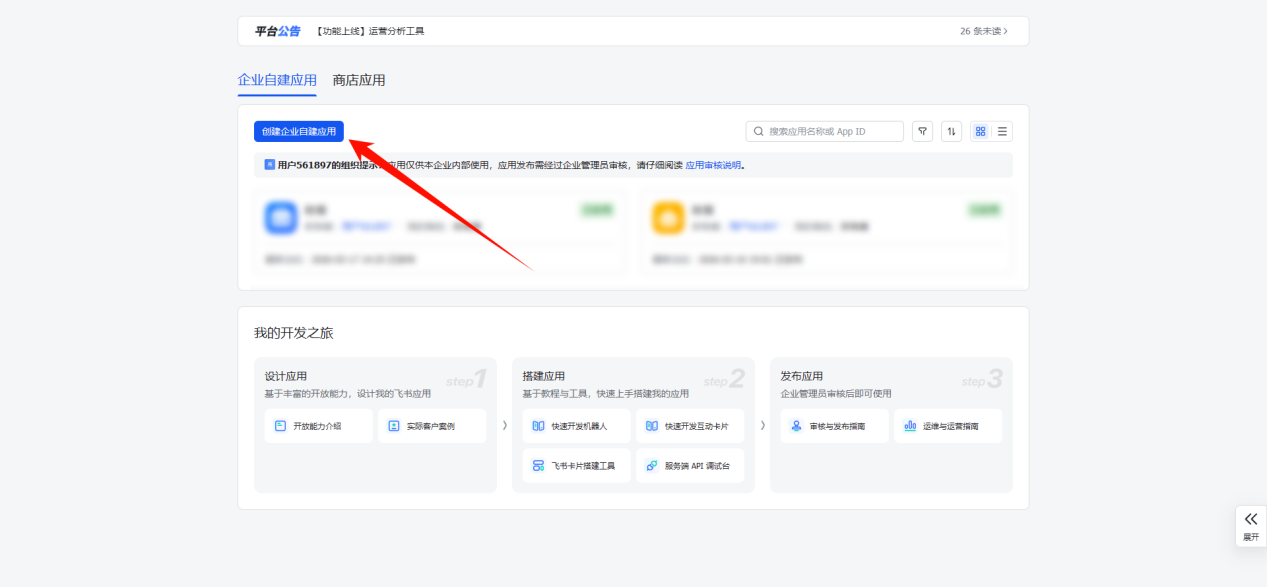
1.进入【开发者后台】,点击【创建企业自建应用】;
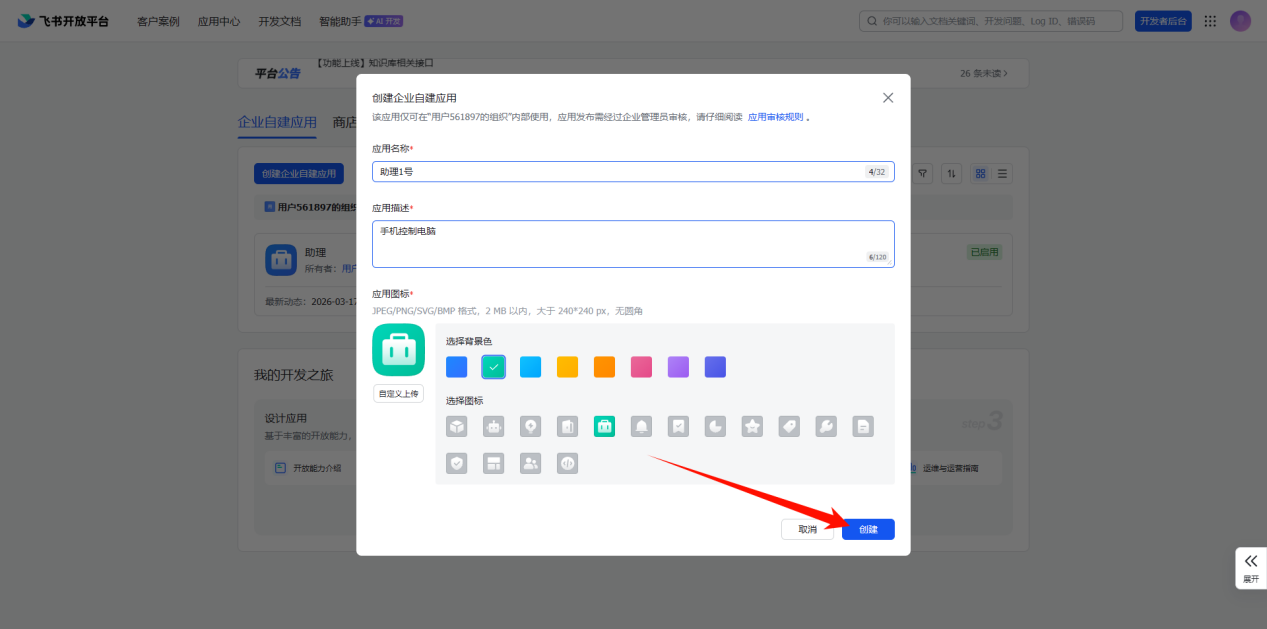
2.填写应用名称、应用描述,选择好应用图标(可自定义上传),完成后点击【创建】。
第三步:获取应用凭证
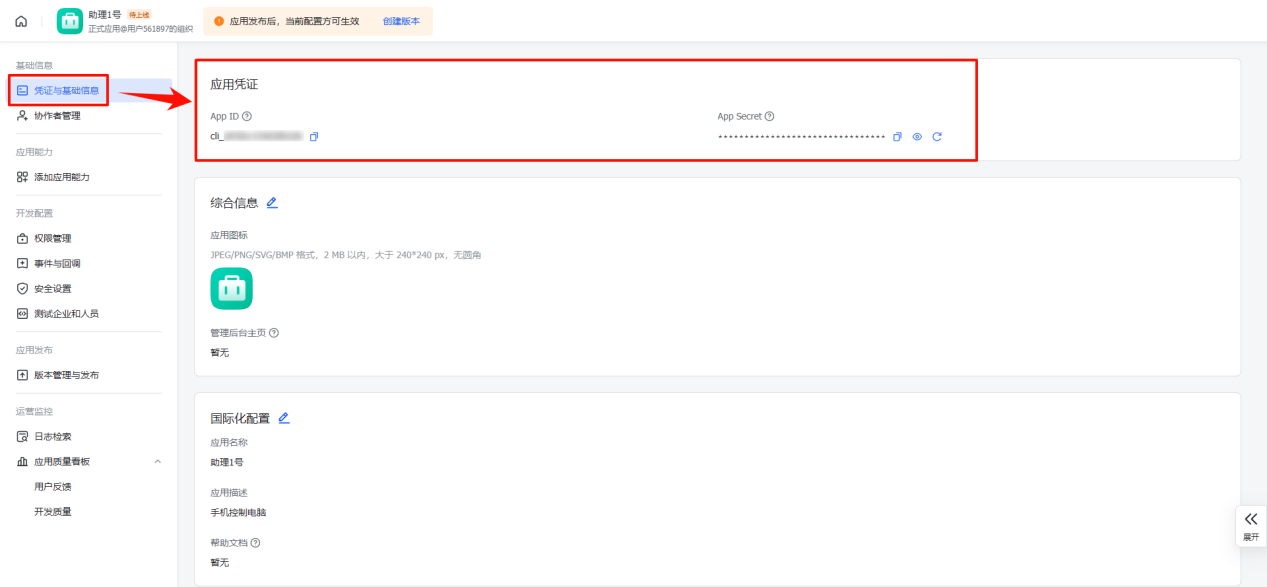
在飞书开放平台的【凭证与基础信息】页面,复制:
App ID(格式如cli_xxx)
App Secret
注意:请妥善保管App Secret,不要分享给他人
第四步:配置应用权限
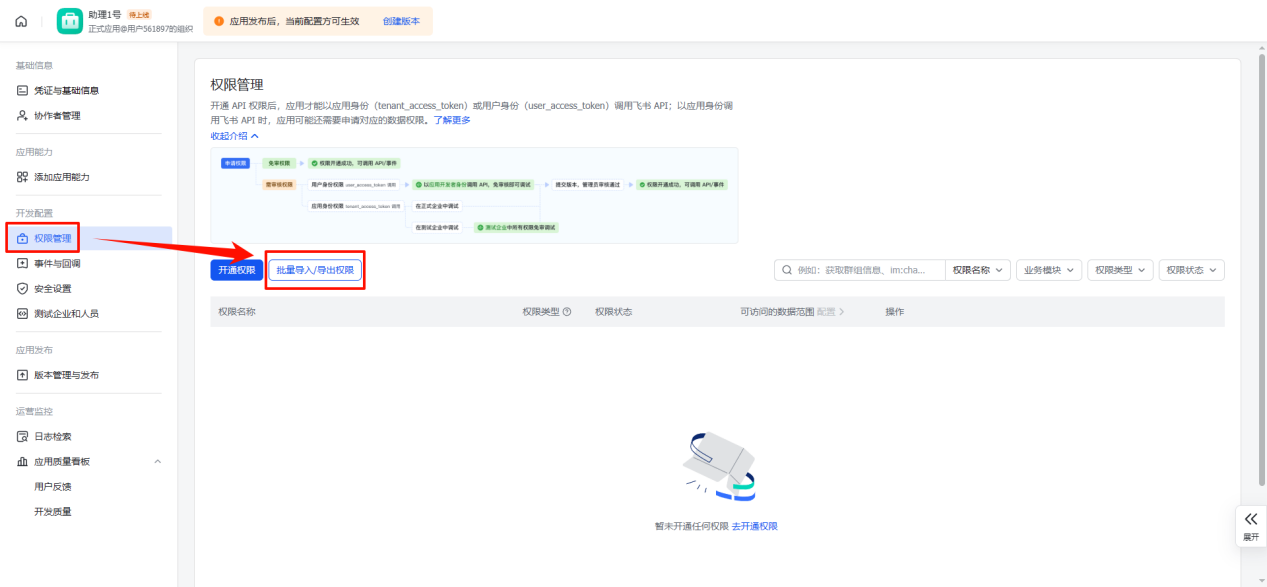
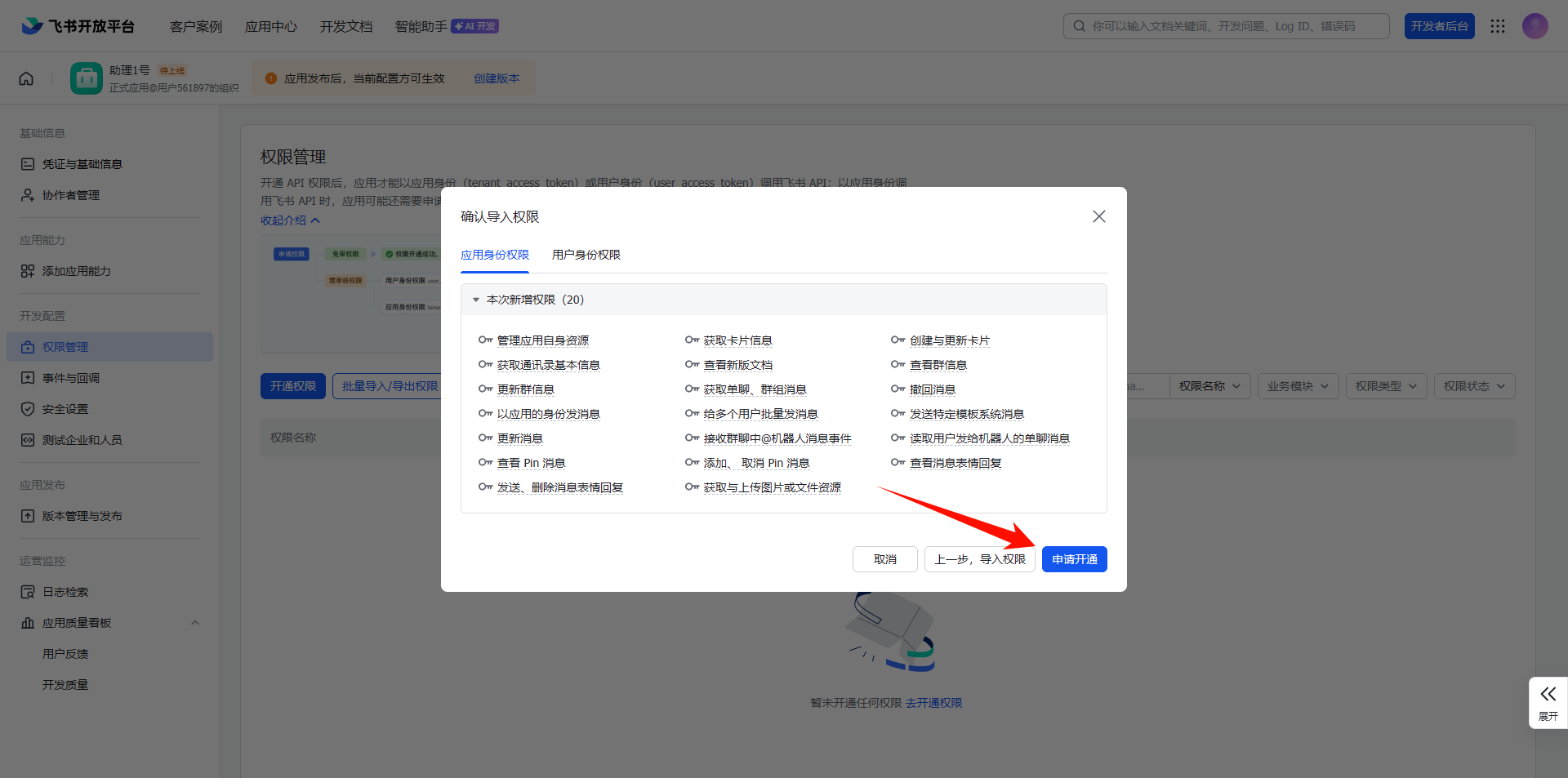
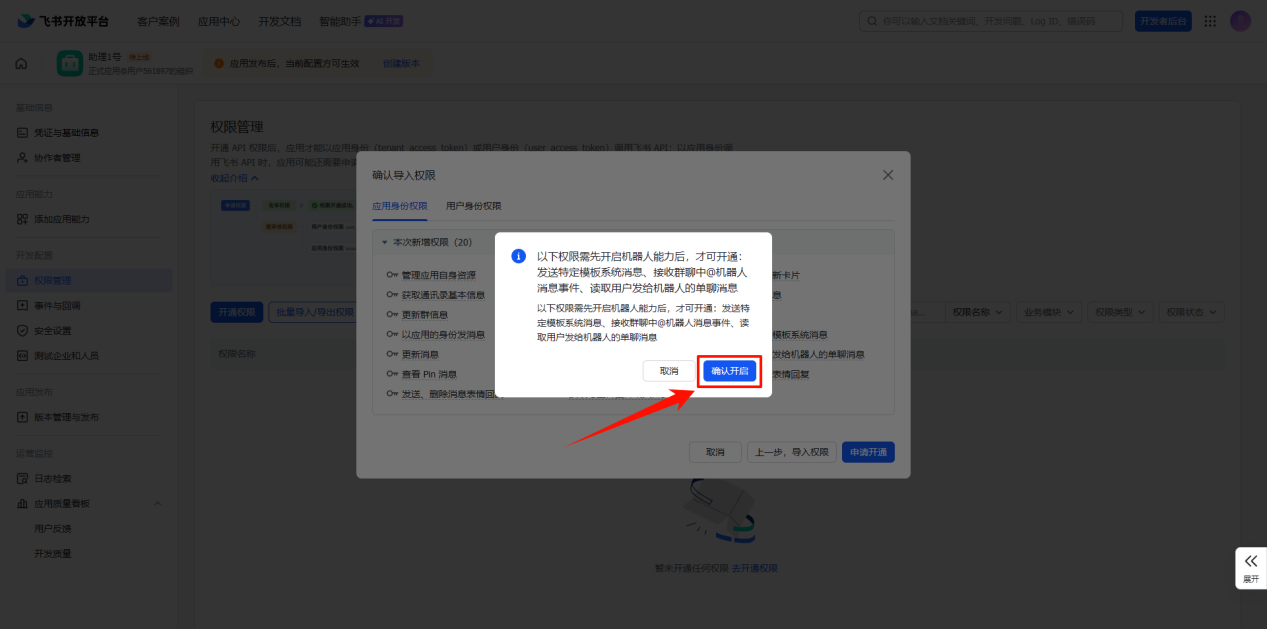
在【权限管理】页面,点击【批量导入/导出权限】按钮,粘贴以下JSON配置一键导入所需权限:
{
"scopes": {
"tenant": [
"contact:contact.base:readonly",
"docx:document:readonly",
"im:chat:read",
"im:chat:update",
"im:message.group_at_msg:readonly",
"im:message.p2p_msg:readonly",
"im:message.pins:read",
"im:message.pins:write_only",
"im:message.reactions:read",
"im:message.reactions:write_only",
"im:message:readonly",
"im:message:recall",
"im:message:send_as_bot",
"im:message:send_multi_users",
"im:message:send_sys_msg",
"im:message:update",
"im:resource",
"application:application:self_manage",
"cardkit:card:write",
"cardkit:card:read"
],
"user": [
"contact:user.employee_id:readonly",
"offline_access","base:app:copy",
"base:field:create",
"base:field:delete",
"base:field:read",
"base:field:update",
"base:record:create",
"base:record:delete",
"base:record:retrieve",
"base:record:update",
"base:table:create",
"base:table:delete",
"base:table:read",
"base:table:update",
"base:view:read",
"base:view:write_only",
"base:app:create",
"base:app:update",
"base:app:read",
"sheets:spreadsheet.meta:read",
"sheets:spreadsheet:read",
"sheets:spreadsheet:create",
"sheets:spreadsheet:write_only",
"docs:document:export",
"docs:document.media:upload",
"board:whiteboard:node:create",
"board:whiteboard:node:read",
"calendar:calendar:read",
"calendar:calendar.event:create",
"calendar:calendar.event:delete",
"calendar:calendar.event:read",
"calendar:calendar.event:reply",
"calendar:calendar.event:update",
"calendar:calendar.free_busy:read",
"contact:contact.base:readonly",
"contact:user.base:readonly",
"contact:user:search",
"docs:document.comment:create",
"docs:document.comment:read",
"docs:document.comment:update",
"docs:document.media:download",
"docs:document:copy",
"docx:document:create",
"docx:document:readonly",
"docx:document:write_only",
"drive:drive.metadata:readonly",
"drive:file:download",
"drive:file:upload",
"im:chat.members:read",
"im:chat:read",
"im:message",
"im:message.group_msg:get_as_user",
"im:message.p2p_msg:get_as_user",
"im:message:readonly",
"search:docs:read",
"search:message",
"space:document:delete",
"space:document:move",
"space:document:retrieve",
"task:comment:read",
"task:comment:write",
"task:task:read",
"task:task:write",
"task:task:writeonly",
"task:tasklist:read",
"task:tasklist:write",
"wiki:node:copy",
"wiki:node:create",
"wiki:node:move",
"wiki:node:read",
"wiki:node:retrieve",
"wiki:space:read",
"wiki:space:retrieve",
"wiki:space:write_only"
]
}
}

第五步:启用机器人能力
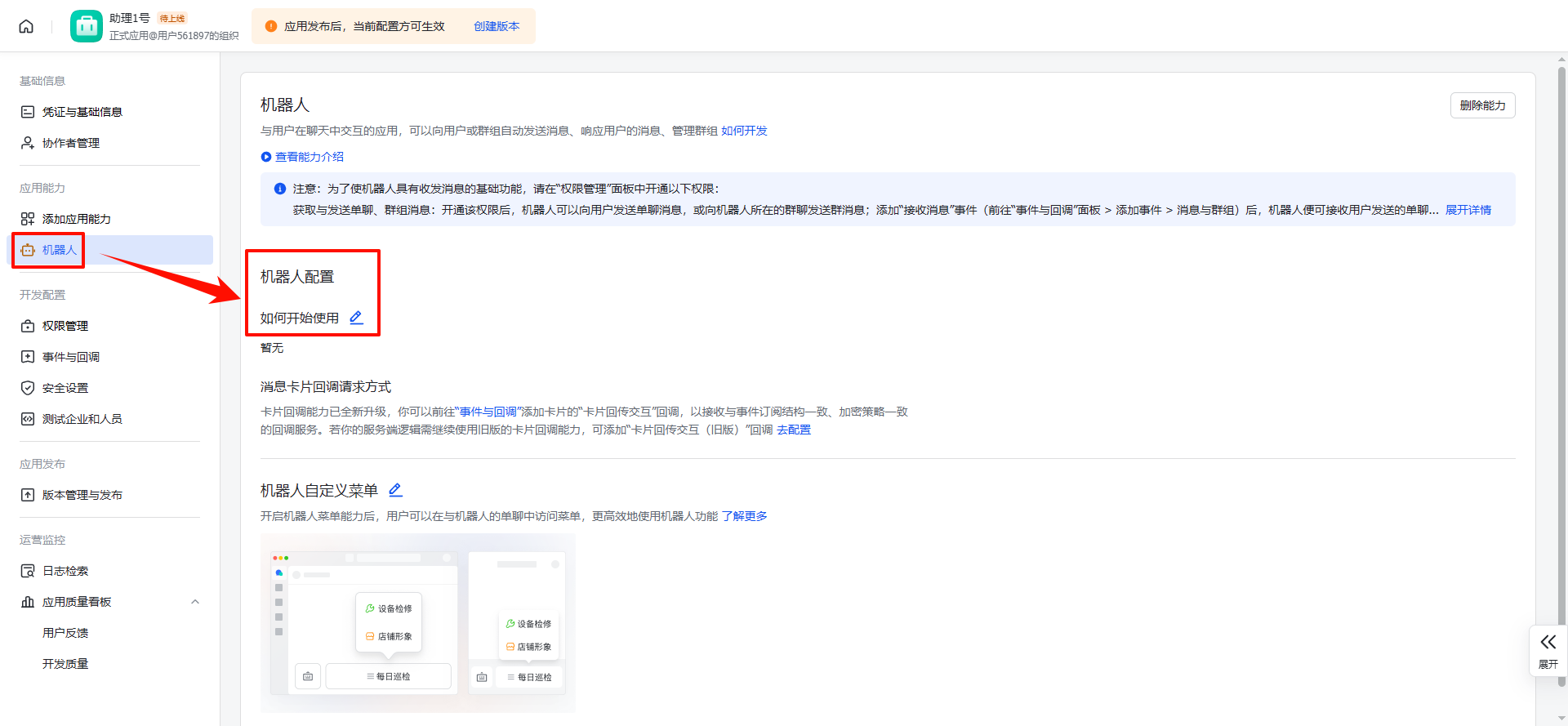
在【应用能力】→【机器人】页面,开启机器人能力并配置机器人名称。
第六步:发布应用
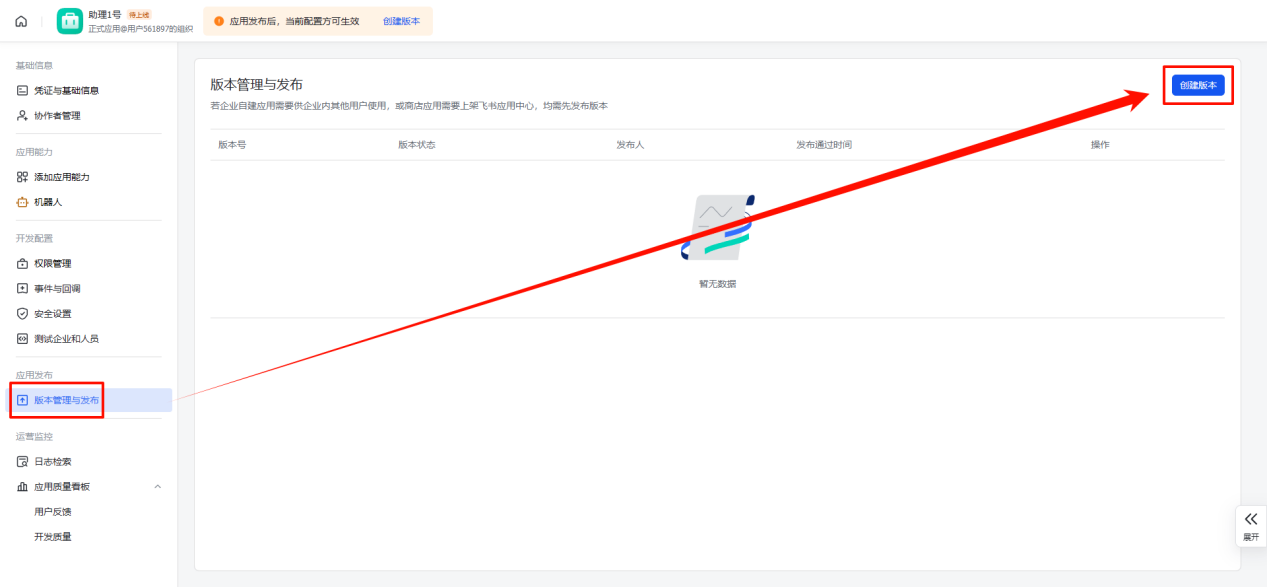
1.在【版本管理与发布】页面点击【创建版本】;
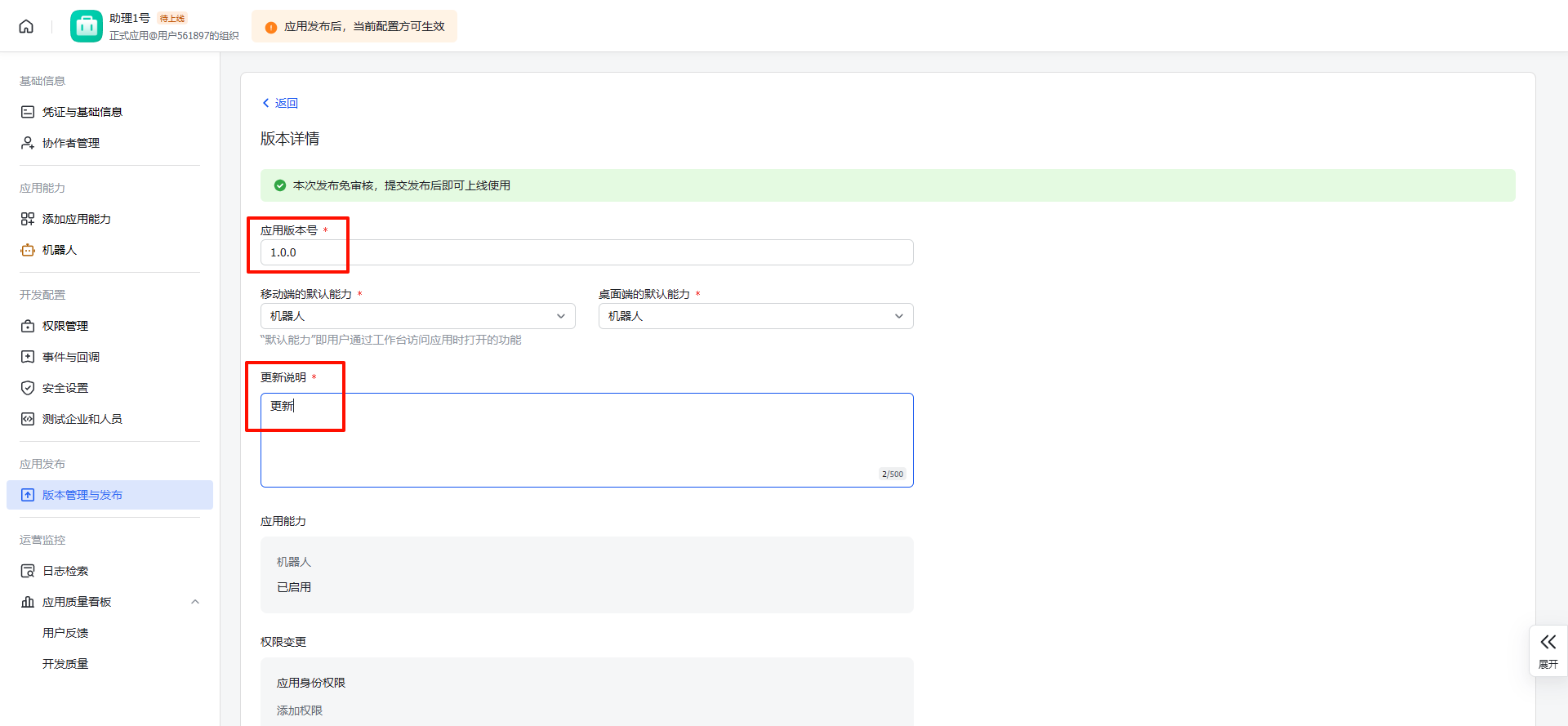
2.填写应用版本号(如1.0.0)、更新说明(可随便写)后,点击【保存】,提交发布申请;
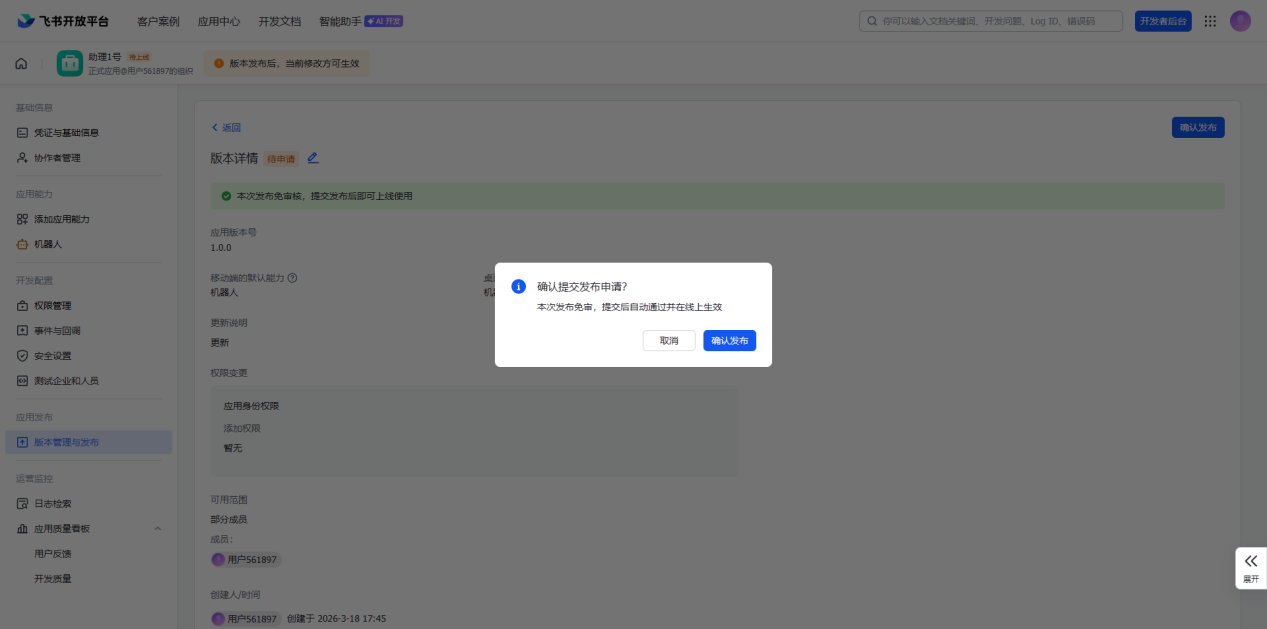
3.点击【确认发布】,等待管理员审批(企业自建应用通常自动通过)。
第七步:配置事件订阅
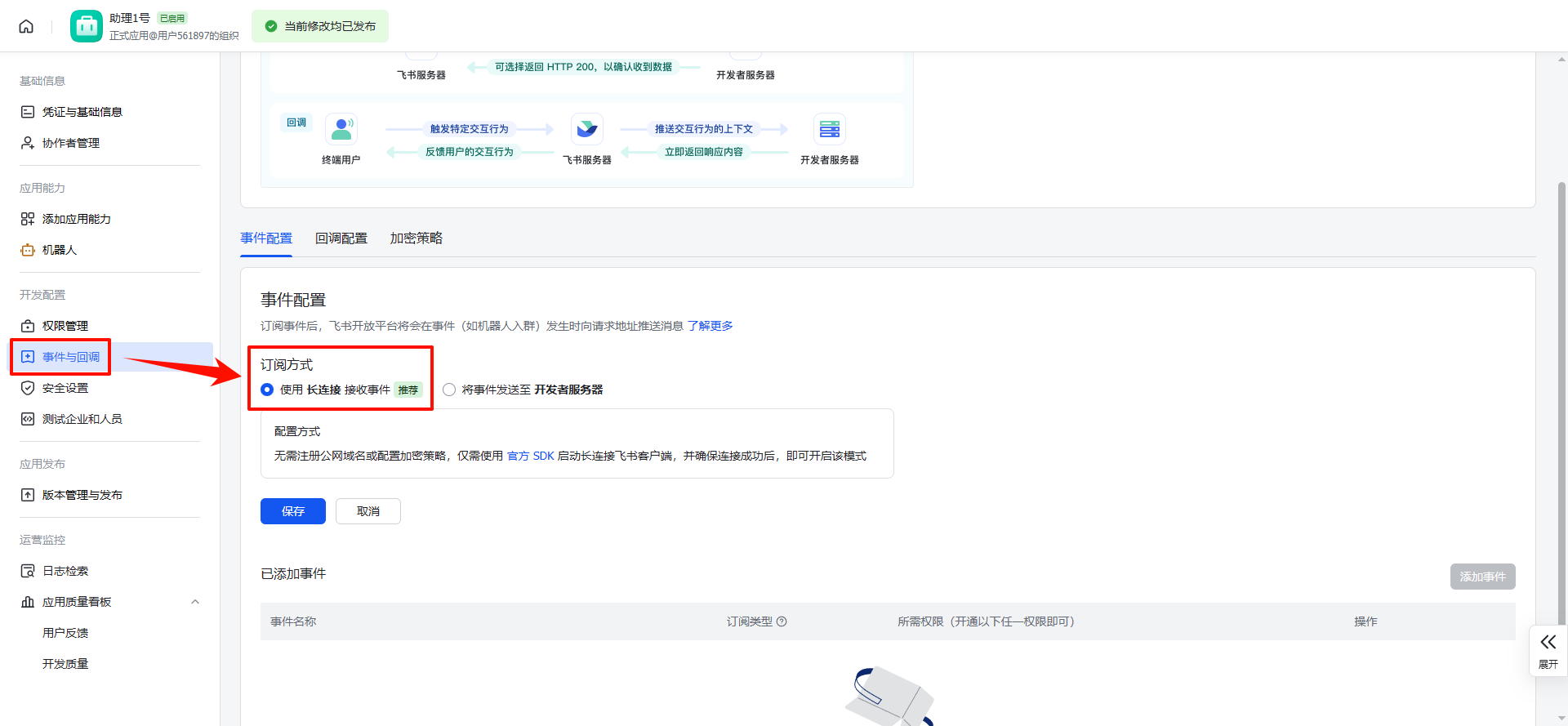
在【事件与回调】→【事件配置】页面:
1.选择【使用长连接接收事件】(WebSocket 模式),点击【保存】;
注意:应用版本是否发布成功,不成功无法选择【使用长连接接收事件】
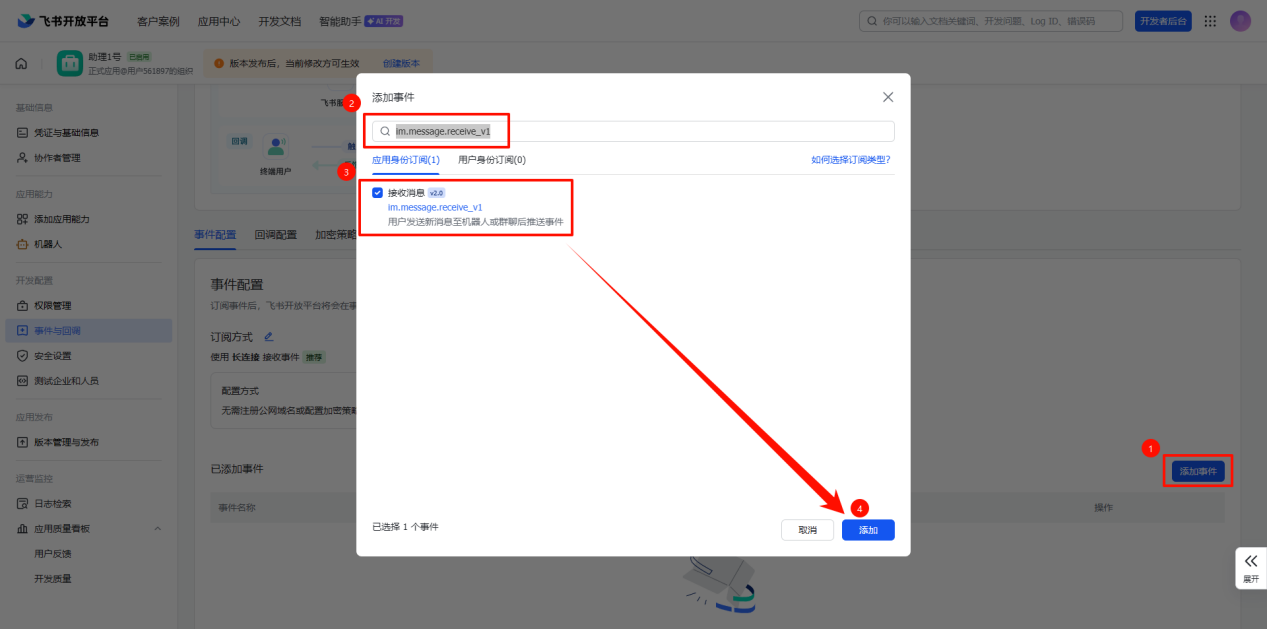
2.点击【添加事件】,搜索“im.message.receive_v1”并勾选添加。
注意:如果网关未启动或渠道未添加,长连接设置将保存失败
第八步:再次发布应用
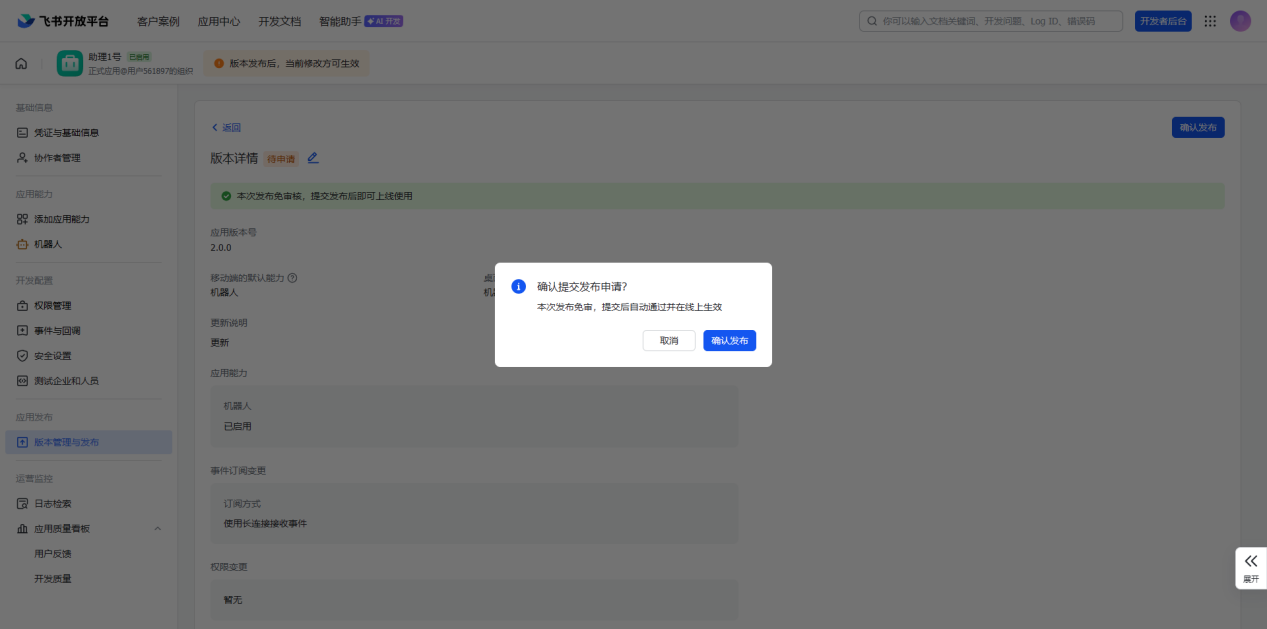
1.在【版本管理与发布】页面创建版本;
2.提交审核并发布;
3.等待管理员审批(企业自建应用通常自动通过)。
(同第六步)
第九步:开始使用
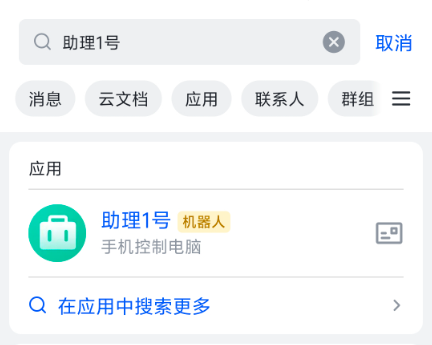
通讯录页面飞书搜索,群聊天页面添加群成员,搜索Bot名称即可。
按照以上步骤完成全流程配置后,EzClaw就能成功对接飞书,正常调用机器人功能、接收消息事件,实现高效协同。


温馨提示:本文由金舟软件网站编辑出品转载请注明出处,违者必究(部分内容来源于网络,经作者整理后发布,如有侵权,请立刻联系我们处理)
 已复制链接~



