
































































安装软件提示NSIS错误的解决办法
- 来源: 金舟软件
- 作者:Kylin
- 时间:2026-03-27 18:30:09

金舟DirectX·DLL一键修复
-

- 一款操作简单的系统修复工具,提供全面扫描、DirectX、运行库、系统DLL、手动修复五大模式,修复在电脑运行过程中,因dll文件异常导致的运行故障问题,提供稳定、可靠的修复服务。无论是常用的办公软件还是热门的游戏,若出现因dll文件缺失导致的报错,只需轻轻一点,我们的工具即可迅速定位并修复问题,让你的软件和游戏重新焕发活力!无需计算机基础,小白用户也能轻松使用,只需几步即可完成修复过程。
-


金舟DirectX·DLL一键修复
-
 官方正版
官方正版
-
纯净安全
-
软件评分:
 AI摘要
AI摘要
这篇文章帮你解决NSIS安装包校验失败的问题。错误通常因下载中断或文件损坏引起,并非病毒。最有效的解决方法是重新下载安装包。文章还提供了其他方案,如重命名文件、临时绕过校验(需谨慎)以及排查系统设置,帮你一步步完成安装。
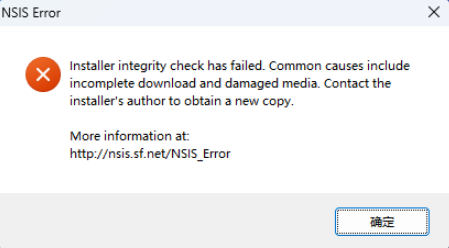
摘要由平台通过智能技术生成下图是NSIS安装包完整性校验失败的提示,核心原因是安装包文件不完整、被篡改或损坏,导致安装程序无法通过自检,从而终止安装。
一、NSIS错误本质
NSIS 是一个广泛使用的 Windows 安装程序打包工具。它内置了完整性校验机制,会在运行前自动检查安装包是否完整。校验失败就会弹出你看到的这个错误提示。这个错误保护机制是对的,但触发原因往往不是病毒,而是更日常的下载传输问题。
常见触发原因(按可能性排序):
1)下载过程中网络中断或数据损坏(最常见)
2)杀毒软件/防火墙误拦截并修改了安装程序
3)第三方下载工具(迅雷、IDM)多线程下载破坏了文件结构
4)安装包所在磁盘有坏道或权限问题
5)安装包路径包含中文字符或特殊符号
二、解决NSIS错误方案(按优先级排序)
方法1. 重新下载安装包(90%有效)
-删除当前损坏的安装包文件
-清理浏览器缓存,关闭下载加速器/迅雷等工具
-从软件官方网站重新下载,避免第三方镜像或未知来源
-若网络不稳定,可尝试更换浏览器或在其他设备下载后拷贝到本机
方法2. 重命名安装包和路径
✅ 将安装包文件名改为纯英文/数字、无特殊字符和空格(例如`setup.exe`)
❌ 避免中文、符号或过长文件名可能引发的解析问题
方法3. 临时绕过校验(仅适用于信任的安装包)
⭐仅在确认安装包安全无恶意时使用
-按下`Win+R`,输入`cmd`打开命令提示符
-输入命令:`"安装包完整路径\文件名.exe"/NCRC`
-例如:`"C:\Downloads\setup.exe"/NCRC`
-此命令会跳过完整性校验,直接启动安装

方法4. 排查系统与安全因素
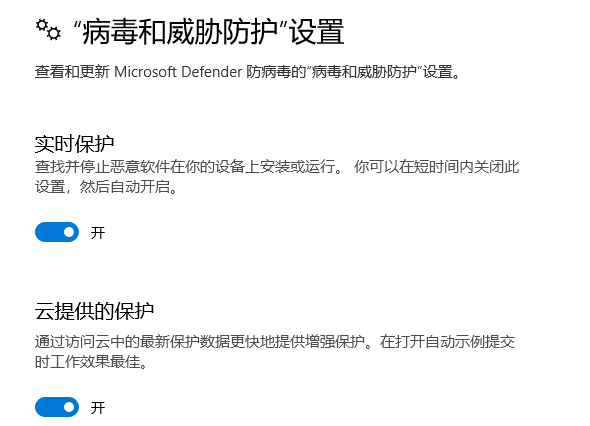
-用杀毒软件全盘扫描,排除恶意程序干扰
-临时关闭防火墙/杀毒软件后尝试安装(安装完成后立即重新开启)
-检查硬盘错误:按下`Win+X`→选择「Windows终端(管理员)」,输入`chkdskC:/f`(按提示操作)
-进入安全模式下运行安装包,排除第三方服务冲突
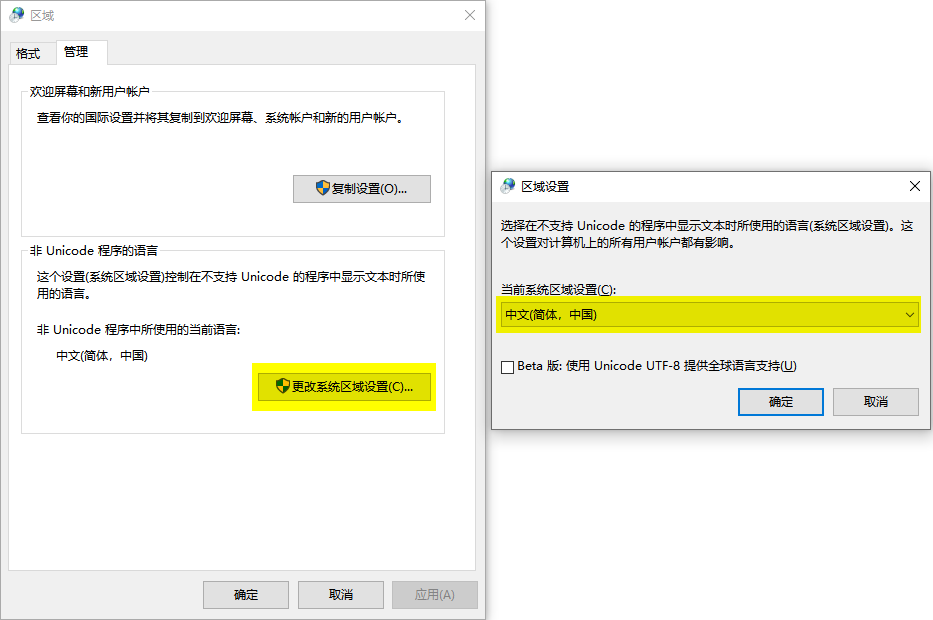
5.检查系统区域设置
-进入「控制面板→时钟和区域→区域」
-在「管理」标签页中,确认「系统区域设置」为中文(中国),重启电脑后重试。


温馨提示:本文由金舟软件网站编辑出品转载请注明出处,违者必究(部分内容来源于网络,经作者整理后发布,如有侵权,请立刻联系我们处理)
 已复制链接~



