





























































找不到FAT32格式化选项,U盘格式怎么转换成fat32?
- 来源: 金舟软件
- 作者:Kylin
- 时间:2026-03-03 14:00:18



金舟AI分区大师
-
 官方正版
官方正版
-
 纯净安全
纯净安全
-
软件评分:

 AI摘要
AI摘要
本文解释了为什么Windows系统对大容量U盘隐藏了FAT32格式化选项,主要是由于系统限制和FAT32格式本身不支持大文件。文章的核心价值在于,为需要将大容量U盘格式化为FAT32以兼容老设备(如车载播放器、相机)的用户,提供了一个清晰的解决方案:使用“金舟AI分区大师”这款工具,并附上了详细的操作步骤图解,帮助用户轻松完成格式转换。
摘要由平台通过智能技术生成一、为什么大容量U盘没有AT32选项?
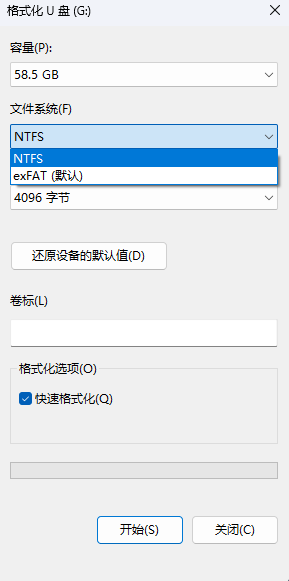
1. 系统限制
Windows 自带的格式化工具,默认对容量超过 32GB 的存储设备,隐藏了 FAT32 选项。这是因为 FAT32 文件系统在设计上,对大于 32GB 的分区管理效率较低,且存在明显的功能限制。
2. FAT32本身的限制
不支持单个大于4GB的文件。
虽然技术上可以支持最大2TB的分区,但在Windows系统中,官方推荐的分区大小不超过32GB。
二、U盘格式转换成fat32【解决方案】
如果你确实需要将U盘格式化为 FAT32(例如为了兼容老款车载播放器、相机等设备),可以通过以下方法实现:
推荐使用AI分区工具(金舟AI分区大师)
该分区工具可以突破系统限制,将大容量U盘格式化为 FAT32。
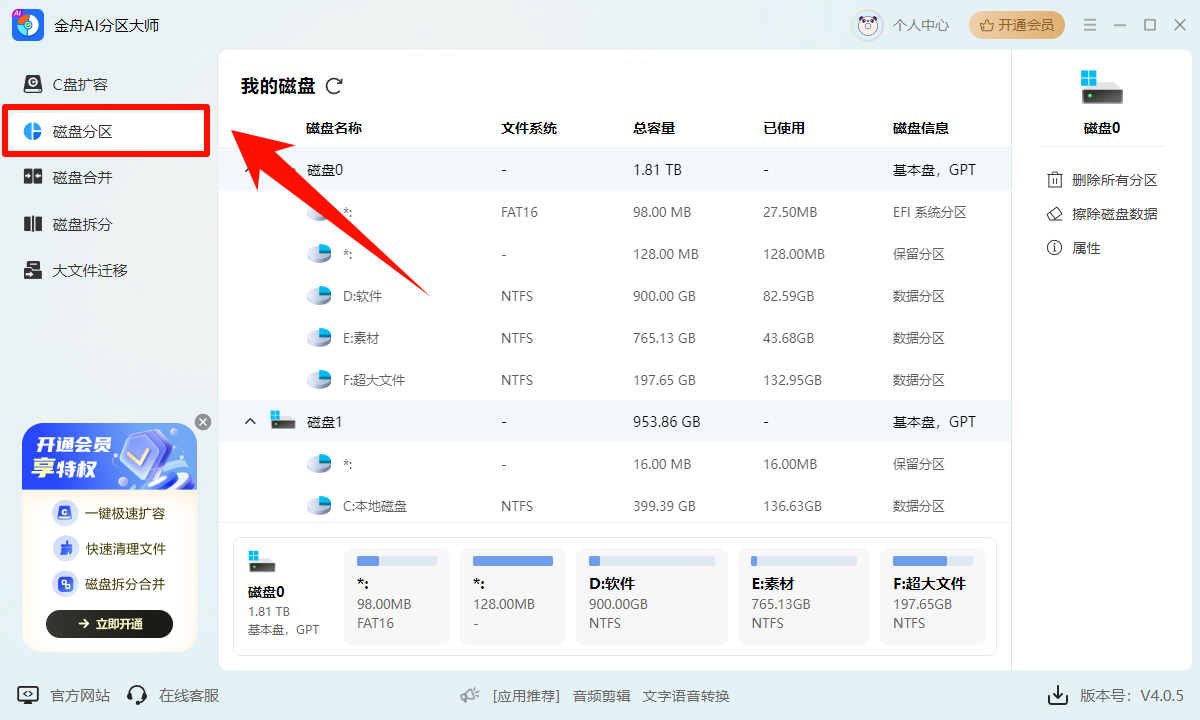
步骤1、打开金舟AI分区大师,选择“磁盘分区”功能。
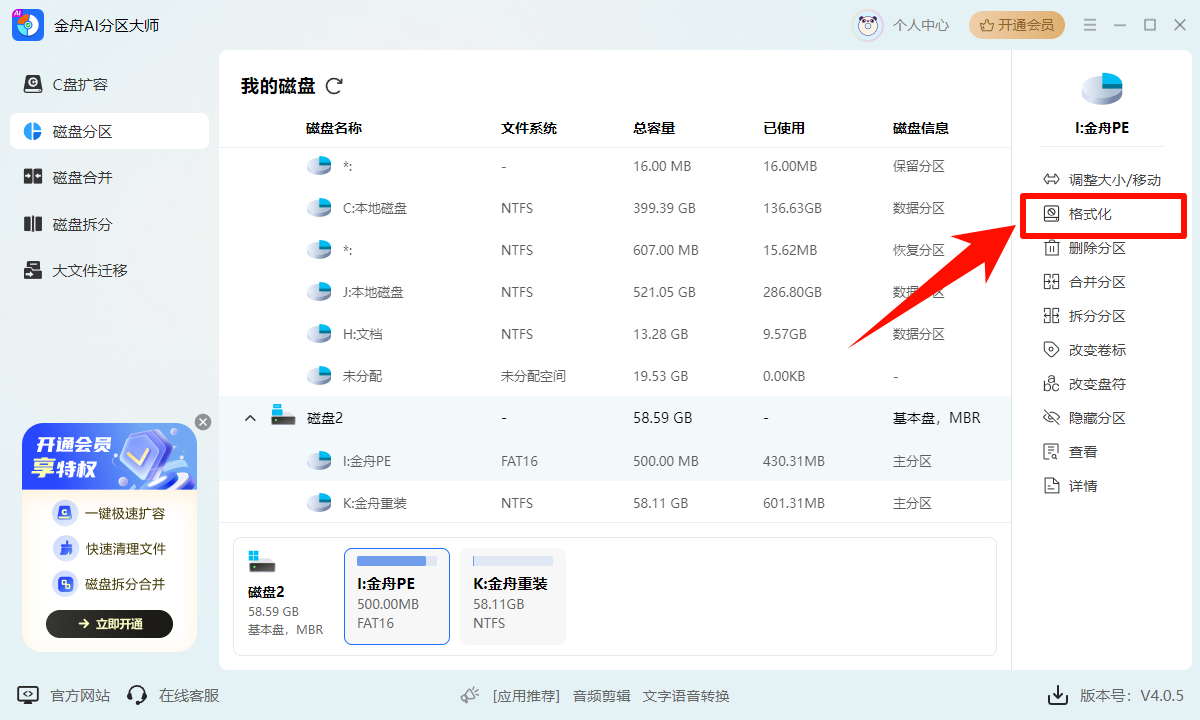
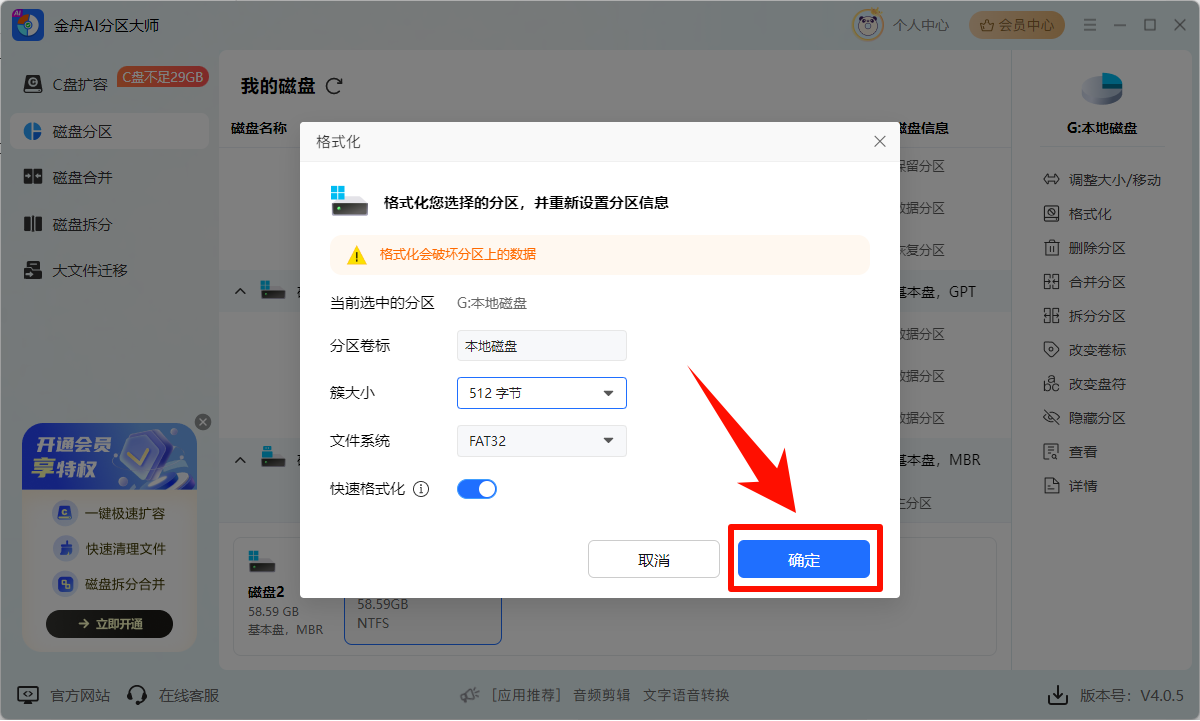
步骤2、找到并选中U盘,点击“格式化”功能。
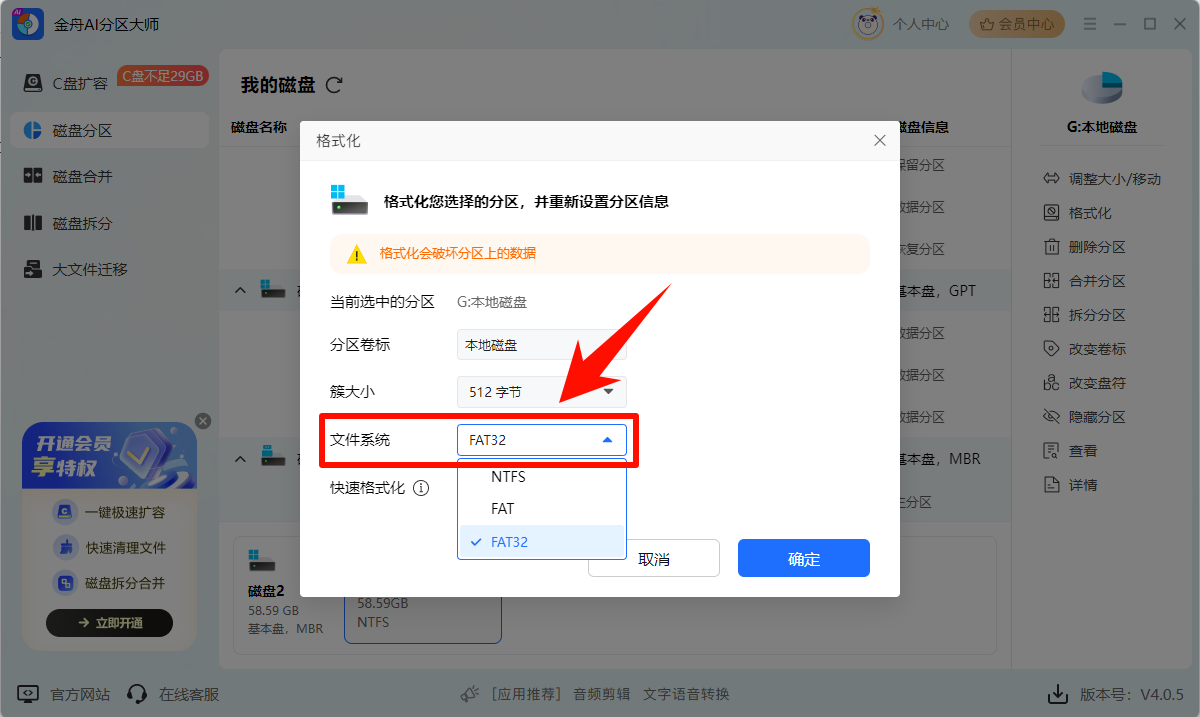
步骤3、在弹出的窗口中,文件系统选择“FAT32”。
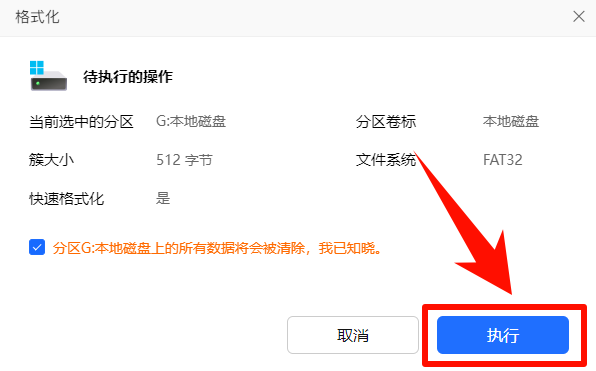
步骤4、点击“确定”,弹出再次确认窗口,勾选“分区G:本地磁盘上……我已知晓。”点击“执行”。
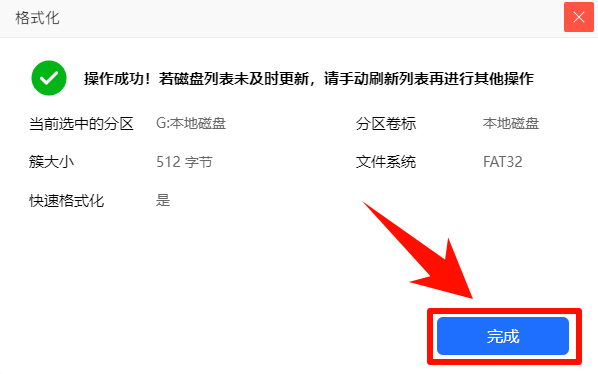
步骤5、软件操作成功,点击“完成”即可退出。
希望这些方法能帮到你。如果操作中遇到其他问题,随时可以再问我。


温馨提示:本文由金舟软件网站编辑出品转载请注明出处,违者必究(部分内容来源于网络,经作者整理后发布,如有侵权,请立刻联系我们处理)
 已复制链接~



