































































EPSON打印机驱动安装全攻略:2026最新官网下载指南与避坑手册
- 来源: 金舟软件
- 作者:Kylin
- 时间:2026-02-28 21:00:05


 官方正版
官方正版
 AI摘要
AI摘要
爱普生打印机驱动安装失败,大多是因为型号、系统或连接方式没选对。本文教你三步精准定位:确认打印机型号、核实电脑系统、明确连接方式。然后按标准路径从官网下载对应驱动,成功率能从65%提升到95%以上,帮你快速搞定驱动安装。
摘要由平台通过智能技术生成epson打印机驱动安装失败的第一原因从来不是"打印机坏了",而是"装错了"。
2026年的驱动生态已经完全不同于十年前:Windows 11 ARM64架构普及、国产操作系统(UOS/麒麟)成为政企标配、Wi-Fi 6无线打印机成为主流……这些变化让驱动安装的复杂性指数级上升。
如果你掌握了正确的epson官网打印机驱动下载路径和打印机驱动下载安装方法,成功率可以从普通的65%提升到95%以上。
本文将用最精炼的文字,告诉你如何用最少的时间、最少的试错,完成一次完美的EPSON驱动安装。
一、epson打印机驱动安装“黄金时间”
很多人跳过这一步直接开始下载,结果安装失败折腾了半天。其实花三分钟做这三件事,能避免80%的返工。
1.1 精确认定打印机型号
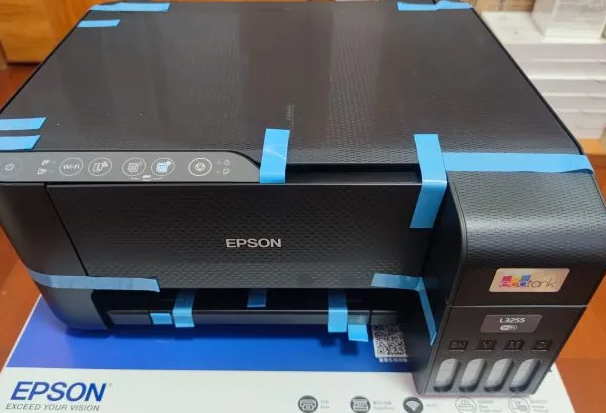
EPSON打印机型号标注在机身正面、顶部或底部铭牌上,格式通常为:
● L系列:L3251、L3556、L4268(墨仓式打印机)
● WF系列:WF-C5790a、WF-7840(商用喷墨打印机)
● XP系列:XP-4105(家用喷墨一体机)
● LQ系列:LQ-630KII、LQ-730KII(针式打印机)
1.2 核实电脑系统及位数
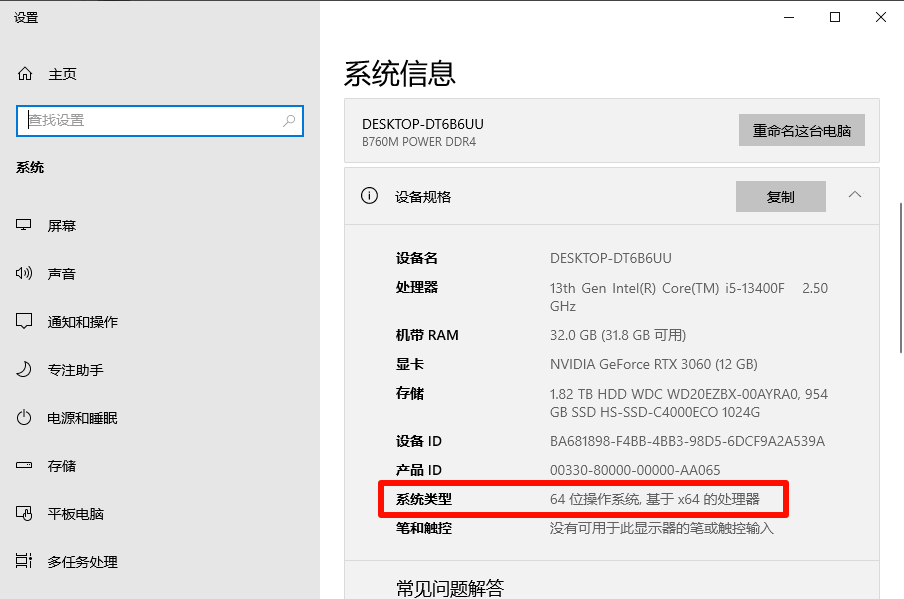
Windows用户:右键"此电脑"→"属性",查看:
∎系统版本:Windows 10/11(含家庭版/专业版/企业版)
∎系统类型:64位操作系统 或 32位操作系统(现在主流是64位,但老款笔记本可能是32位)
∎macOS用户:点击屏幕左上角苹果图标→"关于本机",查看macOS版本(如Ventura 13.6、Sonoma 14.0、Sequoia 15.0)
∎国产系统用户:UOS统信系统需确认CPU架构(AMD/MIPS/ARM),麒麟系统同样需要区分CPU架构,EPSON官网已提供对应版本驱动。
1.3 明确连接方式
驱动安装流程与连接方式强相关:
∎USB直连:打印机通过USB线连接电脑,适合单台电脑使用
∎Wi-Fi无线:打印机连接家庭或办公Wi-Fi,适合多设备共享
∎局域网连接:打印机通过网线接入路由器,适合办公室多台电脑共享
二、EPSON官网驱动下载的标准化路径
EPSON驱动器官网下载是安全、适配性最高的渠道,但很多用户在官网迷路了。以下路径经过2026年2月最新验证,适用于所有EPSON打印机型号。
第一步:进入EPSON中国官网驱动下载页面
打开浏览器访问:https://www.epson.com.cn
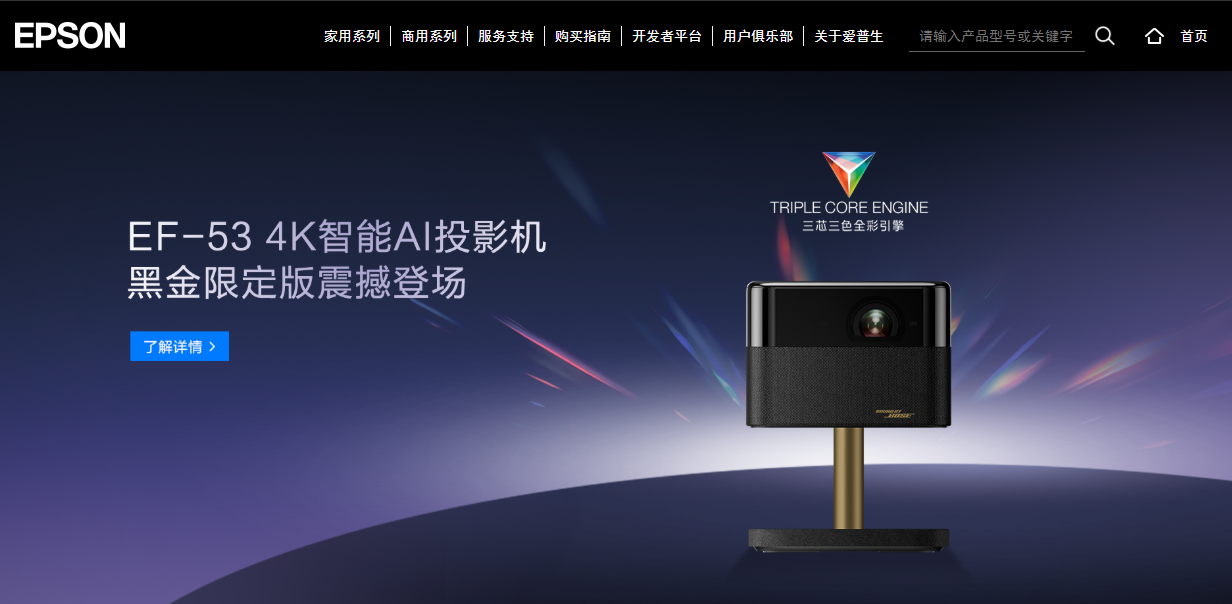
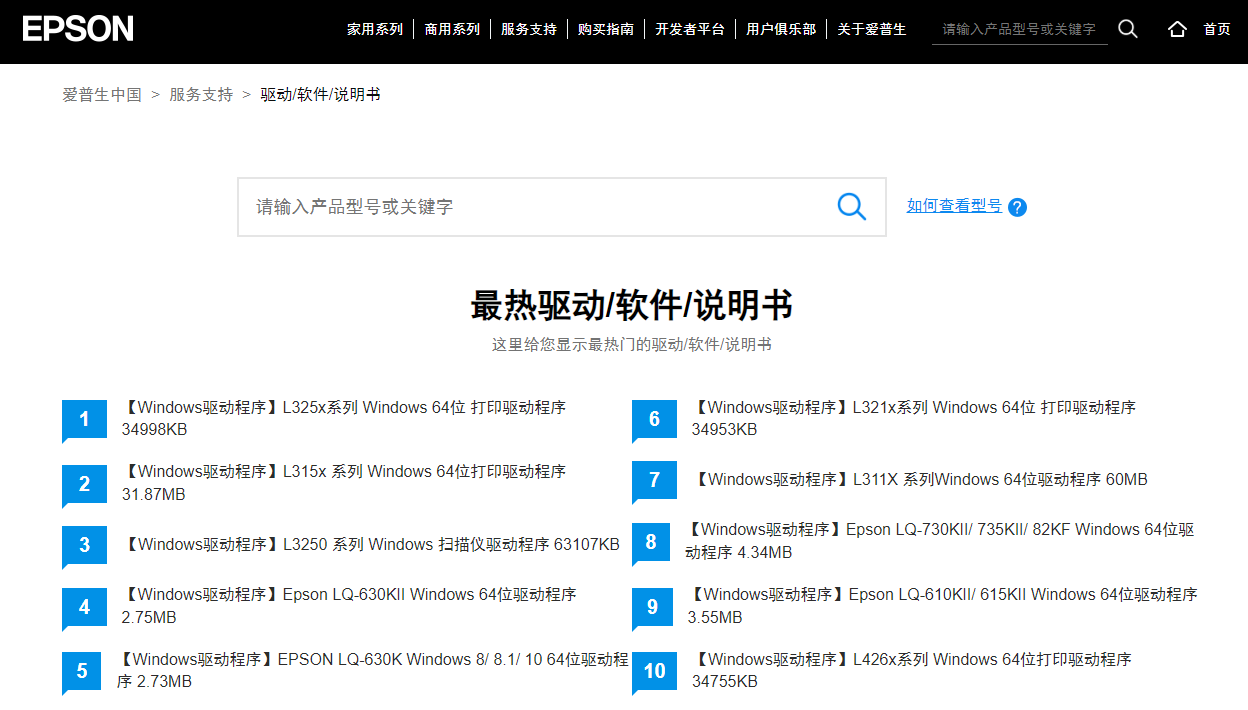
点击顶部导航栏"支持与服务"→"驱动下载",或直接访问 https://www.epson.com.cn/services/guidedrive.html
这个页面会显示当前最热门的驱动,如果你的型号在列表中(如L325x系列、L315x系列),可以直接点击下载。
第二步:搜索打印机型号
在搜索框中输入完整型号(如"爱普生L3556"、"WF-C5790a"),点击搜索或按回车键。
系统会自动跳转到该型号的支持页面,页面顶部是产品图片和基本信息,点击"驱动/软件/说明书"标签。
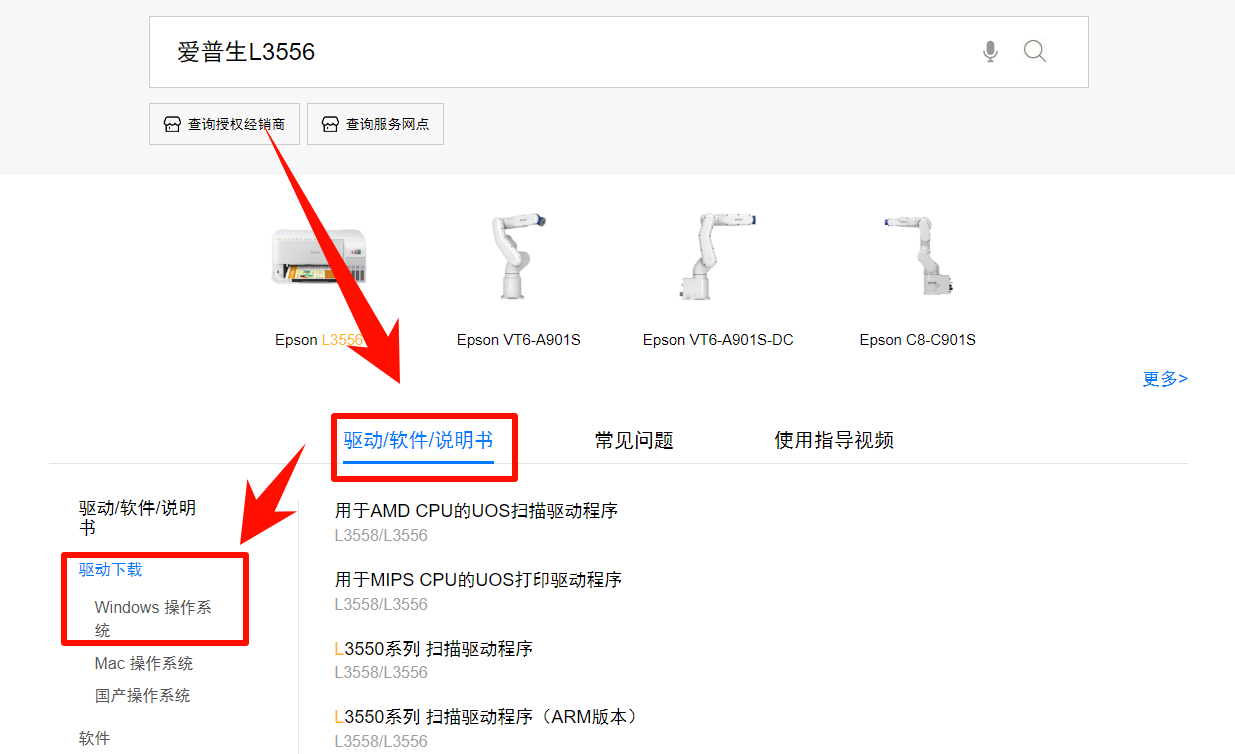
第三步:选择并下载驱动
驱动下载页面会根据你的电脑操作系统自动推荐对应的驱动包(通过浏览器UA判断)。如果自动识别不准确,可以手动选择:
Windows操作系统:
Windows Web驱动安装程序(推荐):EPSON自研的在线安装工具,会自动检测系统并下载所需组件
打印驱动程序(64位/32位/ARM版本):离线安装包,适合网络不稳定或需要批量部署的场景
扫描驱动程序:如果是一体机,需要单独下载扫描驱动
Mac操作系统:
Mac OS打印驱动程序:支持macOS 12 Monterey、13 Ventura、14 Sonoma及15 Sequoia
MacOS Web installer:在线安装工具,简化安装流程
国产操作系统:
统信UOS:区分AMD CPU、MIPS CPU、ARM CPU三个版本
麒麟系统:同样区分CPU架构,需与你的电脑CPU匹配
点击"立即下载"按钮,驱动包会下载到默认下载文件夹(通常是C:\Users\用户名\Downloads)。
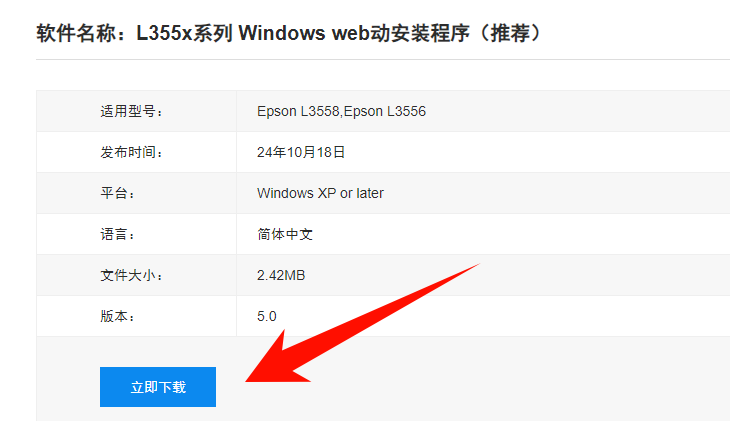
2.2 驱动包的选择策略
EPSON官网提供的驱动包有几种类型,新手容易混淆:
驱动包类型 | 文件大小 | 适用场景 | 优缺点 |
Windows Web驱动安装程序(推荐) | 通常<10MB | 网络稳定、首次安装 | 优点:自动检测系统、下载最新组件;缺点:需要联网、安装时间较长 |
打印驱动程序(64位/32位) | 30-60MB | 网络不稳定、批量部署 | 优点:离线安装、速度快;缺点:版本可能不是最新 |
全功能软件包 | 100-300MB | 需要扫描、管理工具等完整功能 | 优点:功能全面;缺点:体积大、安装时间长 |
策略建议:
▷家庭用户:首选"Windows Web驱动安装程序"
▷办公室批量部署:下载离线驱动包,内网分发
▷老款打印机(如LQ系列针式打印机):官网可能只提供基础驱动,接受功能精简
2.3 第三方渠道的避坑指南
如果你在EPSON官网找不到对应型号的驱动(比如停产多年的老机型),可以尝试以下正规渠道:
金舟打印机驱动修复软件(首选备用):
✅ 软件收录了大量EPSON老型号驱动
✅ 支持自动识别操作系统和位数
✅ 无捆绑软件、无广告干扰
✅ 提供"一键安装"功能,适合新手
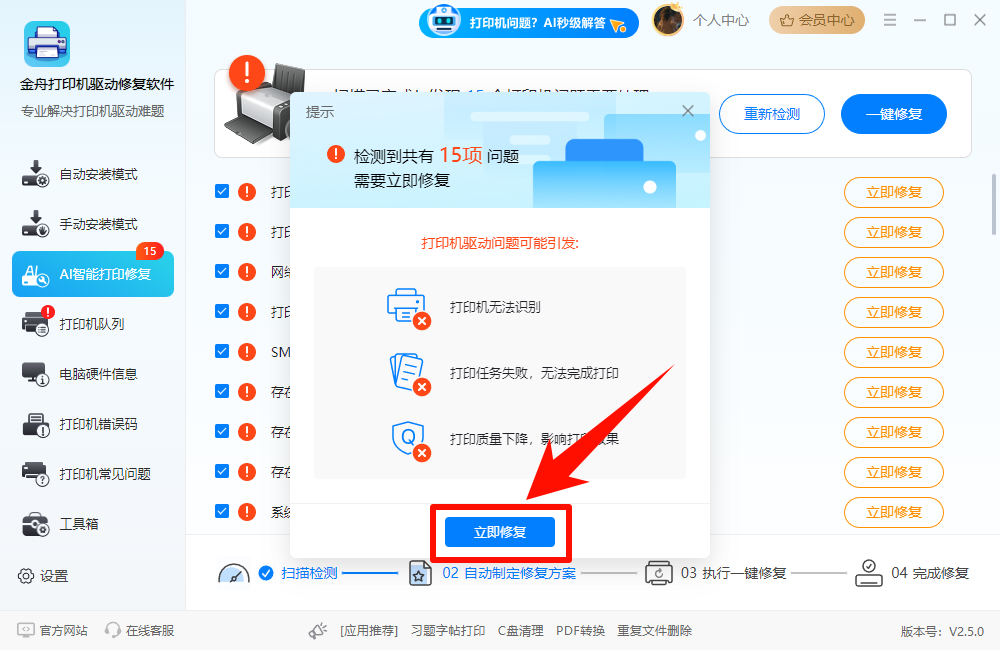
避坑重点:
拒绝搜索引擎首页的"XX驱动下载站"、"极速下载"等第三方网站,这类平台常捆绑广告、恶意插件,甚至驱动文件被篡改
三、安装失败?5大高频问题与秒解
即使按流程操作,也可能遇到小插曲。以下是从2026年EPSON官网FAQ和用户反馈中提炼的5大高频问题。
3.1 问题一:提示"无法检测到打印机"
现象:安装程序一直停留在"正在搜索打印机",提示"无法检测到打印机"
原因分析:
*USB数据线松动或损坏
*USB接口供电不足(台式机前置USB接口可能供电不稳定)
*无线连接时,打印机未连接到同一网络
解决方案:
-USB连接:更换原装数据线,改用台式机后置USB接口(直接连接主板)
-无线连接:在打印机面板查看Wi-Fi连接状态,确保显示"已连接";重启路由器和打印机后重试
-终极方案:使用EPSON提供的"连接诊断工具"(部分机型驱动包中包含),自动检测连接问题
3.2 问题二:安装过程卡住不动
现象:安装进度条停在某个百分比(如50%),超过10分钟无响应
原因分析:
*杀毒软件或防火墙阻止驱动文件写入
*安装包文件损坏(下载不完整)
*系统后台进程冲突
解决方案:
-暂时关闭杀毒软件和Windows Defender(安装完成后可重新开启)
-结束安装程序进程(任务管理器→进程→找到EPSON Setup→右键结束任务),重新解压安装包安装
-如果使用的是"Windows Web驱动安装程序",尝试下载离线驱动包安装
3.3 问题三:提示"打印机驱动和或工具不能够安装在您的Windows系统中"
*现象:安装过程中弹出错误提示:"打印机驱动和或工具不能够安装在您的Windows系统中"
*原因分析:这是2026年EPSON官网FAQ中明确提到的典型问题——安装了错误位数的驱动。32位系统不能安装64位驱动,反之亦然。
解决方案:
-右键"此电脑"→"属性",确认系统类型是32位还是64位
-返回EPSON官网驱动下载页面,选择正确位数的驱动
注意:Windows XP系统只能安装32位驱动,EPSON官网已停止对XP系统的支持,建议升级系统
3.4 问题四:安装后无法打印,提示"脱机"或"错误"
现象:驱动安装成功,但打印文档时提示"打印机脱机"或"打印错误"
原因分析:
-Print Spooler服务未启动(这是Windows打印后台处理服务)
-打印机端口设置错误
-驱动版本与系统不兼容
解决方案:
-重启Print Spooler服务:Win+R→输入services.msc→找到"Print Spooler"→右键"启动"
-检查端口设置:打印机属性→端口选项卡,确认USB连接对应USB端口,无线连接对应TCP/IP端口
-如果驱动太旧,下载最新版本;如果系统太新(如Win11),老款打印机可能需要安装Win10驱动,右键安装包→属性→兼容性→勾选"以兼容模式运行"
3.5 问题五:国产操作系统(UOS/麒麟)安装失败
现象:银河麒麟V10 SP1、统信UOS系统安装官网驱动时提示"安装失败"
原因分析:CPU架构不匹配或驱动版本过旧
解决方案:
-确认CPU架构:在系统设置中查看CPU型号(AMD/MIPS/ARM),下载对应版本的驱动
-如果官网驱动版本过旧,尝试"兼容模式"安装
-部分老旧EPSON型号可能不支持国产操作系统,建议咨询EPSON客服或考虑更换支持国产系统的新机型
四、安装后的2分钟验证清单
安装完成后,不要急着关窗口,花2分钟做这3件事,确保万无一失。
4.1 打印测试页
Windows 10/11:
-右键"开始"→"设置"→"蓝牙和其他设备"→"打印机和扫描仪"
-找到你的EPSON打印机,点击右侧"打印机属性"
-切换到"常规"选项卡,点击"打印测试页"按钮
-测试页应该包含打印机型号、驱动版本、端口信息,如果正常打印,说明基础功能OK
macOS:
-"系统设置"→"打印机与扫描仪"
-选中打印机,点击"选项与耗材"
-在"实用工具"中找到"打印测试页"选项
4.2 测试核心功能
多功能一体机:
-扫描测试:打开EPSON Scan软件(或macOS的"图像捕捉"),扫描一份文档到电脑
-复印测试:在打印机面板选择"复印"模式,放置文档并开始复印
-无线打印机:断开USB线(如果之前是USB连接),通过Wi-Fi打印一份文档,测试无线连接稳定性
4.3 检查驱动版本
Windows:设备管理器→打印队列→右键EPSON打印机→属性→驱动程序选项卡,查看"驱动程序提供商"是否为EPSON Corporation,"驱动程序日期"是否为最新
macOS:系统信息→软件→打印机驱动,查看版本号
五、总结:驱动安装的黄金法则
回顾全文,epson打印机驱动安装的核心逻辑可以总结为3个关键词:
5.1 精准匹配
型号精准:精准确认打印机完整型号,差一个字母都不行
系统精准:确认操作系统版本和位数(32位/64位/ARM),Windows/Mac/UOS/麒麟对应不同驱动
连接精准:USB、Wi-Fi、局域网,不同连接方式对应不同安装流程
5.2 正规渠道
首选EPSON官网下载驱动(https://www.epson.com.cn)
备用"金舟打印机驱动修复软件"等正规平台/软件
拒绝第三方垃圾下载站,避免捆绑软件和恶意插件
5.3 规范操作
安装前花3分钟做准备工作(确认型号、系统、连接方式)
安装时按步骤操作,不要跳过验证环节
安装后做测试(打印测试页、测试核心功能、检查驱动版本)
只要遵循这3条黄金法则,无论是家庭用户还是企业IT,都能在10分钟内完成一次完美的EPSON驱动安装。
错误代码 | 含义 | 解决方案 |
0x00000bc8 | 驱动程序包要求的核心驱动程序包无法找到 | 下载完整版驱动包,重新安装 |
0x00000709 | 共享打印机连接失败 | 检查打印机主机是否开启共享,确认网络连接正常 |
0x000006d9 | Windows防火墙阻止共享打印 | 在防火墙设置中允许"文件和打印机共享" |
0x8007007e | 打印机配置异常 | 重启Print Spooler服务,重新安装驱动 |
推荐阅读:


温馨提示:本文由金舟软件网站编辑出品转载请注明出处,违者必究(部分内容来源于网络,经作者整理后发布,如有侵权,请立刻联系我们处理)
 已复制链接~



