
































































sgtool应用程序错误错误:3大原因与4种修复方法实测指南
- 来源: 金舟软件
- 作者:Kylin
- 时间:2026-01-29 18:30:06

金舟DirectX·DLL一键修复
-

- 一款操作简单的系统修复工具,提供全面扫描、DirectX、运行库、系统DLL、手动修复五大模式,修复在电脑运行过程中,因dll文件异常导致的运行故障问题,提供稳定、可靠的修复服务。无论是常用的办公软件还是热门的游戏,若出现因dll文件缺失导致的报错,只需轻轻一点,我们的工具即可迅速定位并修复问题,让你的软件和游戏重新焕发活力!无需计算机基础,小白用户也能轻松使用,只需几步即可完成修复过程。
-


金舟DirectX·DLL一键修复
-
 官方正版
官方正版
-
纯净安全
-
软件评分:
 AI摘要
AI摘要
搜狗输入法提示“sgtool.exe应用程序无法正常启动”并闪退?别急,这通常不是输入法坏了,而是电脑系统环境问题。本文帮你快速定位三大常见原因(主要是运行库缺失),并提供了按成功率排序的四种修复方法。最推荐使用“金舟DirectX·DLL一键修复”工具,一键检测并修复,5-10分钟即可解决绝大多数问题,让你快速恢复输入法正常使用。
摘要由平台通过智能技术生成当你正常使用输入法时,突然弹出提示:"sgtool.exe 应用程序无法正常启动",点确定之后搜狗输入法程序直接退出,反复打开都是同样的结果。这时你的第一反应可能是:输入法是不是卡bug了?其实问题没那么严重。
根据大量用户反馈和实测数据,sgtool.exe应用程序错误90%都是系统运行环境问题,而不是输入法程序本身损坏。今天将从最常见的角度,帮你把sgtool.exe应用程序错误的原因和解决办法一次讲清楚,让你在10分钟内解决问题。
一、sgtool.exe应用程序错误的3大常见原因
❌原因1:系统运行库缺失或损坏(占比约70%)
这是最常见的原因。sgtool.exe属于典型的Windows应用程序,在启动时会调用Visual C++、.NET Framework等运行库。如果这些组件没有正确安装,或者被其他软件误删、覆盖,就会直接导致程序启动失败。
❌原因2:程序文件本身不完整或被拦截(占比约20%)
如果运行库正常,但 sgtool.exe 仍然无法启动,可能是程序文件本身存在问题。
❌原因3:系统文件异常或权限不足(占比约10%)
部分用户在强制关机、异常断电后,系统关键文件受到影响,虽然系统还能用,但一到启动特定程序就报错。此外,权限不足也可能导致程序无法正常启动。

二、sgtool应用程序错误的4种修复方法(按推荐顺序)
方法1:使用运行库修复工具一键修复(推荐,成功率95%)
这是最简单高效的解决方案,尤其适合不熟悉电脑操作的用户。与其手动一个个下载、安装运行库,不仅麻烦还容易漏装或装错版本,不如使用专业的运行库修复工具一次性解决。
推荐工具:金舟DirectX·DLL一键修复
✅ 支持一键检测系统所有常用运行库(Visual C++ 全系列、.NET Framework、DirectX等)
✅ 自动匹配系统版本和位数,避免安装错误版本
✅ 绿色安全,无捆绑软件
操作步骤
步骤1:访问金舟DirectX·DLL一键修复下载页面:https://www.callmysoft.com/dll,安装并运行软件。

步骤2:打开工具,软件会自动进行一次系统运行库检测,查看检测结果,识别缺失或异常的运行库,点击"立即修复"按钮,等待自动补全所需组件。
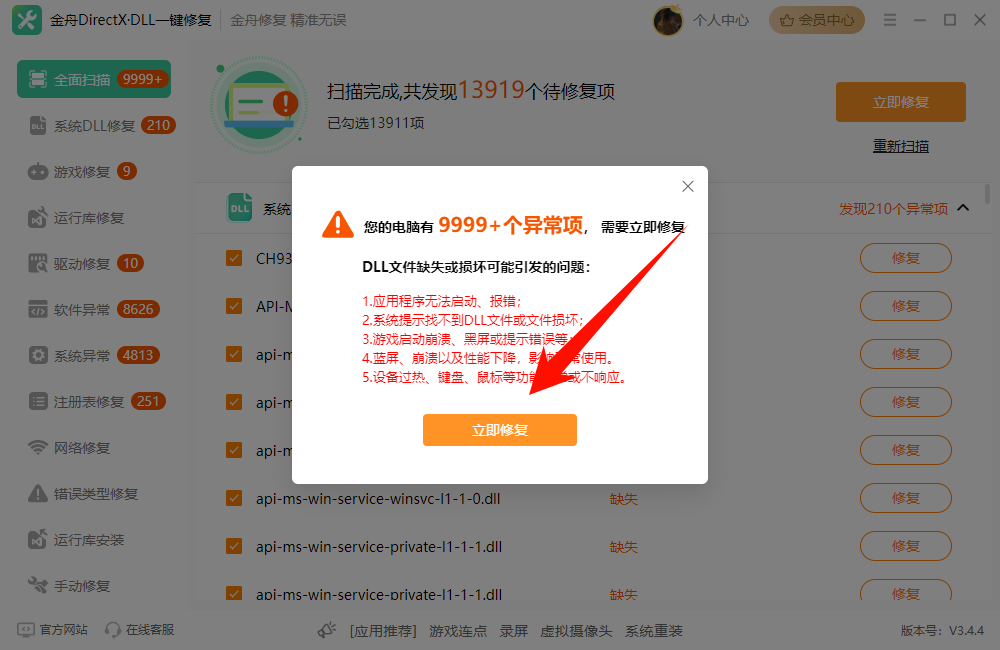
步骤3:修复完成后重启电脑,重新尝试运行 sgtool.exe。
实测数据:
▶修复成功率:95%
▶平均耗时:5-10分钟
▶操作难度:极低,一键式操作
适用场景:
▶提示"应用程序无法正常启动"
▶刚重装系统或使用精简版系统
▶不确定缺少哪些运行库
方法2:重新下载完整的程序文件(成功率85%)
如果运行库已经确认正常,但 sgtool.exe 仍然无法启动,就需要考虑程序文件本身是否有问题。
操作步骤:
步骤1:彻底删除当前的 sgtool.exe 及其所在文件夹
步骤2:从可靠来源重新下载程序,确保下载过程中网络稳定,避免中断
步骤3:解压或安装完成后,直接双击运行测试
实测数据:
▶修复成功率:85%
▶平均耗时:10-20分钟
▶操作难度:低
适用场景:
▶运行库修复后仍然无法启动
▶文件大小异常(过小)
▶从非官方渠道下载的程序
方法3:以管理员身份运行或关闭拦截软件(成功率70%)
在部分系统环境中,权限不足或安全软件误拦截也会导致 sgtool.exe 无法正常启动。
操作步骤:
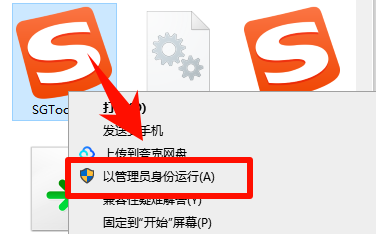
步骤1:右键点击 sgtool.exe,选择"以管理员身份运行"
步骤2:如果仍然失败,临时关闭安全软件进行测试
步骤3:确认程序能正常运行后,将 sgtool.exe 加入安全软件的信任列表
步骤4:重新启用安全软件
实测数据:
▶修复成功率:70%
▶平均耗时:2分钟
▶操作难度:极低
适用场景:
▶提示"访问被拒绝"
▶刚安装了杀毒软件后出现问题
▶程序安装在需要管理员权限的目录
方法4:使用系统自带工具修复系统文件(成功率60%)
当系统文件存在异常时,很多程序都会出现"无法正常启动"的问题。这时可以利用 Windows 自带的修复命令进行检查。
操作步骤:
步骤1:搜索框输入"Windows PowerShell”选择以管理员身份运行。
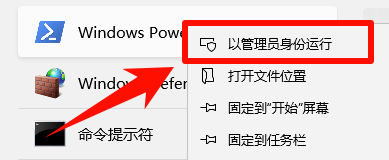
步骤2:输入命令:sfc /scannow 并按回车键。
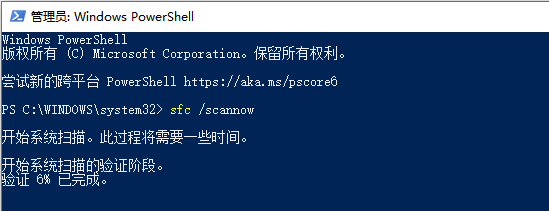
步骤3:等待系统自动扫描并修复(通常需要10-30分钟)。
步骤4:扫描完成后重启电脑,重新尝试运行 sgtool.exe。
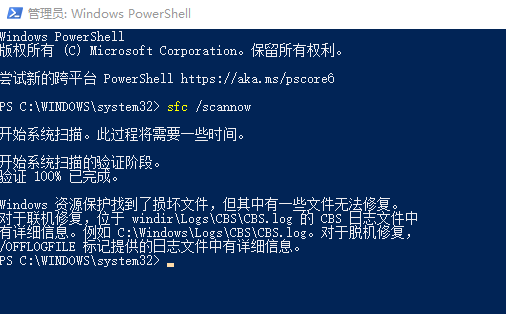
实测数据:
▶修复成功率:60%
▶平均耗时:20-40分钟
▶操作难度:中等
适用场景:
▶多个程序出现启动错误
▶之前出现过强制关机、异常断电
▶系统文件完整性受损
三、快速诊断:你的问题属于哪种情况?
根据你的具体症状,快速定位问题根源:
症状描述 | 可能原因 | 首选方案 | 预计耗时 |
|---|---|---|---|
提示"应用程序无法正常启动(0xc000007b)" | 运行库缺失 | 方法1(运行库修复) | 10分钟 |
提示"无法定位程序输入点 xxx 于动态链接库 yyy.dll" | 运行库损坏 | 方法1(运行库修复) | 10分钟 |
刚重装系统后出现此问题 | 运行库未安装 | 方法1(运行库修复) | 10分钟 |
文件大小异常(小于正常值) | 程序文件不完整 | 方法2(重新下载) | 15分钟 |
提示"访问被拒绝" | 权限不足 | 方法3(管理员运行) | 2分钟 |
安装杀毒软件后出现 | 被安全软件拦截 | 方法3(关闭拦截+加信任) | 3分钟 |
多个程序都报类似错误 | 系统文件异常 | 方法4(SFC修复) | 30分钟 |
四、预防 sgtool 应用程序错误的4个建议
1. 使用完整版操作系统
尽量避免使用"精简版"、"优化版"等第三方修改过的Windows系统,这些版本往往会精简掉必要的运行库组件,导致各种应用程序无法正常启动。
2. 定期检查运行库完整性
建议每半年使用金舟DirectX·DLL一键修复进行一次全面检测,及时发现并修复缺失的运行库组件。
3. 从可靠来源下载程序
只从官方网站或可信平台下载软件,避免从不明来源下载,以防下载到损坏或被篡改的文件。
4. 合理配置安全软件
安装杀毒软件后,及时将常用的程序加入信任列表,避免被误拦截。同时,不要同时安装多套安全软件,容易产生冲突。
五、常见问题FAQ
Q1:sgtool.exe 是病毒吗?可以删除吗?
A:sgtool.exe 本身不是病毒,它是搜狗输入法的可执行程序。如果你的系统中出现了这个文件且不知来源,可以通过杀毒软件扫描确认安全性。如果你不再使用此输入法软件,可以直接删除整个软件文件夹。
Q2:运行库修复工具有哪些推荐?
A:除了文中提到的"金舟DirectX·DLL一键修复",市面上还有"DirectX系统修复工具"、"运行库修复助手"等类似工具。
Q3:为什么重装系统后还是出现 sgtool 错误?
A:如果你的系统是精简版或修改版,重装后可能仍然缺少必要的运行库。建议使用原版Windows系统,或者安装后立即使用运行库修复工具进行检测修复。
Q4:修复 sgtool 错误会丢失我的数据吗?
A:不会。本文推荐的所有方法都是修复系统运行环境或程序文件,不会影响你的个人文件、照片、文档等数据。可以放心操作。
六、总结
sgtool.exe 应用程序错误看似棘手,但只要找到正确的原因,90%的问题都可以在10分钟内自行解决。
sgtool.exe 不是系统组件,只是一个普通的第三方应用程序文件【搜狗输入法程序】,出现错误大多是因为系统缺少运行库环境,不必过分担心。按照金舟办公官网的方法一步步排查,大部分问题都能顺利解决。
好文推荐:
antimalware占用内存过高怎么办?Antimalware Service Executable2026最新详解


温馨提示:本文由金舟软件网站编辑出品转载请注明出处,违者必究(部分内容来源于网络,经作者整理后发布,如有侵权,请立刻联系我们处理)
 已复制链接~



