
































































system_service_exception蓝屏?原因+4种有效修复方法
- 来源: 金舟软件
- 作者:zhongxiyi
- 时间:2026-01-08 12:00:17

金舟DirectX·DLL一键修复
-

- 一款操作简单的系统修复工具,提供全面扫描、DirectX、运行库、系统DLL、手动修复五大模式,修复在电脑运行过程中,因dll文件异常导致的运行故障问题,提供稳定、可靠的修复服务。无论是常用的办公软件还是热门的游戏,若出现因dll文件缺失导致的报错,只需轻轻一点,我们的工具即可迅速定位并修复问题,让你的软件和游戏重新焕发活力!无需计算机基础,小白用户也能轻松使用,只需几步即可完成修复过程。
-


金舟DirectX·DLL一键修复
-
 官方正版
官方正版
-
纯净安全
-
软件评分:
 AI摘要
AI摘要
电脑出现SYSTEM_SERVICE_EXCEPTION蓝屏别慌张,这通常是软件问题。本文帮你快速定位原因并解决。如果蓝屏发生在安装新软件或更新驱动后,可以进入安全模式卸载可疑软件或回滚驱动程序。如果问题依旧,很可能是系统核心文件损坏,可以尝试使用“金舟DirectX·DLL一键修复”工具进行扫描和自动修复。按照这些步骤操作,就能高效解决蓝屏,让电脑恢复正常。
摘要由平台通过智能技术生成正用着电脑,屏幕突然变蓝,跳出SYSTEM_SERVICE_EXCEPTION的错误提示?——这是不少Windows用户都遇到过的情况。其实SYSTEM_SERVICE_EXCEPTION蓝屏并非无解,只要找准根源、对症操作,就能高效修复。本文将从错误本质、常见原因入手,为你梳理一套从基础到进阶的完整修复方案,帮你快速摆脱蓝屏困扰,恢复电脑正常运行。
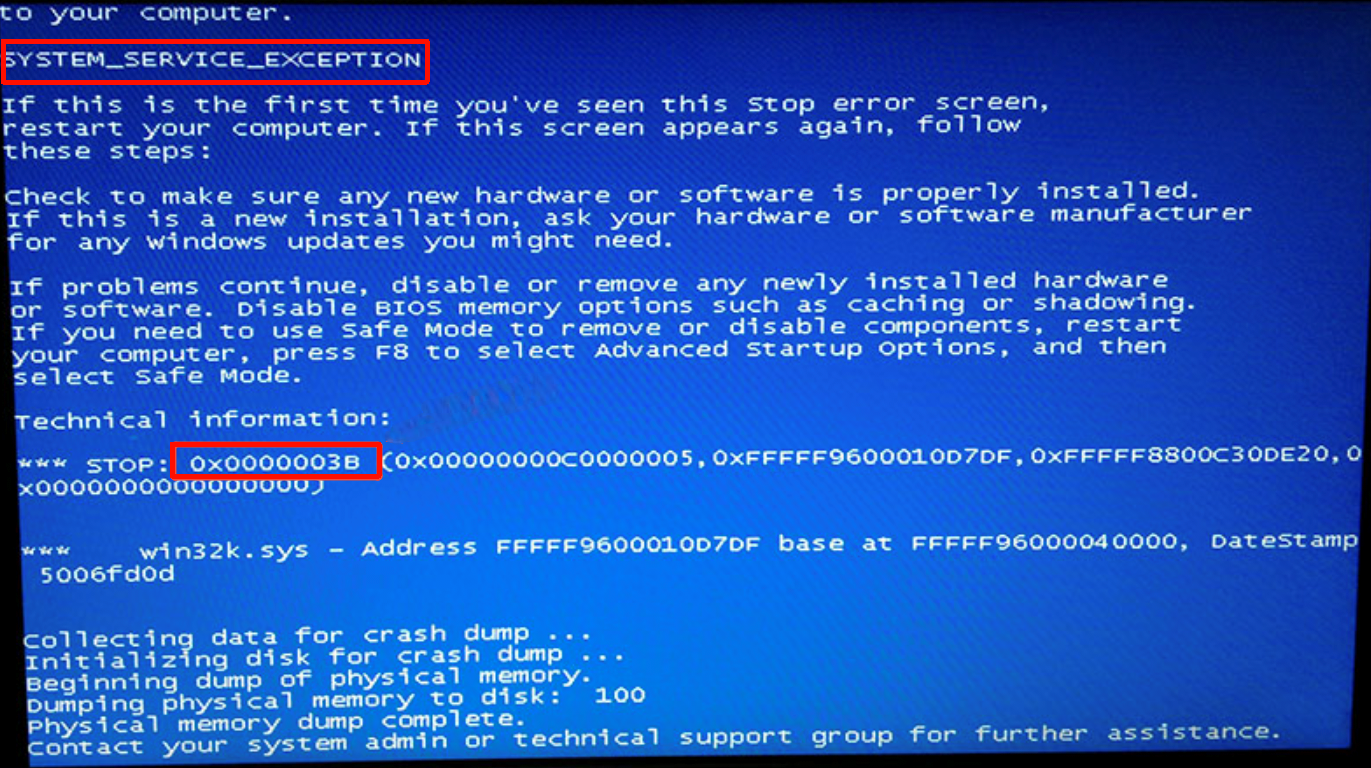
一、什么是SYSTEM_SERVICE_EXCEPTION蓝屏错误?
SYSTEM_SERVICE_EXCEPTION(错误代码通常为0x0000003B),即“系统服务异常”,本质是Windows系统在运行核心服务时,遭遇了无法处理的程序错误,导致系统为保护硬件和数据安全,被迫终止所有进程并触发蓝屏崩溃。
这种蓝屏并非特定系统专属,Win7、Win10、Win11均可能出现。从故障等级来看,它多属于软件层面问题,少数由硬件故障引发,整体修复难度较低。
二、SYSTEM_SERVICE_EXCEPTION蓝屏的常见原因
1️⃣驱动程序不兼容/损坏
显卡驱动、主板芯片组驱动、声卡驱动等若存在版本不匹配、安装包损坏或过时问题,会直接干扰系统服务运行,尤其在更新驱动后、重装系统后易触发蓝屏。
2️⃣系统核心文件损坏
系统自带的DLL、SYS等核心文件,若被病毒篡改、误删,或因硬盘坏道导致读取异常,会让系统服务失去运行基础,老电脑因硬盘老化更容易出现这类问题。
3️⃣软件冲突或恶意程序干扰
第三方杀毒软件、系统优化工具、新安装的破解软件,可能与系统服务抢占资源或篡改配置;此外,病毒、木马程序破坏系统文件,也会触发异常。
4️⃣硬件故障或接触不良
内存条氧化、接触不良,硬盘出现坏道,电源供电不稳,以及CPU风扇积灰过多导致过热,都可能间接引发蓝屏。这类问题的典型特征是蓝屏频率不规则,重启后可能暂时恢复。
三、SYSTEM_SERVICE_EXCEPTION蓝屏的修复方案
(1)基础修复:卸载可疑软件/回滚驱动
若蓝屏发生在安装新软件、更新驱动后,可优先执行此方案,最快见效。
▶操作步骤:
1.进入安全模式:重启电脑时连续按F8(Win10/11可通过Shift+重启进入高级启动选项),选择【安全模式】,避免恶意软件在正常模式下躲避查杀。
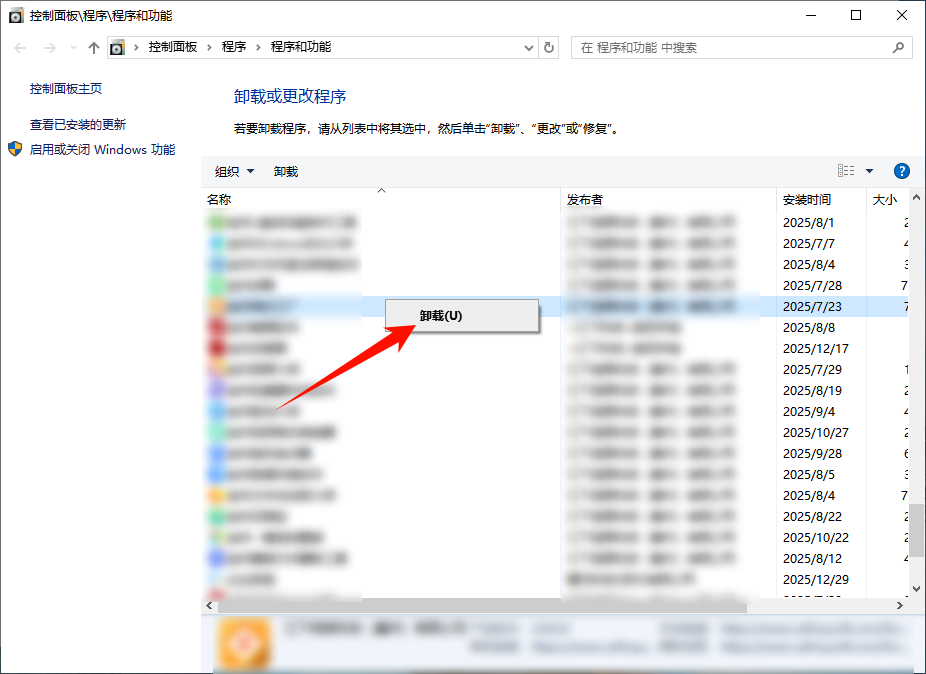
2.卸载可疑软件:打开【控制面板】→【程序和功能】,找到蓝屏前安装的软件(尤其是第三方杀毒、系统优化工具),右键选择【卸载】后重启电脑。
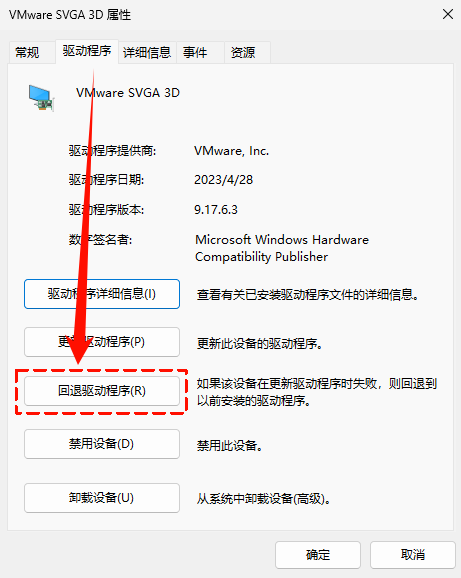
3.回滚驱动程序:右键【此电脑】→【管理】→【设备管理器】,找到显卡、声卡等设备,右键选择【属性】→切换至【驱动程序】选项卡→【回退驱动程序】,按提示完成后重启。
(2)核心修复:解决系统文件/DLL异常
若基础修复无效,大概率是系统文件或DLL文件损坏。这里推荐使用【金舟DirectX·DLL一键修复】,它能自动检测并修复系统文件异常,一键操作即可解决多数电脑蓝屏问题。
▶操作步骤:
1.访问金舟软件官网,下载安装【金舟DirectX·DLL一键修复】最新版;
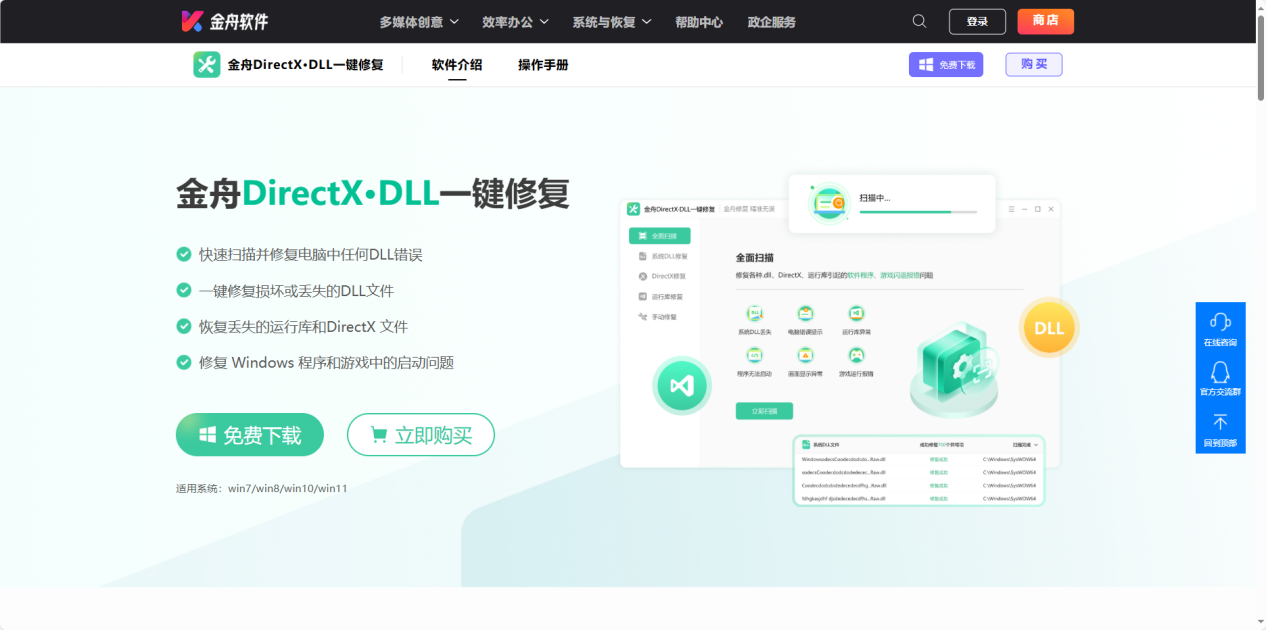
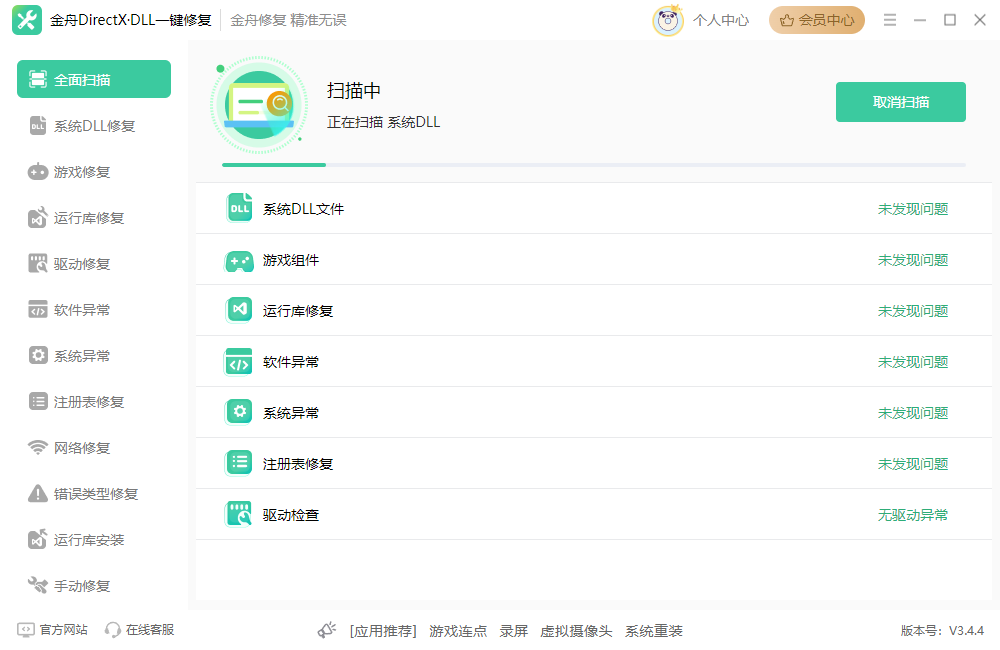
2.打开金舟DirectX·DLL一键修复工具,软件会自动在【全面扫描】功能页面扫描检测系统dll文件;
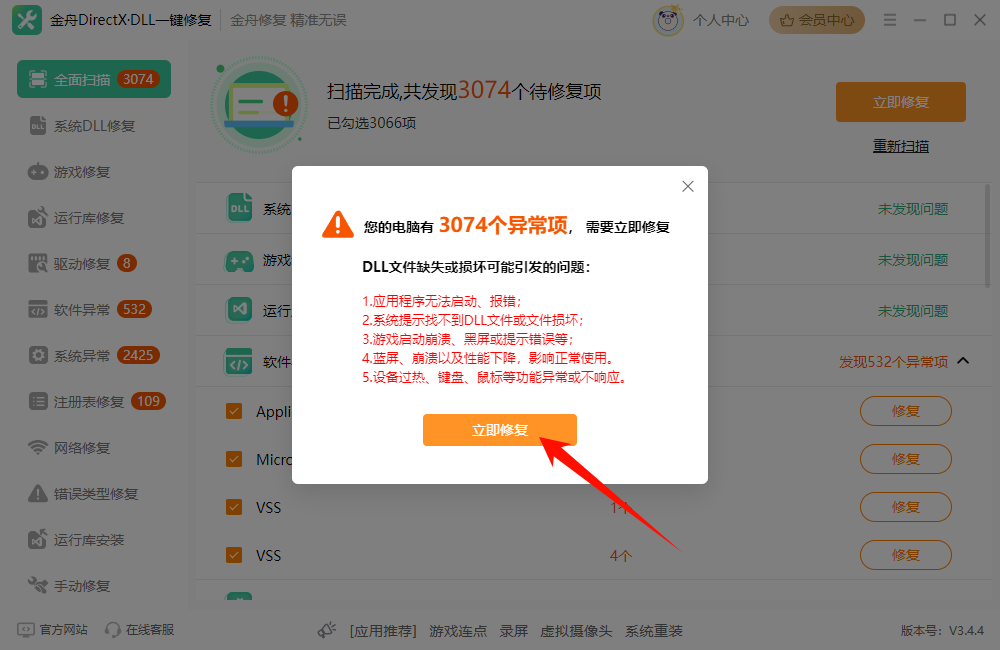
3.扫描完成后,点击【立即修复】,软件会一键修复损坏的文件;
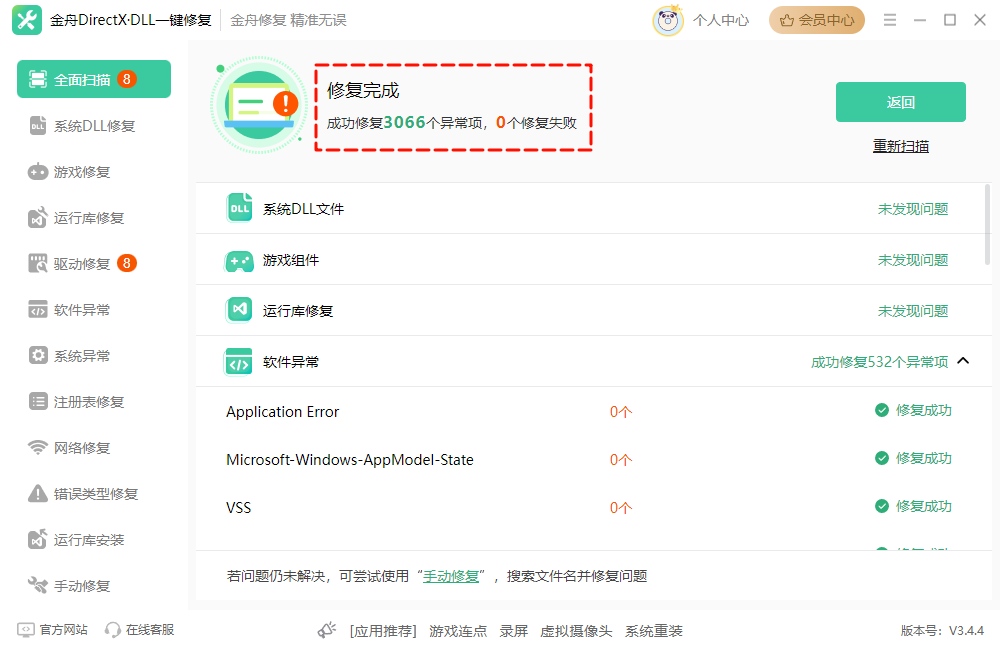
4.修复完成后重启电脑,蓝屏通常会消失。
(3)进阶修复:系统命令排查故障
若工具修复后仍有问题,可通过系统自带命令进一步排查,适合有一定电脑基础的用户。
▶操作步骤:
1.按Win+R输入“cmd”,按下Ctrl+Shift+Enter以管理员身份打开命令提示符
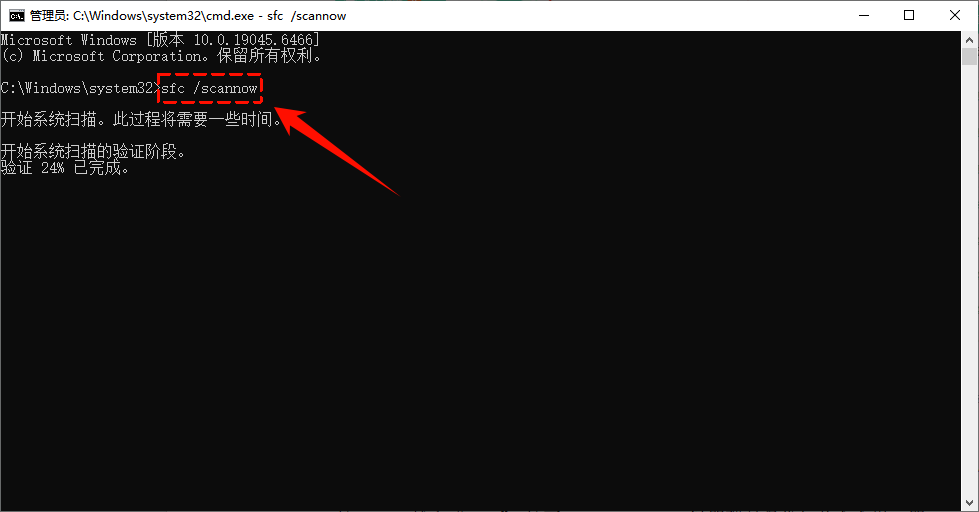
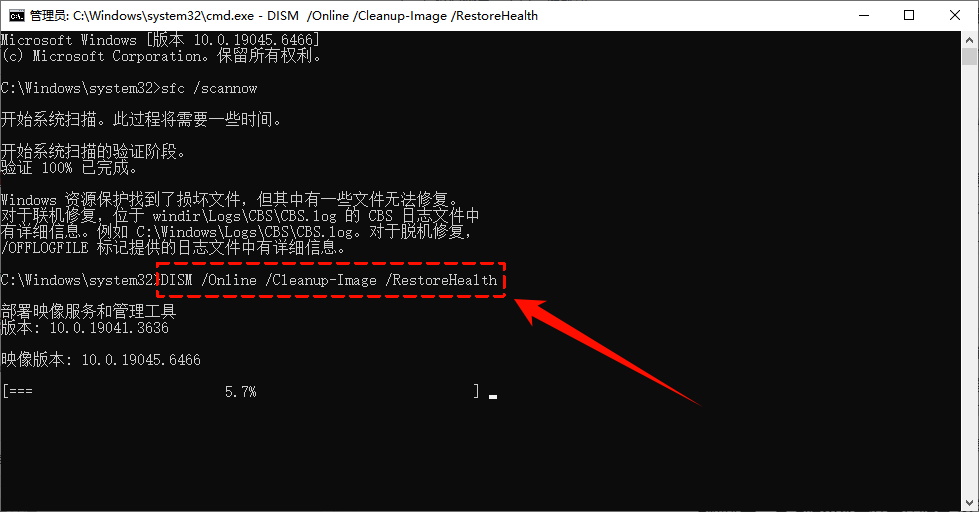
2.系统文件检查:输入命令“sfc /scannow”后回车,等待5-10分钟扫描完成,系统会自动修复损坏的文件。
3.系统镜像修复:若上述命令提示“无法修复”,则继续输入命令“DISM /Online /Cleanup-Image /RestoreHealth”,回车执行,修复系统镜像后再次运行sfc命令。
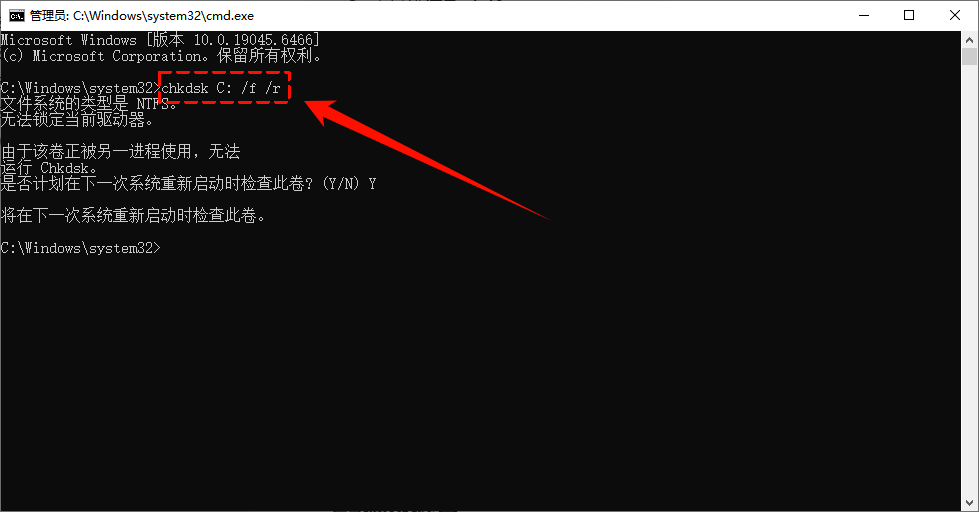
4.硬盘坏道检查:输入命令“chkdsk C: /f /r”(C为系统盘盘符),按提示输入“Y”,重启电脑后系统会自动扫描并修复硬盘坏道。
(4)终极修复:硬件问题排查
若以上方法均无效,需排查硬件问题,动手能力较弱的用户建议找专业人士处理。
▶操作步骤:
1.内存检查:关闭电脑并断电,打开主机箱(笔记本慎拆),拔下内存条,用橡皮擦擦拭金属触点(清除氧化层),重新插紧,或更换内存插槽测试。
2.电源排查:若电脑频繁蓝屏且伴随自动关机,可能是电源供电不稳,可更换电源测试是否解决问题。
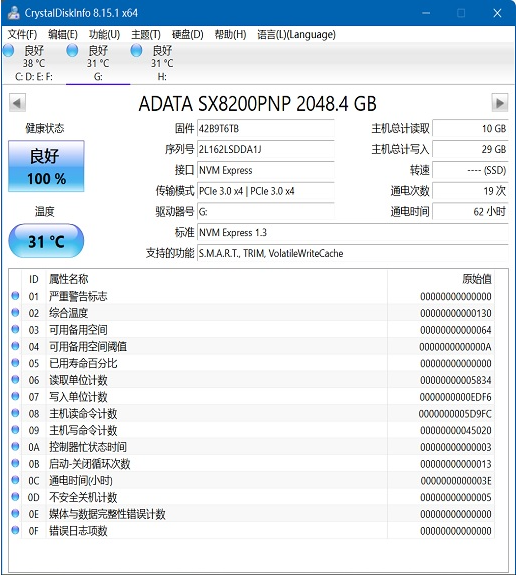
3.硬盘与散热检测:使用第三方工具(如CrystalDiskInfo)查看硬盘健康状态,若提示“警告”“不良”需及时更换硬盘;清理CPU风扇、主机内部积灰,避免过热引发蓝屏。
文章小结
SYSTEM_SERVICE_EXCEPTION蓝屏多由软件层面问题引发,按“基础→核心→进阶→硬件”步骤排查,多数可解决。可优先尝试基础修复与核心修复,硬件排查建议交给专业人员,避免二次损坏。以上就是今天的分享了,更多电脑使用问题,欢迎关注金舟软件官网。
推荐阅读:


温馨提示:本文由金舟软件网站编辑出品转载请注明出处,违者必究(部分内容来源于网络,经作者整理后发布,如有侵权,请立刻联系我们处理)
 已复制链接~



