
































































电脑不能复制粘贴了是什么原因?一文搞懂(附修复指南)
- 来源: 金舟软件
- 作者:zhongxiyi
- 时间:2026-01-07 12:00:14

金舟DirectX·DLL一键修复
-

- 一款操作简单的系统修复工具,提供全面扫描、DirectX、运行库、系统DLL、手动修复五大模式,修复在电脑运行过程中,因dll文件异常导致的运行故障问题,提供稳定、可靠的修复服务。无论是常用的办公软件还是热门的游戏,若出现因dll文件缺失导致的报错,只需轻轻一点,我们的工具即可迅速定位并修复问题,让你的软件和游戏重新焕发活力!无需计算机基础,小白用户也能轻松使用,只需几步即可完成修复过程。
-


金舟DirectX·DLL一键修复
-
 官方正版
官方正版
-
纯净安全
-
软件评分:
 AI摘要
AI摘要
电脑复制粘贴失灵怎么办?别急,这篇文章帮你快速解决。它首先解释了常见原因,比如剪贴板服务异常、软件快捷键冲突或系统文件损坏。然后提供了从易到难的排查方法:从重启电脑、关闭冲突软件,到检查服务状态。如果问题依旧,还介绍了使用专业工具一键修复损坏的系统文件。跟着步骤操作,你就能快速恢复这个核心功能,提升工作效率。
摘要由平台通过智能技术生成在日常使用电脑时,“复制粘贴”几乎是我们最频繁的操作之一,无论是整理文档、编写代码还是搜集资料,都离不开这一基础功能。但有时我们会遇到这样的问题:明明复制了内容,却怎么也粘贴不出来。这种情况不仅影响效率,还让人疑惑:电脑不能复制粘贴到底是什么原因?又该如何快速恢复?本文将结合实际经验,为你逐一拆解。
一、电脑不能复制粘贴了是什么原因?
导致复制粘贴失效的原因有很多,从系统设置到软件冲突,再到底层文件损坏,都可能成为“罪魁祸首”。下面是几种常见的错误原因:
1️⃣剪贴板服务异常
Windows自带的剪贴板服务如果被意外关闭或出错,就会导致复制粘贴功能失效。某些优化类软件在清理后台进程时,可能误关此服务。
2️⃣快捷键冲突
部分软件(如游戏、辅助工具、自定义宏软件)会重新映射或拦截Ctrl+C、Ctrl+V等快捷键,导致复制粘贴操作无响应。
3️⃣软件冲突或插件干扰
某些安全软件、远程控制工具或浏览器插件,会在后台拦截剪贴板数据,尤其是涉及加密或隐私保护的场景,可能出现临时禁用的情况。
4️⃣系统文件损坏
复制粘贴功能依赖clipbrd.exe、clipbrd.dll这类系统文件运行,如果这些文件因病毒、不当关机或磁盘错误被破坏,就可能影响相关功能。
5️⃣键盘硬件故障
如果键盘的Ctrl键出现物理损坏、接触不良,也会导致复制粘贴失效。
二、先试试这些简单的排查方法
方法1:重启电脑
这是最简单却往往最有效的办法,能清除临时的内存错误和服务卡死。
方法2:关闭可能冲突的软件
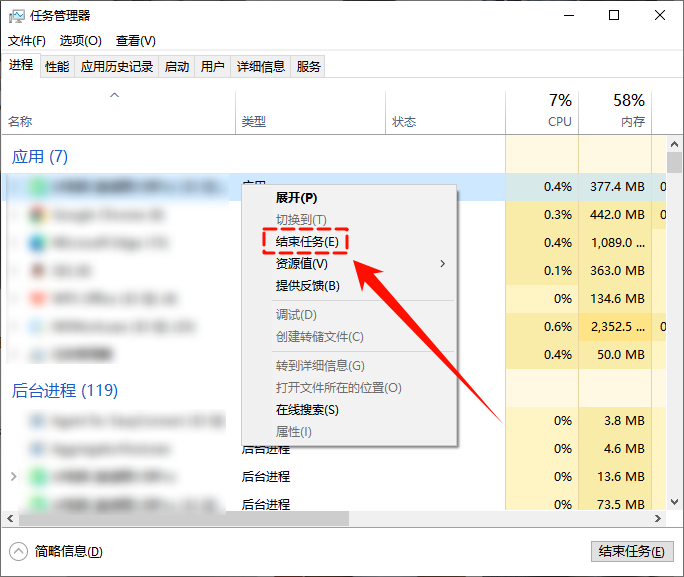
按Ctrl+Shift+Esc打开【任务管理器】,找到杀毒软件、远程桌面工具或最近安装的软件,右键选择【结束任务】,再尝试复制粘贴是否正常。
方法3:更换快捷键或测试键盘
1.用鼠标右键菜单测试:在文本或文件上右键,选择【复制】或【粘贴】,看是否能正常使用;若能,说明可能是快捷键冲突而非剪贴板本身故障。
2.排查快捷键冲突:暂时关闭可能占用Ctrl+C、Ctrl+V的程序(如游戏、宏软件、辅助工具),再测试快捷键是否恢复。
3.更换键盘测试:换一个键盘或USB接口,测试是否为硬件故障。
方法4:检查剪贴板服务状态
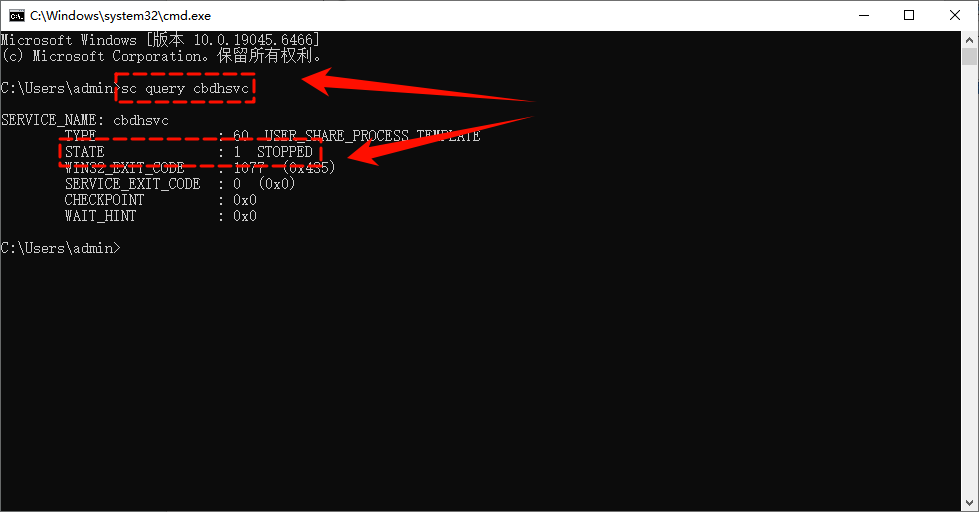
1.按Win+R输入“cmd”后回车,打开命令提示符,输入“sc query cbdhsvc”后回车,查看剪贴板服务状态:
STATE : 4 RUNNING→服务正常
STATE : 1 STOPPED→服务已停止
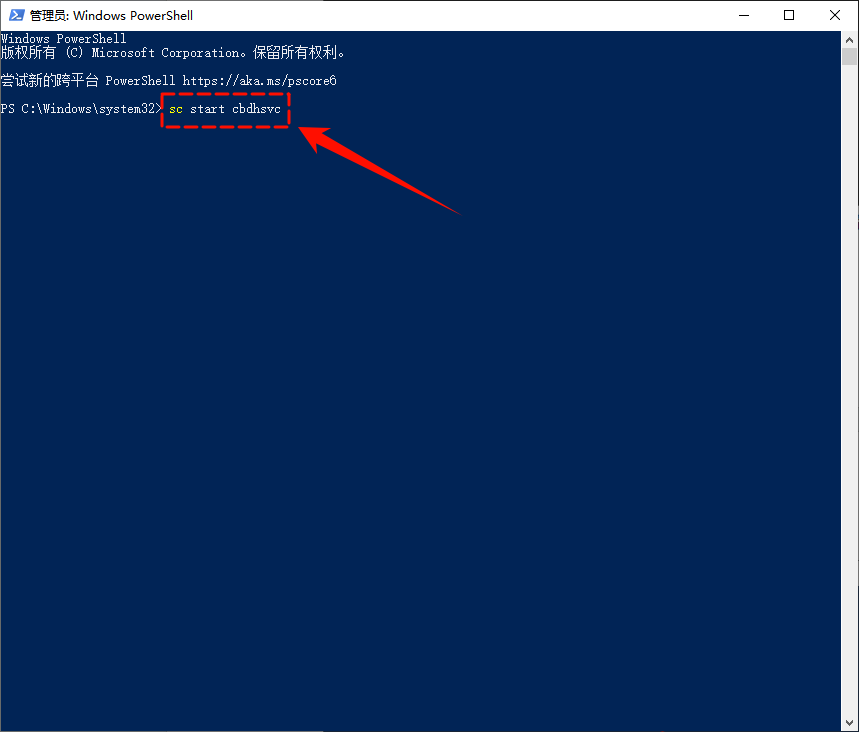
2.如果停止,按Win+X选择【Windows PowerShell(管理员)】或【终端管理员】,输入“sc start cbdhsvc”后回车,启动服务。
三、当基础方法无效:可能是系统文件损坏
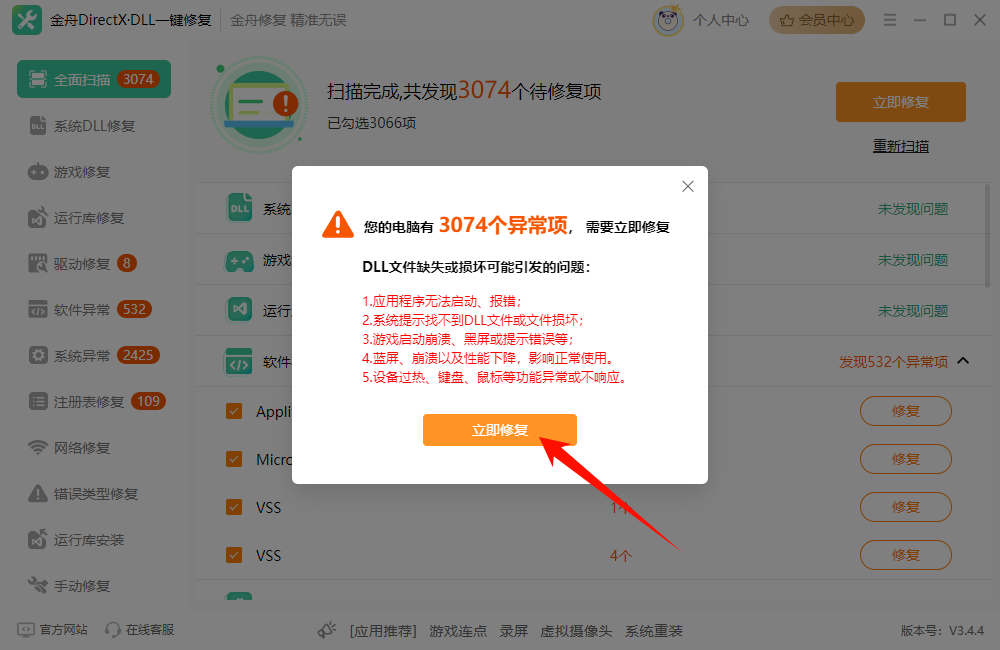
如果以上步骤都试过仍无法恢复,就要考虑更深层的系统文件损坏问题。针对系统dll文件损坏这类问题,这里推荐使用【金舟DirectX·DLL一键修复】,它能自动扫描系统中缺失或损坏的dll文件,一键完成修复、无需专业技术。
▶操作步骤:
1.访问金舟软件官网,下载安装【金舟DirectX·DLL一键修复】最新版;

2.打开金舟DirectX·DLL一键修复工具,软件会自动在【全面扫描】功能页面扫描检测系统dll文件;
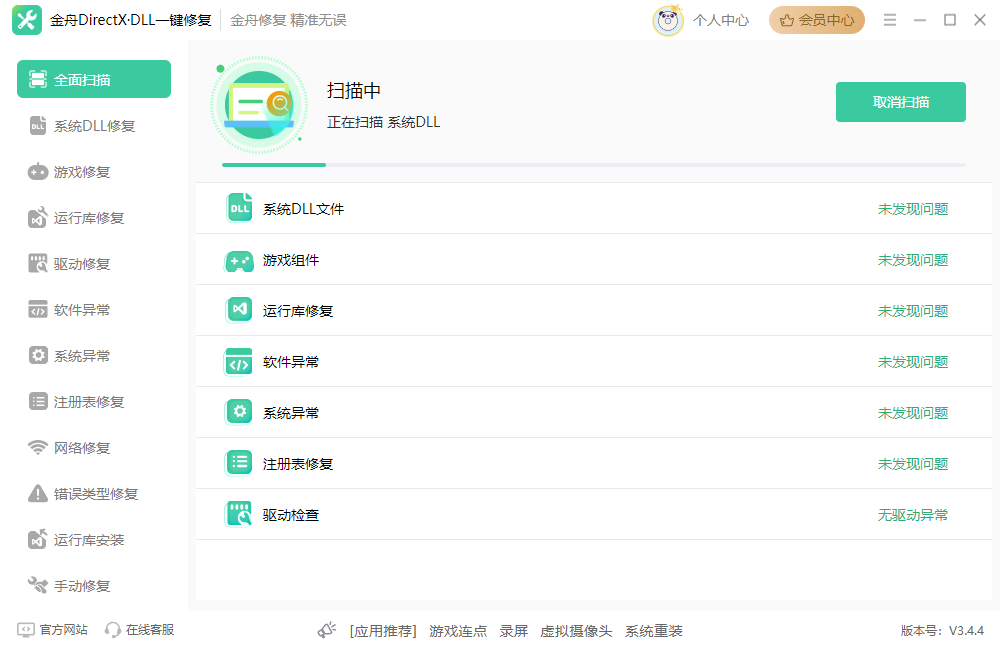
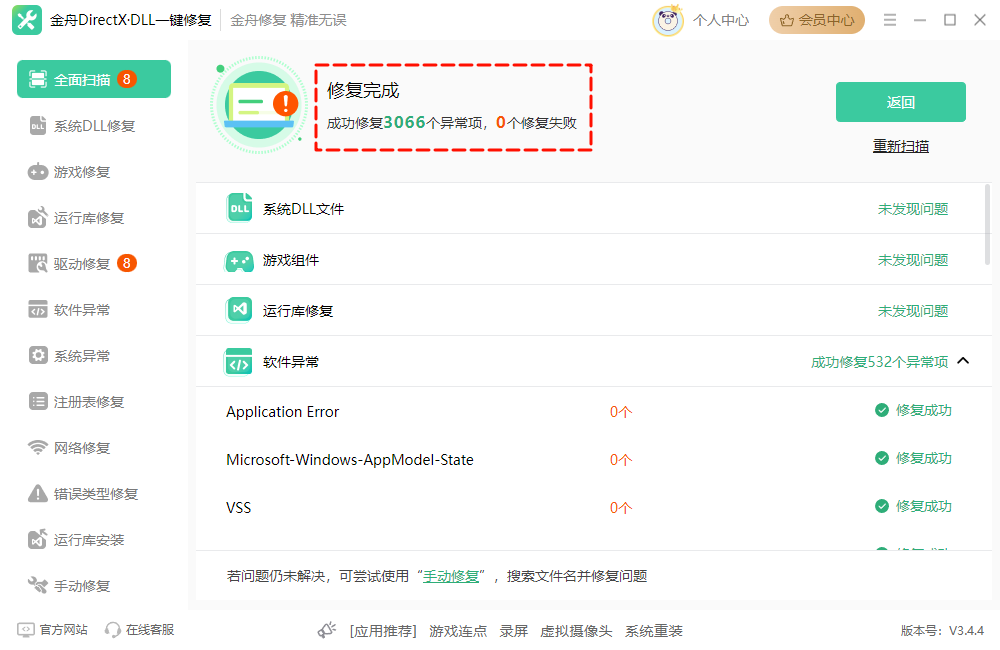
3.扫描完成后,点击【立即修复】,软件会一键修复损坏的文件;
4.修复完成后重启电脑,复制粘贴功能通常会恢复正常。
四、拓展:提升复制粘贴效率的小技巧
解决了复制粘贴失效的问题,不妨顺便学几招让日常操作更省时省力:
1️⃣善用剪贴板历史:Win10/Win11 支持剪贴板历史记录,按【Win+V】可调出最近复制的文字、图片等内容,还能固定常用条目,避免反复切换窗口查找。
2️⃣批量复制多段文字:在Word、Excel等Office软件中,按住Ctrl键分别选中不同区域再复制,可一次性粘贴到目标位置,减少来回切换的次数。
3️⃣纯文本粘贴:在网页或聊天工具中复制内容时,常会带入格式,粘贴到Word或邮件时可右键选择【只粘贴文本】或使用快捷键【Ctrl+Shift+V】(部分软件支持),去掉多余样式。
4️⃣跨设备粘贴:开启Windows的“云剪贴板”同步功能后,可在手机上复制文字,直接在电脑端粘贴,适合多设备协同办公。
文章小结
复制粘贴虽然是小功能,却直接关系日常办公与学习效率。遇到失效问题时,先从重启电脑、排查软件冲突这类简单操作入手,多数情况都能轻松解决;若怀疑是系统文件损坏,不妨试试金舟DirectX・DLL一键修复,帮你省去手动排查的麻烦。以上就是今天的分享了,更多电脑使用问题,欢迎关注金舟软件官网获取解决方案!
推荐阅读:
电脑复制粘贴不了是怎么回事?ctrl+c和ctrl+v没有反应了!


温馨提示:本文由金舟软件网站编辑出品转载请注明出处,违者必究(部分内容来源于网络,经作者整理后发布,如有侵权,请立刻联系我们处理)
 已复制链接~



