































































打印机装好了,怎么快捷打开扫描呢?两招教你打印机怎么扫描
- 来源: 金舟软件
- 作者:luoqiuyi
- 时间:2025-12-12 15:00:05


 官方正版
官方正版
 AI摘要
AI摘要
本文教你如何用打印机扫描文件到电脑。无需额外软件,Windows系统自带两种免费工具:界面简洁的“Windows扫描”APP(需从应用商店安装)和功能全面的“Windows传真和扫描”程序。文章详细演示了两种方法的操作步骤,帮你快速上手,轻松将纸质文件转为电子版。
摘要由平台通过智能技术生成新打印机终于顺利连上电脑,测试页能打出来了,心里一块石头落地。可当你想把一份纸质文件变成电子版时,看着打印机和电脑屏幕,可能又会愣住:“等等,这扫描功能到底从哪里打开?”“打印机扫描怎么操作?”这几乎是每位新手朋友都会遇到的第一个实操关卡。别担心,今天咱们就彻底搞明白“打印机如何扫描文件到电脑上”这件事,其实Windows系统自带的工具就非常好用,只需两招就能快速上手。
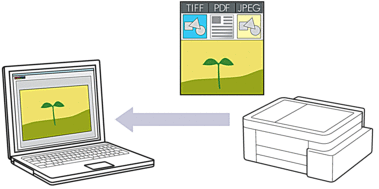
一、打印机怎么扫描文件?两种系统自带工具任你选
针对“打印机怎么扫描”这个核心问题,最直接的答案就是利用系统内置的工具。Windows系统本身就提供了两种系统自带的扫描工具:
一种是现代版 APP(Windows 扫描),界面简洁,适合快速操作;
一种是经典版程序(Windows 传真和扫描),功能更全,是老系统遗留下来的。
这两种方法完全免费,兼容性好,都能轻松应对“怎么用打印机扫描文件到电脑”这类需求。接下来介绍用打印机扫描的步骤,你可以根据下面的介绍和自己的习惯,选择其中一种来使用。
方法一:安装“Windows 扫描” APP(推荐首选,界面更友好)
如果你是Windows 10或11的用户,微软提供了一个名为“Windows 扫描”的官方应用。它专为现代系统设计,界面简洁,操作直观,能轻松解决打印机扫描问题。这个应用通常需要手动从微软商店免费获取。操作步骤如下:
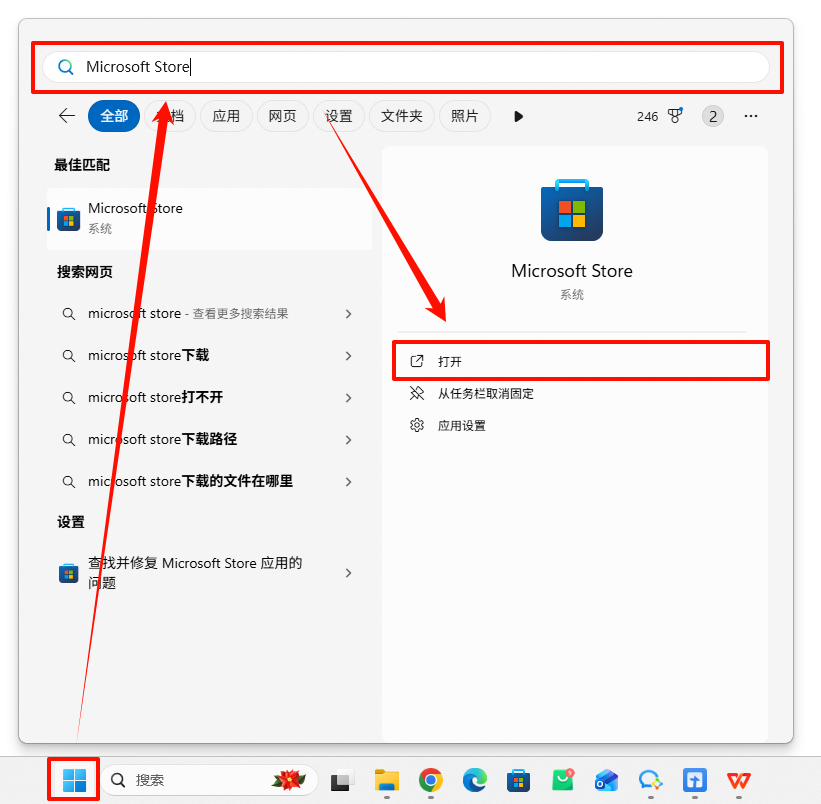
1.打开微软应用商店
点击屏幕左下角的“开始”菜单,在里面找到并打开“Microsoft Store”(即微软应用商店)。
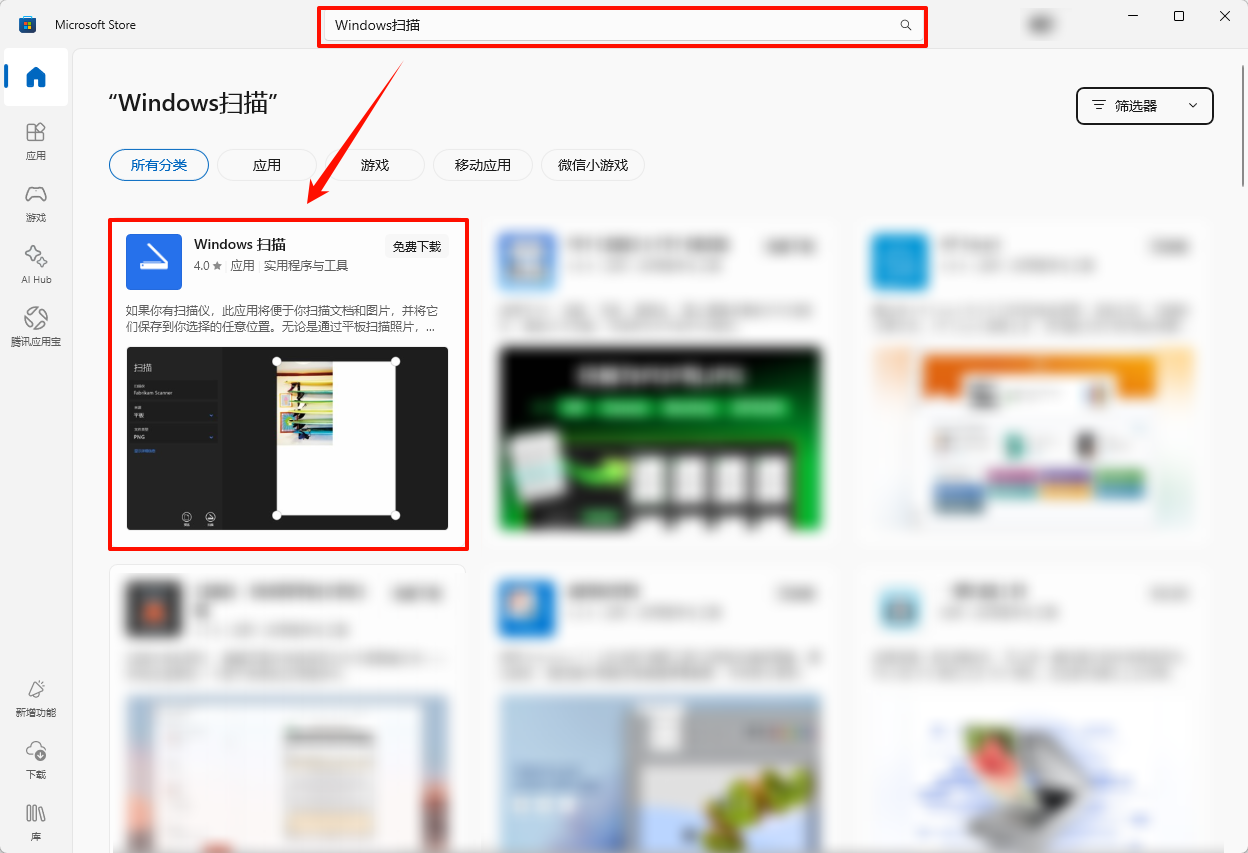
2.搜索“Windows扫描”应用
在商店顶部的搜索框里,直接输入“Windows扫描”(或搜素英文“Windows Scan”)。
找到那个发布者为“Microsoft Corporation”的蓝色图标应用。
3.安装使用
点击蓝色的“获取”或“安装”按钮。
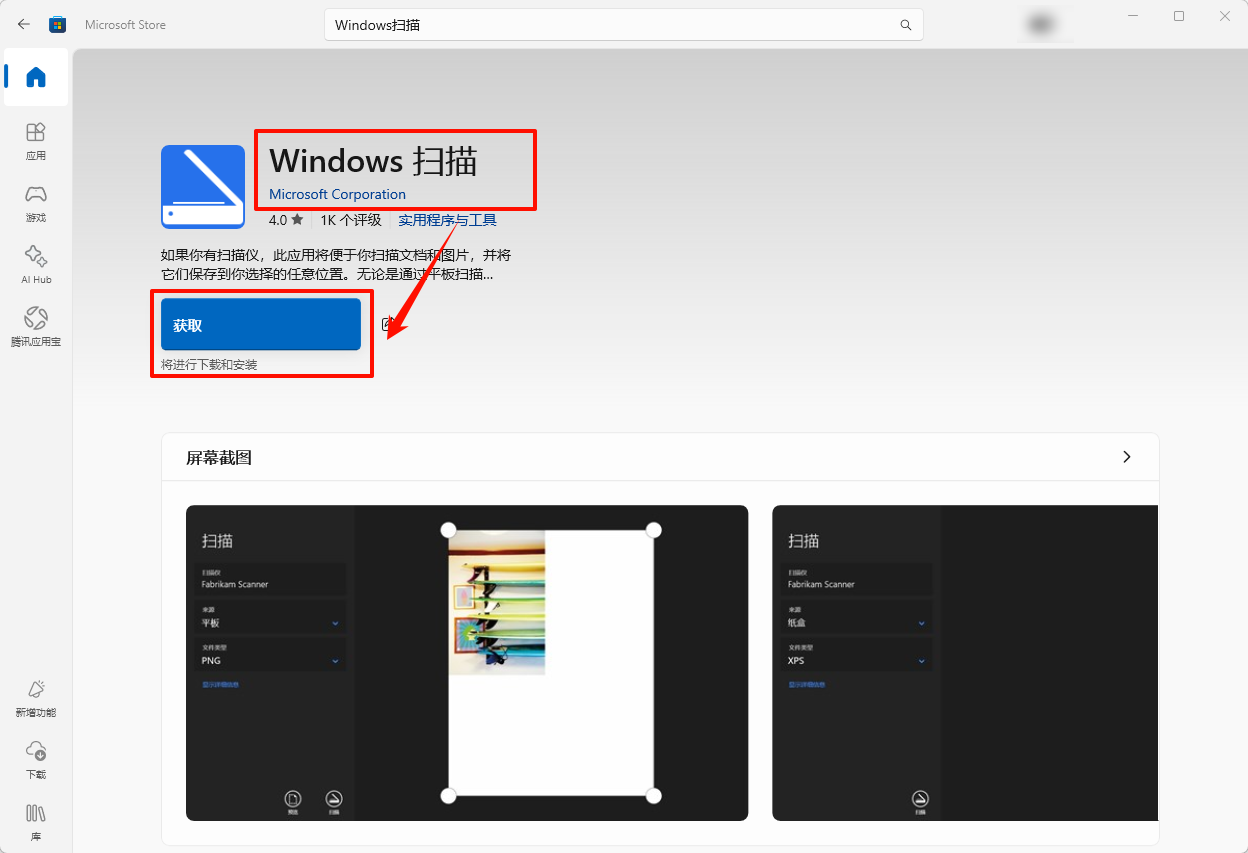
安装完成后,直接在开始菜单里打开它即可使用。

方法二:打开“Windows 传真和扫描”(经典程序,功能更全)
“Windows 传真和扫描”是一个许多老用户熟悉的工具,它从较早的Windows 版本延续而来,也是大家在Win7时代最常使用的工具之一。其实它一直存在于你的电脑中,只是位置不太显眼。具体步骤如下:
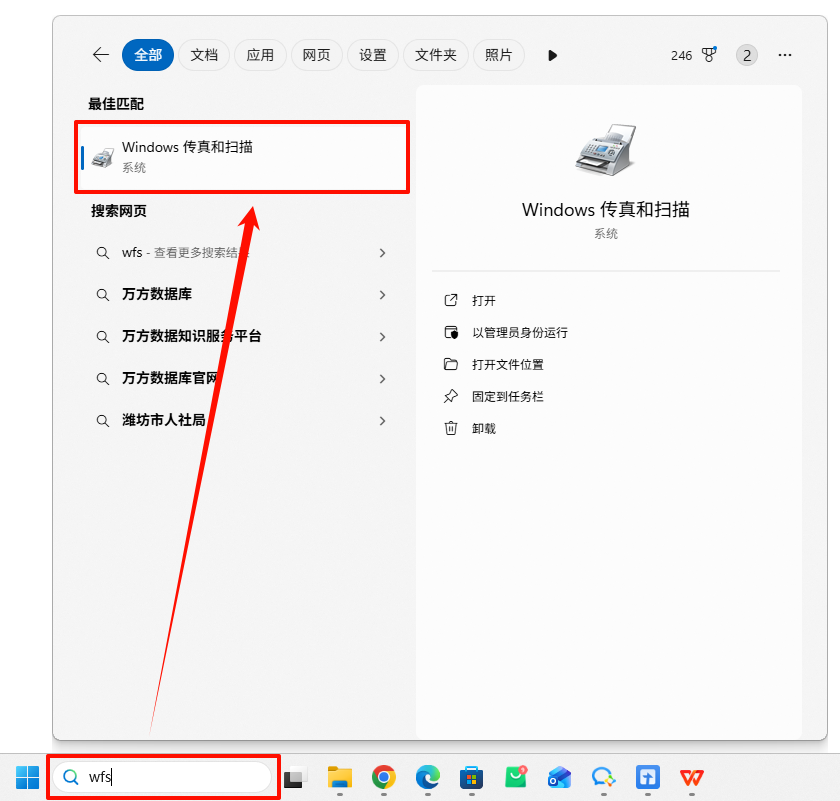
1.搜索框直接搜索
按下键盘上的 Win + S 组合键,或者直接点击任务栏的搜索框。
在搜索框内输入关键词:“传真”或者“wfs”。
点击结果中的“Windows 传真和扫描”即可打开。
2.开始扫描
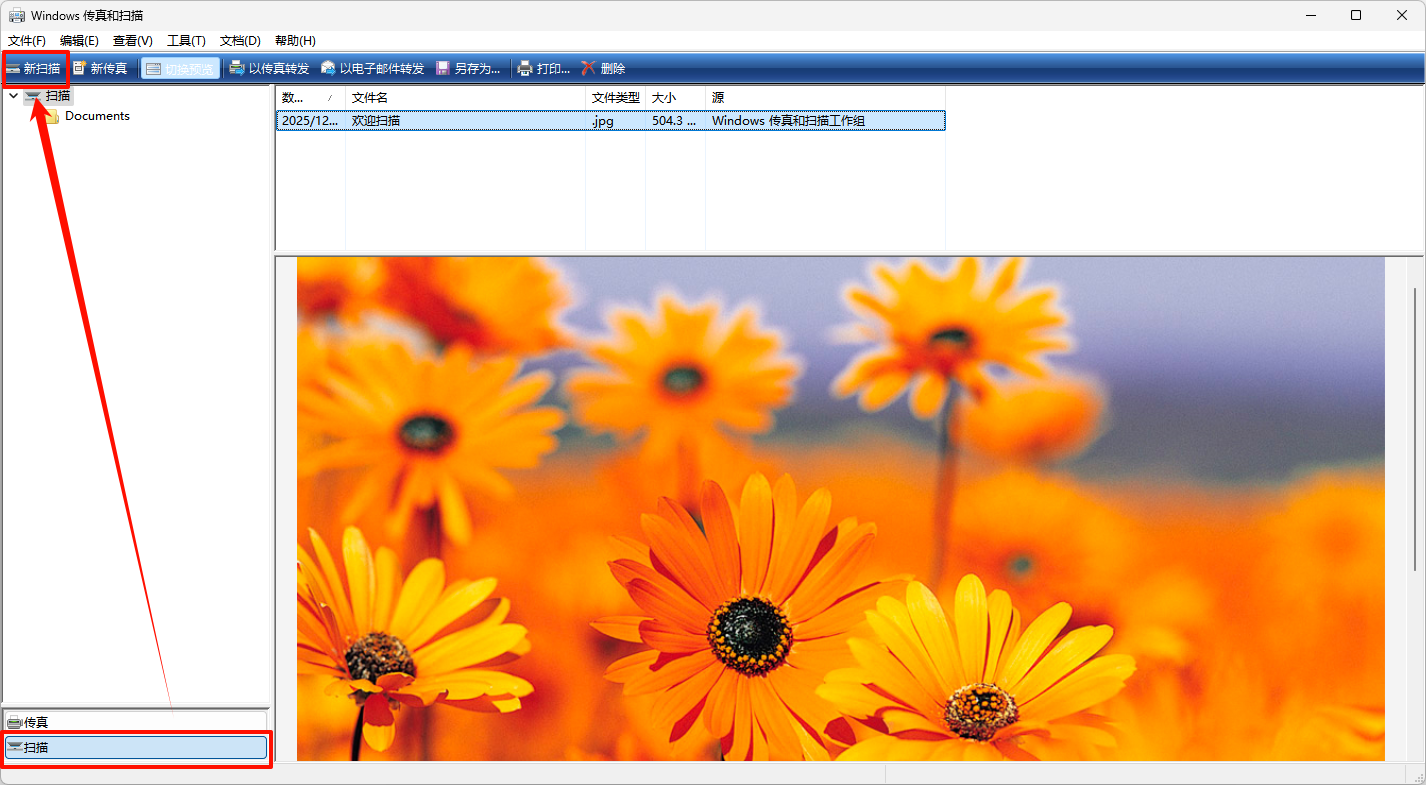
打开程序后,点击左下角的“扫描”选项卡。
接着点击左上角的“新扫描”按钮,即可开始设置并执行扫描任务。
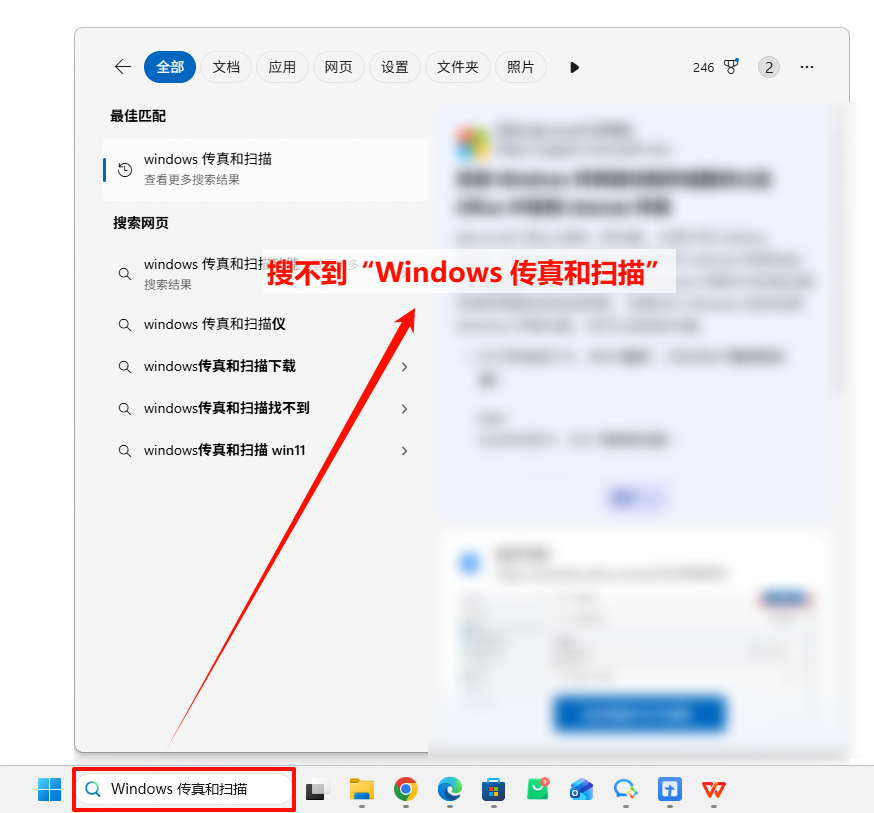
如果搜不到“Windows 传真和扫描”怎么办?
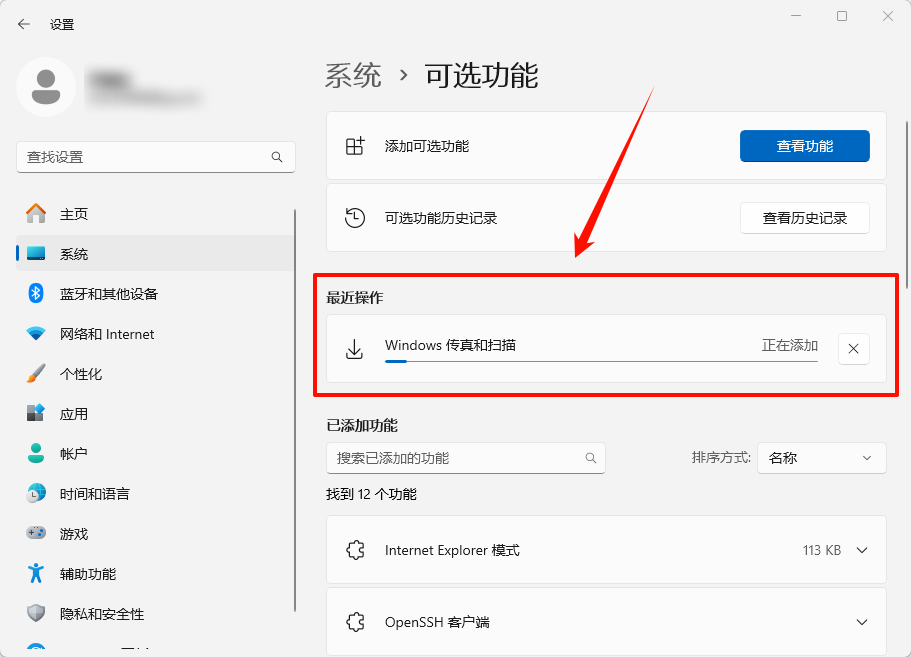
⚠️ 如果按照上面的方法二搜不到,可能是因为你使用的系统是精简版系统,默认没有安装这个组件。别担心,我们手动把它添加回来就行。具体操作步骤如下:
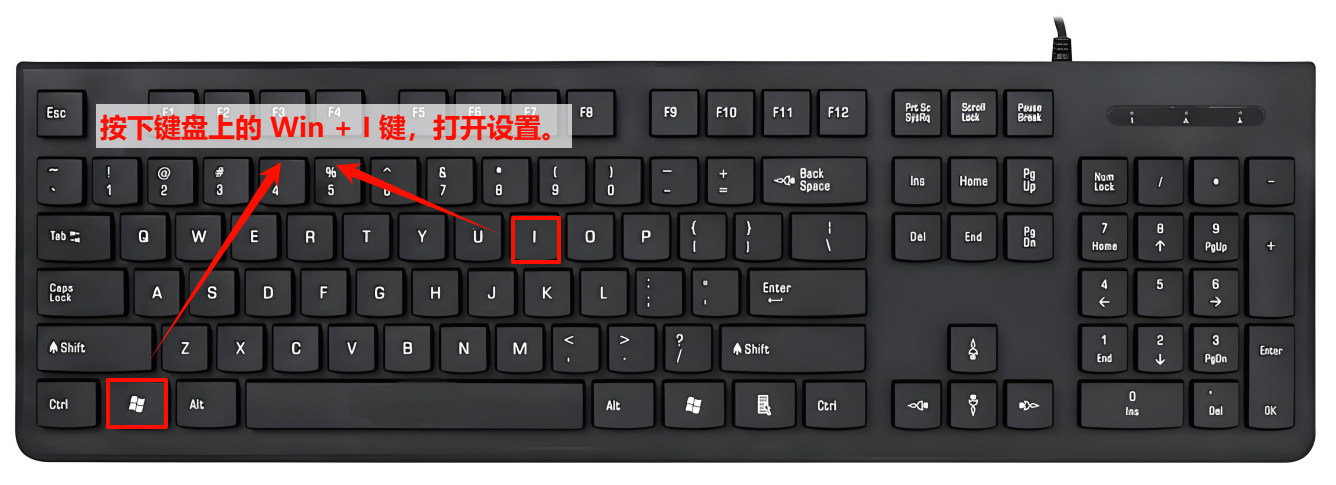
1.打开设置
按下键盘上的 Win + I 键,打开Windows设置。
点击进入“系统”选项,然后选择“可选功能”。
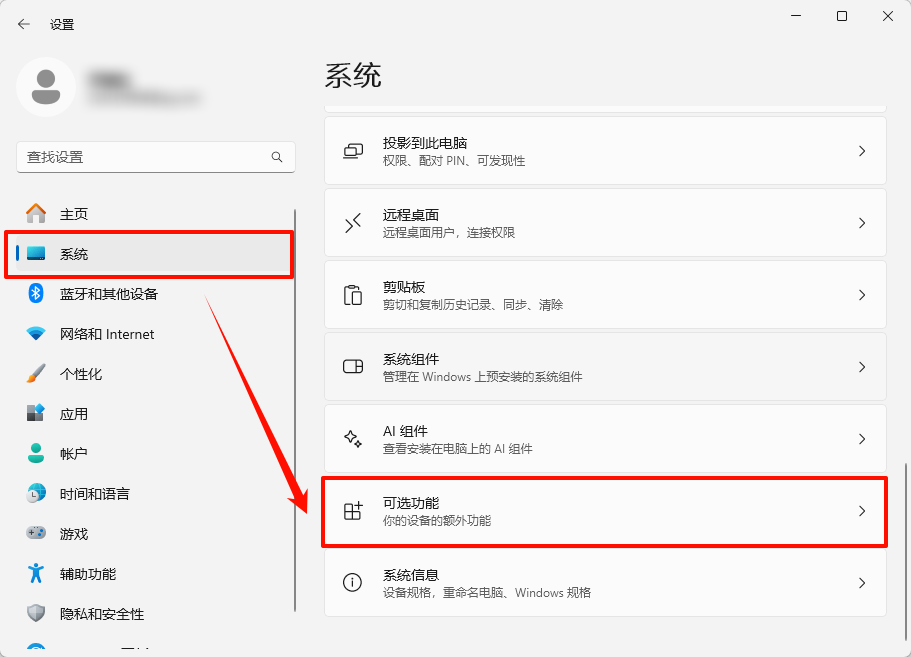
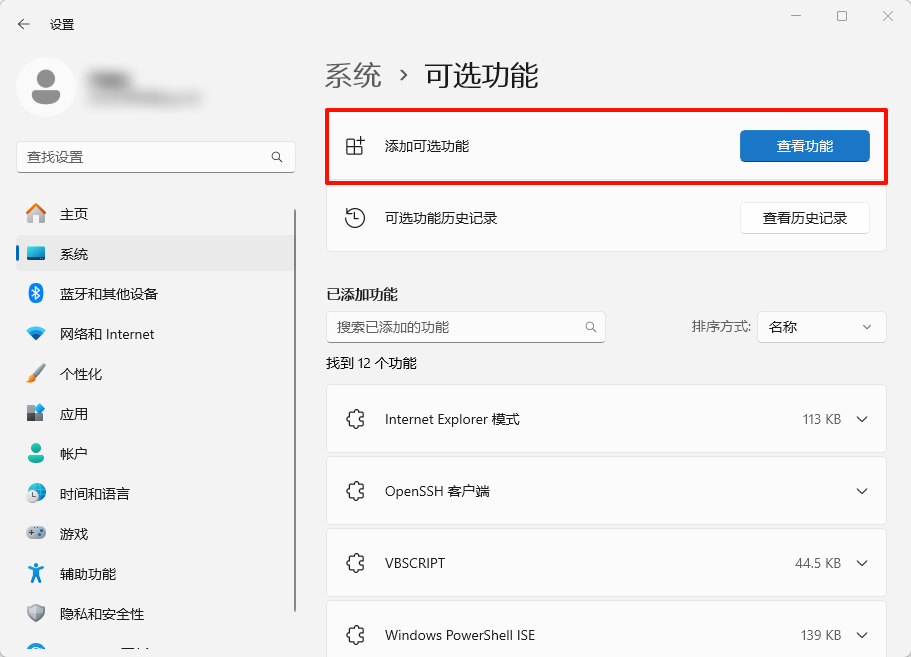
2.添加功能
点击顶部的“添加功能”(在某些版本中可能是“查看功能”)。
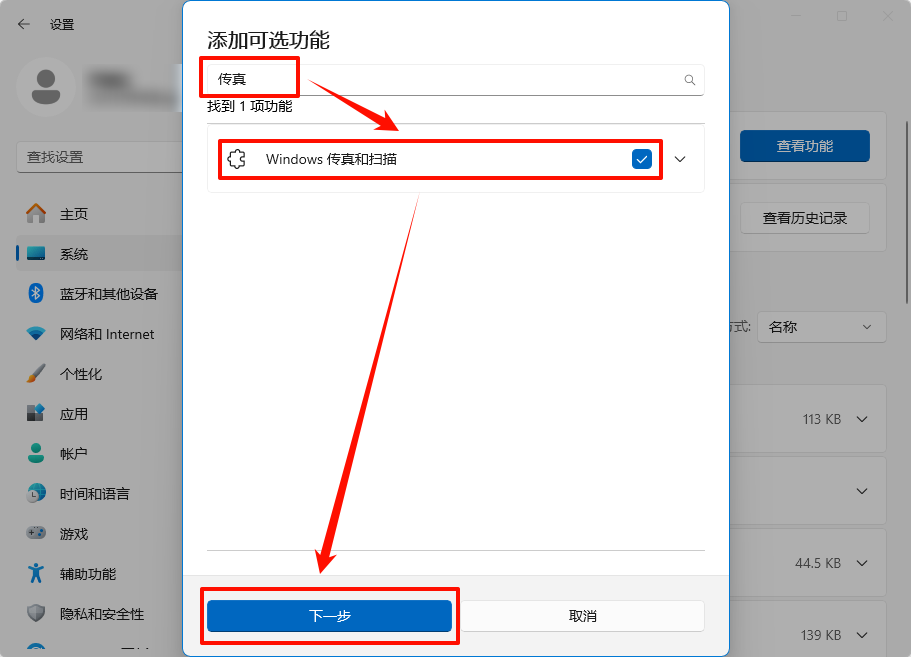
在弹出窗口的搜索框里,输入“传真”进行搜索。在结果列表中,勾选“Windows 传真和扫描”,然后点击“下一步”。
在添加可选功能页面点击“添加”,安装组件。
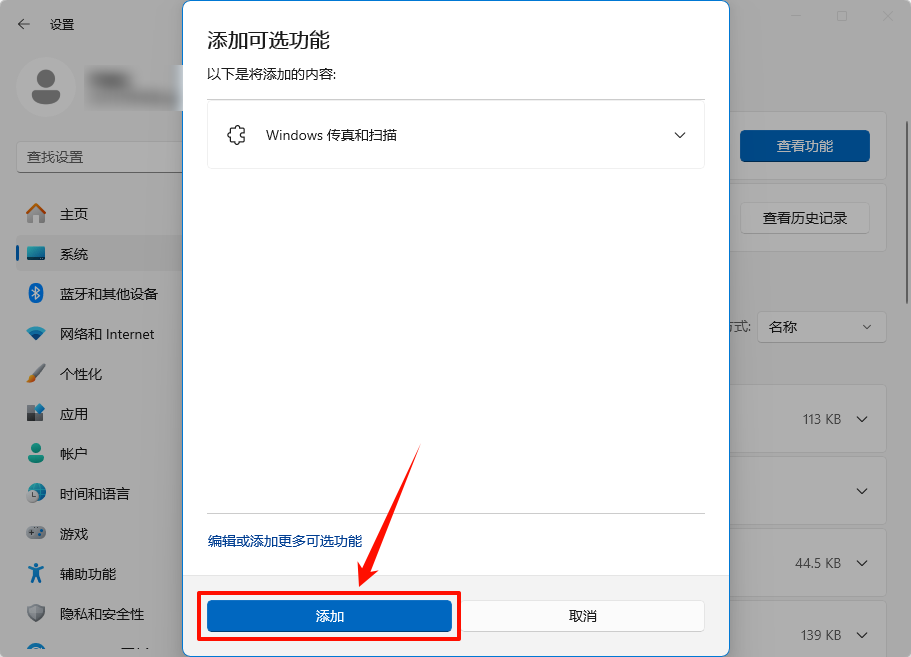
等待安装完成(系统有时会提示重启),之后你再返回去搜索,就能找到它了。
方法总结建议
总的来说,如果你图个方便快捷,只是偶尔扫描一下合同或照片,那么方法一的“Windows扫描”应用是更好的选择,它几乎无需设置,即开即用。
如果你需要对扫描质量、文件类型等参数进行更细致的调整,那么功能更全的方法二会更适合你。
二、打印机扫描注意事项
知道打印机如何扫描的步骤后,在操作前留意几点,能让扫描效果更理想。
扫描前准备:把要扫描的文件或照片正面朝下,紧贴扫描仪玻璃板的边角放平整,盖好盖子,这样可以避免扫出来的图像歪斜或出现黑边。
按需选择格式:在扫描设置里,可以选输出格式。如果扫的是文档,存成PDF方便阅读和归档;如果是照片,选JPG更通用。分辨率(DPI)一般选150或300就足够清晰了,除非有特殊印刷需求。
记得保存位置:这是“打印机扫描文件到电脑怎么操作”的最后关键一步。扫描完成后,系统会提示你保存。建议专门建立一个“扫描资料”文件夹,每次固定存到里面,以后查找起来特别方便。
三、打印机打印高频问题解答
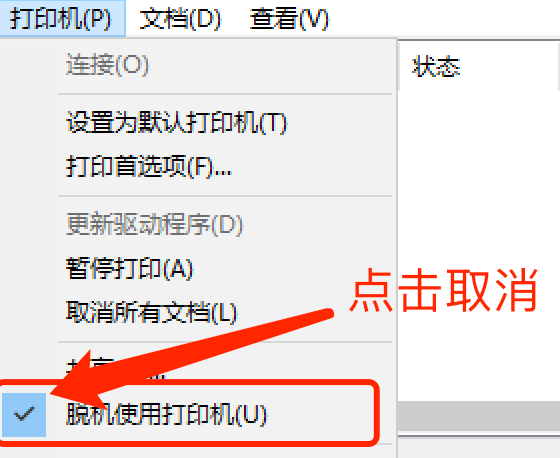
Q1:打印机显示脱机怎么恢复正常打印?
A:这通常是通信中断了。首先,检查打印机电源是否打开,USB线或网线是否连接牢固。然后,可以到电脑的“控制面板”>“查看设备和打印机”里,右键你的打印机,取消勾选“脱机使用打印机”。很多时候,打印机显示脱机状态是因为系统设置中误勾选了“脱机使用打印机”选项。
具体教程可查看:打印机脱机了怎么连接?6种修复方法,搞定打印机显示脱机难题
Q2:打印机扫描件怎么能扫到电脑上?打印机扫描文件到电脑怎么操作?
A:这正是我们上面详细讲解的核心操作。概括来说,就是使用系统自带的扫描工具(上文的方法一或方法二),在程序里选择你的打印机作为扫描设备,按照提示步骤操作,最后将生成的文件保存到电脑上的指定位置即可。
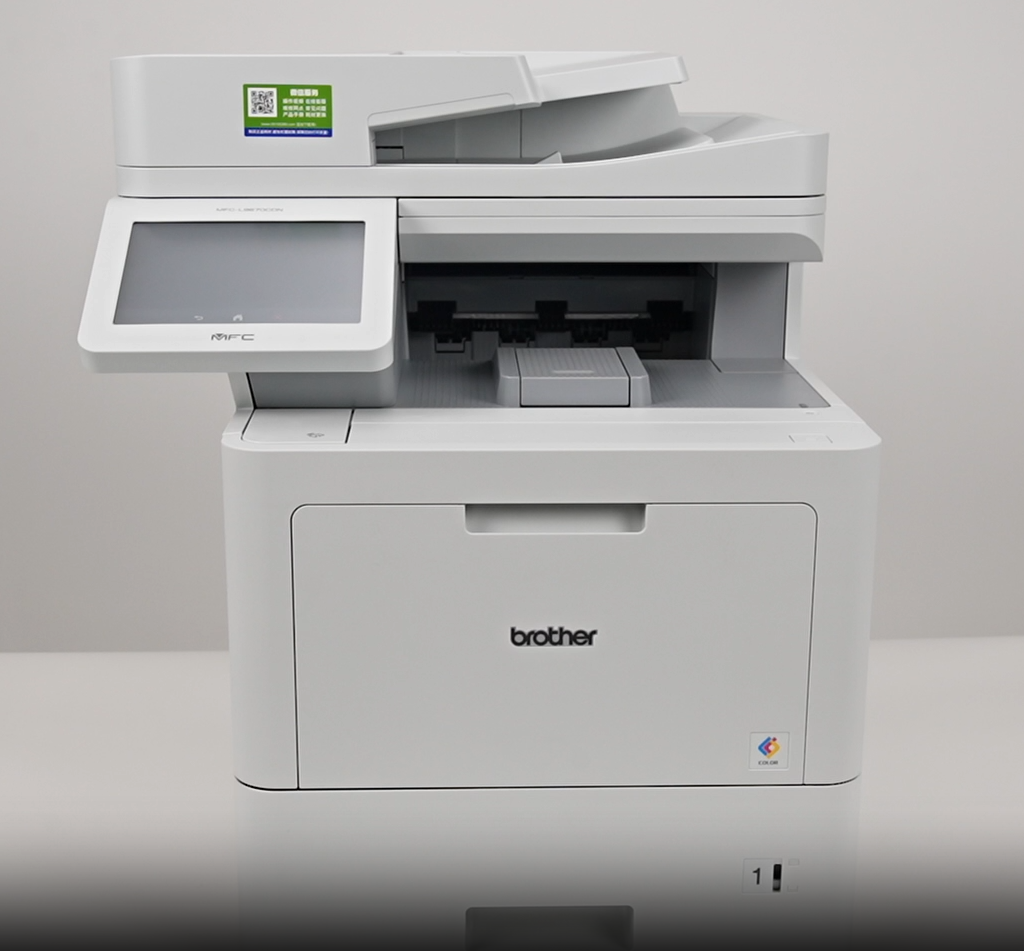
Q3:兄弟打印机扫描功能怎么使用?
A:兄弟等品牌打印机通常会提供自己的专用扫描软件。最好的方法是确保你从兄弟官网下载并安装了完整的驱动程序包,里面一般会包含“Brother ControlCenter”或类似的扫描管理软件。
如果你希望更省心地完成驱动安装与修复,也可以考虑使用“金舟打印机驱动修复软件”这类专业工具,它能自动检测并安装匹配的驱动,避免手动查找的麻烦。
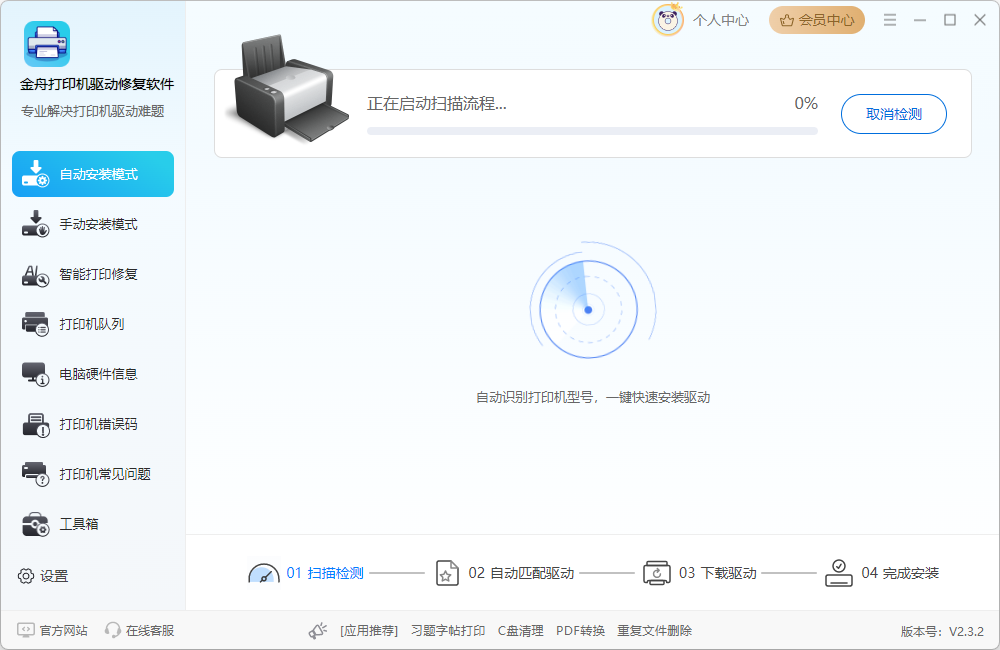
安装官方驱动后,你通常可以在开始菜单中找到对应的扫描程序,或者直接按下打印机机身上的“扫描”键,再根据电脑屏幕提示完成操作。如果一时找不到专用软件,你完全可以沿用我们前面介绍的Windows自带扫描工具,在工具中选择你的兄弟打印机作为来源,同样能够顺利扫描。
文章总结:
好了,以上就是关于打印机扫描这个问题的全部教程啦。从“打印机如何扫描文件”到具体的步骤和常见疑问,希望这篇文章能帮你轻松搞定从扫描到保存的整个过程。其实打印机扫描文件到电脑并不复杂,用好系统自带的工具就能解决大部分需求。如果还想了解更多实用的数码小技巧,欢迎关注金舟软件官网,我们会持续分享更多有帮助的资讯!
推荐阅读:


温馨提示:本文由金舟软件网站编辑出品转载请注明出处,违者必究(部分内容来源于网络,经作者整理后发布,如有侵权,请立刻联系我们处理)
 已复制链接~



