































































遇到“无法验证发布者”提示?6种方法让驱动程序安装更顺畅
- 来源: 金舟软件
- 作者:luoqiuyi
- 时间:2025-12-01 11:30:05


 官方正版
官方正版
 AI摘要
AI摘要
遇到“无法验证发布者”警告怎么办?这是Windows系统保护你的安全机制,但有时会阻碍正常驱动安装。本文提供三种实用方法:调整浏览器安全设置、修改Internet选项允许安装签名无效软件、或暂时关闭防火墙。最后推荐使用专业驱动工具自动安装,避免手动操作风险。这些方案能帮你顺利完成驱动更新,同时兼顾系统安全。
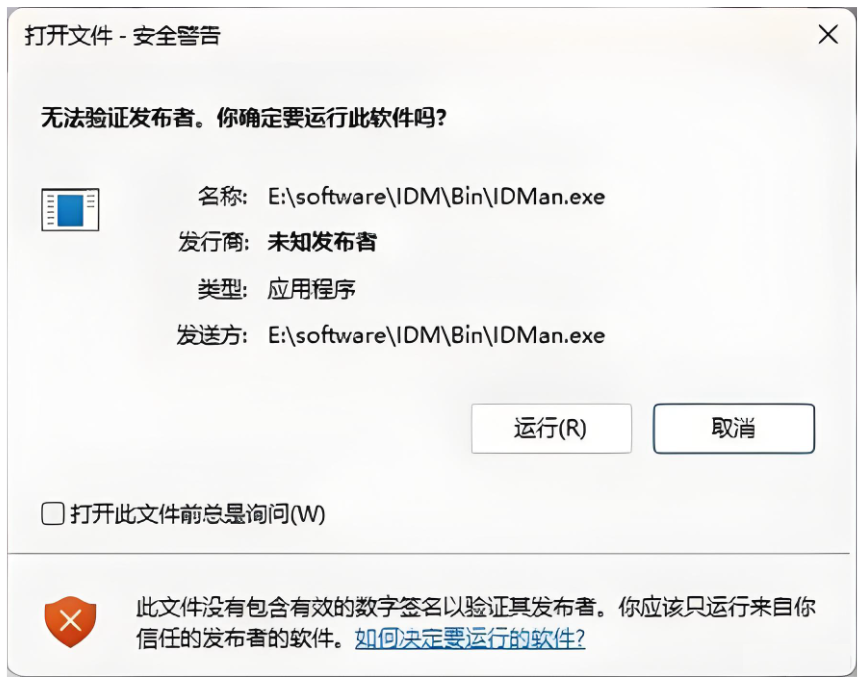
摘要由平台通过智能技术生成在安装驱动程序或软件时,突然弹出“无法验证发布者,你确定要运行此软件吗”的安全警告,确实会让人感到犹豫和困惑。这种情况通常发生在Windows系统无法确认软件发布者的真实身份时。特别是当你急需更新显卡驱动、声卡驱动或打印机驱动时,这种提示更是让人烦恼。本文将为大家分析这一提示出现的原因,并提供几种实用的解决方法,帮助你顺利完成驱动程序的安装与更新。
一、为什么会出现“无法验证发布者”的提示?
Windows系统内置了多种安全机制,其中包括SmartScreen筛选器,它的设计初衷是为了保护用户免受恶意软件的侵害。当用户下载或运行未进行数字签名的软件时,系统无法验证软件发布者的真实身份和代码完整性,就会弹出“未知发布者”或“由于无法验证发布者”的警告。
这实际上是Windows系统在提醒用户:该软件的来源无法确认,内容可能在被下载后遭到了篡改。虽然这一机制有助于保护计算机安全,但有时也会阻止合法的驱动程序安装,特别是当硬件制造商没有为其驱动进行数字签名时。
二、解决“无法验证发布者”的几种方法
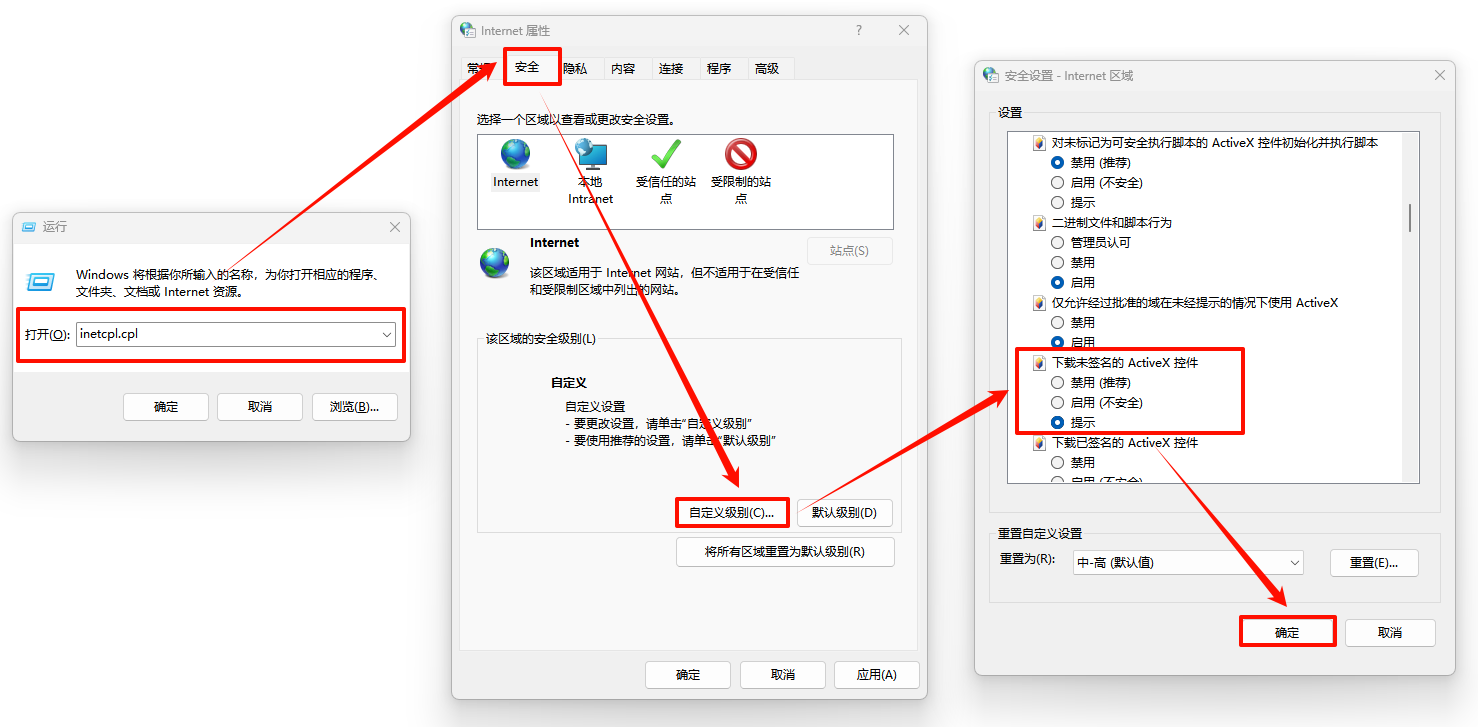
方法一:调整浏览器安全设置
这个设置调整有助于系统在遇到未经验证的发布者时给予更多操作权限,特别适合处理未签名驱动的安装问题。
操作步骤:
1.按下键盘Win + R组合键,输入inetcpl.cpl后按回车,打开“Internet属性”窗口。
2.切换到“安全”选项卡,点击“自定义级别”。
3.在弹出的设置窗口中,找到“下载未签名的ActiveX控件”这一项,将其设置为“提示”或“启用”。
4.点击“确定”保存设置。
完成这些步骤后,再次尝试安装驱动程序,看看提示是否消失。
方法二:修改Internet选项高级设置
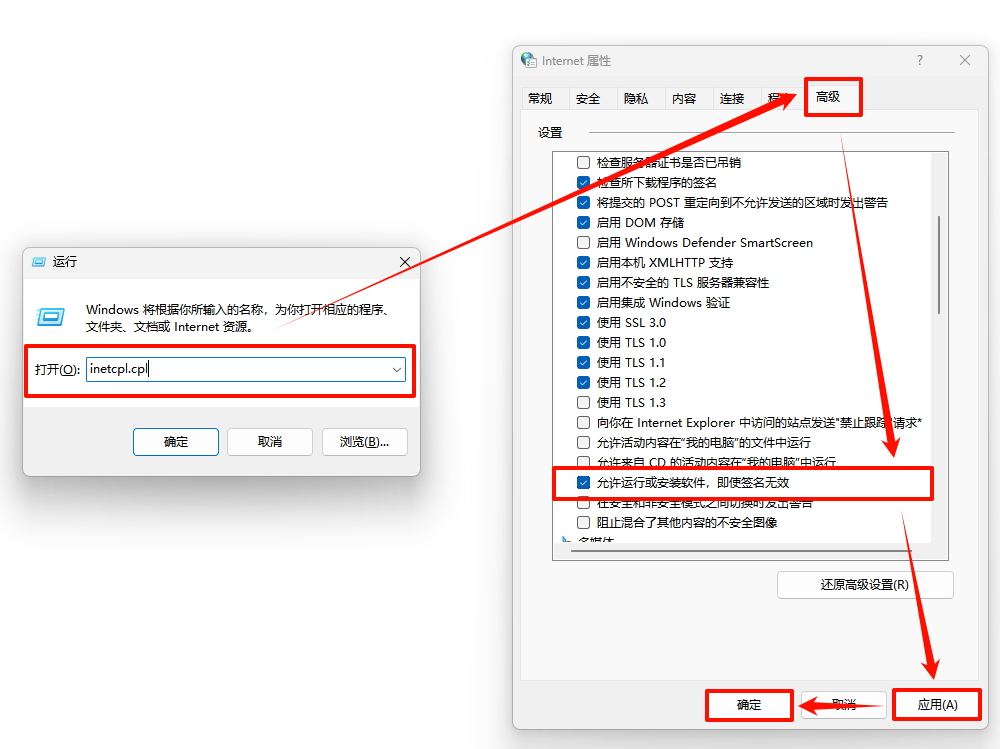
修改Internet选项高级设置这一方法主要针对那些签名无效但来源可信的软件,能够缓解“Windows无法验证此驱动程序软件的发布者”的阻碍。
操作步骤:
1.同样通过上述方法打开“Internet属性”对话框(按Win + R键,输入inetcpl.cpl后回车)。
2.这次选择“高级”选项卡。
3.在设置列表中,找到“允许强制安装软件,即使签名无效”这一项,并勾选它。
4.点击“应用”,然后点击“确定”。
这一设置会让系统在遇到签名无效的软件时仍然允许安装,降低了安全门槛,因此需要谨慎使用。
方法三:暂时调整防火墙设置
临时关闭防火墙可以有效避免安全软件拦截驱动安装,解决由于无法验证发布者而导致的安装中断。
操作步骤:
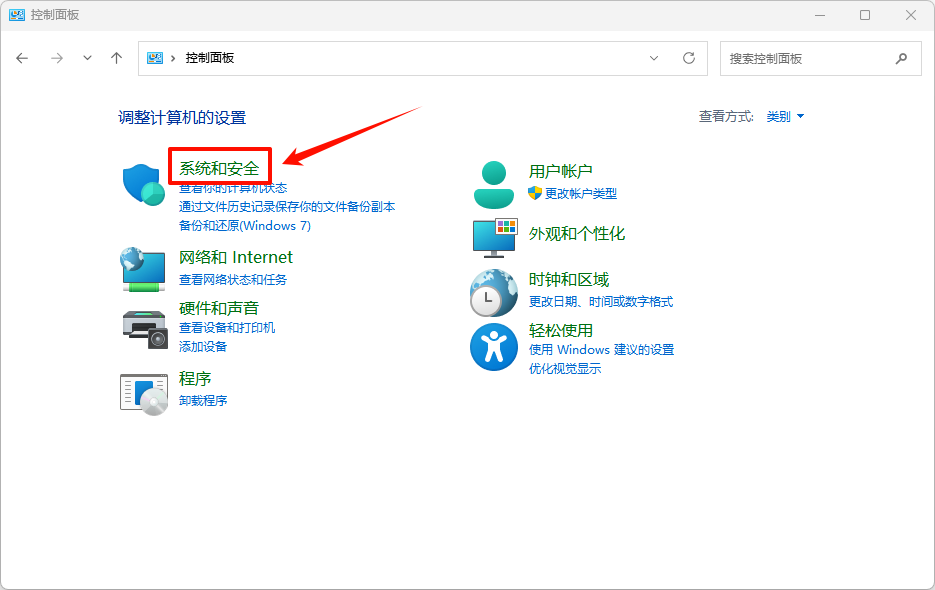
1.点击开始菜单,打开“控制面板”,选择“系统和安全”。
2.然后进入“Windows Defender防火墙”。

3.点击左侧的“启用或关闭Windows Defender防火墙”。
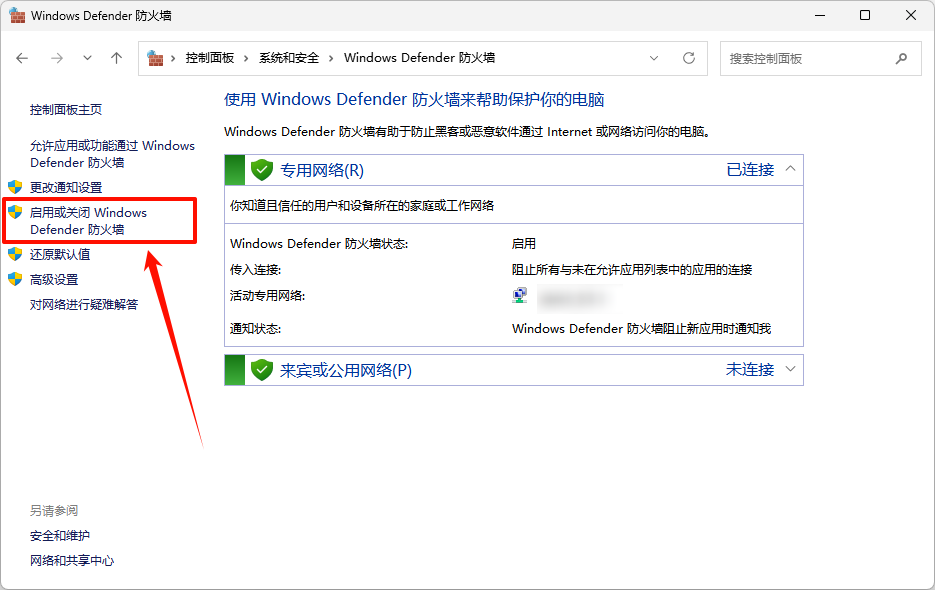
4.在自定义设置中,暂时勾选“关闭防火墙”选项,点击“确定”保存更改。
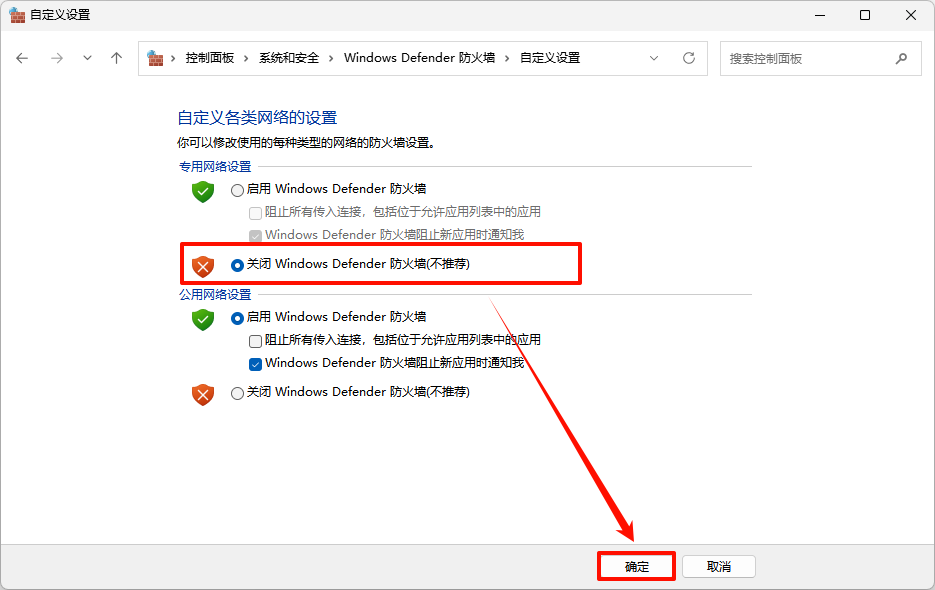
请注意,安装完成后,建议及时重新启用防火墙,以保障计算机安全。
方法四:使用驱动管理工具避免手动安装风险
金舟驱动大师以帮助你解决显卡驱动、声卡驱动、网卡驱动等硬件驱动程序的安装和修复问题,能够有效规避常见的“无法验证发布者”提示,为显卡驱动更新等操作提供安全便捷的解决方案。
操作步骤:
1.访问金舟软件官网,下载并安装金舟驱动大师。

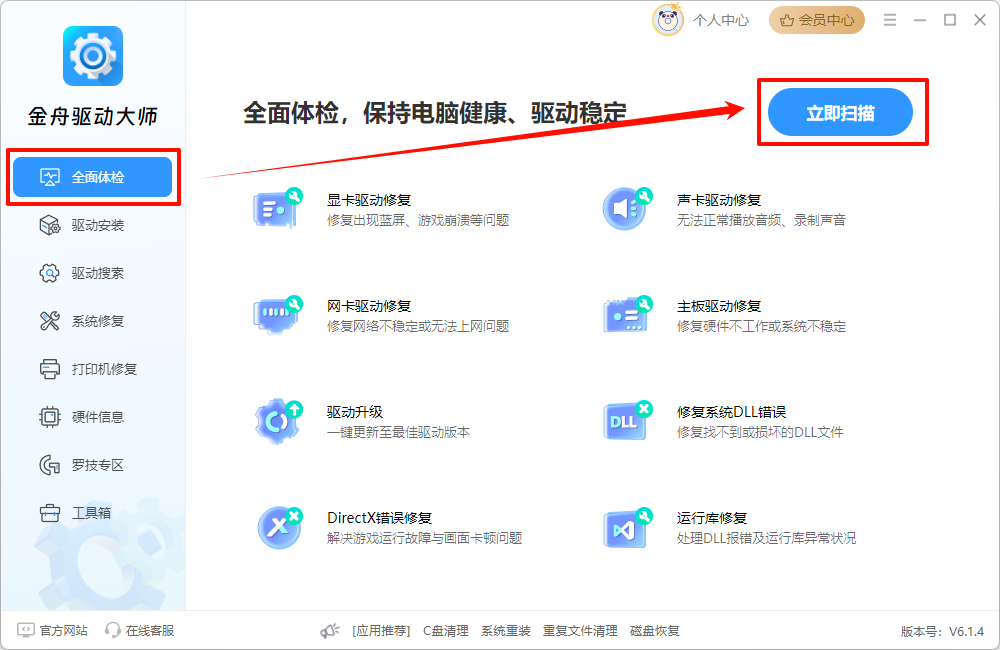
2.启动软件,默认进入“全面体检”界面,点击“立即扫描”。
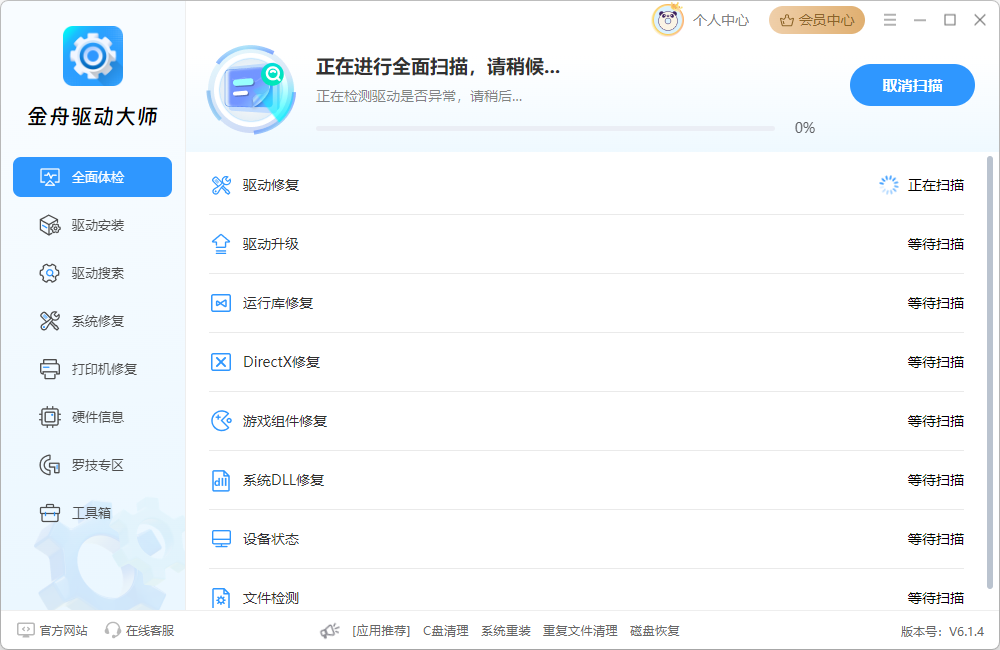
3.软件会自动检测当前计算机的硬件环境。根据扫描结果,你可以看到哪些驱动需要升级、修复或更新。
4.设置好后,点击“升级驱动”,软件会自动完成后续的安装工作。

5.更新好驱动后,重启计算机即可正常使用。
方法五:通过组策略编辑器关闭警告(仅Windows专业版/企业版/教育版)
这个方法通过组策略将常见的可执行文件类型视为“低风险”文件,从而避免系统频繁弹出“无法验证发布者”的警告窗口。
操作步骤:
1.同时按下Win + R键,打开运行对话框。
2.输入gpedit.msc并回车,以打开本地组策略编辑器。

3.在左侧窗格中,依次展开“用户配置” > “管理模板” > “Windows 组件” > “附件管理器”。
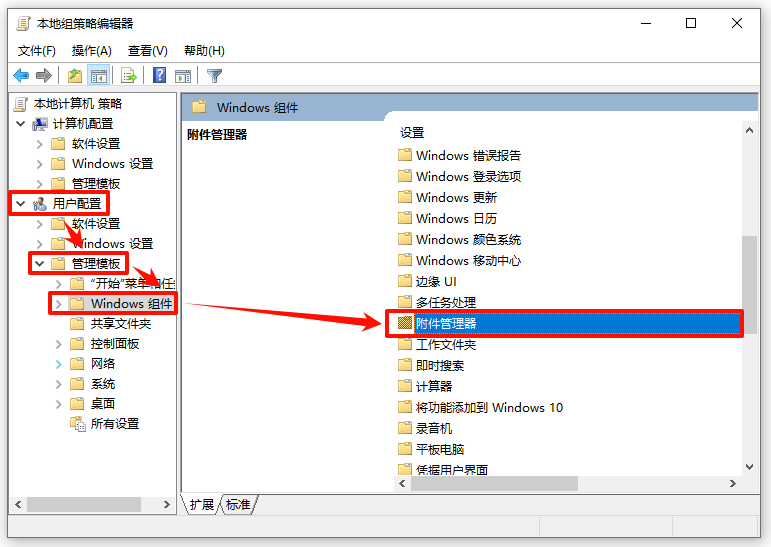
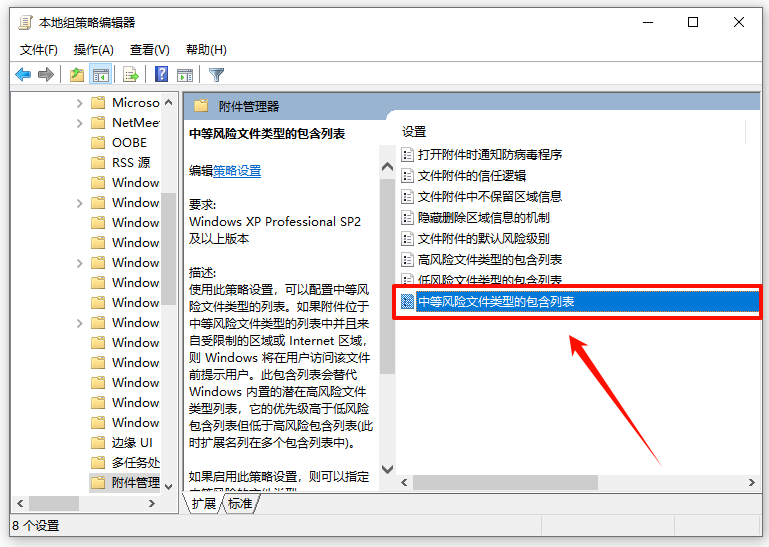
4.在右侧策略列表中,找到并双击“中等风险文件类型的包括列表”。
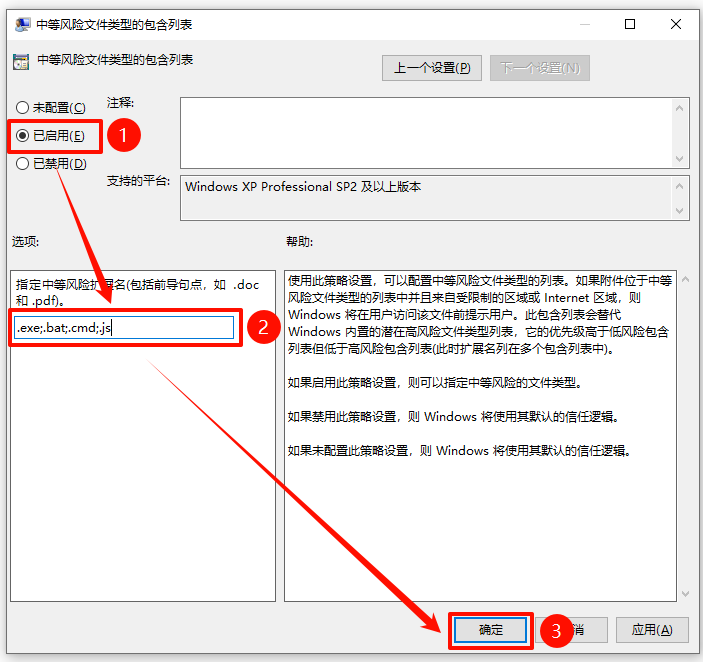
5.在弹出的窗口中,选择“已启用”,然后在“指定中等风险扩展名”下方的输入框中,输入.exe;.bat;.cmd;.js(请注意扩展名之间的分隔符为分号),点击“确定”保存设置。
6.最后,再次按下Win + R键打开“运行”对话框,输入gpupdate /force并回车,以强制刷新组策略,使设置立即生效。

方法六:通过修改注册表关闭警告
如果你的系统是家庭版,无法使用组策略编辑器,可以尝试通过修改注册表达到类似效果。这个操作有一定风险,建议修改前备份注册表。
操作步骤:
1.同时按下Win + R键,打开“运行”对话框。
2.输入regedit并回车,以打开注册表编辑器。
3.在顶部的地址栏中,粘贴或逐步导航到以下路径:
计算机\HKEY_CURRENT_USER\SOFTWARE\Microsoft\Windows\CurrentVersion\Policies
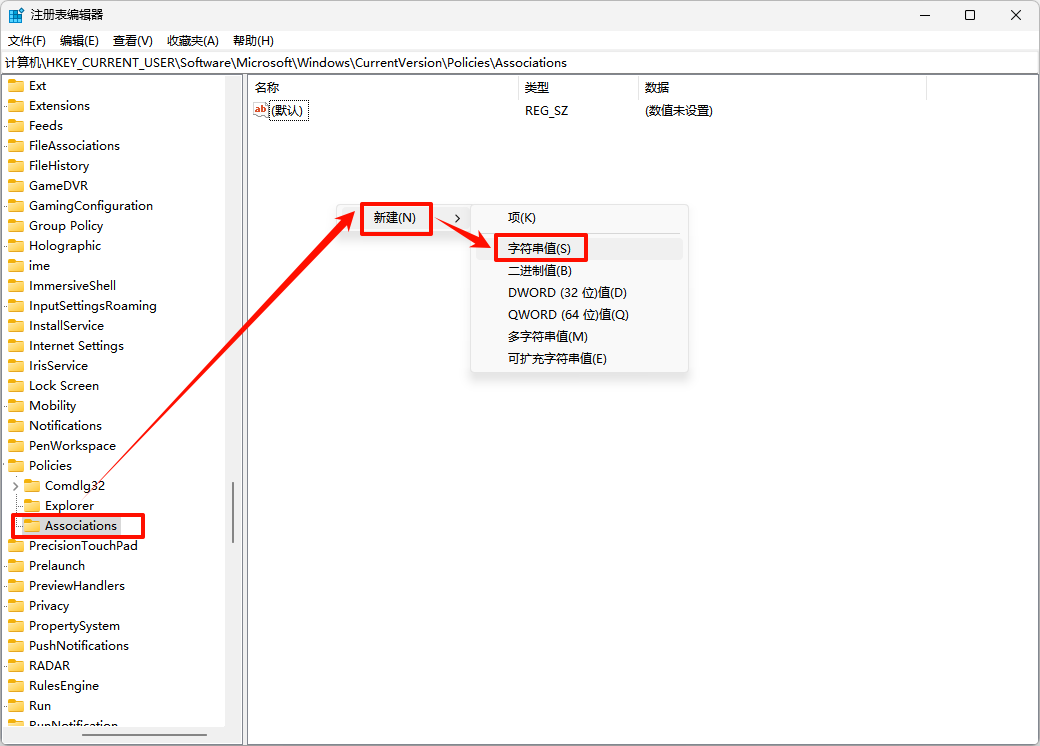
4.右键点击“Policies”项,选择“新建” > “项”,并将新建的项命名为Associations。
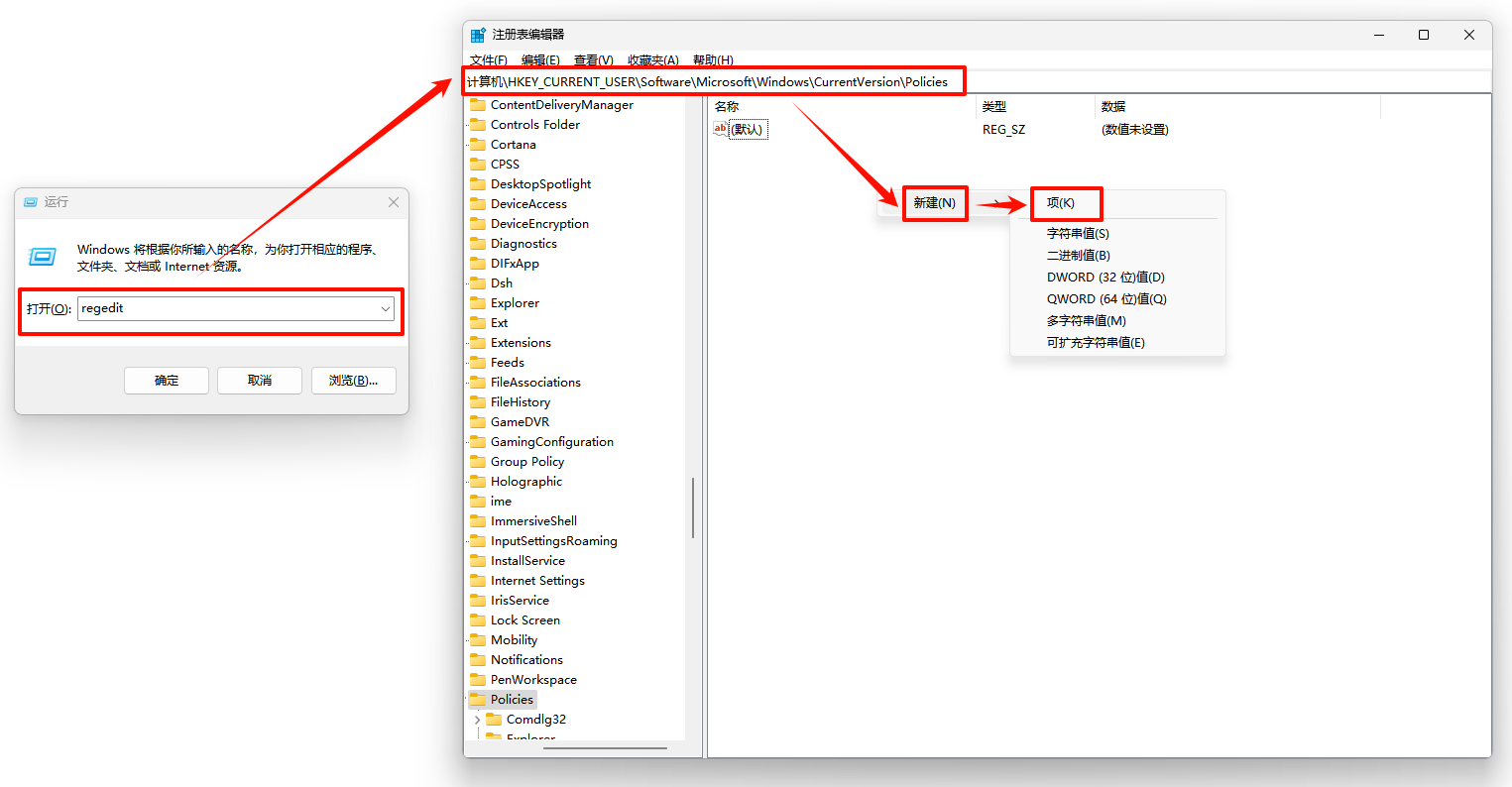
5.选中新建的“Associations”项,在右侧空白处右键单击,选择“新建” > “字符串值”,并将其命名为ModRiskFileTypes。
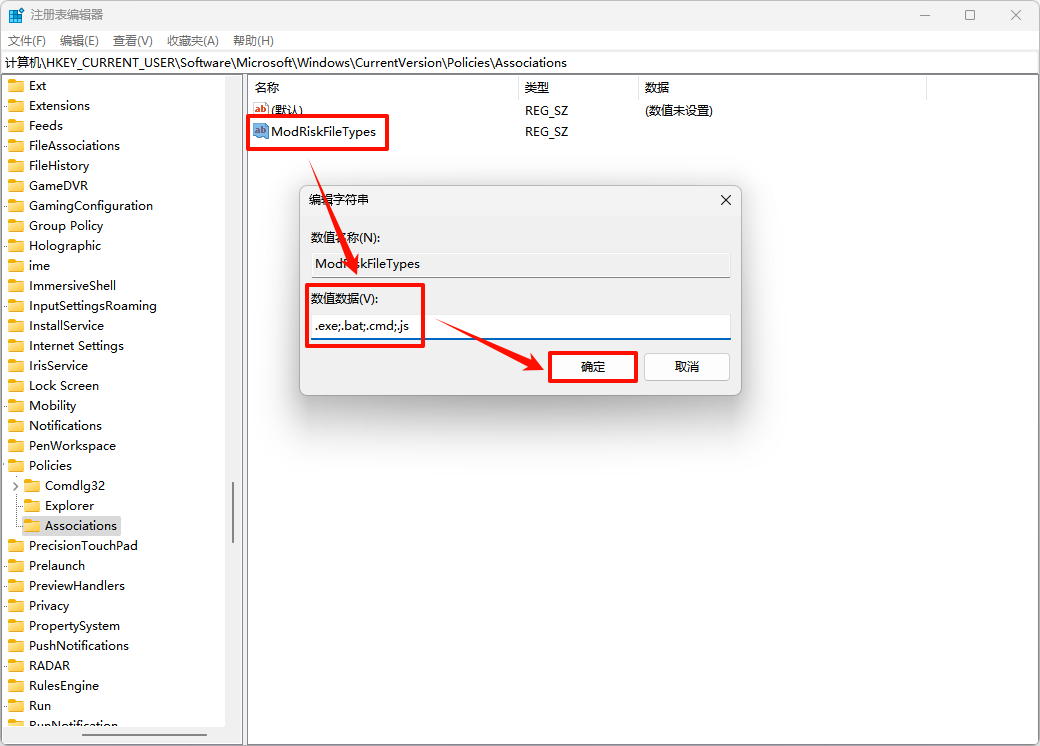
6.双击“ModRiskFileTypes”,将其“数值数据”设置为.exe;.bat;.cmd;.js,点击“确定”。
7.完成修改后,重启计算机使设置生效。
重要安全提示:
方法五和方法六本质上是降低了系统对可执行文件的安全检查标准,在带来便利的同时,也增加了运行潜在恶意软件的风险。强烈建议仅在运行你完全信任的、来源可靠的软件时使用这些方法。修改注册表前务必备份。若对操作不熟悉,更推荐使用前文中调整Internet选项或使用金舟驱动大师等风险较低的方法。
三、驱动程序高频问题解答FAQ
Q1:为什么我之前能正常安装的驱动,现在却出现“无法验证发布者”的警告?
A:这可能是由于Windows系统更新后加强了安全验证机制。微软有时会通过更新调整系统对驱动签名的要求,导致之前可以正常安装的未签名驱动现在被拦截。
Q2:禁用Smartscreen筛选器能解决这个问题吗?
A:确实可以,但不推荐。Smartscreen是系统的重要安全防线,禁用它会降低计算机对恶意软件的防护能力。建议优先尝试其他方法,或者仅临时禁用它。
Q3:安装显卡驱动时特别容易遇到这个问题,有什么特殊处理方法吗?
A:显卡驱动由于文件复杂、版本更新频繁,确实更容易遇到验证问题。除了上述方法,你也可以尝试在显卡官网下载最新版本的驱动,或者使用金舟驱动大师中的“显卡驱动更新”功能,它会自动匹配最适合你硬件的驱动版本。
Q4:这些解决方法也适用于Windows 11系统吗?
A:是的,大多数方法在Windows 7/8/10/11系统上都适用,虽然操作路径可能略有不同,但基本原理是相通的。
文章小结:
当系统提示“无法验证发布者”时,并不意味着软件一定是恶意的,而是Windows系统在尽其职责提醒你谨慎操作。如果你不想频繁面对“你确定要运行此软件吗”的纠结,借助像金舟驱动大师这样的专业工具来管理驱动程序,无疑是一个省时省力的选择。以上就是关于解决弹窗警告的全部教程啦,希望对大家有所帮助!关注金舟软件官网,了解更多资讯。
推荐阅读:
win10怎么删除右键多余选项?码住这3招(附右键失灵修复指南)


温馨提示:本文由金舟软件网站编辑出品转载请注明出处,违者必究(部分内容来源于网络,经作者整理后发布,如有侵权,请立刻联系我们处理)
 已复制链接~



