





























































重装系统后分辨率无法调整怎么办?
- 来源: 金舟软件
- 作者:zhongxiyi
- 时间:2025-12-19 17:30:17

金舟一键系统重装
-

- win10,win11系统重装,系统还原,一键重装,支持笔记本和台式电脑,电脑小白都能用的重装系统大师,安全纯净无捆绑,全程无人值守,支持Win10/win11系统的在线重装
-


金舟一键系统重装
-
 官方正版
官方正版
-
纯净安全
-
软件评分:
 AI摘要
AI摘要
重装系统后屏幕分辨率无法调整?这通常是因为显卡驱动没装好。本文提供了四种解决方法,帮你快速恢复正常显示。你可以通过系统自带的设备管理器自动更新驱动,也可以使用“金舟驱动大师”这类工具一键安装,或者根据显卡品牌去官网手动下载。如果遇到驱动冲突,还可以先彻底卸载旧驱动再重装。跟着步骤操作,就能轻松解决分辨率问题。
摘要由平台通过智能技术生成重装系统后分辨率无法调整,核心原因通常是显卡驱动还未安装,导致系统只能使用基础VGA兼容模式显示。下面按优先级给出详细解决方案。
一、优先解决:安装/更新显卡驱动
方法1:通过设备管理器自动安装
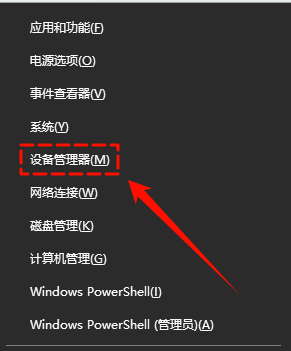
1.按Win+X选择【设备管理器】;
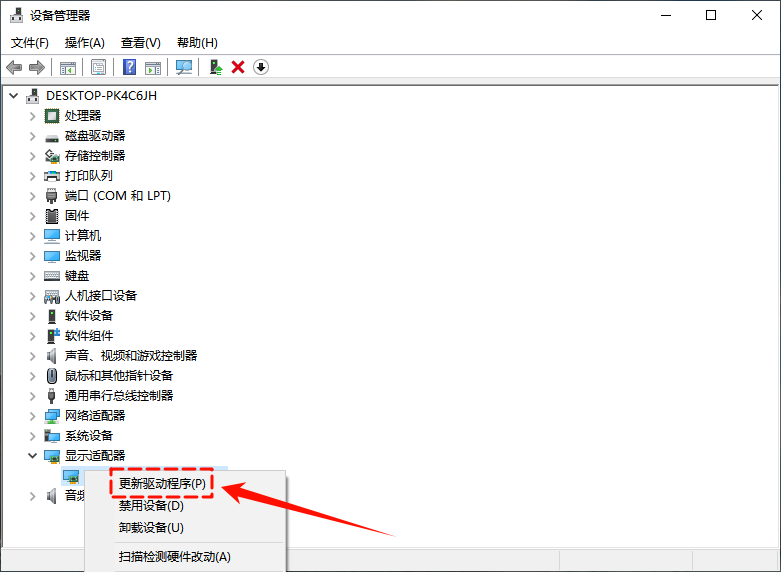
2.展开【显示适配器】,右键点击【Microsoft基本显示适配器】,选择【更新驱动程序】;
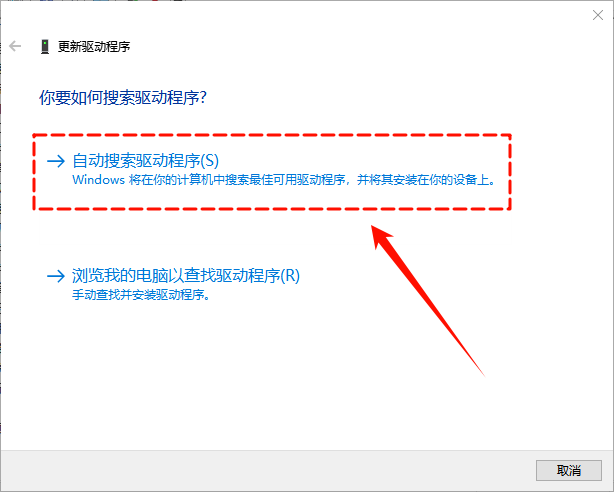
3.选择【自动搜索驱动程序】(需保持联网),等待安装完成后重启电脑。
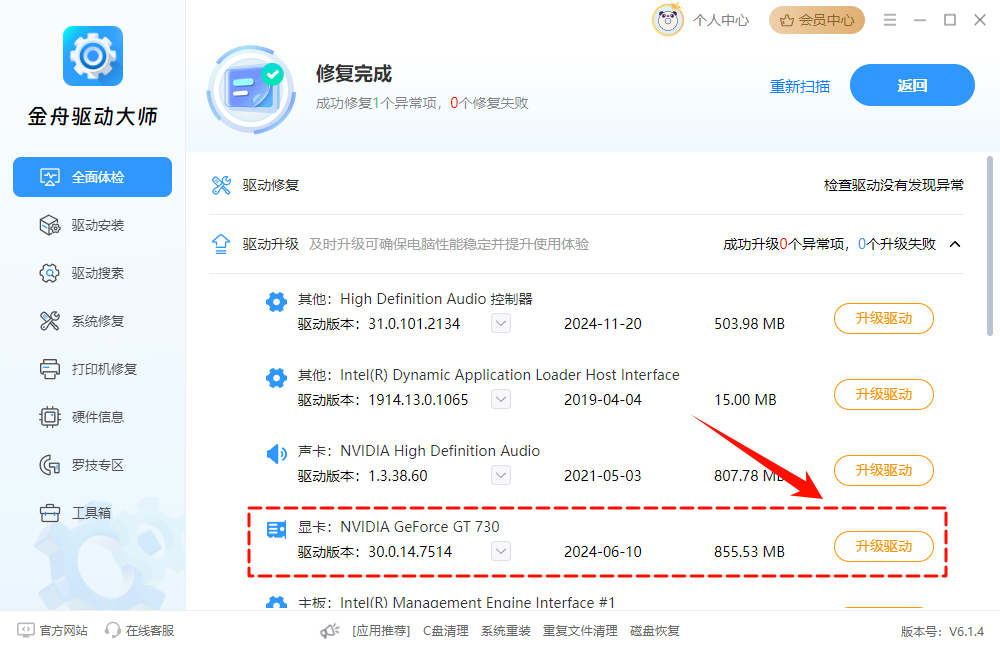
方法2:使用金舟驱动大师一键安装(推荐)
1.访问【金舟驱动大师】下载地址:https://www.callmysoft.com/driver,下载安装最新版;

2.显卡驱动安装详细教程可点击:https://www.callmysoft.com/support/6395.html
方法3:从显卡官网手动下载安装
1.确认显卡型号后访问对应的显卡品牌官网:
英特尔集成显卡:https://www.intel.cn/content/www/cn/zh/support/detect.html
NVIDIA独立显卡:https://www.nvidia.cn/Download/index.aspx
AMD独立显卡:https://www.amd.com/zh-hans/support
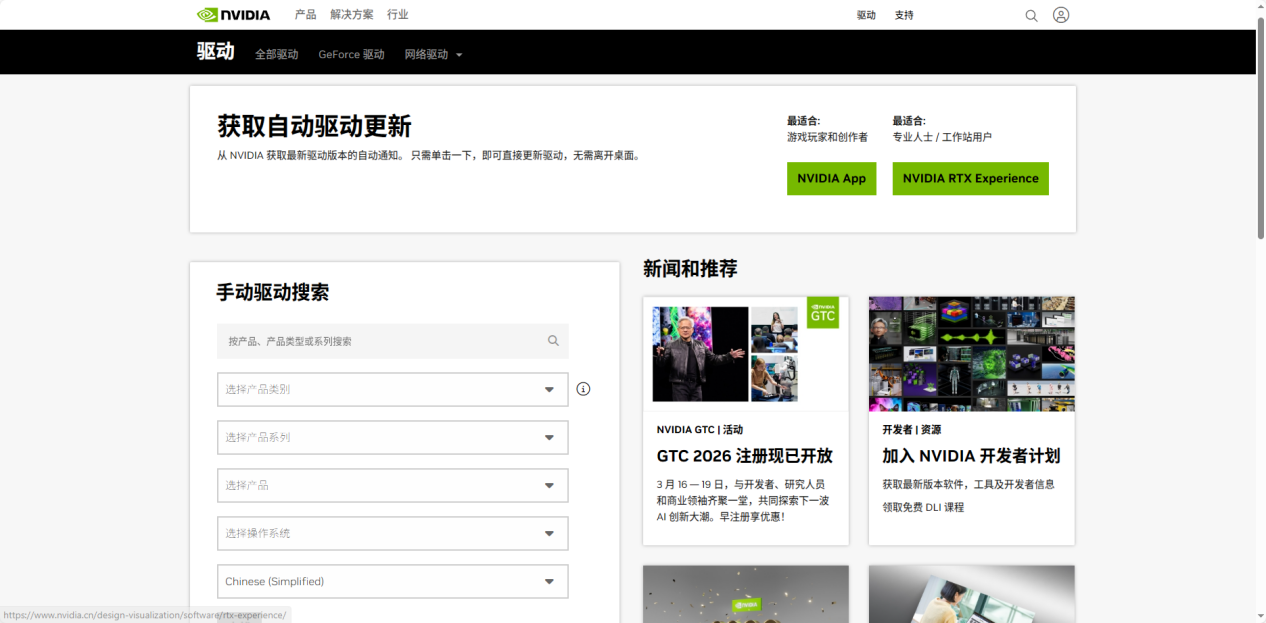
2.输入显卡型号,选择与你的操作系统匹配的驱动版本;
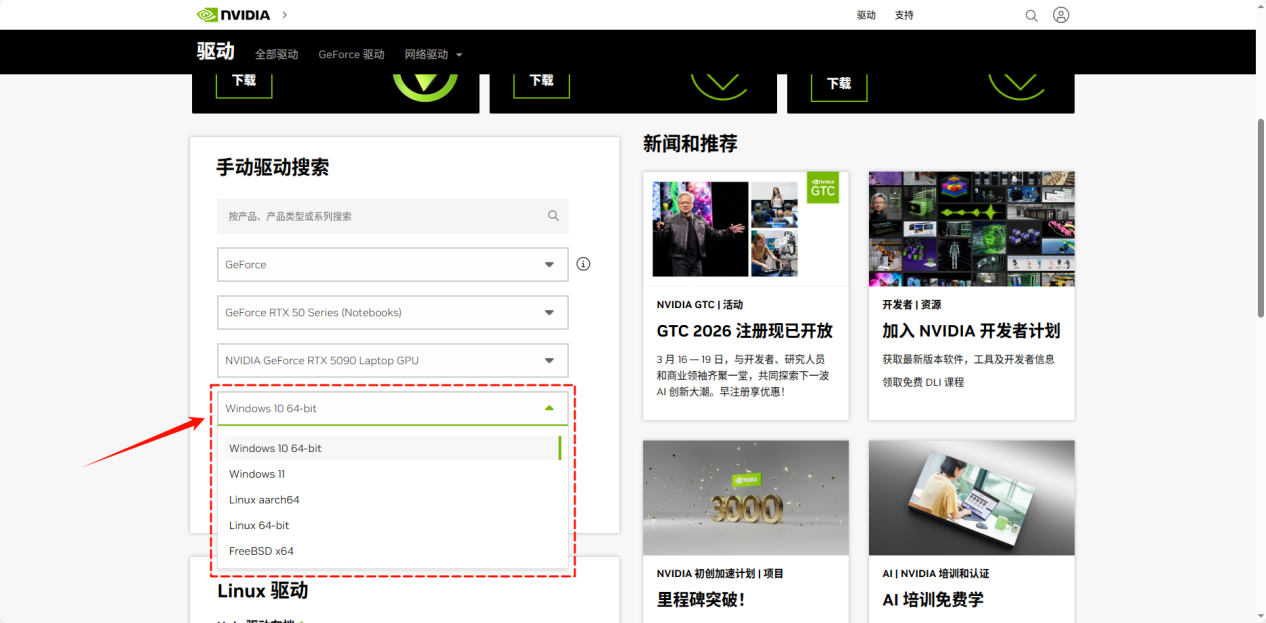
3.下载并安装最新驱动,然后重启电脑生效。
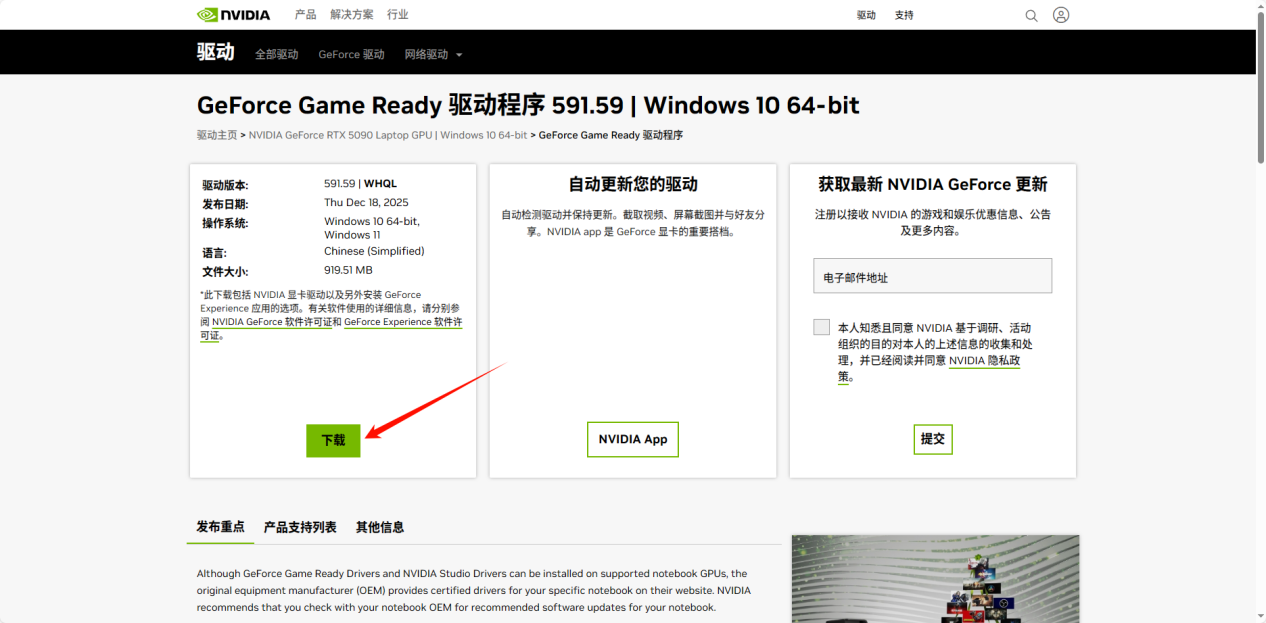
方法4:彻底卸载旧驱动后重装(仅适用于驱动冲突)
1.按Win+X选择【设备管理器】→展开【显示适配器】;
2.右键点击显卡,选择【卸载设备】,勾选【删除此设备的驱动程序软件】后点击【卸载】;
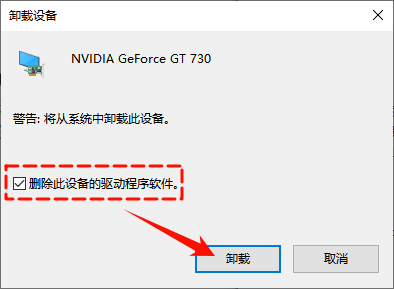
3.卸载完成后重启电脑,重新安装最新版驱动。
二、其他常见解决方案
(1)调整显示器设置
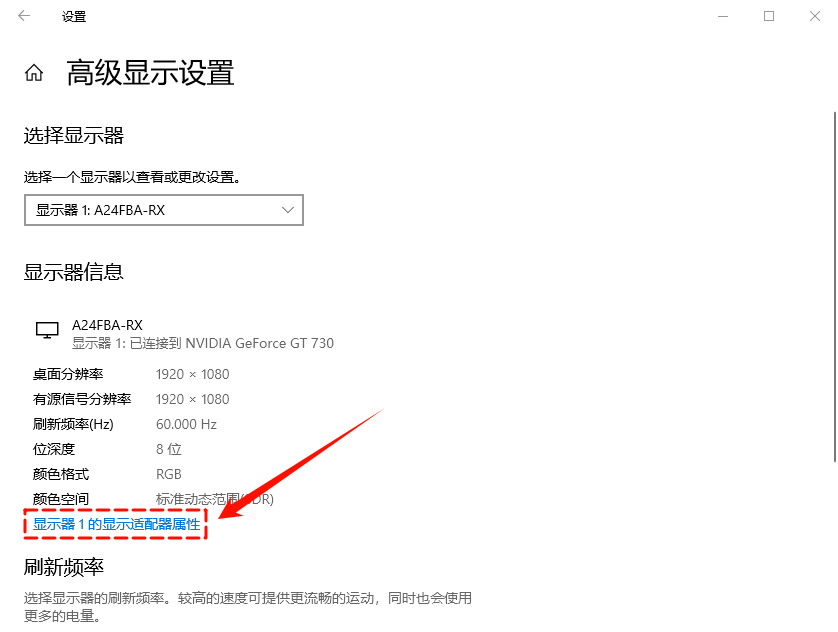
1.右键点击桌面空白处,选择【显示设置】→【高级显示设置】→【显示器1的显示适配器属性】;
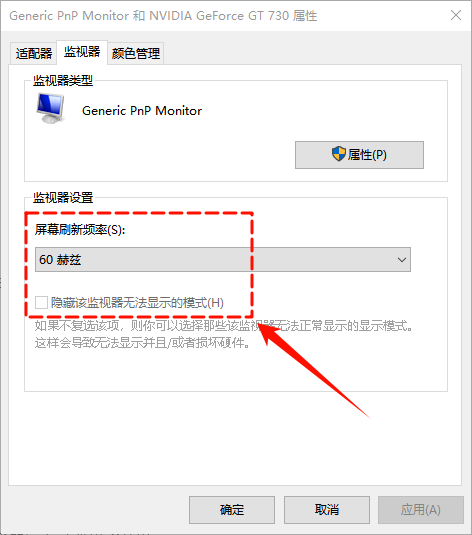
2.切换到【监视器】选项卡,取消勾选【隐藏该显示器无法显示的模式】,同时确认屏幕刷新率设置正确(通常为60Hz)。
(2)检查显示连接与接口
1.更换HDMI/DP/DVI线,或尝试其他接口(如主板集显接口与独显接口互换);
2.重新插拔连接线,确保接口牢固;
3.外接显示器时,可按Win+P切换显示模式(复制/扩展/仅第二屏幕)。
(3)系统设置修复
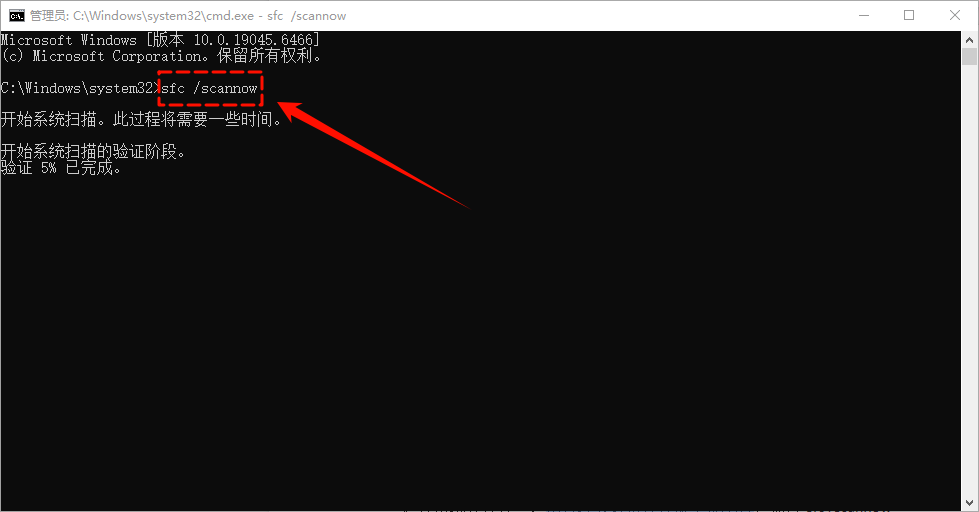
1.运行系统文件检查:以管理员身份打开命令提示符,输入“sfc /scannow”后回车执行。
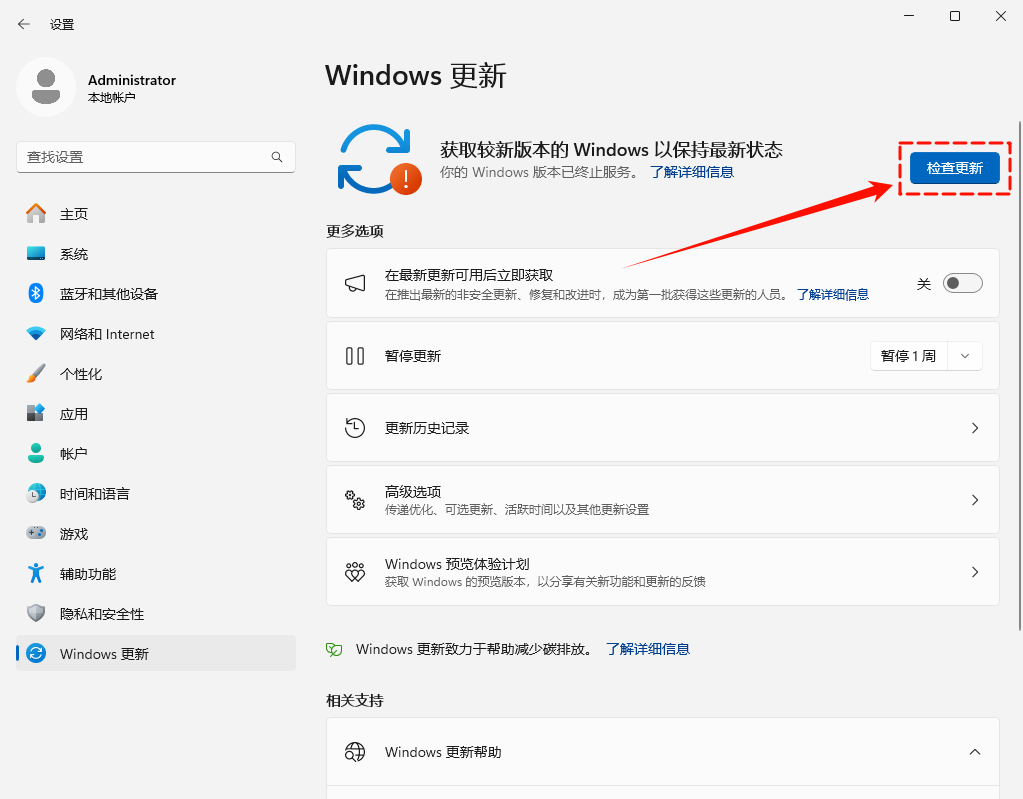
2.检查Windows更新:进入【设置】→【Windows更新】→点击【检查更新】,检查并安装系统推送的补丁(可能包含显示驱动更新)。
(4)添加自定义分辨率(当缺少目标选项时)
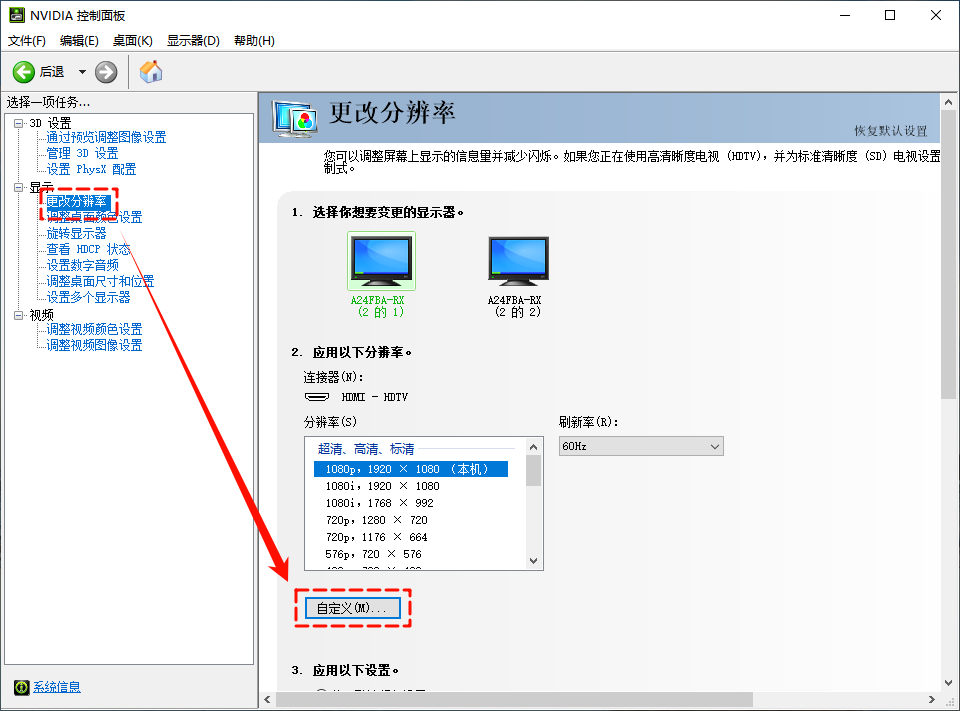
1.通过显卡控制面板(NVIDIA/AMD/Intel均有此功能):
-AMD:右键桌面→AMD Radeon设置→显示→自定义分辨率
-NVIDIA:右键桌面→NVIDIA控制面板→显示→更改分辨率→自定义
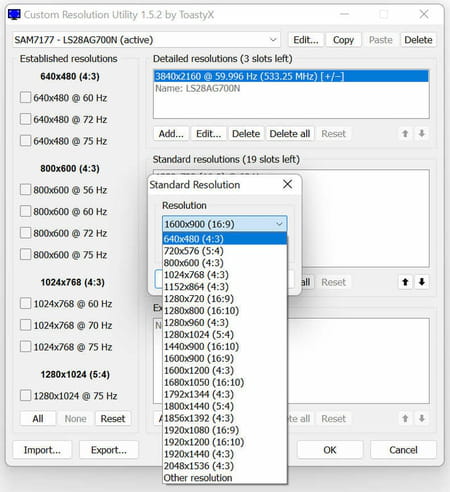
2.或使用第三方工具CRU(Custom Resolution Utility):
下载CRU→添加所需分辨率和刷新率→重启电脑
(5)BIOS/UEFI设置检查
1.开机时按Del/F2/F10等键进入BIOS;
2.检查显卡初始化设置,确保显卡被正确识别;
3.部分笔记本需要在BIOS中启用独立显卡选项。
三、特殊情况处理
(1)笔记本双显卡问题
-部分笔记本需在NVIDIA控制面板/AMD设置中指定程序使用独立显卡
-或在BIOS中设置显卡优先顺序
(2)显示器驱动问题
-少数特殊显示器需安装专用驱动(可在显示器官网下载)
-连接老旧显示器时,可能因EDID信息丢失导致分辨率限制
四、总结与后续建议
1️⃣90%以上的情况通过安装正确显卡驱动即可解决
2️⃣若驱动安装后仍有问题,检查显示器设置和连接
3️⃣重装系统后建议立即安装芯片组驱动和显卡驱动,再进行其他设置
文章小结
按照以上优先级依次排查,大部分显示问题都能得到解决;如果所有方法尝试后仍无效,可能是硬件故障(如显卡损坏),建议联系专业维修人员检测。更多电脑使用问题,欢迎关注金舟软件官网获取解决方案。


温馨提示:本文由金舟软件网站编辑出品转载请注明出处,违者必究(部分内容来源于网络,经作者整理后发布,如有侵权,请立刻联系我们处理)
 已复制链接~



