































































联想m7206打印机驱动怎么下载安装?附联想m7206驱动下载途径+安装教程
- 来源: 金舟软件
- 作者:luoqiuyi
- 时间:2025-11-10 14:09:47


 官方正版
官方正版
 AI摘要
AI摘要
本文针对联想M7206打印机驱动安装常见问题,提供了从下载到安装的完整解决方案。包含四种安装方法:使用金舟驱动修复软件(自动识别型号)、官网下载、联想自动安装工具和手动安装。特别适合电脑新手,能快速解决驱动不兼容、安装失败等问题,确保打印机正常使用。
摘要由平台通过智能技术生成最近很多用户在使用联想m7206打印机时都遇到了驱动问题,有的在M7206官网驱动下载时遇到困难,有的在安装过程中出现各种报错提示。针对这些常见的联想m7206打印机驱动安装问题,我们整理了这份详细的解决方案。从联想打印机官网下载到多种安装方式,无论你是电脑新手还是有一定经验的用户,都能找到适合的方法完成联想M7206驱动下载与安装。
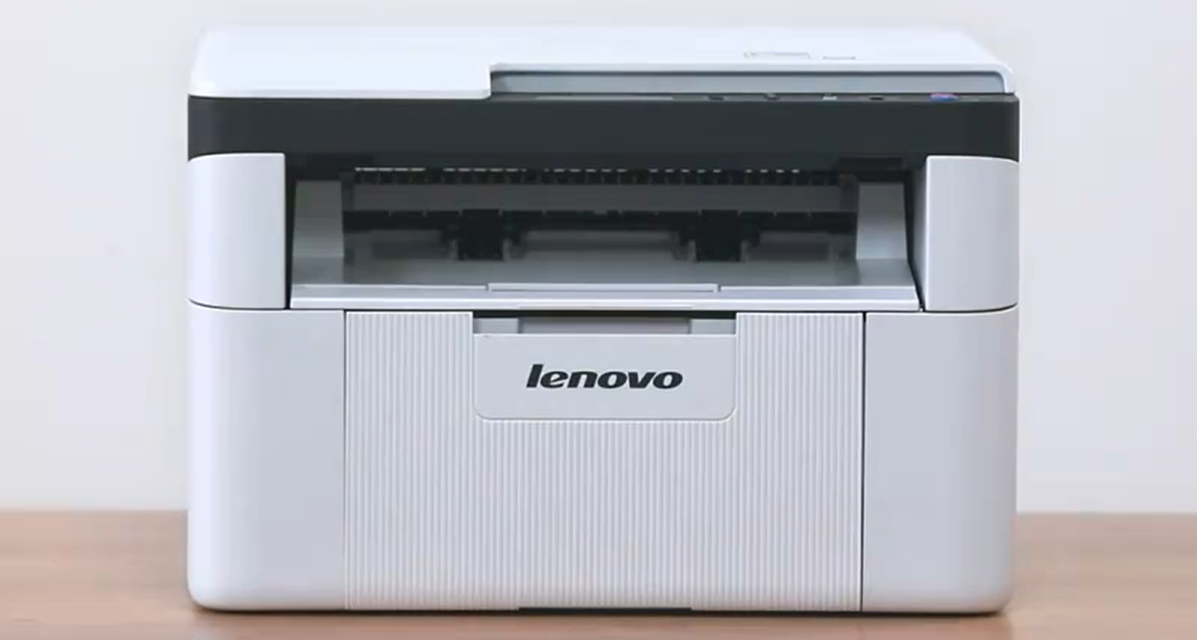
一、联想m7206打印机驱动是什么
打印机驱动可以看作是电脑与联想m7206打印机之间的翻译官,它负责将电脑生成的打印指令转换为打印机能够理解的语言。
如果这个驱动缺失、损坏或者版本不兼容,就会导致一系列问题:电脑无法识别打印机、打印任务卡在队列中不动、打印出乱码或缺字等内容。
尤其对于联想m7206这类非Wi-Fi机型,正确安装驱动程序更是保障正常打印的关键。
二、联想m7206驱动下载途径有哪些
获取联想m7206打印机驱动的途径主要有以下几种:
官方渠道:联想官方网站
专业工具:金舟打印机驱动修复软件
手动下载:从联想官方网站下载特定型号的驱动安装包
对于不熟悉电脑操作的用户,我更推荐使用专业的驱动修复软件,它能自动匹配型号和系统版本,避免手动选择出错。
三、操作前准备:了解操作系统
在开始下载和安装联想m7206打印机驱动之前,首先要确认你的电脑操作系统版本,这是确保驱动兼容性的关键步骤。
操作步骤:
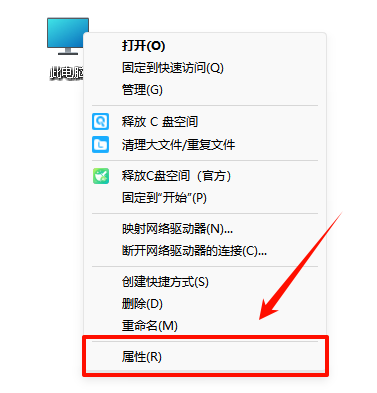
1.在Windows系统中,右键点击“此电脑”或“我的电脑”,选择“属性”。
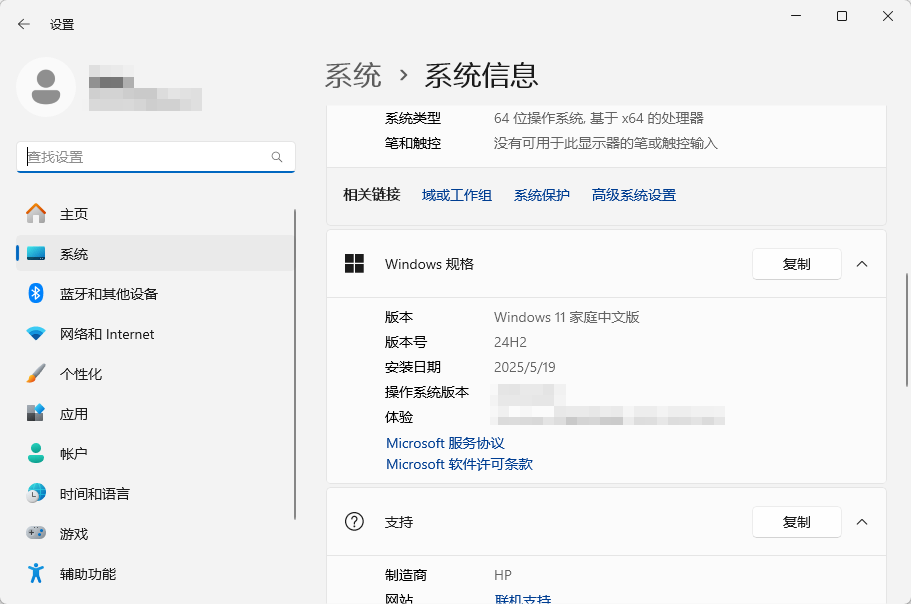
2.在系统信息界面中,查看Windows规格版本和系统类型(32位或64位)。
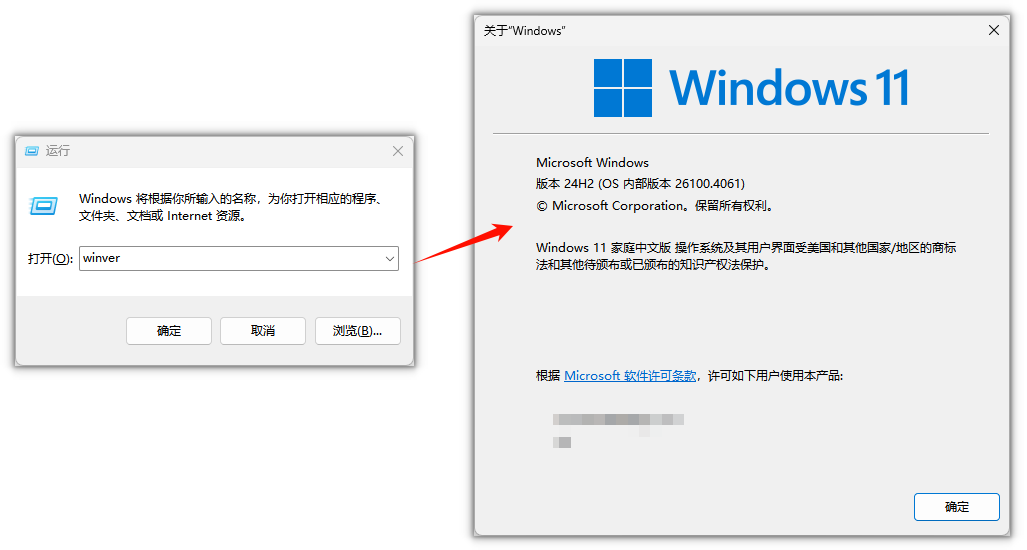
3.也可以使用Win+R组合键,输入“winver”命令查看详细版本信息。
4.如果是Mac系统,点击左上角苹果菜单,选择“关于本机”即可查看。
确认系统版本后,在下载驱动时就能选择对应的版本,避免因版本不匹配导致的安装失败问题。
四、联想m7206打印机驱动安装教程
方法一:使用金舟打印机驱动修复软件
金舟打印机驱动修复软件是一款能够自动识别打印机品牌和型号,集驱动安装、异常检测和修复于一体的工具。该软件支持超过1000种常见打印机型号,能够智能检测系统环境并自动匹配最合适的驱动版本。如果你希望省去复杂的寻找和安装过程,它会是很合适的选择。
操作步骤:
1.连接联想m7206打印机和电脑,接着下载并安装金舟打印机驱动修复软件。
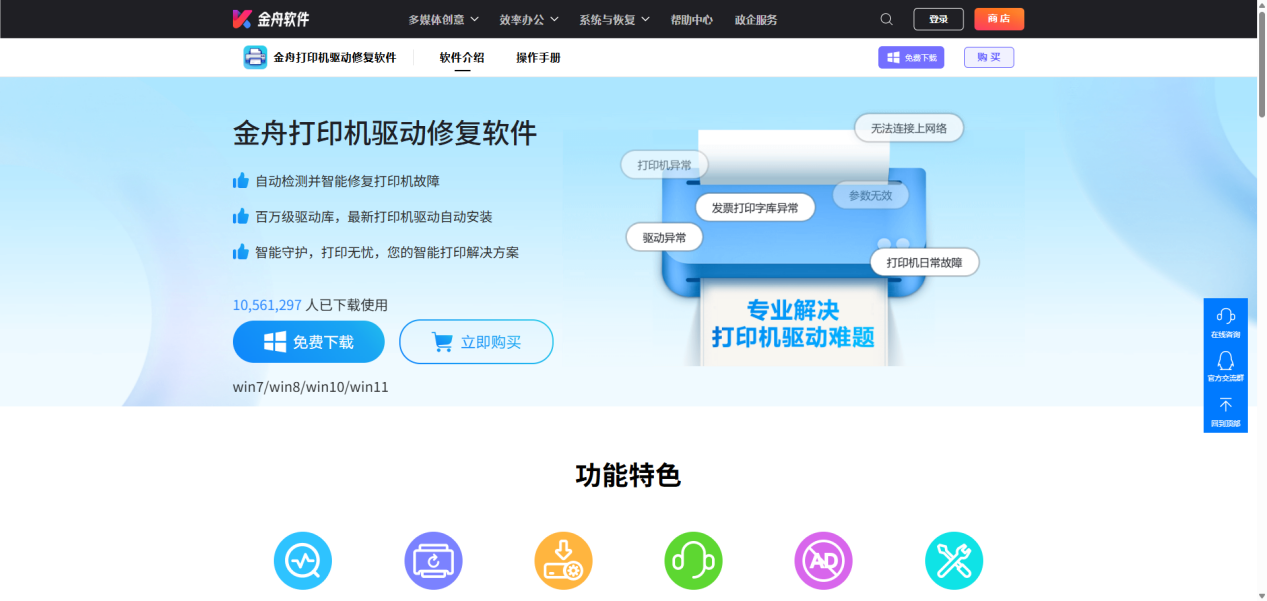
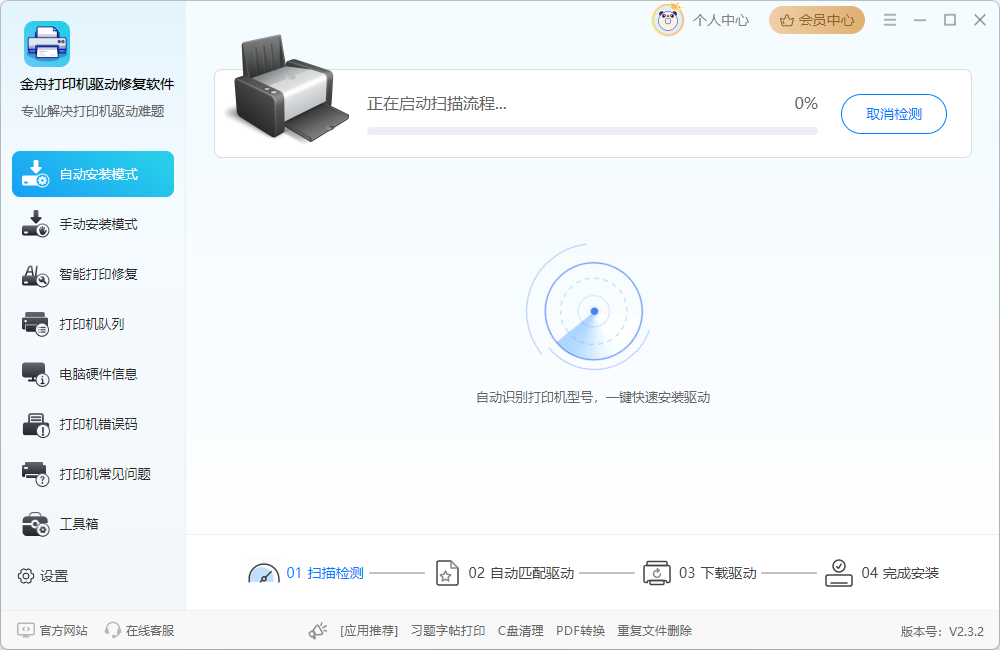
2.软件启动后,会默认进入【自动安装模式】,并立即开始扫描,检测匹配当前设备的打印机驱动。
3.检测到型号后点击立即安装,软件将自动下载并安装匹配的打印机驱动包,安装完成后重启电脑以确保驱动正常加载。
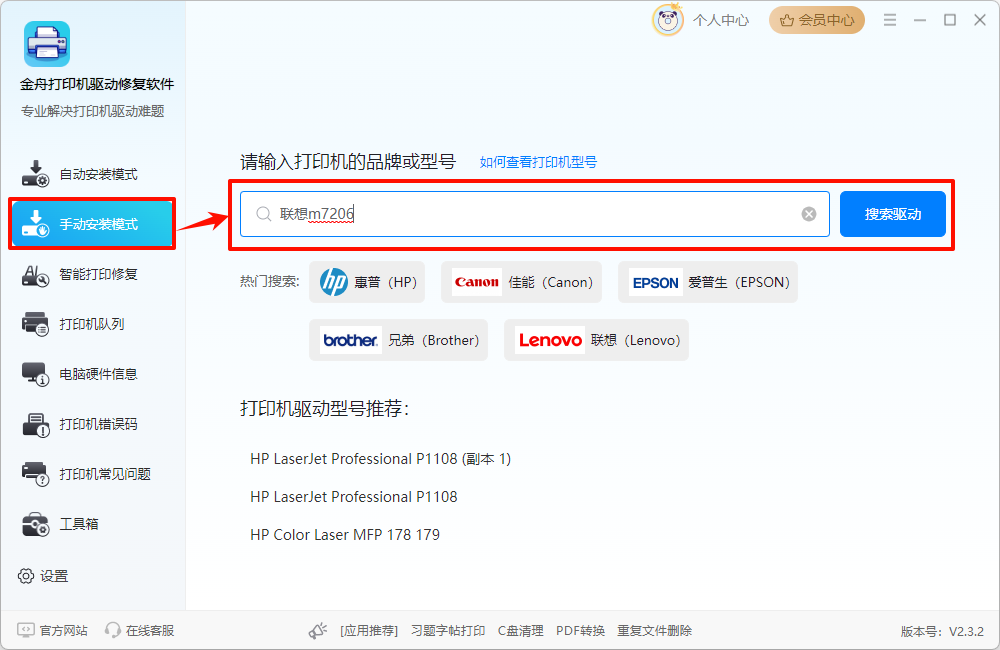
4.如果自动模式未能识别你的打印机,可以尝试软件内的【手动安装模式】,在搜索框中输入“联想m7206”并搜索驱动。
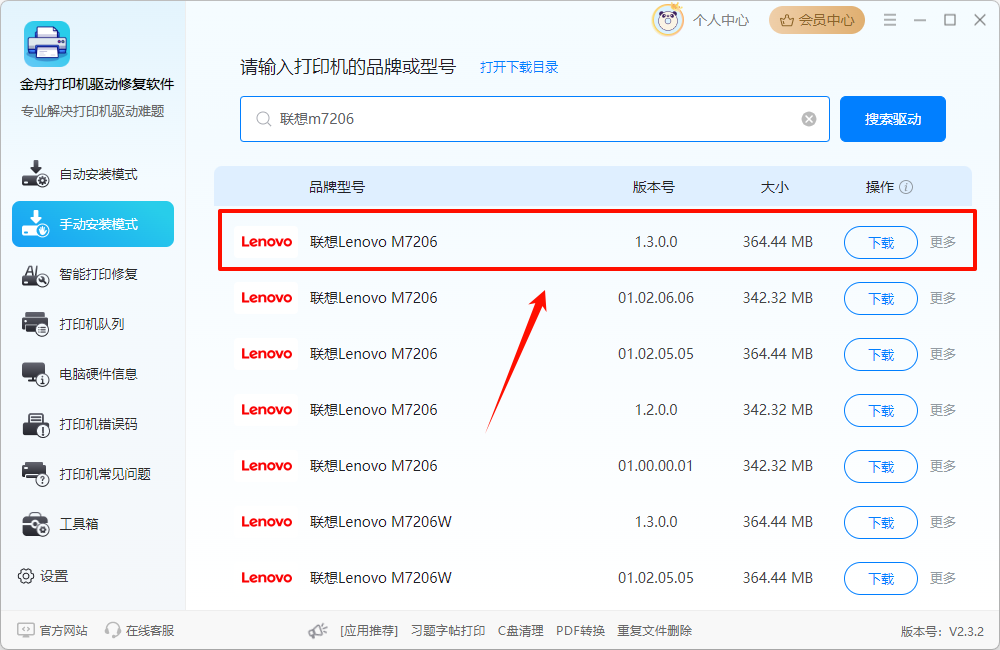
5.从结果中选择对应的打印机驱动并下载安装。
方法二:通过联想打印机官网
通过官网下载驱动能确保获取到官方最新的驱动程序,适合熟悉电脑操作、能够准确识别型号的用户。官网提供的驱动程序都经过严格测试,与硬件设备的兼容性更有保障,同时还提供详细的产品说明书和安装指南。
操作步骤:
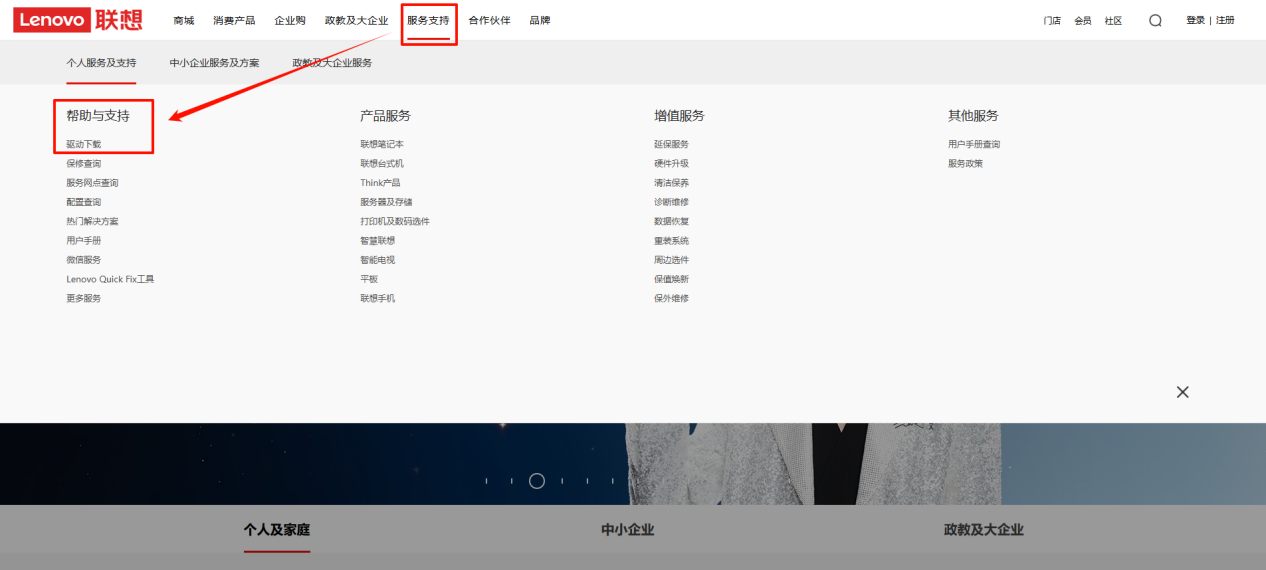
1.访问联想官网,在网站首页依次点击“服务支持”→“帮助与支持”→“驱动下载”。
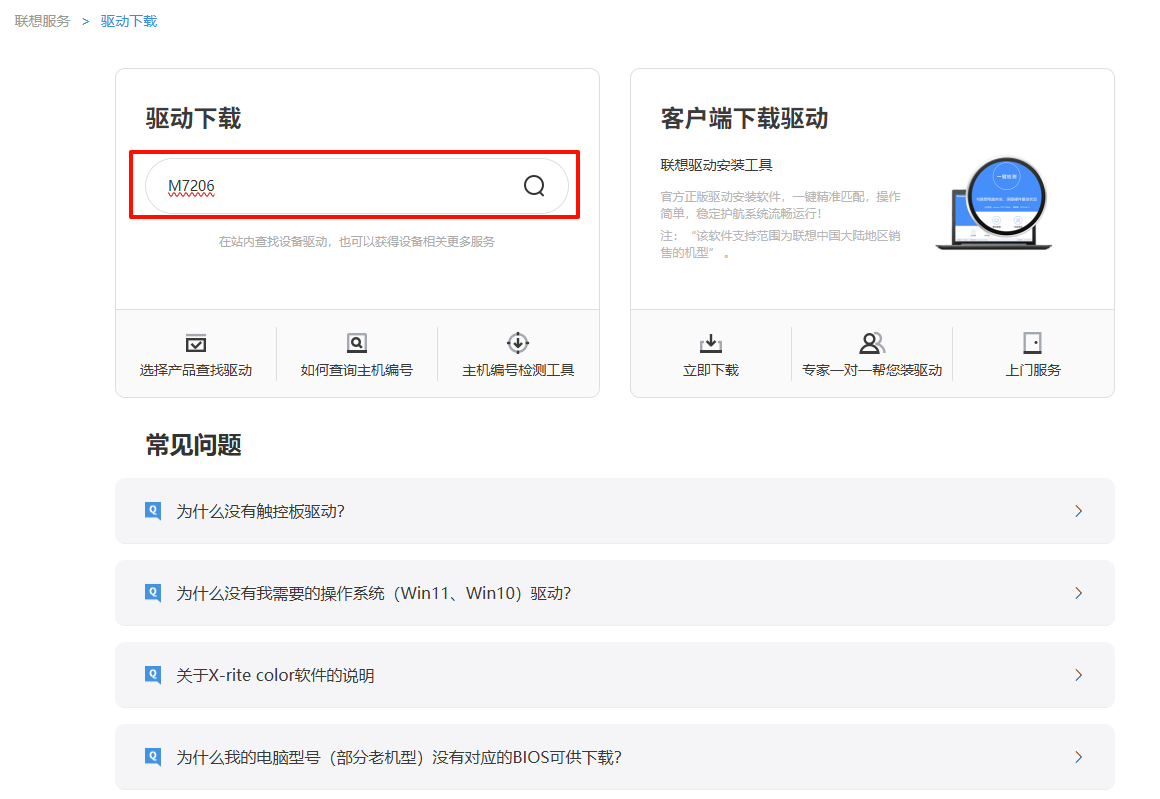
2.在搜索框输入你的打印机型号“M7206”进行查询。
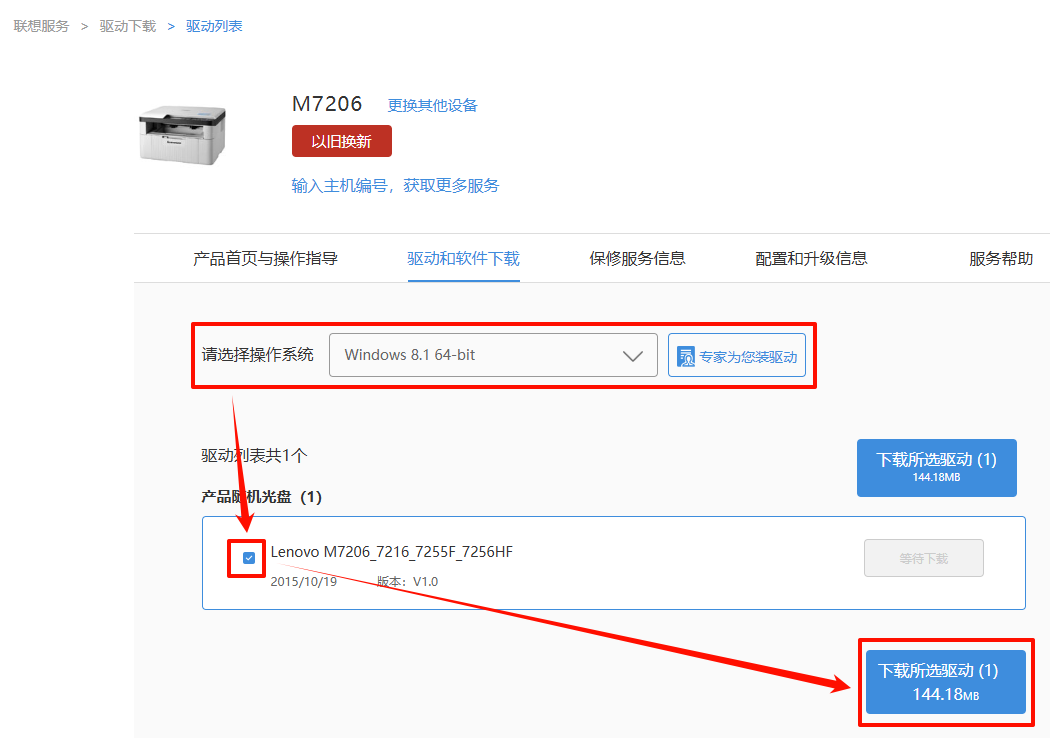
3.选择与你的操作系统相匹配的驱动进行下载。
4.下载完成后,找到已下载的驱动文件,双击运行并按照屏幕提示完成安装。
方法三:使用联想驱动自动安装工具
联想官方提供了一款驱动自动安装工具,可以自动检测电脑所需的驱动并进行安装,非常适合不想手动寻找驱动的用户。这个工具能够智能识别计算机型号和操作系统版本,自动下载并安装所有必需的驱动程序,省去手动查找的繁琐步骤。
操作步骤:
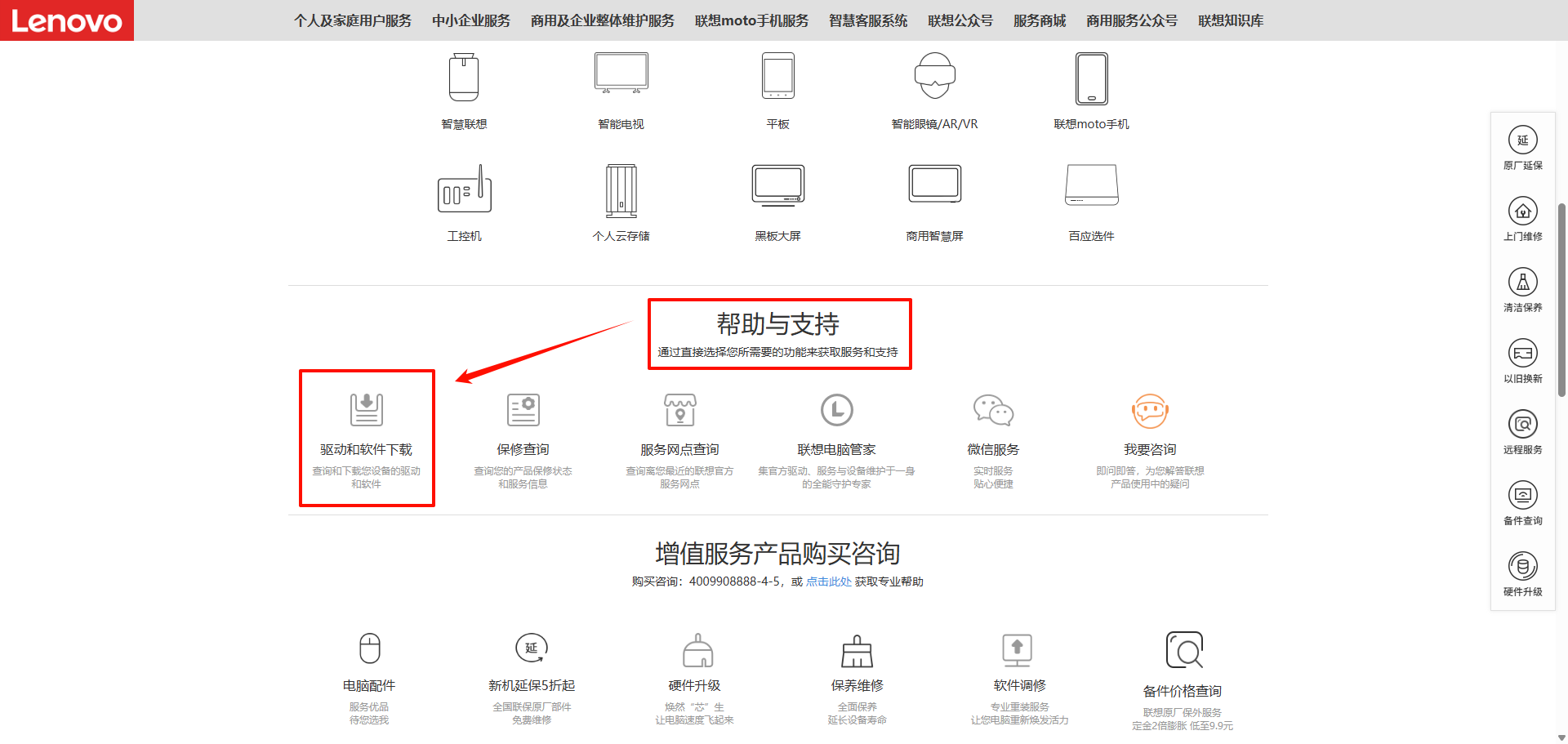
1.访问联想官网,在网站顶部点击“服务支持”,进入服务页。

2.页面滚动下拉找到“帮助与支持”板块,点击“驱动和软件下载”。
3.在打开的页面中,点击“一键安装驱动”下的“立即下载”。
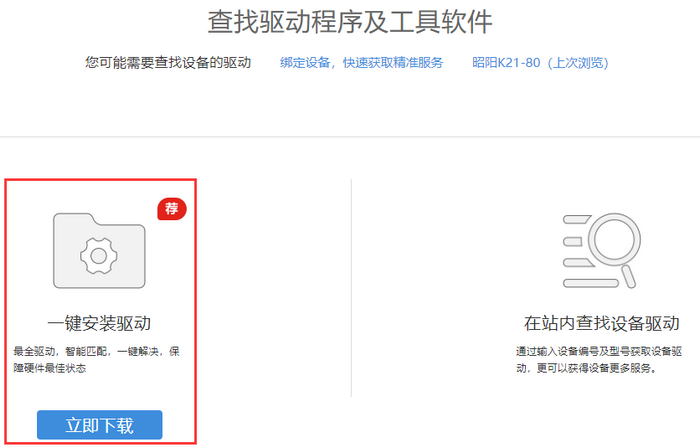
4.将驱动自动安装工具下载到电脑,找到名为LenovoDM_Setup.exe的安装程序,双击运行。

5.按照向导提示完成工具的安装过程,建议保持默认安装路径。
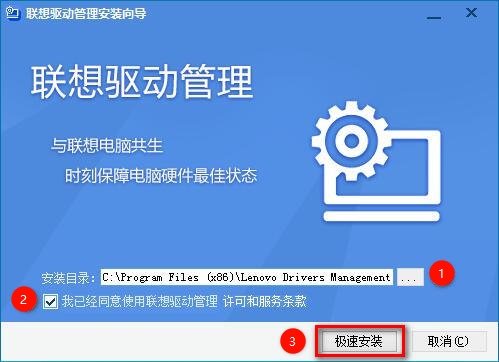
6.安装完成后启动程序,在主界面中找到“驱动管理”,软件会自动扫描并列出需要安装或更新的驱动,找到联想m7206打印机驱动后点击安装即可。
▶如果工具未能自动检测到打印机驱动,可以尝试在软件内的搜索框中手动输入“m7206”来查找对应的驱动程序。使用前请确保打印机已正确连接到电脑。
方法四:手动安装驱动
如果你已经下载了独立的驱动安装包(通常是EXE或压缩包格式),可以通过以下步骤手动安装。这种方式适合喜欢自主控制安装过程的用户,但需要具备一定的电脑操作知识,同时要注意选择与系统版本相匹配的驱动程序。
操作步骤:
1.下载联想m7206打印机驱动,下载完成后,如果得到的是RAR、ZIP或7Z等压缩格式文件,请先解压;如果是EXE文件,直接双击运行。
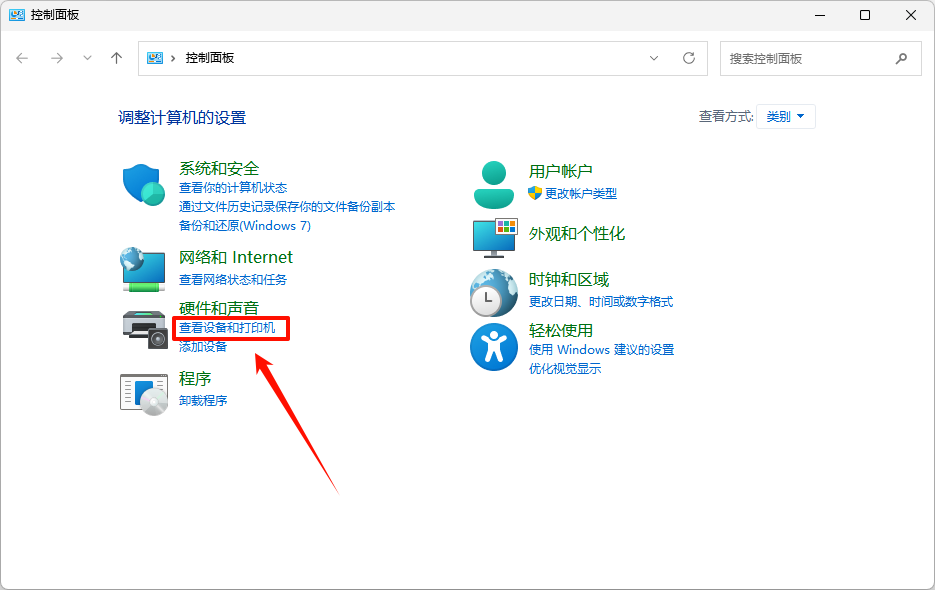
2.打开控制面板→“查看设备和打印机”。
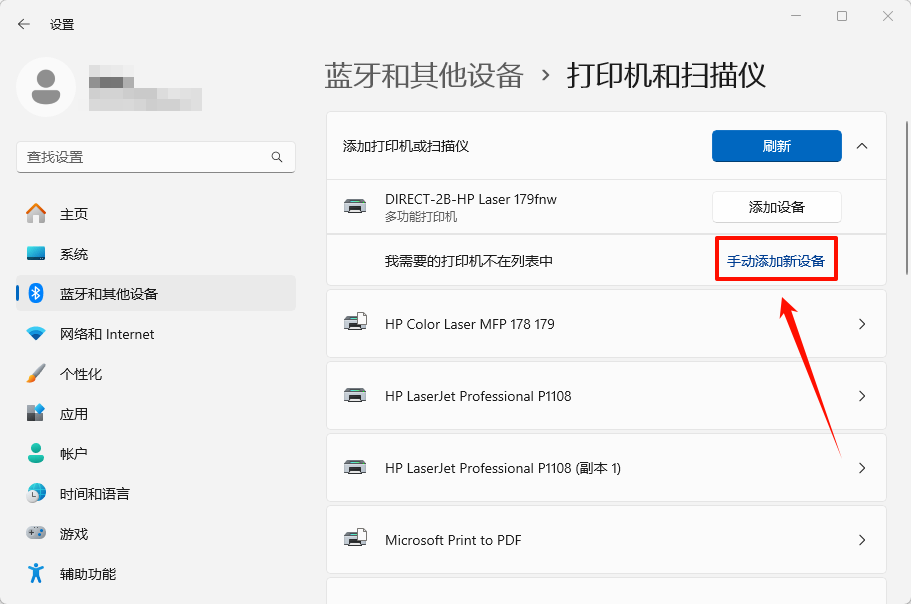
3.依次选择“打印机和扫描仪”→“添加设备”→“手动添加新设备”。
4.选择“通过手动设置添加本地打印机或网络打印机(O)”,点击“下一步”。
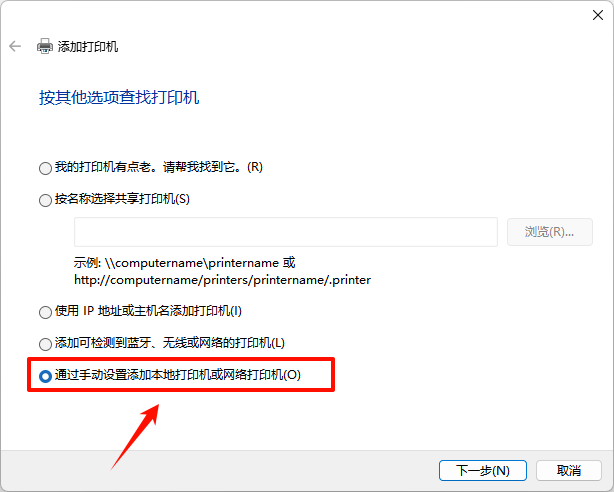
5.选择打印机端口,继续点击“下一步”。

6.点击“从磁盘安装”,浏览到解压文件夹,选择.inf后缀文件。
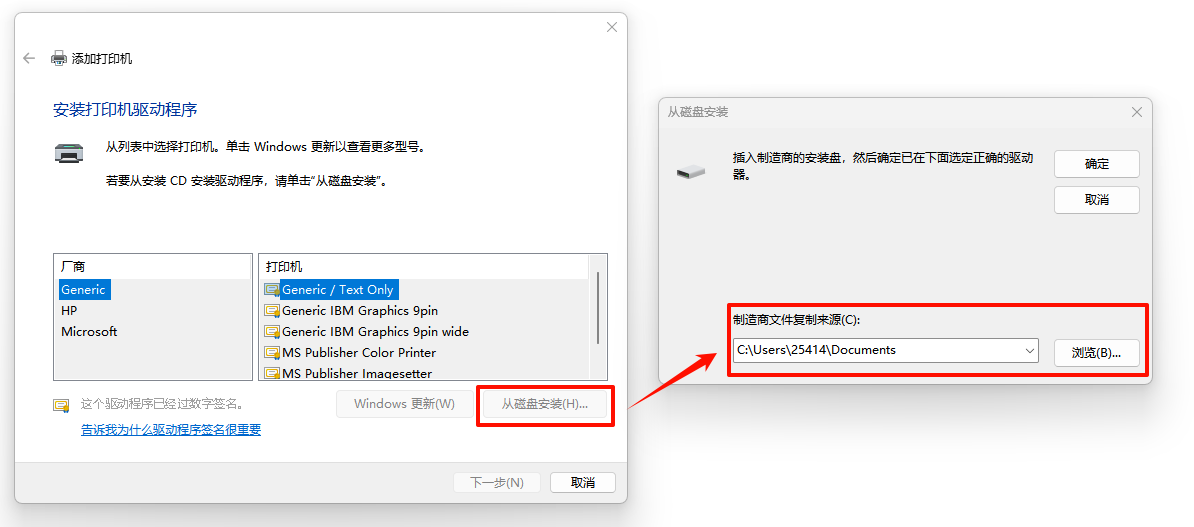
7.按照向导继续操作,驱动安装成功后,重启电脑即可。
五、打印机驱动安装高频问题解答FAQ
Q1:联想m7206打印机驱动安装了还是无法识别,怎么办?
A:首先检查USB连接线是否插稳,尝试更换另一个USB接口或数据线。如果物理连接正常,可能是驱动未完全安装,可以尝试使用金舟打印机驱动修复软件中的"智能打印修复"功能,它能深度检测并修复驱动损坏、打印机设置等复杂问题。
Q2:不清楚打印机的具体型号,怎么安装驱动?
A:你可以在联想m7206打印机机身上找到型号标签进行确认。此外,使用金舟打印机驱动修复软件的"自动安装模式",它通常能自动识别出连接的打印机型号。
Q3:老款的联想m7206打印机在Windows 11上能用吗?
A:可以。部分老机型在新系统上可能需要特定的兼容性驱动。你可以尝试在官网下载时选择Windows 11系统版本,或者直接使用金舟打印机驱动修复软件,它能自动匹配适合当前系统的最新驱动。
Q4:驱动安装过程中报错或安装失败,如何解决?
A:这可能是由于旧驱动残留冲突造成的。可以尝试先彻底卸载旧的驱动,再重新安装。金舟打印机驱动修复软件提供了驱动管理和卸载功能,可以帮助干净地移除旧驱动,为全新安装创造环境。
Q5:驱动安装成功后,扫描功能无法使用怎么办?
A:完整的打印机驱动包通常已包含打印和扫描驱动。如果扫描功能无法使用,建议检查是否安装了官方的"多功能套装软件"。你也可以在金舟打印机驱动修复软件的工具箱功能区域查找并安装专门的扫描软件组件。
小结:
希望这份详细的联想m7206打印机驱动安装教程能够帮助你解决实际问题。如果你在M7206驱动下载或安装过程中遇到其他困难,建议优先尝试金舟打印机驱动修复软件,它能自动化处理大多数驱动相关问题。持续关注金舟软件官网,还能了解更多关于打印机驱动安装与维护的实用技巧!
推荐阅读:
联想(lenovo)打印机驱动下载安装及5个常见问题(2025最新)


温馨提示:本文由金舟软件网站编辑出品转载请注明出处,违者必究(部分内容来源于网络,经作者整理后发布,如有侵权,请立刻联系我们处理)
 已复制链接~



