






























































PPT转图片:一键导出全页,单页截取都轻松
- 来源: 金舟软件
- 作者:zhongxiyi
- 时间:2025-07-18 17:33:56


 官方正版
官方正版
 AI摘要
AI摘要
将PPT转成图片,能完整保留设计效果,避免格式错乱,适配各种设备和平台。使用金舟PDF阅读编辑器,只需几步就能批量或单页转换,支持逐页输出或合成长图,还能选择图片格式和品质。这样分享到朋友圈或插入报告更方便,无需依赖PPT软件,让内容使用更灵活高效。
摘要由平台通过智能技术生成PPT里的精美版式、图表或创意设计,想单独分享到朋友圈、插入到报告里,或是担心对方打开时格式错乱?转成图片就能解决这些问题,图片形式既能完整保留幻灯片的视觉效果,又能适配任何设备和平台,无需依赖PPT软件,不管是整份PPT批量转图,还是截取某一页的局部内容,简单几步就能搞定,让PPT内容的使用更灵活。
操作步骤:
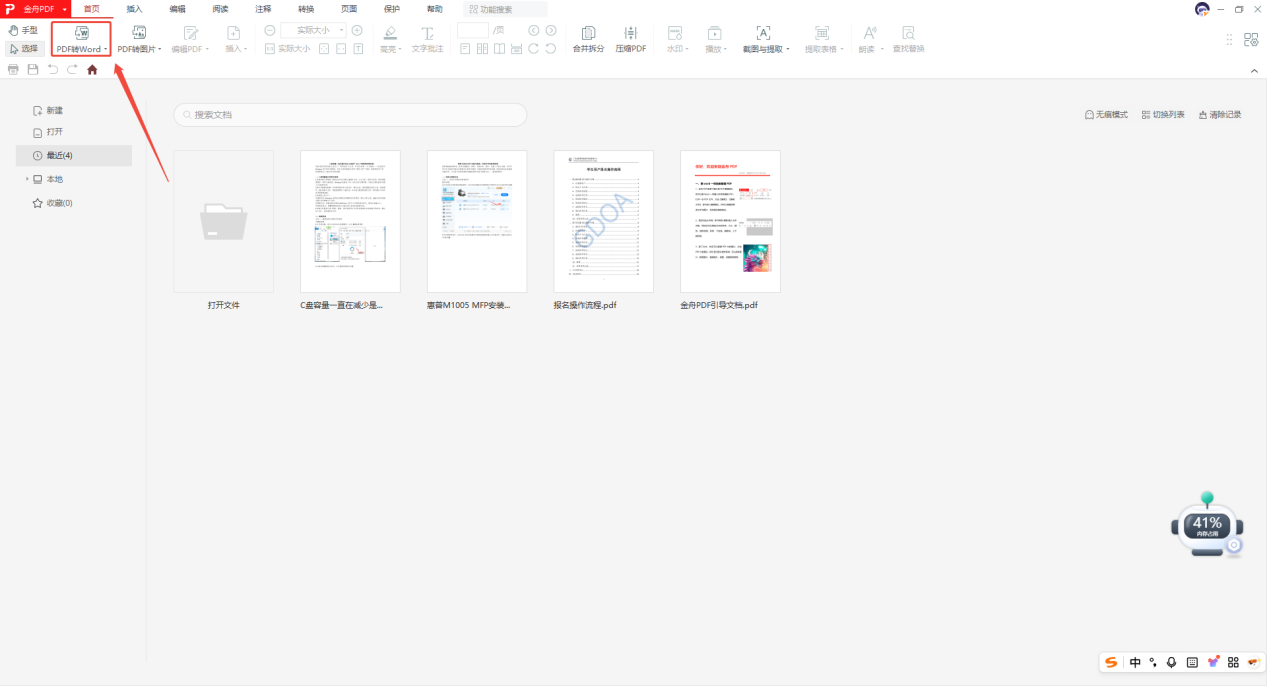
1.访问金舟软件官网,下载安装金舟PDF阅读编辑器最新版,点击进入软件页面后点击【PDF转Word】
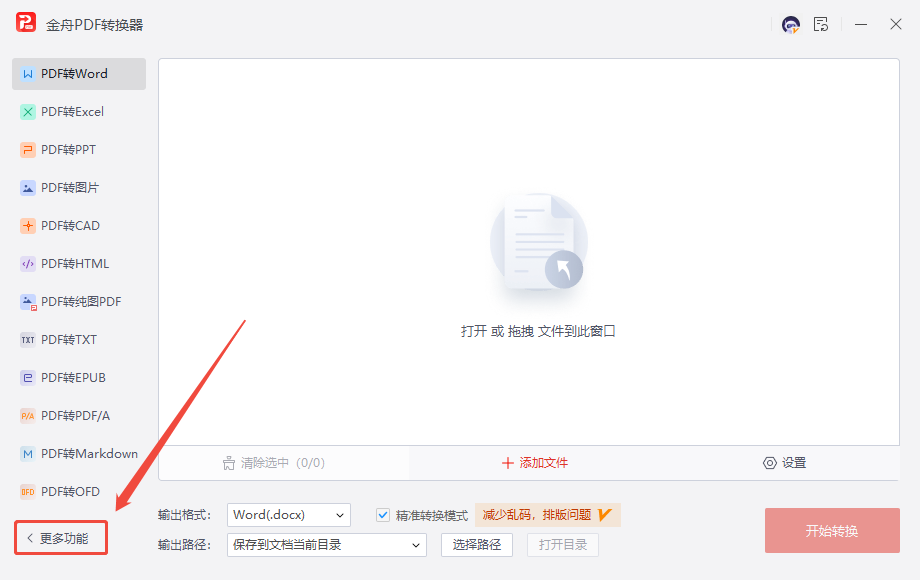
2.在功能页面点击【更多功能】
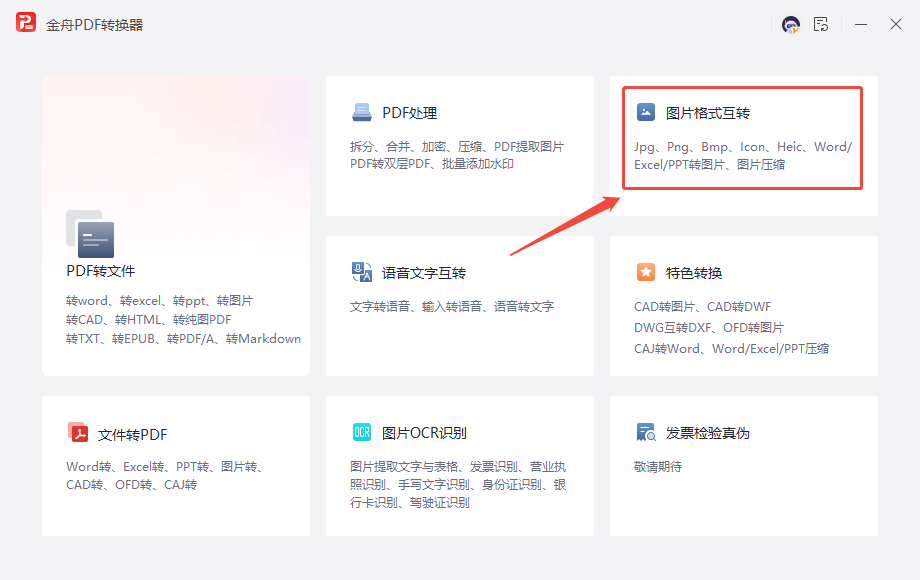
3.选择【图片格式互转】
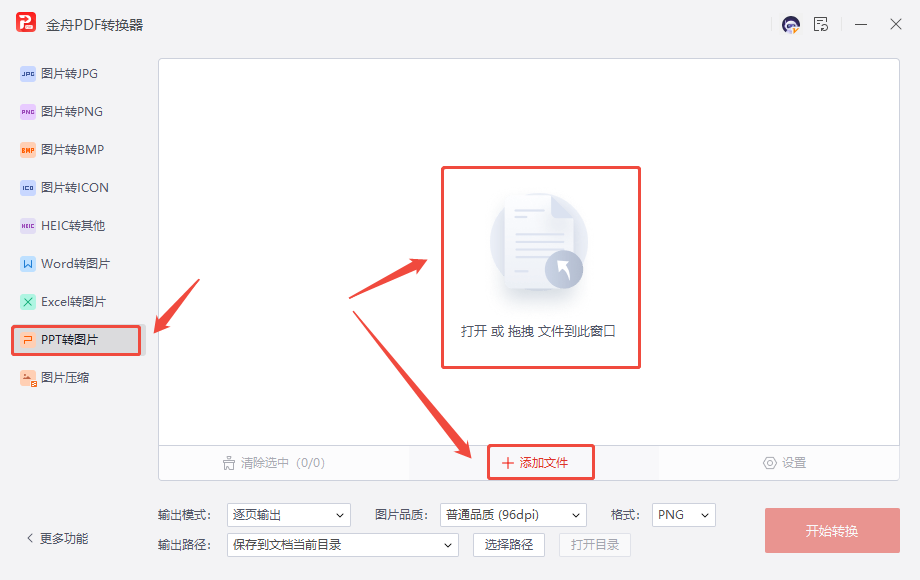
4.在功能页面选择【PPT转图片】,点击【添加文件】或【打开或拖拽文件到此窗口】添加要进行转换的文件,可批量添加文件进行转换
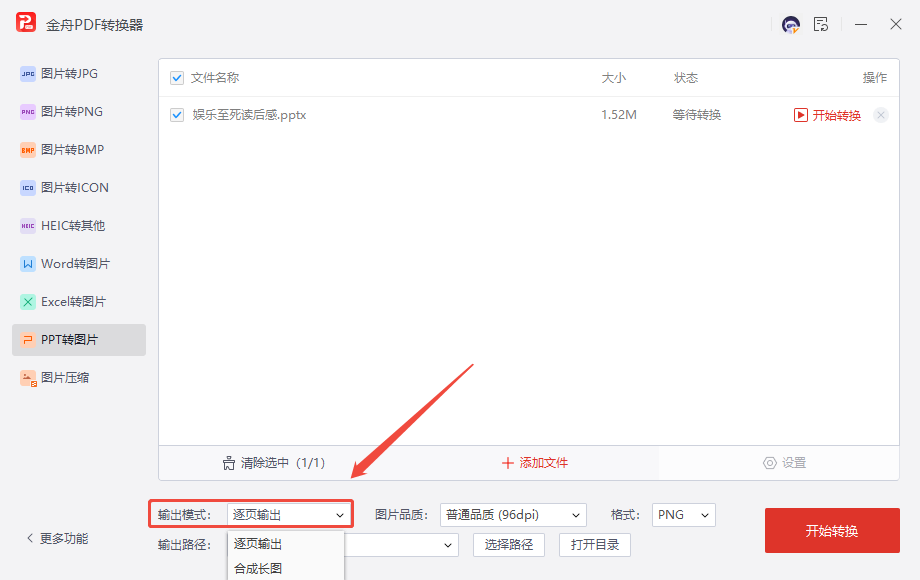
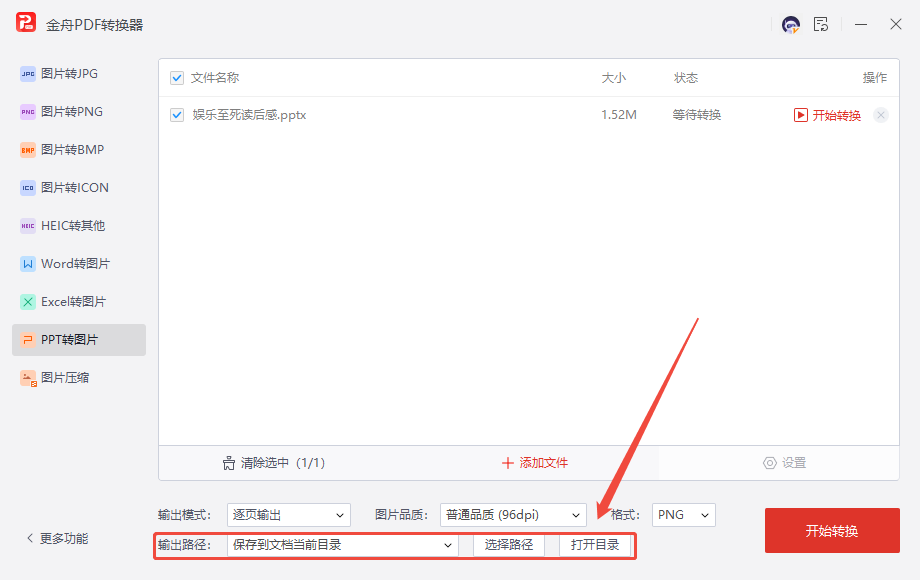
5.1设置输出模式为【逐页输出】或【合成长图】
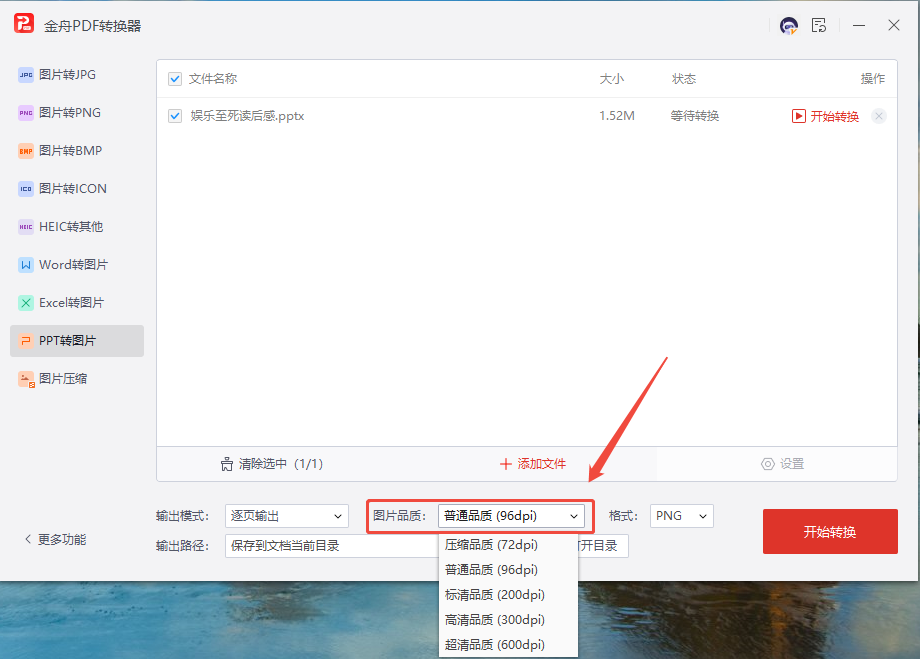
5.2设置图片品质
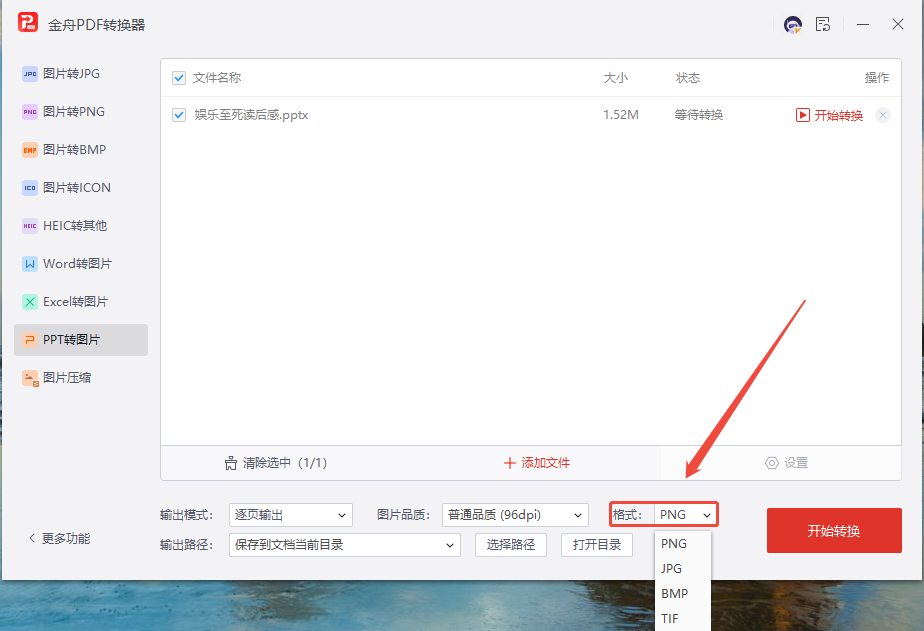
5.3设置输出格式为PNG/JPG/BMP/TIF
5.4设置输出路径
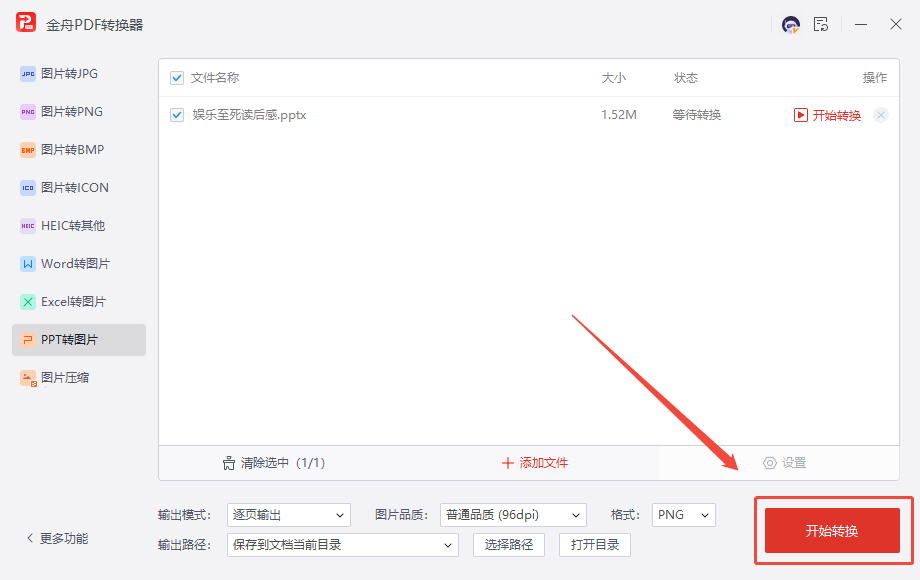
6.完成设置条件后,点击【开始转换】,软件进行PPT转图片处理中
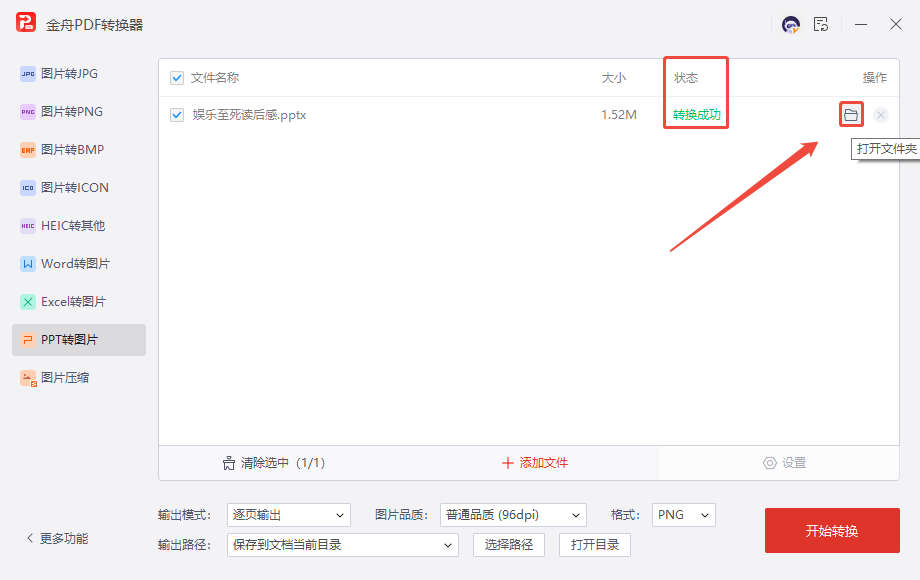
7.处理完成后文件状态变为【转换成功】,可点击【打开文件夹】进行查看
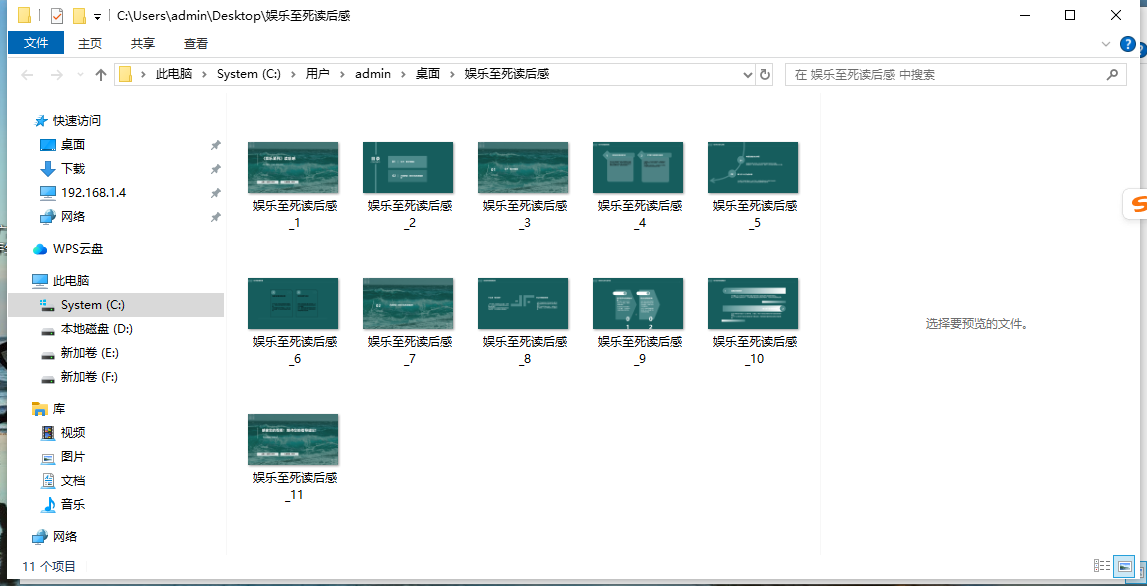
下面为【PPT转图片】后的效果展示
掌握PPT转图片的方法后,无论是分享单页设计、存档重要幻灯片,还是将内容融入其他场景,都能轻松实现。转换后的图片既能保留原PPT的细节和美感,又能突破格式限制,让每一页创意都能顺畅传递,操作简单又高效。


温馨提示:本文由金舟软件网站编辑出品转载请注明出处,违者必究(部分内容来源于网络,经作者整理后发布,如有侵权,请立刻联系我们处理)
 已复制链接~



