





























































【去水印攻略】6个方法快速学会视频图片去水印,小白必看!
- 来源: 金舟软件
- 作者:cheerup
- 时间:2025-03-06 18:05:49


 官方正版
官方正版
 AI摘要
AI摘要
本文介绍了6种去除图片和视频水印的实用方法,包括金舟水印助手、Adobe Premiere Pro、在线工具等。详细步骤指导用户轻松操作,强调仅供个人使用,尊重版权。适合需要处理水印内容但缺乏经验的普通用户。
摘要由平台通过智能技术生成如何去水印?喜欢网上冲浪的小伙伴们都知道,有时在网上下载的图片或者视频都会带有清晰的水印,这样不仅影响美观,还会影响二次创作。当然去水印不是鼓励大家去盗取他人的视频图片进行商用,咱们还是要有版权意识,去除水印只能是作为个人使用观看哦。遇到添加有水印的图片或者视频要怎么去除呢?不用担心,今天小编就给分享6个去水印方法,有关于视频去水印和图片去水印的工具,感兴趣的小伙伴们快接着往下看吧!

关于视频去水印:
方法一:金舟水印助手
工具优势:
一键去除视频/图片水印
兼容多种视频/图片格式
任意添加文字水印/图片水印
支持批量处理各种水印,无损输出
视频去水印图文教程如下:
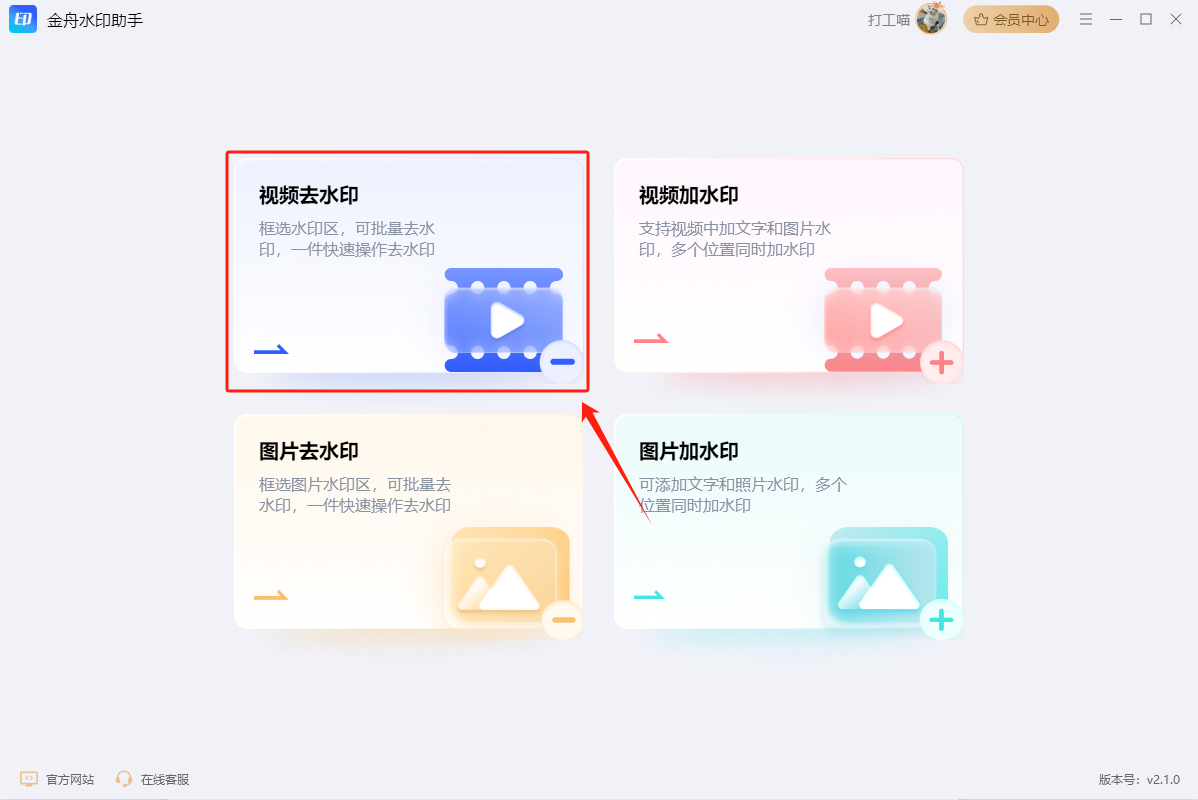
第一步:在电脑上打开金舟水印助手后,选择【视频去水印】功能;
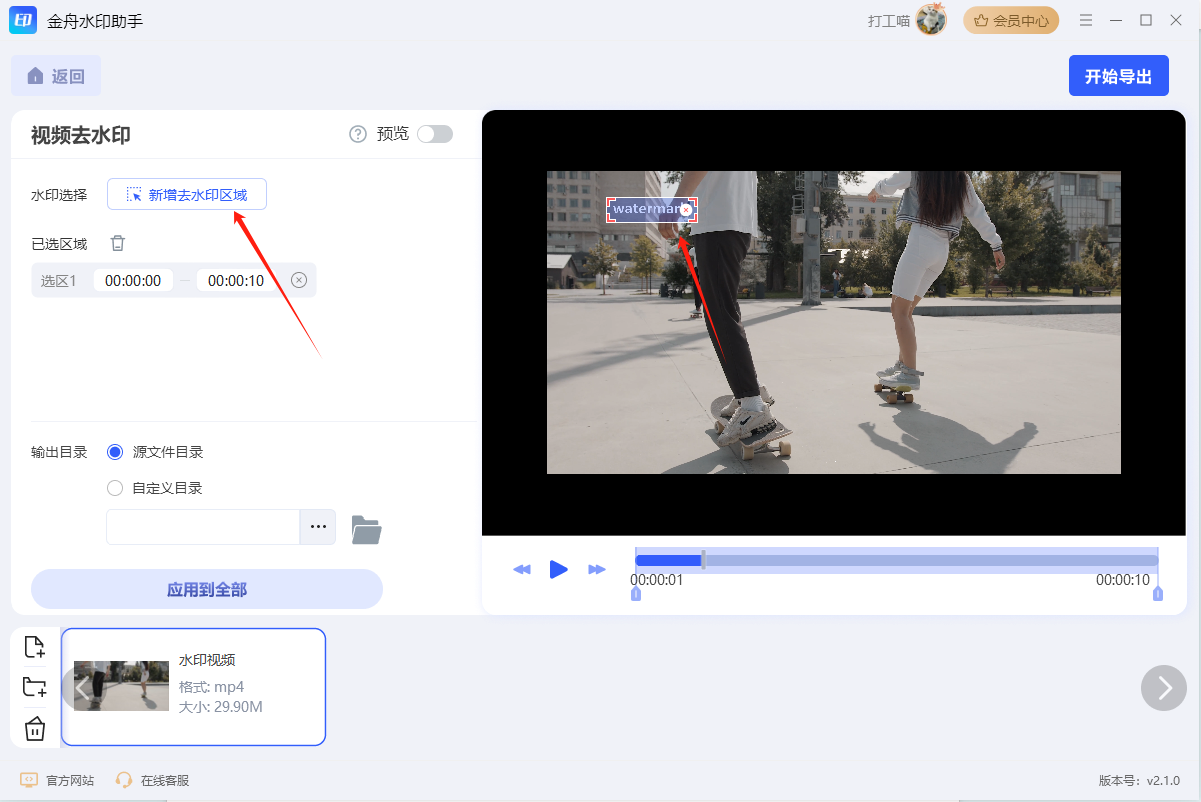
步骤二:添加视频,点击【新增去水印区域】,框选需要去除的水印;
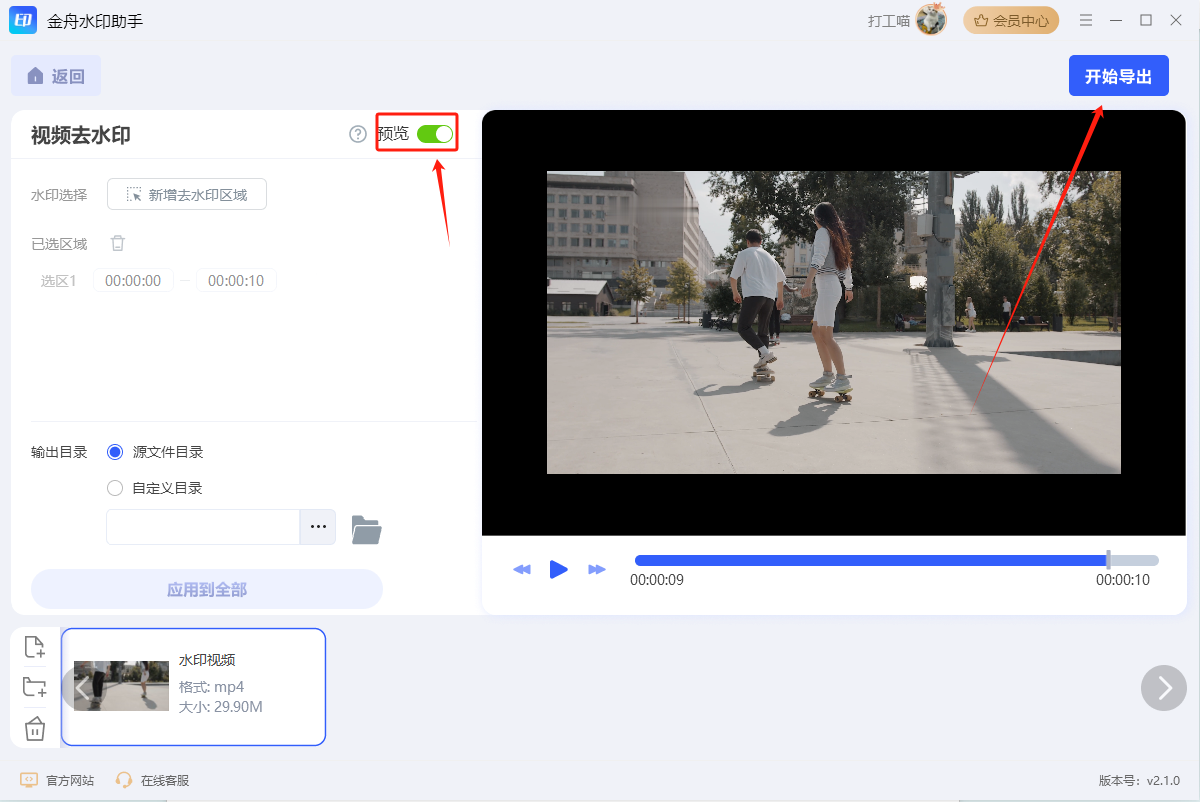
步骤三:点击开启【预览】效果,播放视频查看效果,预览无误后,点击开始导出。
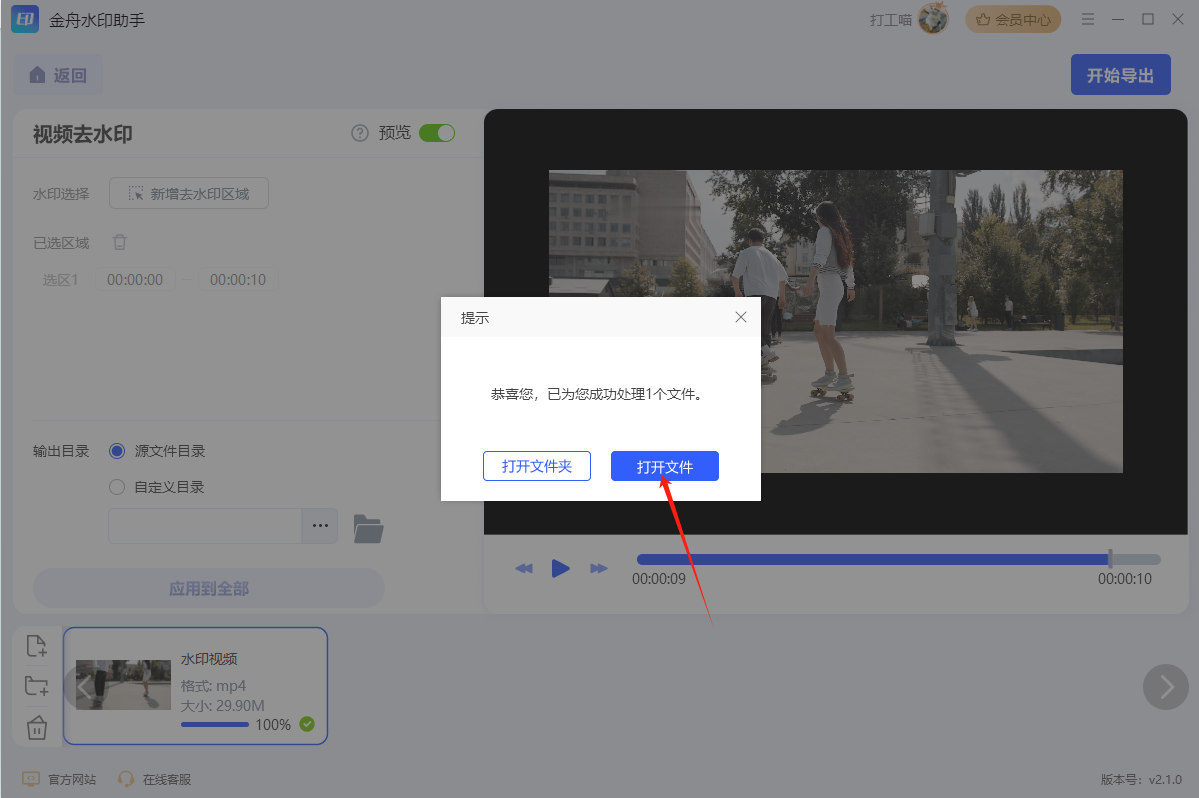
步骤四:导出成功后,可以点击打开文件查看。
方法二:Adobe Premiere Pro
Adobe Premiere Pro也就是我们说的pr,作为一个强大的视频剪辑软件,去除视频水印的话也是可以做到,如果对pr有一定基础的话,可以跟着以下步骤试试看哦!
pr视频去水印图文步骤:
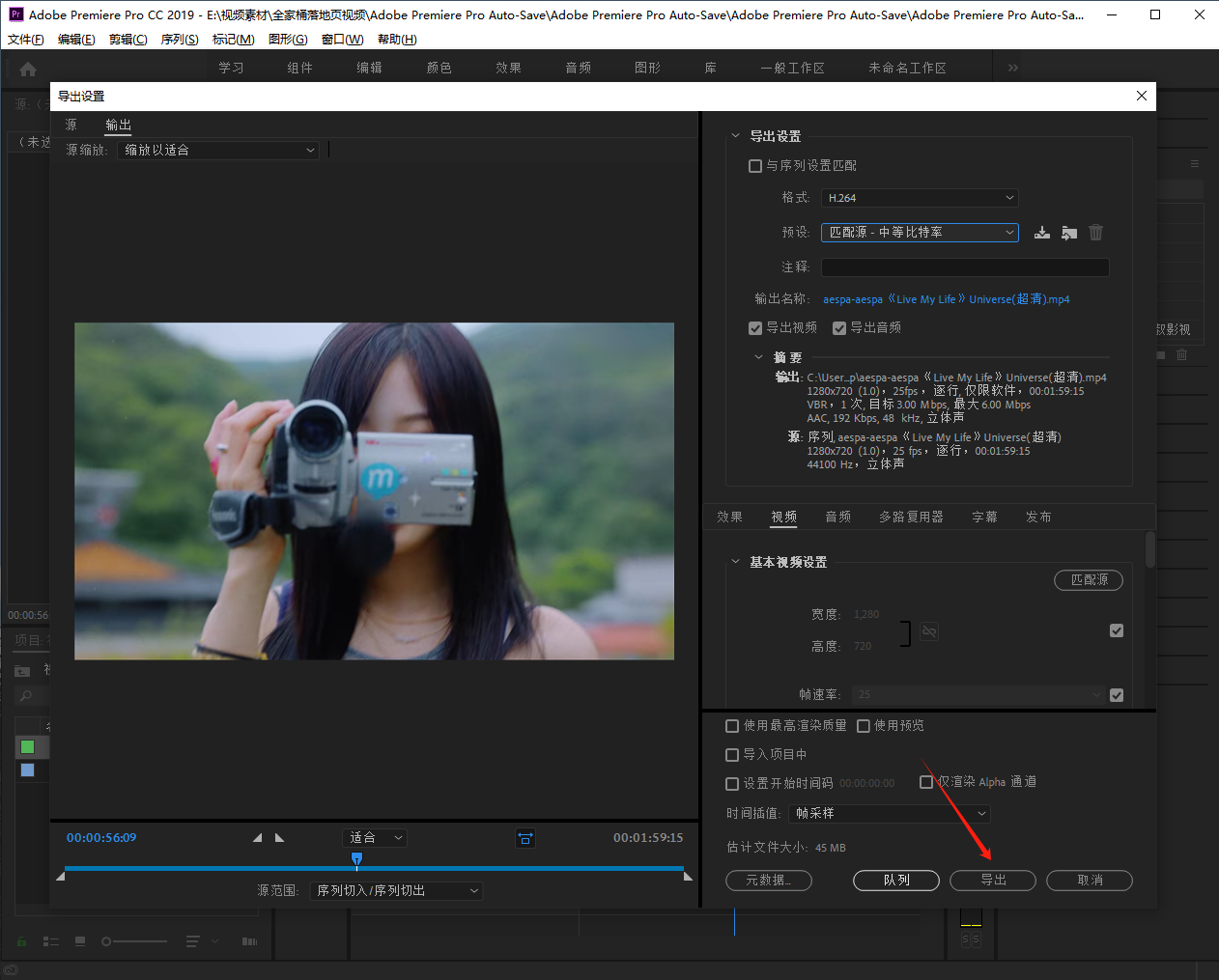
步骤一:打开pr,将视频拖入到时间轴中,选中视频;
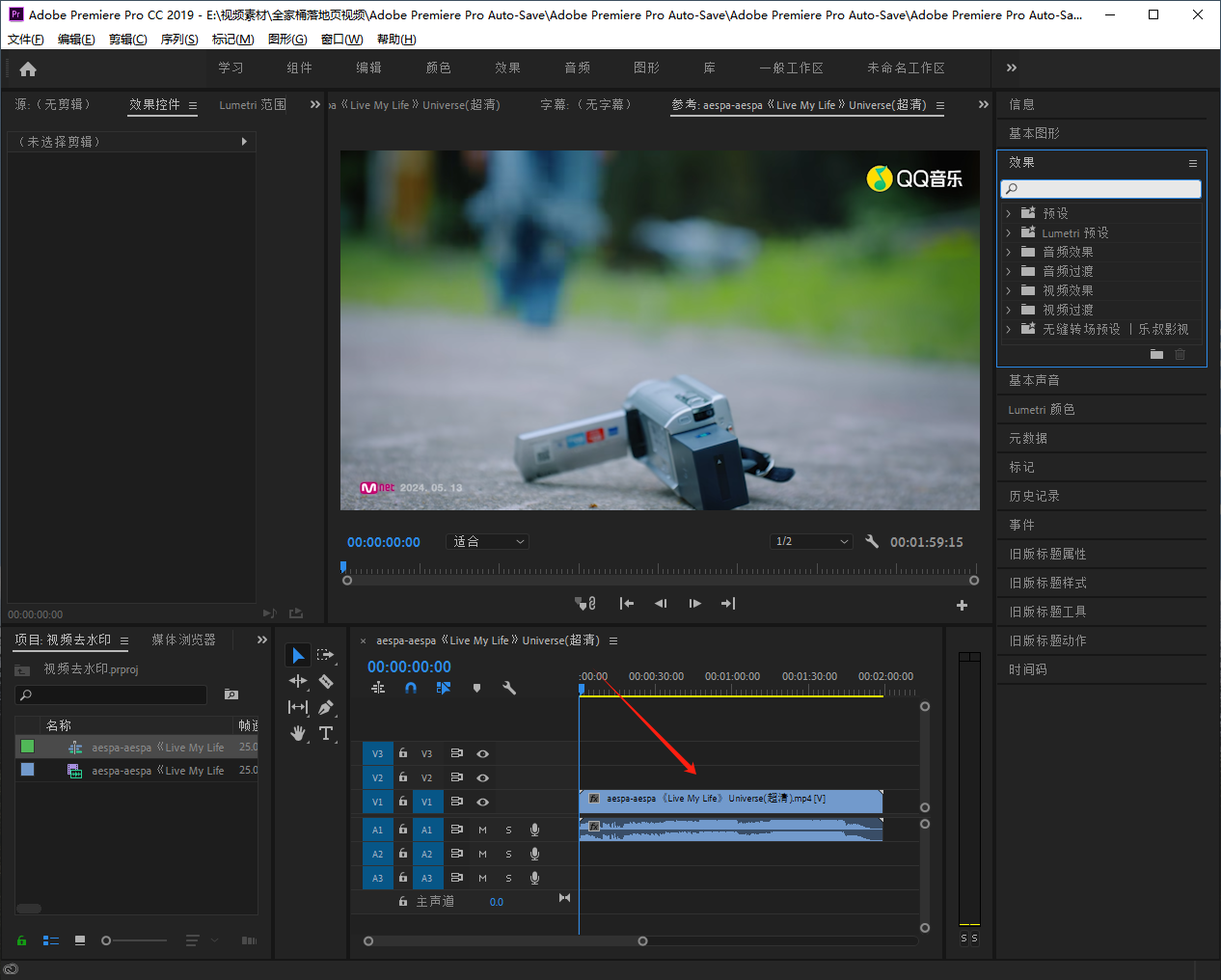
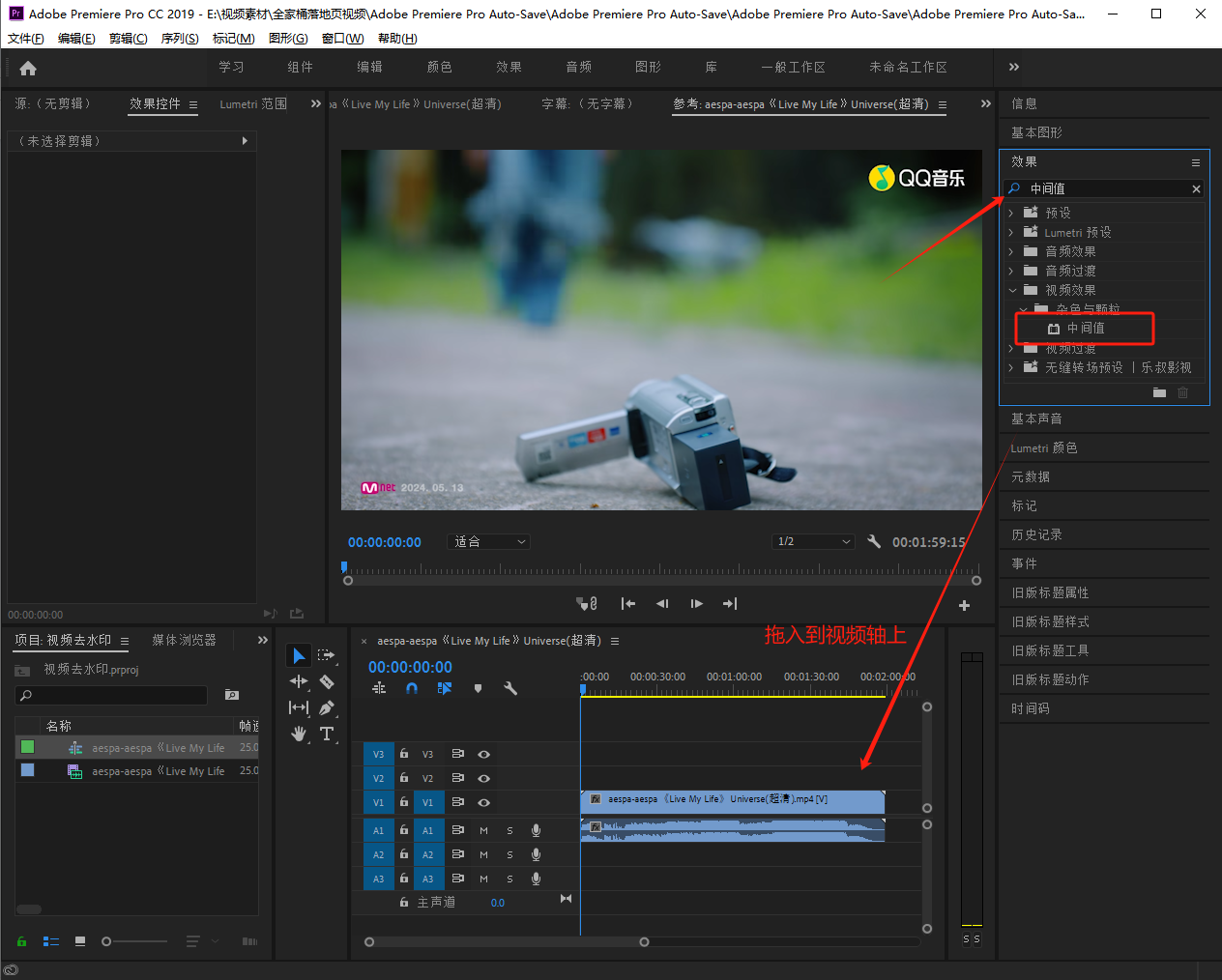
步骤二:在效果栏中,搜索找到【中间值】,并将它拖入到视频轴;
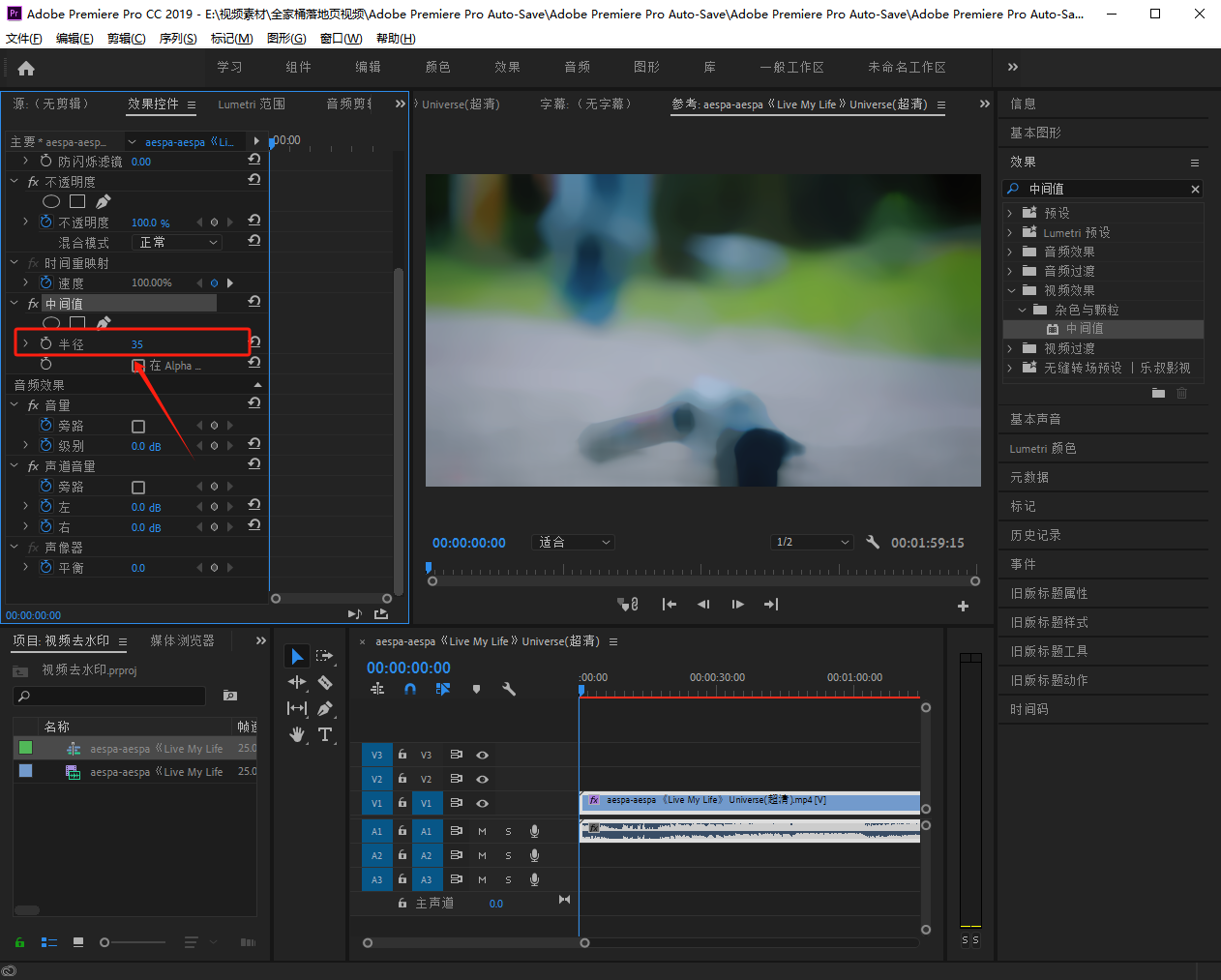
步骤三:在效果控件面板中,设置中间值的半径,可以根据水印去除程度调整;
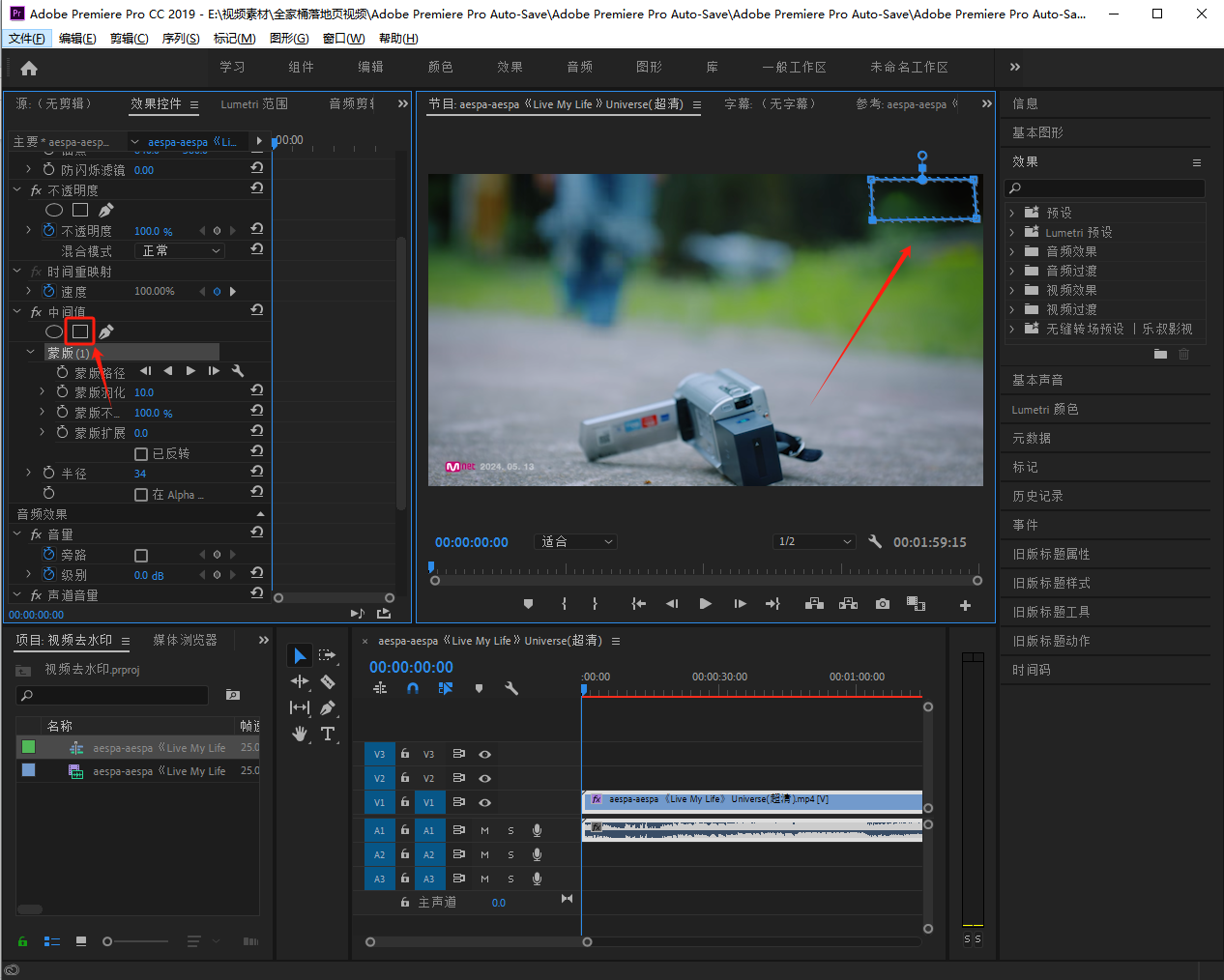
步骤四:选择矩形蒙版,对水印进行覆盖;
步骤五:播放视频查看视频去水印效果,无误后,导出视频文件就可以了。
方法三:在线去水印工具
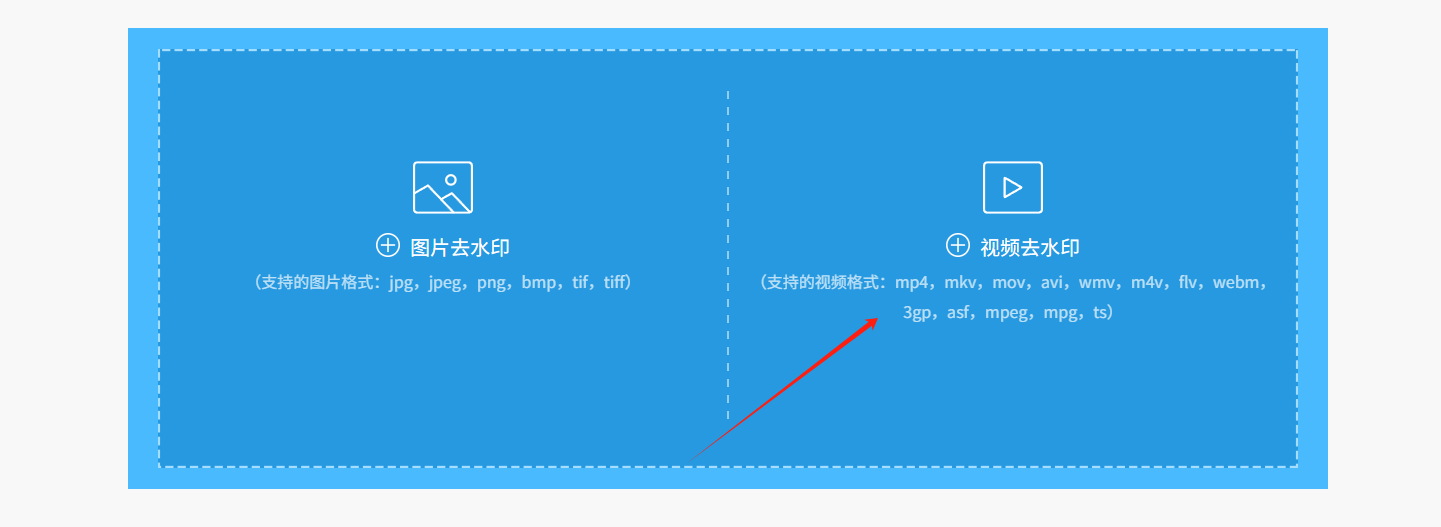
Online Watermark Remover在线去水印工具,无需下载软件,可以实现在线去除视频水印,但是需要注意的是,在线去水印,视频画面清晰度是无法保证的,并且视频文件大小不可超过20M哦。
方法四:EasePaint Watermark Expert
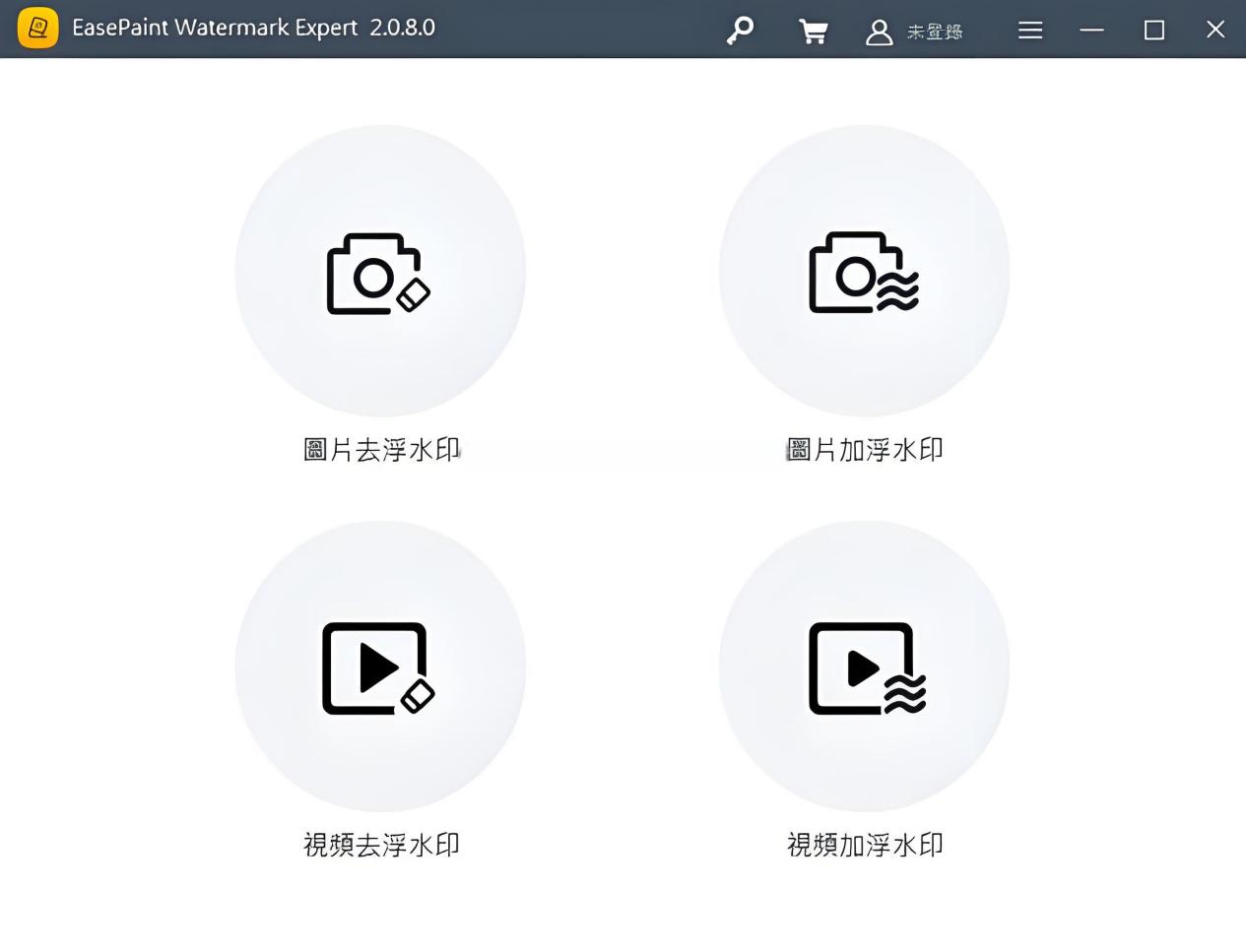
EasePaint Watermark Expert是一款界面简洁,功能全面的去水印工具,支持视频去水印、图片去水印,操作也非常简单,感兴趣的话可以试试看。
关于图片去水印:
方法五:金舟水印助手
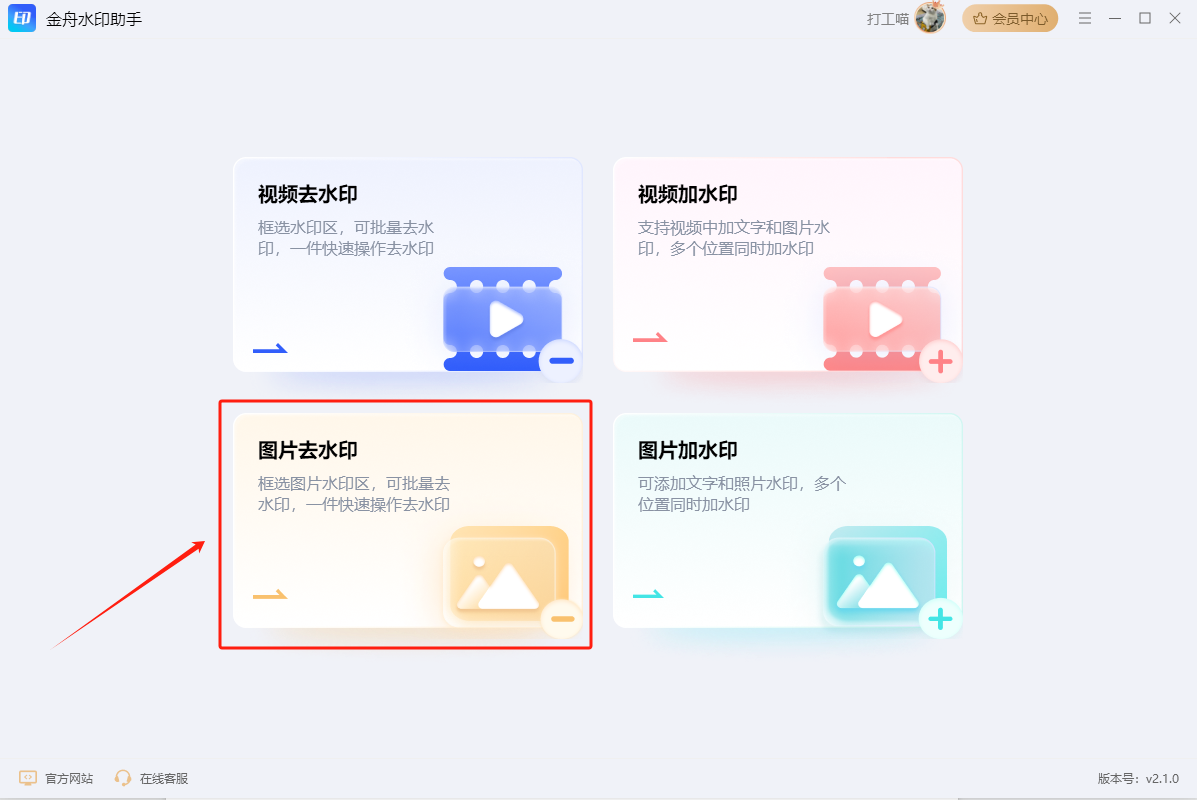
金舟水印助手不仅支持视频去水印,图片去水印也是可以实现的,并且支持批量操作,去水印步骤也很简单。
图片批量去水印图文步骤如下:
第一步:打开金舟水印助手,选择【图片去水印】功能;
第二步:添加图片,选择矩形工具,将水印框选中;
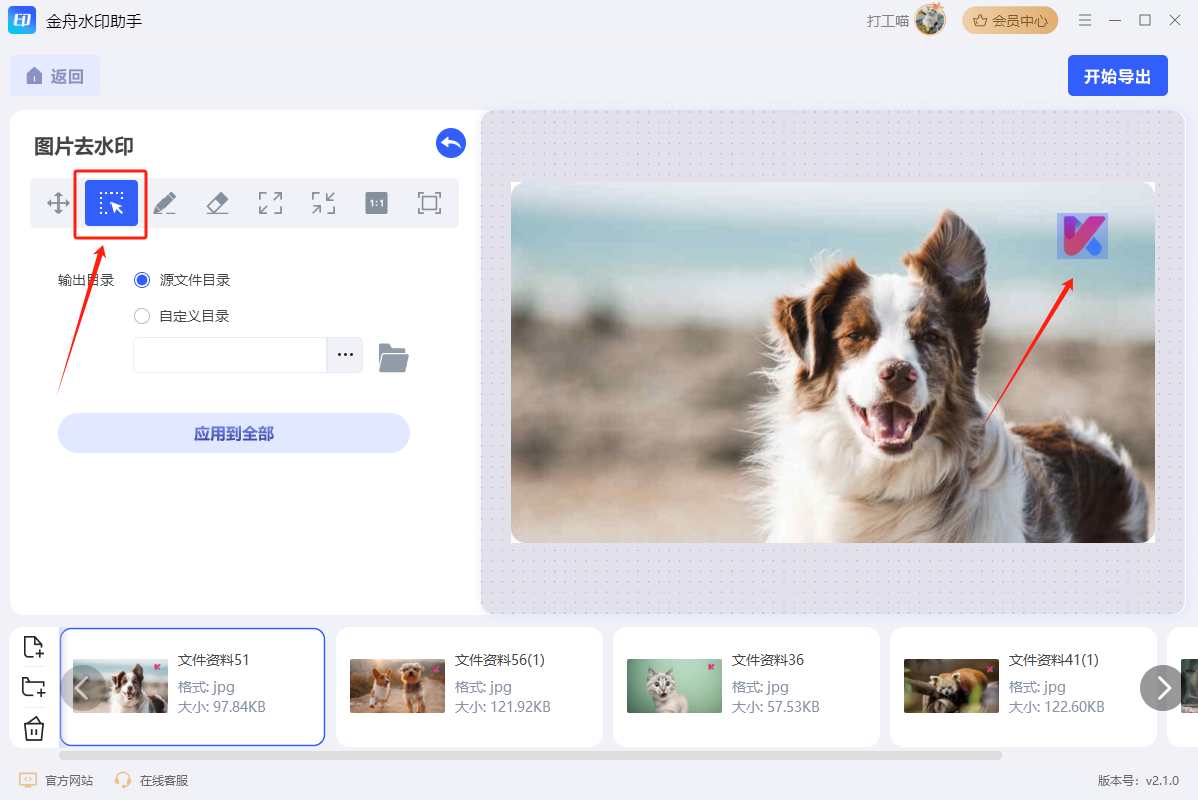
第三步:点击【应用到全部】(需要注意的是,只有图片尺寸、水印位置大小一致效果最佳),可以看到图片水印全部被框选中了,点击开始导出;
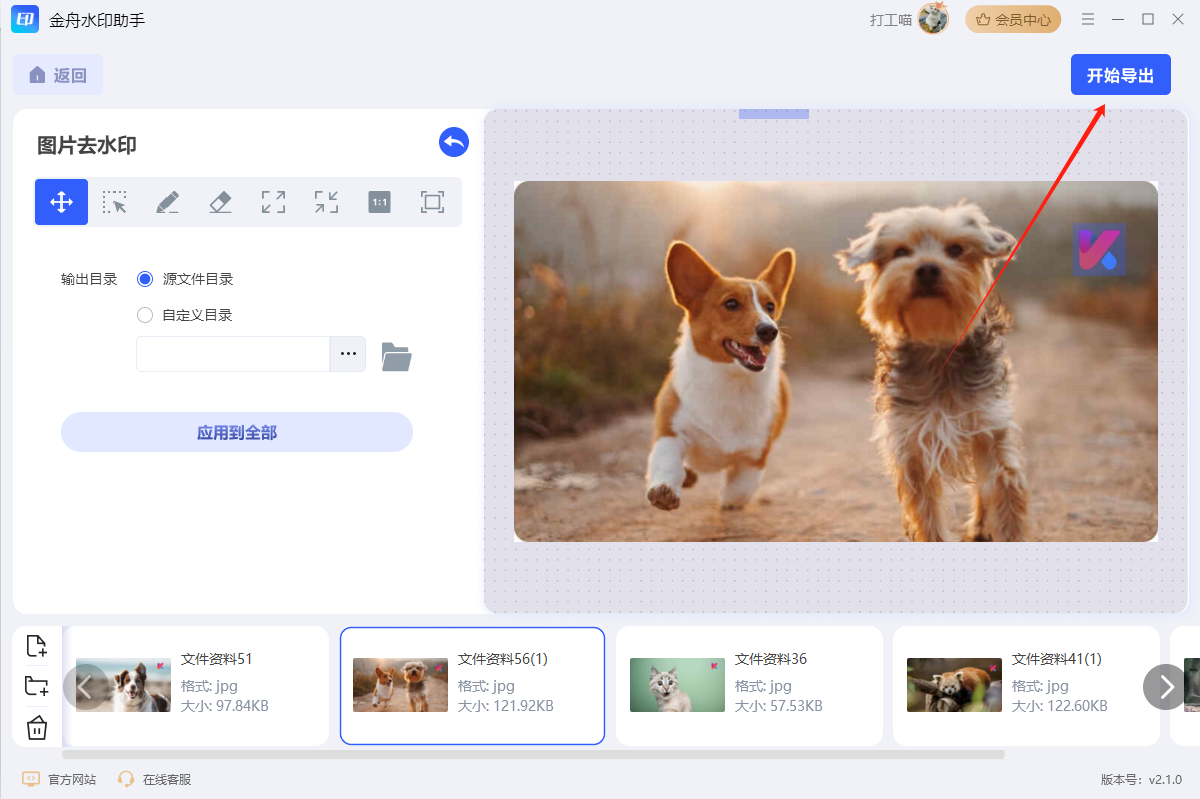
第四步,导出完成,点击打开文件夹查看,可以看到图片水印去除完成。

方法六:美图秀秀在线编辑
美图秀秀大家都直达的图片工具,他家的在线编辑图片工具也是非常实用哦,支持图片去水印操作,不想下载软件的可以试试看,非常实用!
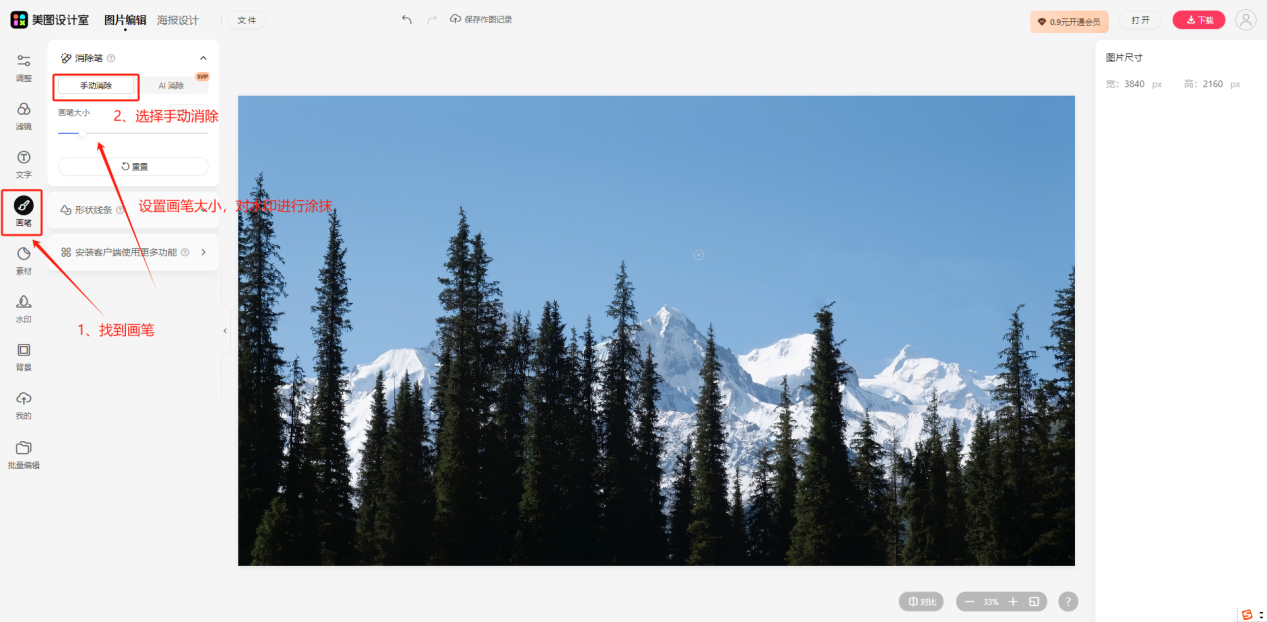
图片去水印步骤:添加图片——选择画笔工具——设置画笔大小—涂抹水印——消除完成点击下载图片
6个去水印的方法就到这了,不知道通过这篇文章你对去水印问题是否有了答案呢?希望可以帮到你,感兴趣的小伙伴们可以试试看哦!更多关于去水印的方法介绍,可以留意我们的金舟软件官网哦~
推荐阅读:


温馨提示:本文由金舟软件网站编辑出品转载请注明出处,违者必究(部分内容来源于网络,经作者整理后发布,如有侵权,请立刻联系我们处理)
 已复制链接~



