




























































视频怎么转成mp4文件
- 来源: 金舟软件
- 作者:Kylin
- 时间:2025-03-06 18:05:35

金舟视频格式转换器
-

- 视频转换、视频合并、视频压缩、视频转音频、音频转视频、视频分割、视频剪辑、视频倒放、视频调速、视频转图片、GIF转图片、视频旋转,支持mov、mkv、3gp、avi、flv、gif、mkv、mov、mp4、mgp、rmvb、swf、vob、wmv等多种音视频格式相互转换
-


金舟视频格式转换器
-
 官方正版
官方正版
-
纯净安全
-
软件评分:
 AI摘要
AI摘要
本文介绍了三种将视频转换为MP4格式的方法:使用金舟视频格式转换器软件、Aconvert在线工具,以及金舟批量重命名软件。这些方法操作简单,支持批量转换,能快速将各种视频格式转为MP4,方便在不同设备上播放和分享。
摘要由平台通过智能技术生成视频怎么转成mp4文件?想要要将视频转换成mp4文件,可以使用视频转换软件或在线转换工具。本文整理了几种视频转mp4格式的方法,当然也可以转成其他想要的格式,看看有没有你需要的吧!
方法一:使用金舟视频格式转换器
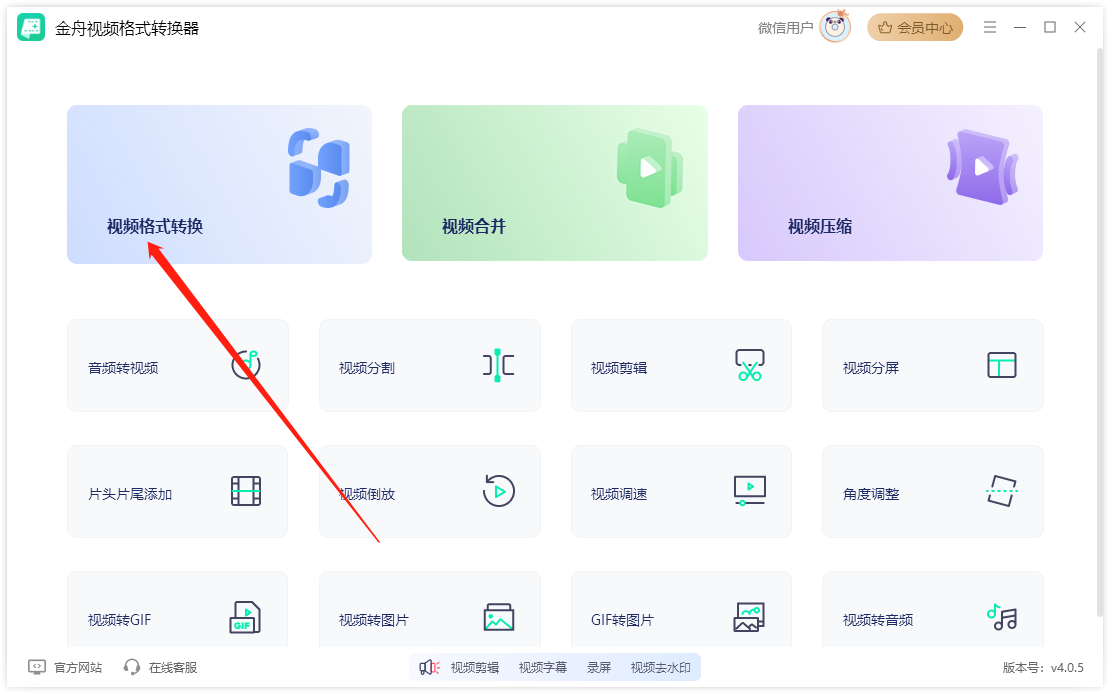
Step1、金舟视频格式转换器首页中,点击选择“视频格式转换”功能。
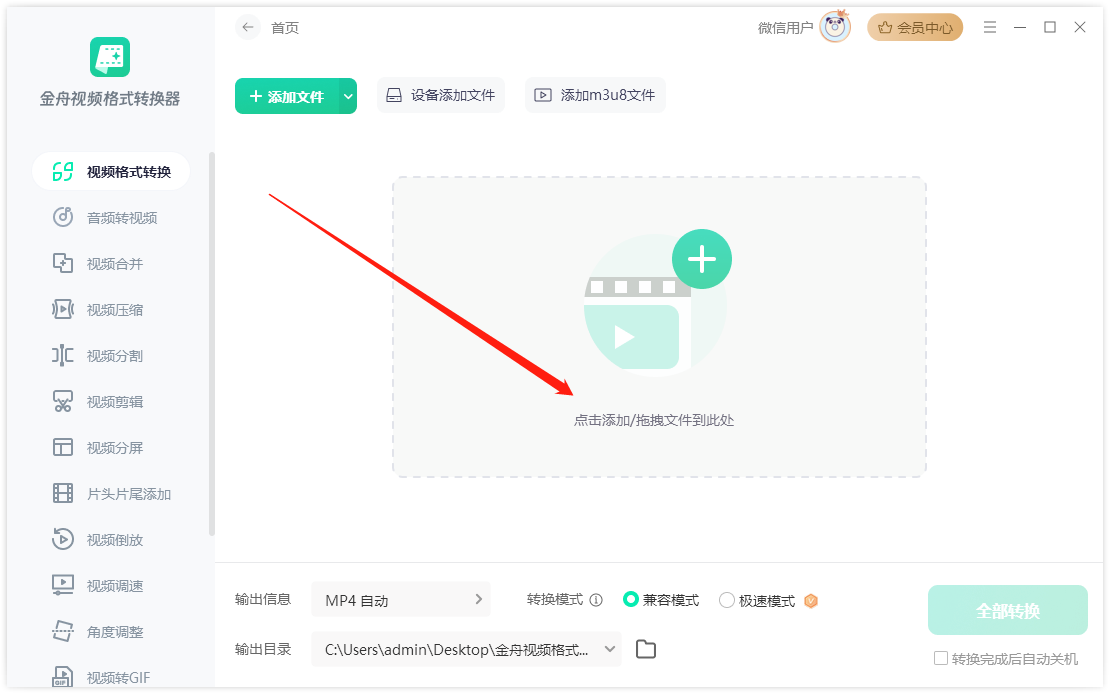
第二步、右侧点击添加文件,将视频文件批量导入到软件中。
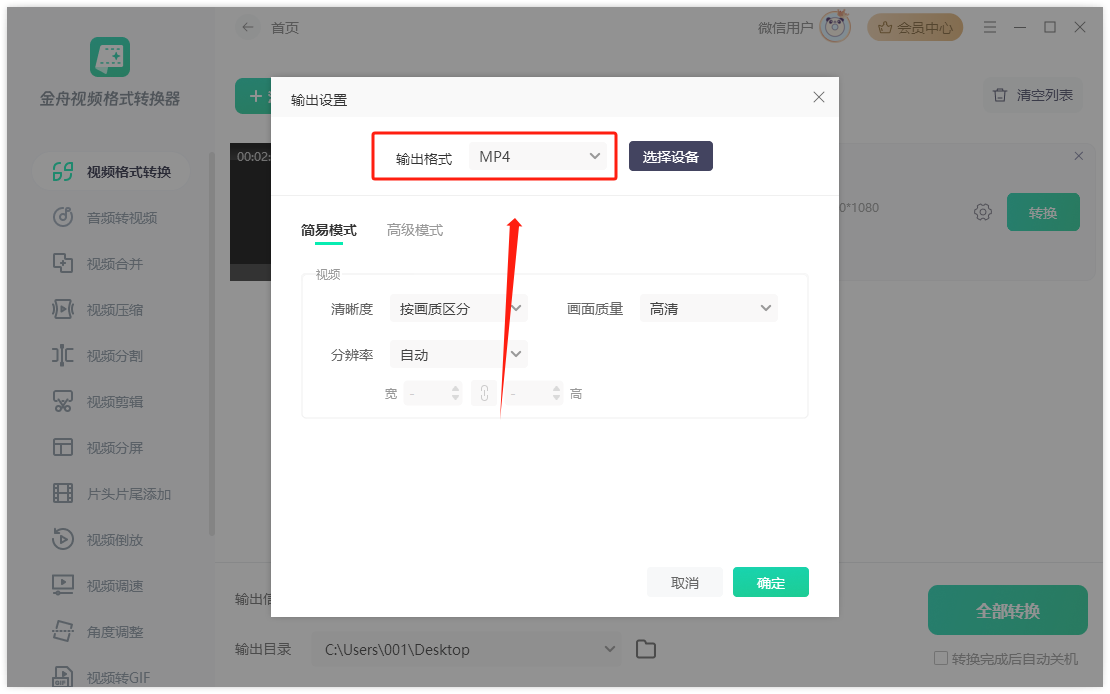
第三步、点击文件右侧设置按钮。

第四步、选择需要转换的格式,比如这次要转成的“MP4”格式,点击“确定”。
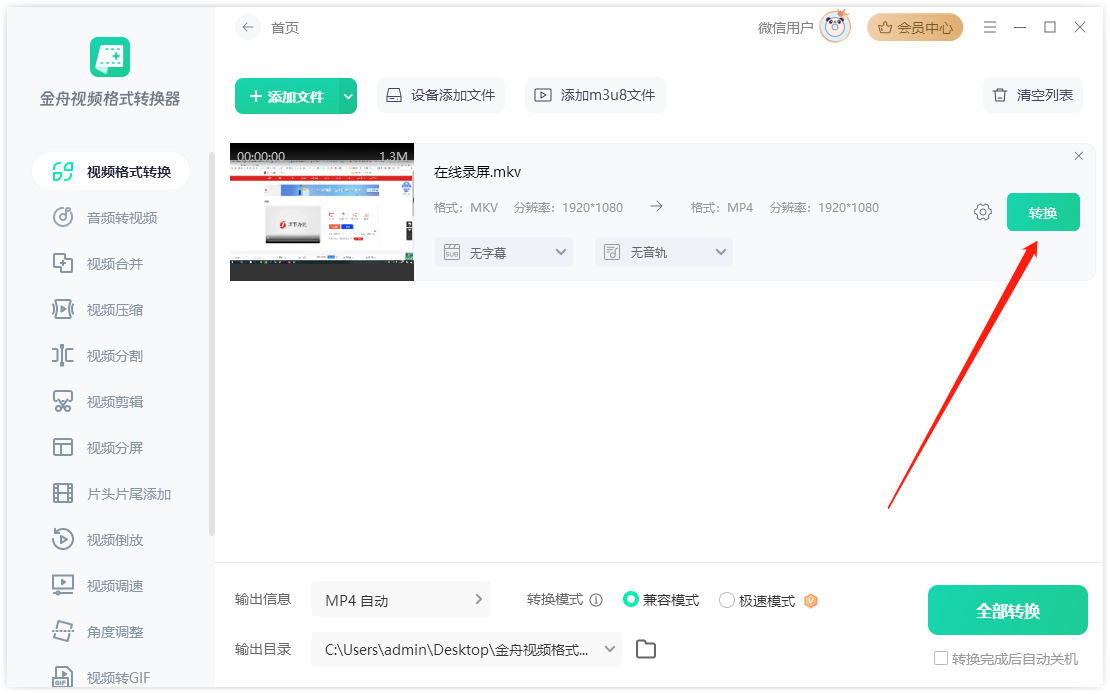
第五步、点击“转换”即可,批量转换的话点击右下角的“全部转换”就可以了。
第六步、转换成功后,点击前往导出文件夹查看mp4格式的视频吧!

方法二:使用Aconvert在线转换
第一步、浏览器上进入网站,根据需要将需要转换的视频上传进来。
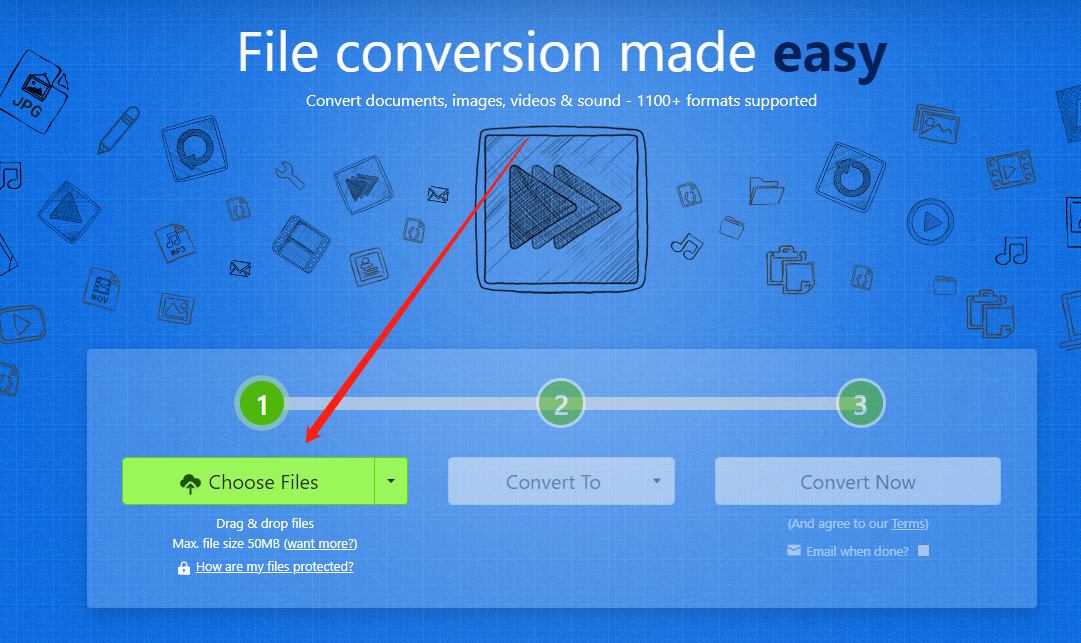
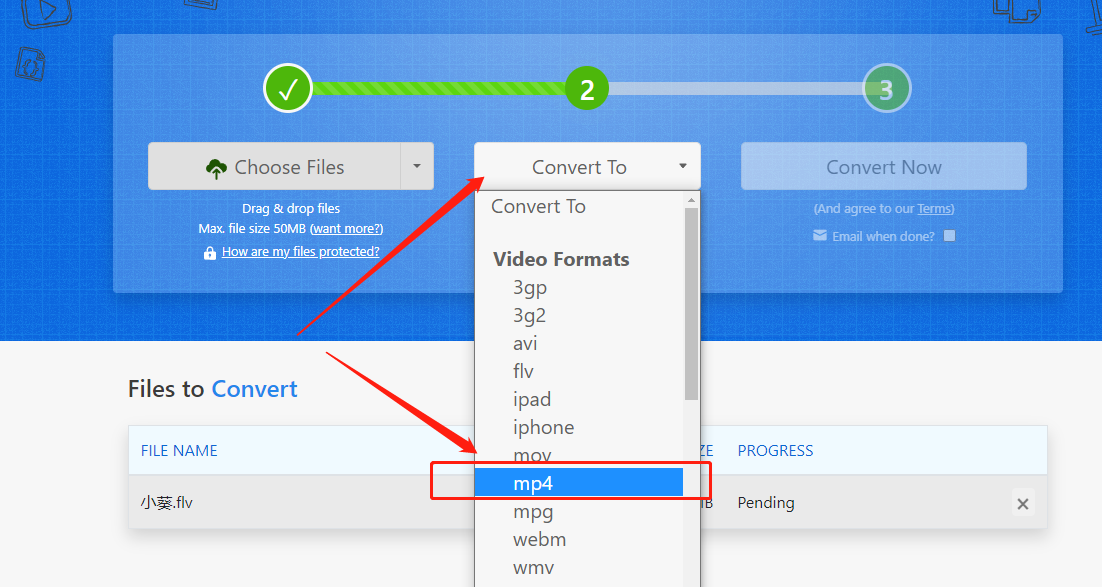
第二步、选择转换格式为mp4格式,网站自动开始处理,完成后点击下载就可以了。
方法三:使用金舟批量重命名软件
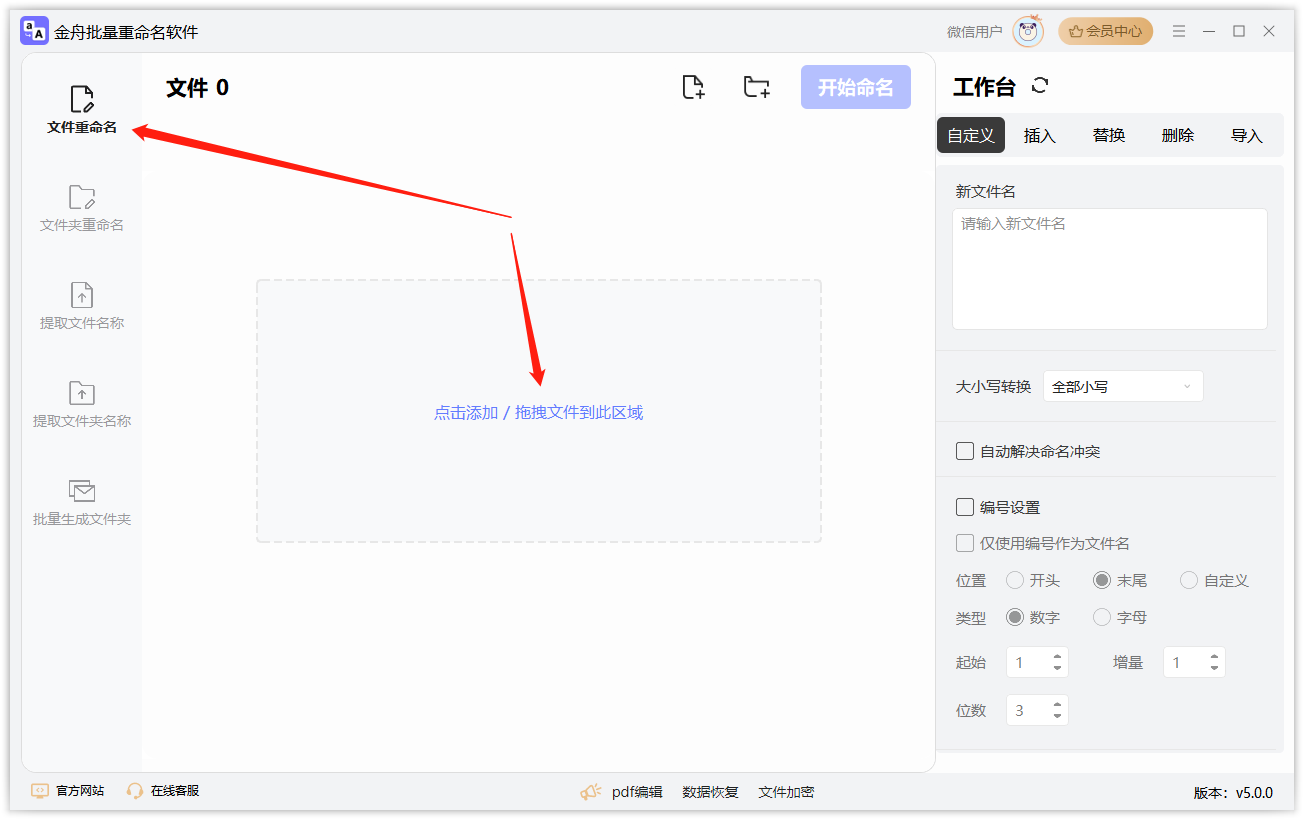
步骤1、软件首页中,点击选择“文件重命名”,然后再将视频批量导入进来。
步骤2、右侧工作台中,勾选扩展名按钮,然后输入需要修改的新扩展名,例如mp4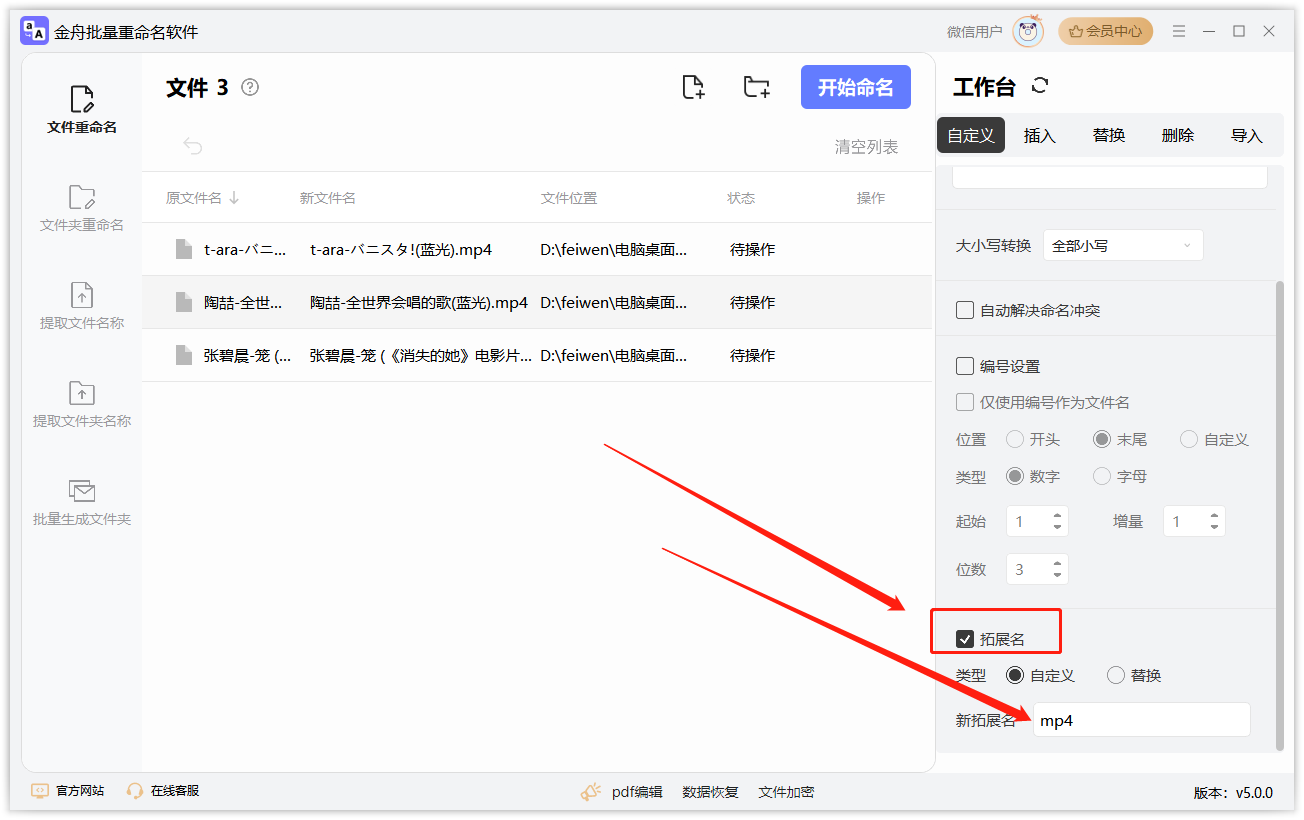
步骤3、最后,点击“开始命名”即可。
步骤4、完成后,打开文件所在位置,打开转好的mp4视频播放,画质还不错吧!

注意,转换过程可能需要一些时间,具体时间取决于视频的大小和你的计算机性能。转换完成后,你就可以得到一个mp4格式的视频文件了。更多视频格式转换干货,可以关注金舟办公!
推荐阅读:


温馨提示:本文由金舟软件网站编辑出品转载请注明出处,违者必究(部分内容来源于网络,经作者整理后发布,如有侵权,请立刻联系我们处理)
 已复制链接~



