





























































苹果手机照片重命名怎么弄?苹果/安卓手机+电脑
- 来源: 金舟软件
- 作者:Kylin
- 时间:2026-03-24 11:57:14


 官方正版
官方正版
 AI摘要
AI摘要
这篇文章详细介绍了在苹果手机、安卓手机和Windows电脑上重命名文件的方法。苹果手机通过“存储到文件”功能实现重命名,安卓手机在图库中直接操作,电脑则支持单击、快捷键等多种方式。还推荐了金舟批量重命名软件,能高效处理大量文件。无论你是想整理手机照片还是管理电脑文件,这里都有简单明了的步骤指导。
摘要由平台通过智能技术生成文件重命名怎么操作,苹果手机可以重命名吗?安卓手机呢?电脑又该如何操作?别担心,一篇文章教程告诉你。
苹果手机照片重命名的步骤如下:
1、进入苹果手机照片页面后,找到并点击想要重命名的照片,点击左下方的分享图标。

2、在跳转的新页面中,找到并点击“存储到‘文件’”。

3、点击照片名字,打开重命名页面后,输入想要修改的名字,并点击“完成”并存储。

4、保存成功后,就可以在文件中找到修改后的照片了。

安卓手机照片重命名的步骤如下:
1、打开安卓手机的“图库”应用,找到需要重命名的照片,点击它。
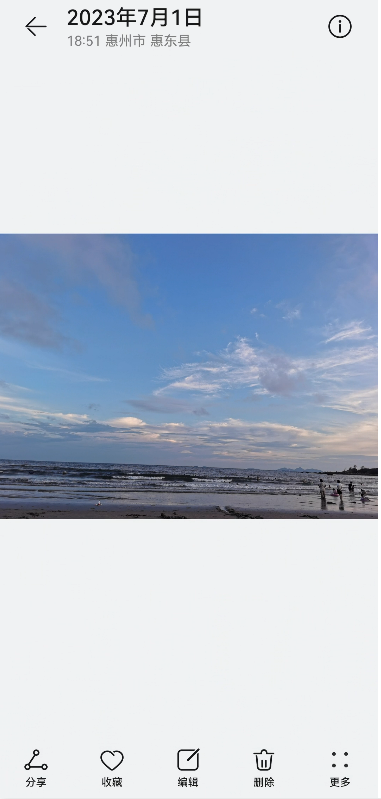
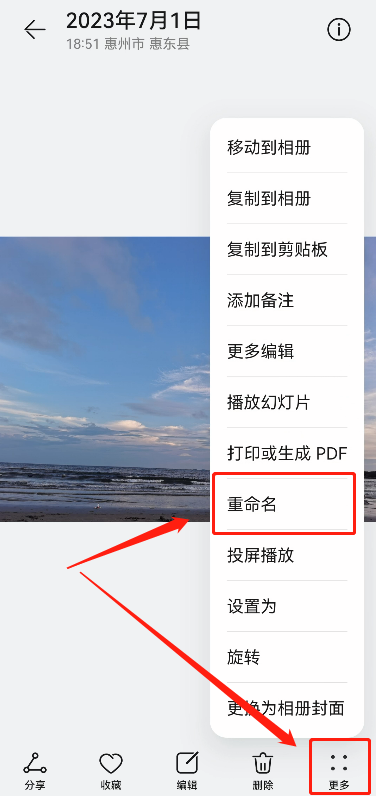
2、点击“更多”-“重命名”选项。
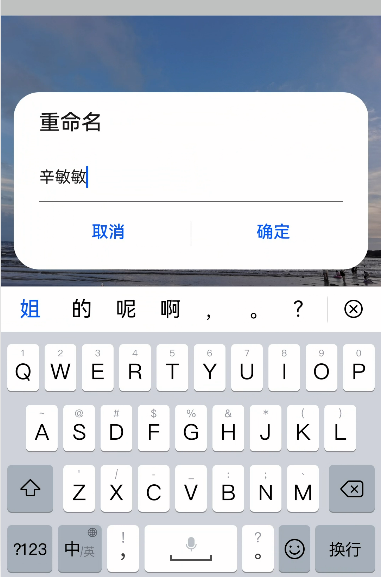
3、在弹出的文本框中,输入新的名字,然后点击“确定”。
4、完成以上步骤后,照片将会被重命名为新的名字。

Windows电脑重命名:
选择想要命名的文件,鼠标单击/快捷键F2/功能栏重命名/鼠标右键重命等4种操作方式可以完成单个文件重命名。
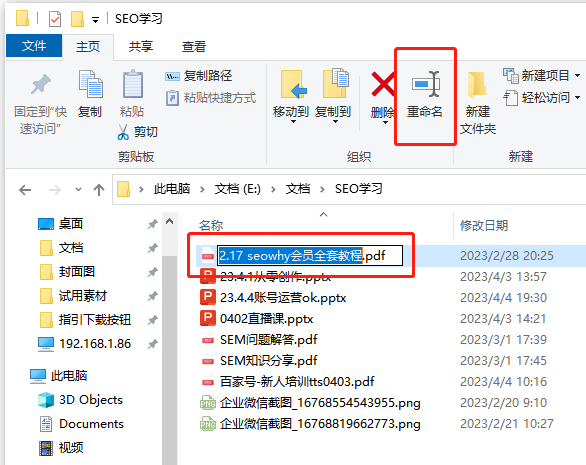
Windows电脑批量重命名:
金舟批量重命名软件是一款批量重命名以及修改扩展名的电脑工具,可以帮助我们管理文件/文件夹,能够实现批量重命名,扩展名,提取文件/文件名,批量生成文件夹等操作。
操作步骤:
1、金舟批量重命名软件进入首页面,默认是文件重命名功能,点击图标或者拖拽文件进行添加。

2、该软件提供重命名的方式有四种,包括自定义、插入、替换、删除,根据自己的需求选择。
自定义:完全输入啥字就是啥命名。
插入:在原有的命名+任意位置插入新内容(不限文字或数字)。
替换:新的字符替换旧名字的特定字符。
删除:删除原命名中不想要的字符。

3、除了上述4种方式之外,还可以使用“仅使用编号作为文件名”,勾选编号设置即可,编号命名可以设置位置、类型、个十百千等几位数。

4、点击上方的“开始命名”。

5、命名成功之后就如下所视啦,非常方便。

值得注意的是,重命名之后的文件保存位置一定要选择一个不跟源文件一样的路径哦。以上就是金舟办公官网提供的手机+电脑的4种重命名方式,不知道对你有帮助吗?
推荐阅读:


温馨提示:本文由金舟软件网站编辑出品转载请注明出处,违者必究(部分内容来源于网络,经作者整理后发布,如有侵权,请立刻联系我们处理)
 已复制链接~



