





























































PDF压缩强度怎么选?这些技巧让压缩效果最佳!
- 来源: 金舟软件
- 作者:luoqiuyi
- 时间:2026-03-24 11:57:14
金舟ZIP解压缩
-

- zip解压缩,rar解压缩,7z文件解压缩,视频压缩,PDF压缩,图片压缩,音频压缩,GIF压缩,Word压缩,PPT压缩,Excel压缩
-


金舟ZIP解压缩
-
 官方正版
官方正版
-
纯净安全
-
软件评分:
 AI摘要
AI摘要
这篇文章教你如何用金舟ZIP解压缩软件轻松压缩PDF文件。通过视频和图文步骤,详细展示了从添加文件到选择压缩模式(快速、自定义、极限)的完整流程。使用该工具能有效减小PDF体积,节省存储空间并加快传输速度,操作简单高效,适合日常办公和学习使用。
摘要由平台通过智能技术生成一、视频教程:
二、文章教程:
最近,小编收到了很多读者的反馈,说在处理pdf文件时,经常会遇到一个问题:文件太大了。这不仅占用了大量的存储空间,还导致文件传输变得缓慢。那么,有没有什么方法可以将pdf文件压缩得更小呢?接下来,小编就为大家分享金舟ZIP解压缩简单有效的压缩pdf文件的方法。
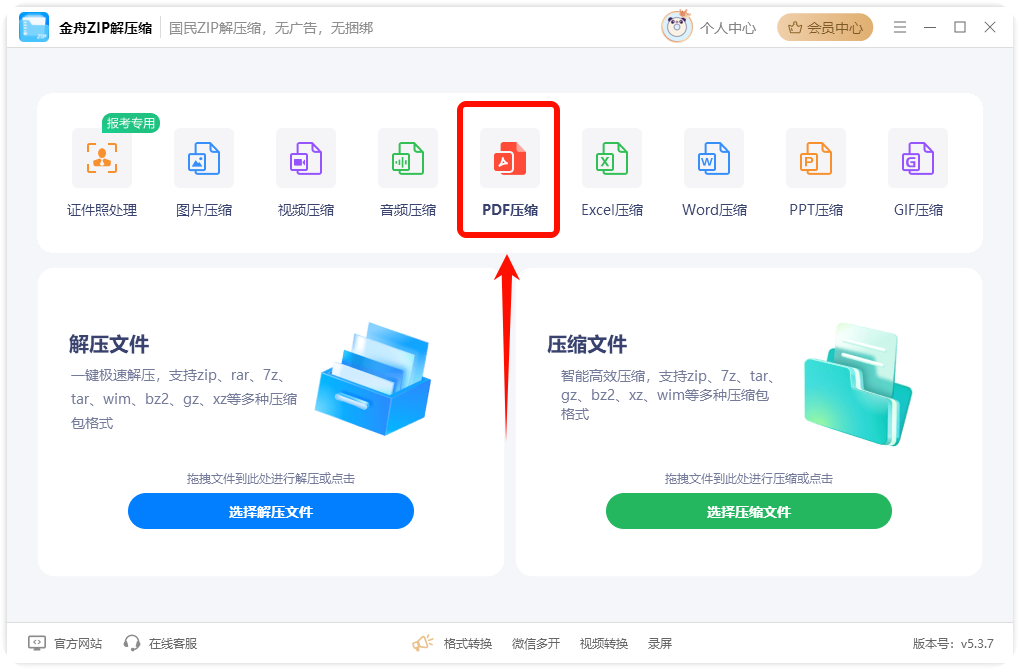
步骤1:打开金舟ZIP解压缩,功能聚合页面点击【PDF压缩】功能;
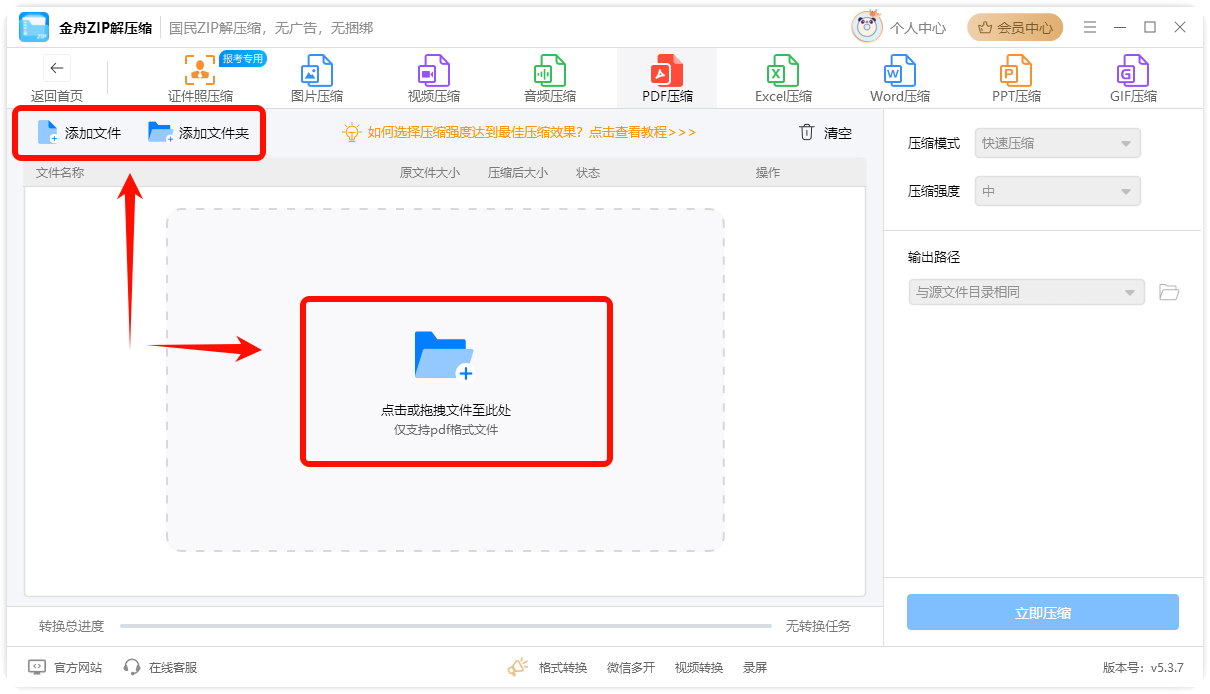
步骤2:点击图中标记图标或者直接拖拽文件添加,支持批量添加pdf文件;
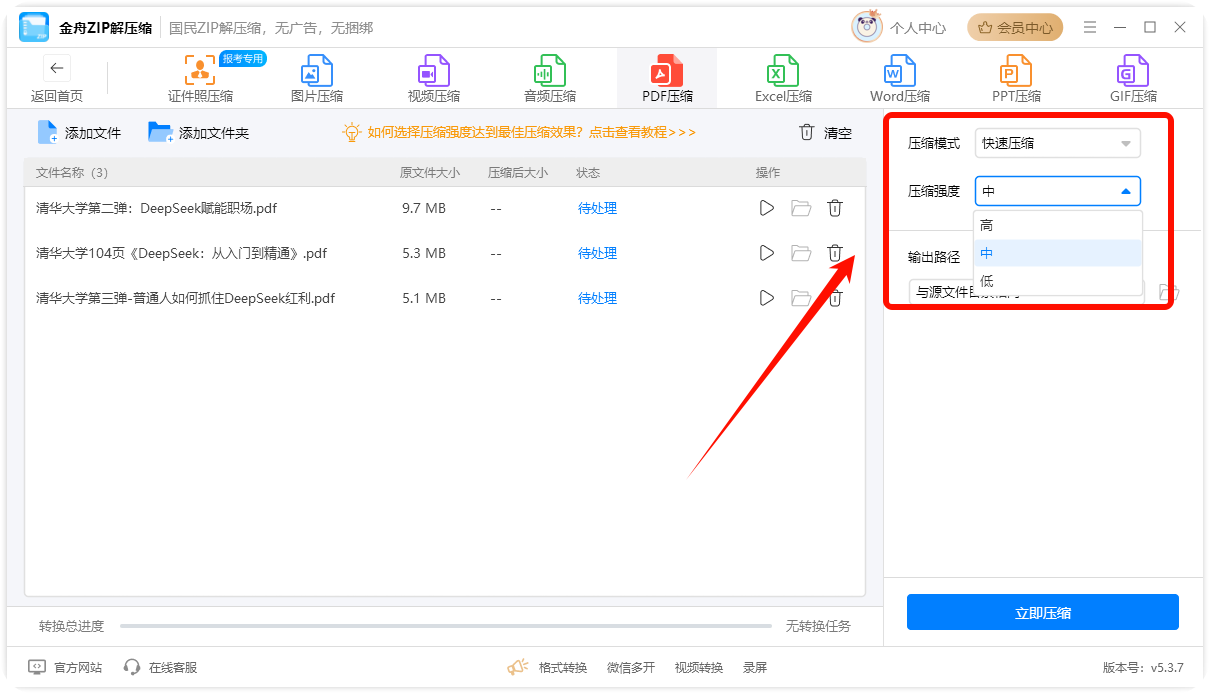
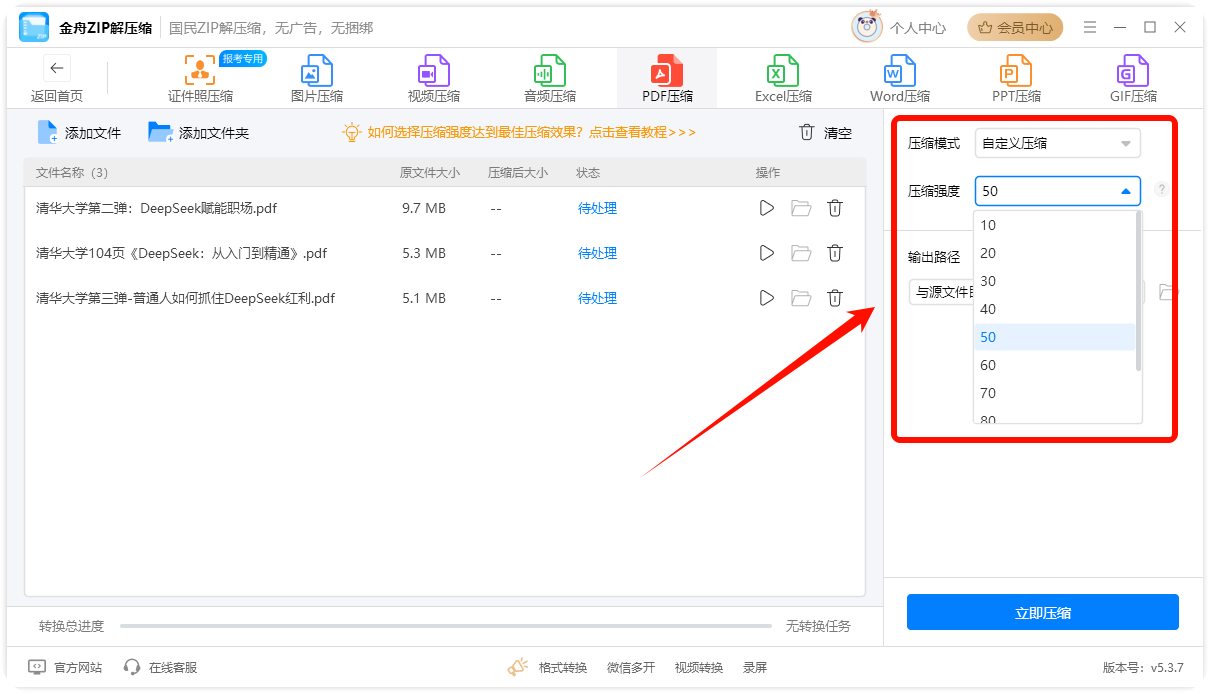
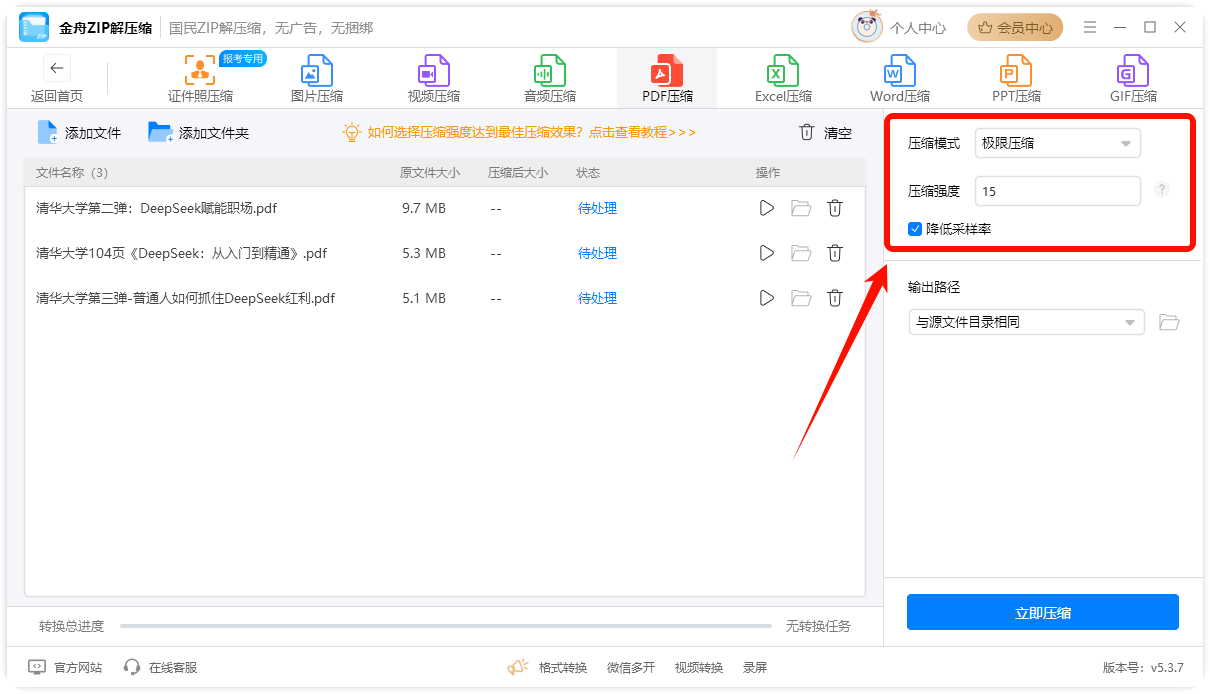
步骤3:PDF文件添加进来之后,右上方设置压缩模式和强度;
【快速压缩】可以选择高/中/低,三种pdf压缩模式,通过压缩强度的高低决定压缩的大小。
【自定义压缩】可以自由选择压缩强度:10-100,压缩强度的数值越大压缩PDF文件体积效果越好。
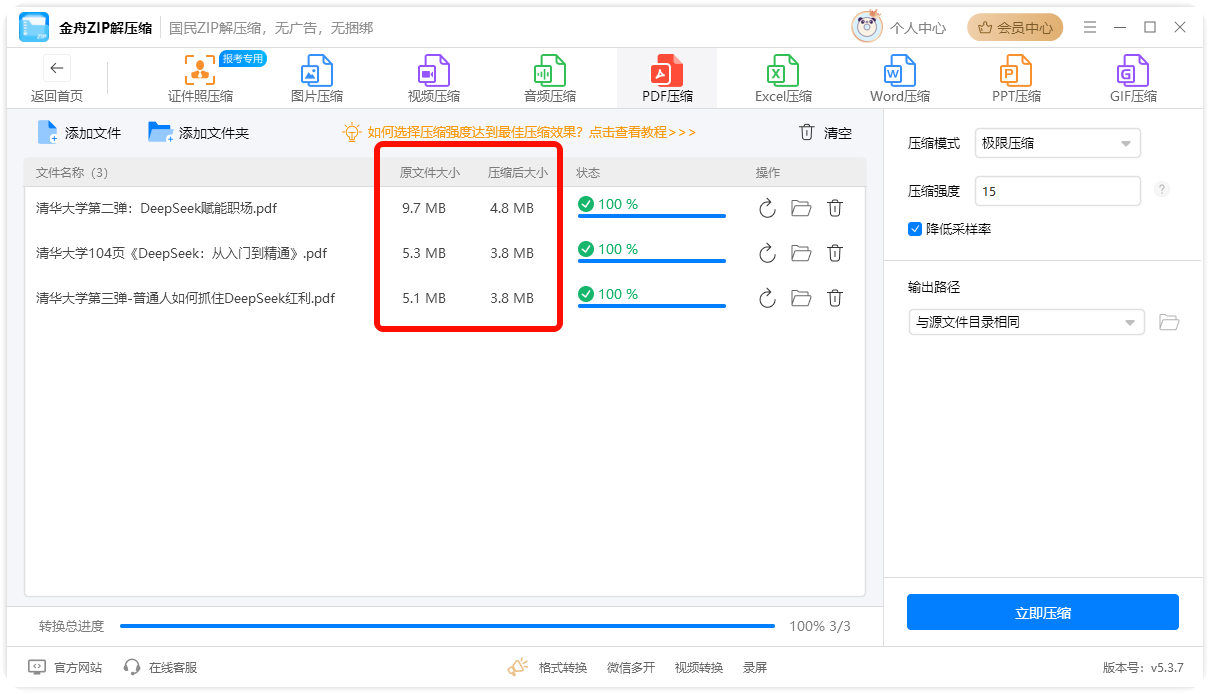
【极限压缩】可以手动设置压缩强度(1-30):数值越大,导出的文件越小,图片清晰度越低(推荐数值10-15)
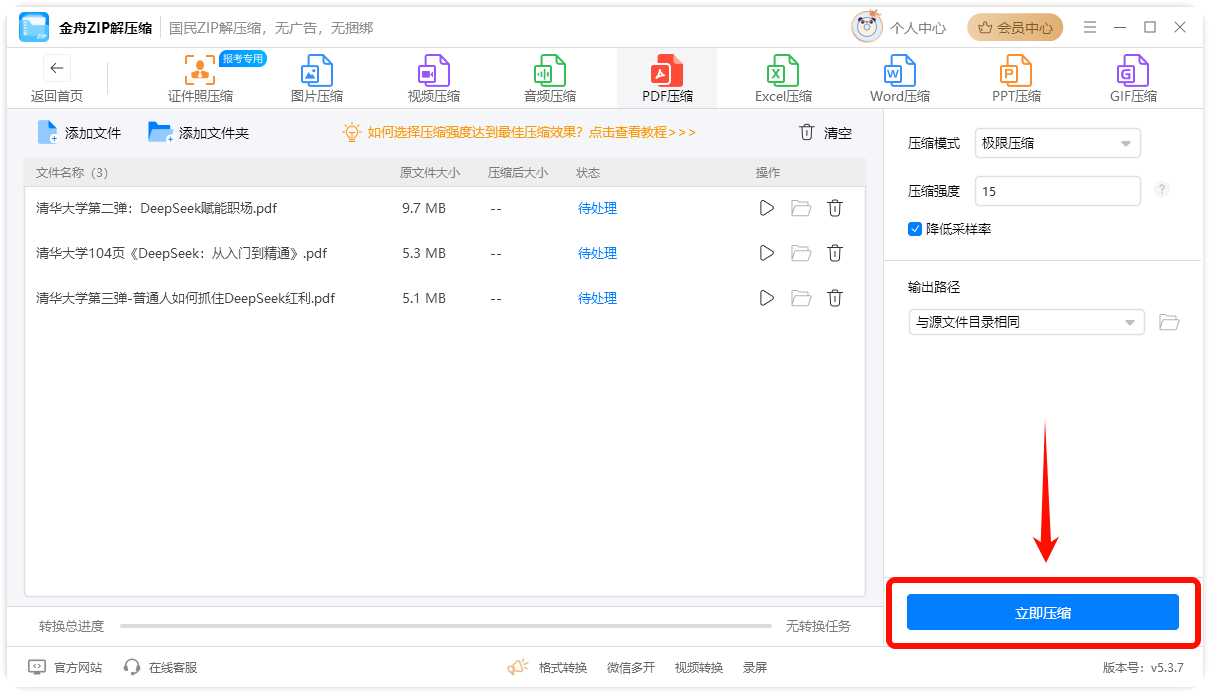
步骤4:设置好压缩条件之后,点击【立即压缩】按钮;
步骤5:很快软件页面出现新的提示,可以点击【前往导出文件位置】进行查看;
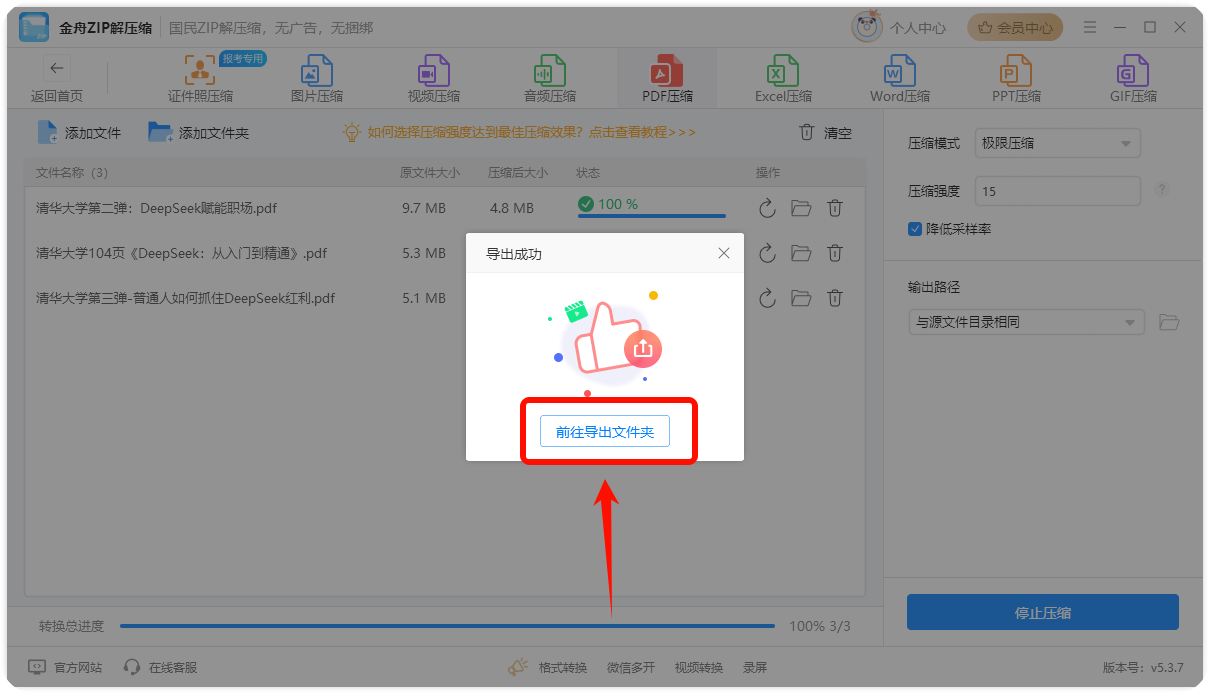
设置极限压缩强度15,PDF文件前后大小对比如下:
查看内容完全不受影响,传输文件也很方便,实在是一举两得!
希望本文的内容对大家有所帮助,如果你有其他关于pdf文件压缩的问题,欢迎在金舟软件官网评论区留言,小编会尽力为大家解答。谢谢阅读!希望本教程对你们有帮助!
推荐阅读:


温馨提示:本文由金舟软件网站编辑出品转载请注明出处,违者必究(部分内容来源于网络,经作者整理后发布,如有侵权,请立刻联系我们处理)
 已复制链接~



