





























































金舟截图软件自动捕捉功能怎样使用
- 来源: 金舟软件
- 作者:
- 时间:2026-03-24 11:57:14


 官方正版
官方正版
 AI摘要
AI摘要
金舟截图软件的自动捕捉功能可定时自动截图,适合需要连续记录屏幕内容的场景。只需选择截图区域、设置重复时间并点击开始,软件就会按设定间隔自动捕捉画面。操作简单,无需手动重复截图,提高工作效率。
摘要由平台通过智能技术生成金舟截图软件是一款功能强大的截图软件,软件拥有全屏截图、快捷键截图、屏幕GIF录制、OCR识别、网页滚动捕捉、图片编辑、屏幕取色等功能。另外软件的操作也非常简单,是您进行截图工作的不二选择。

软件中的自动捕捉功能是什么?怎样操作?下面是详细的操作步骤与解析,大家一起来看看吧!
操作步骤:
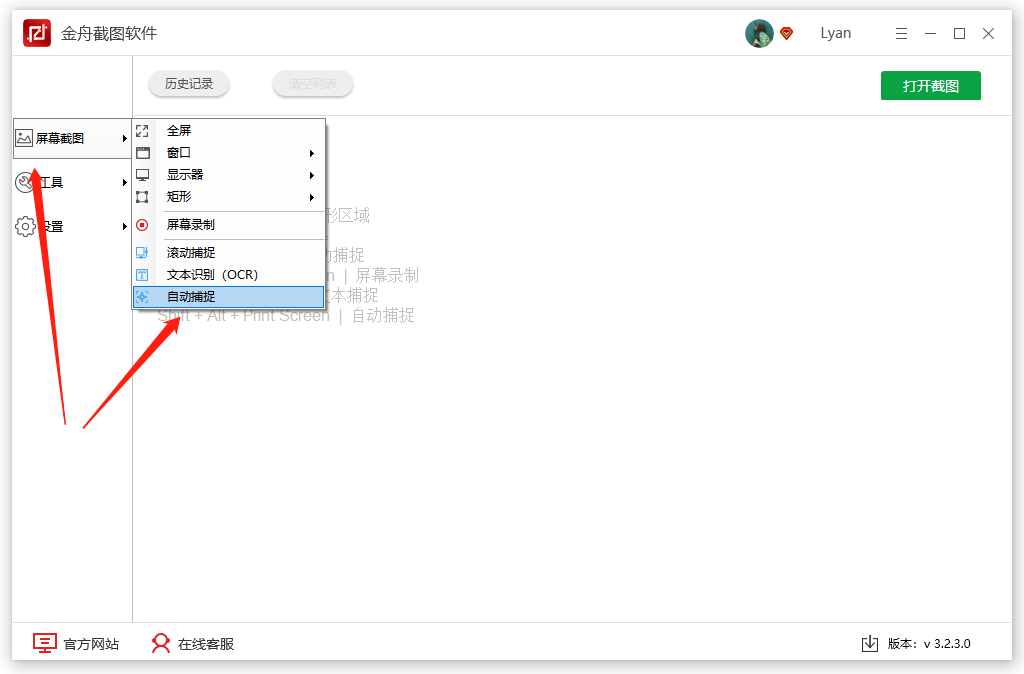
一、双击打开截图软件,在左侧,选择“屏幕截图”-“自动捕捉”;
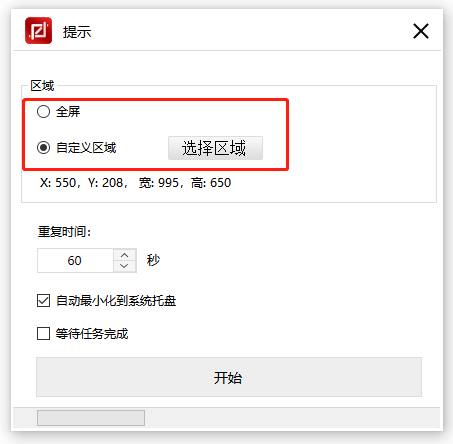
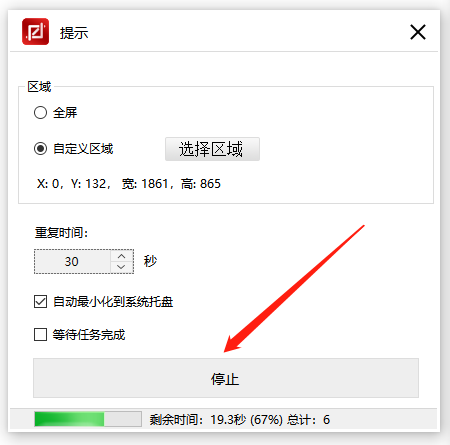
二、然后跳转至此窗口,在这里选择需要截图的区域,全屏(电脑屏幕)或者自定义区域;
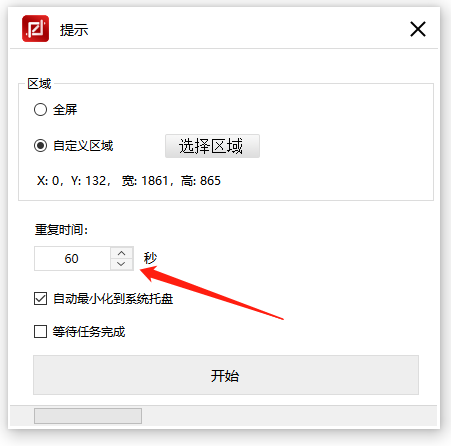
三、接下来,设置重复时间;
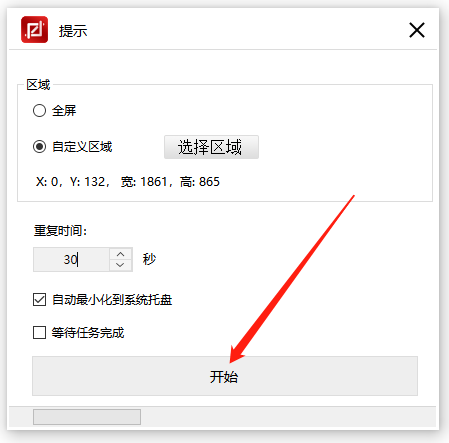
四、设置好后,点击“开始”即可。
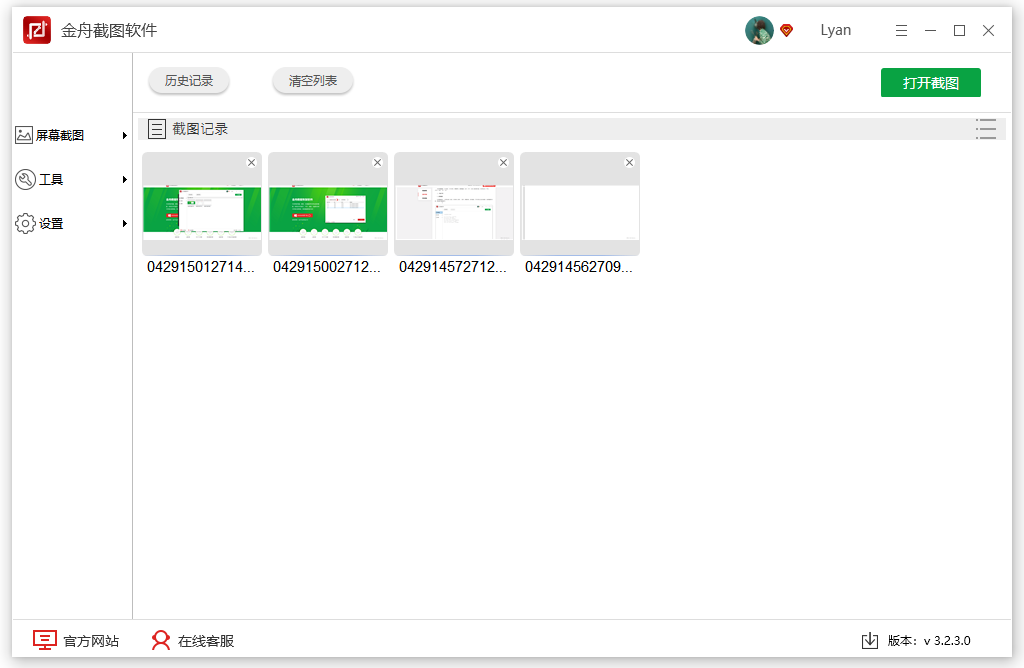
五、接下来,软件会根据上一步的设定,每隔30s会进行自动捕捉内容;如图所示,以下就是捕捉到的图片;
六、如果不需要此功能,再次打开自动捕捉功能,点击“停止”即可。
特别提醒:软件需要登录后才可以使用哦。
金舟截图软件自动捕捉功能的使用方法就为您演示到这里,更多软件功能使用教程可访问金舟软件官网。
推荐阅读:


温馨提示:本文由金舟软件网站编辑出品转载请注明出处,违者必究(部分内容来源于网络,经作者整理后发布,如有侵权,请立刻联系我们处理)
 已复制链接~



