





























































忘记Windows本地账户密码,如何使用电脑密码清除大师处理?
- 来源: 金舟软件
- 作者:Kylin
- 时间:2026-11-16 11:03:32
电脑密码清除大师
-

- 电脑密码清除大师是一款Windows开机密码清除与重置工具。忘记登录密码、无法进入桌面时,无需重装系统,制作启动U盘即可清除密码或设置新密码,重启后正常登录。全程图形界面引导,支持恢复点与整库还原,变更失败可退回原状,不删除用户文件;适用 Windows7及以上的本地账户。
-

电脑密码清除大师
-
 官方正版
-
纯净安全
-
软件评分:
家里的旧电脑很久没有使用,重新开机后发现 Windows 登录密码已经想不起来了。电脑里还有以前的照片和资料,不想直接重装系统,这种情况可以先尝试使用电脑密码清除大师制作启动U盘,再从U盘进入处理环境。
本文仅适用于你本人或已经获得明确授权的 Windows 电脑。处理前请确认电脑和其中的数据属于你,或你有权进行维护。
一、先判断电脑是否适合处理
电脑密码清除大师主要用于 Windows 本地账户。如果登录界面显示的是邮箱地址,或者明确提示使用 Microsoft 账户登录,通常不属于本地账户;企业或学校的域账户也不在常规处理范围内。电脑开启 BitLocker 时,还需要准备对应的恢复密钥。
二、准备一台能正常使用的电脑和U盘
被锁住的电脑无法进入桌面,不能直接在上面安装软件。需要准备另一台能够正常进入 Windows 桌面的电脑,用它安装电脑密码清除大师并制作启动U盘。
U盘建议使用 8GB 以上容量,制作过程会格式化U盘,里面的资料要先复制出来。
三、制作启动U盘
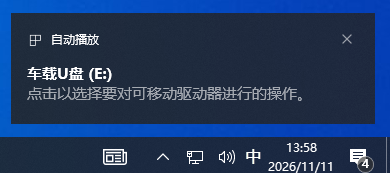
步骤一:将准备好的 U盘插入用于制作启动盘的电脑,确认系统已经识别到该 U盘。
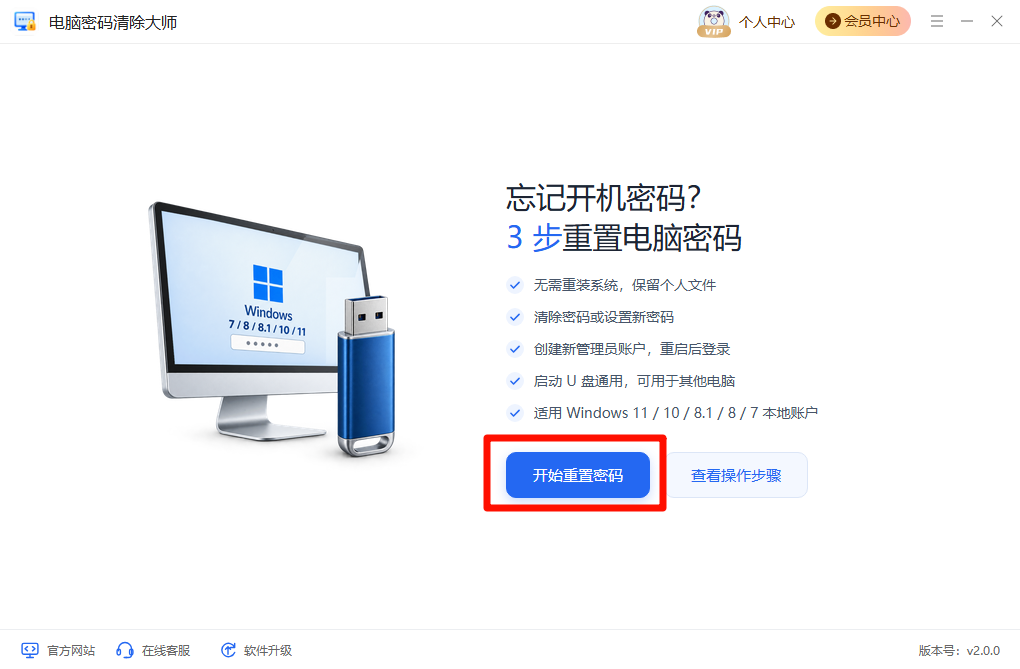
步骤二:打开电脑密码清除大师,点击主界面中间的“开始重置密码”。
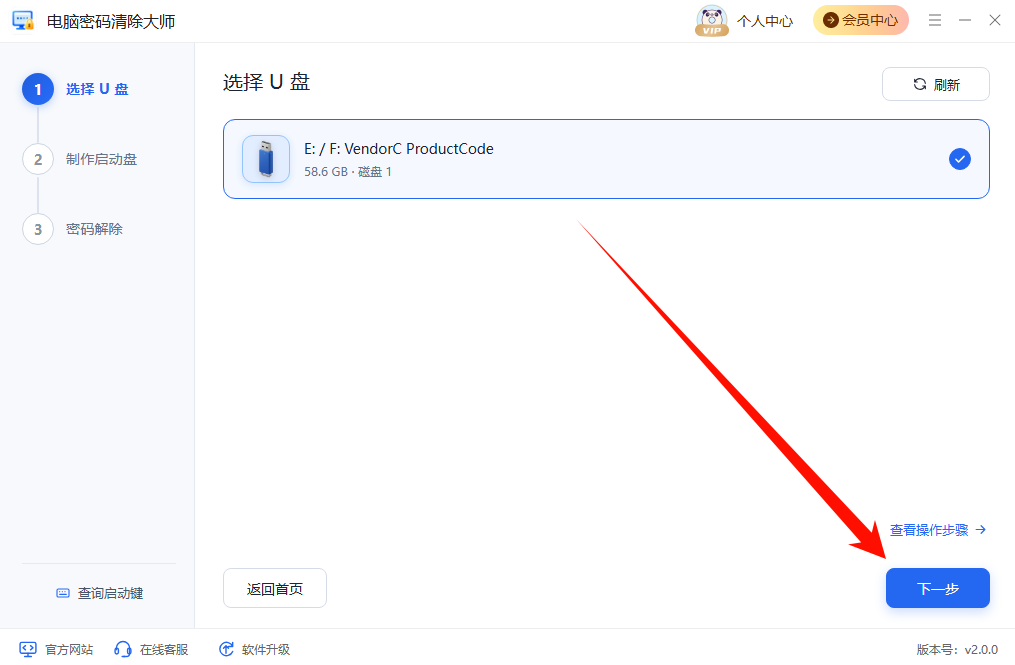
步骤三:按照页面提示选择 U盘所在的盘符,并核对容量,避免误选移动硬盘或其他存储设备。
步骤四:页面提示即将格式化 U盘时,确认 U盘内没有需要保留的资料后继续。
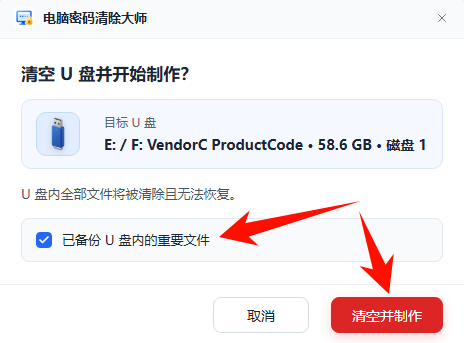
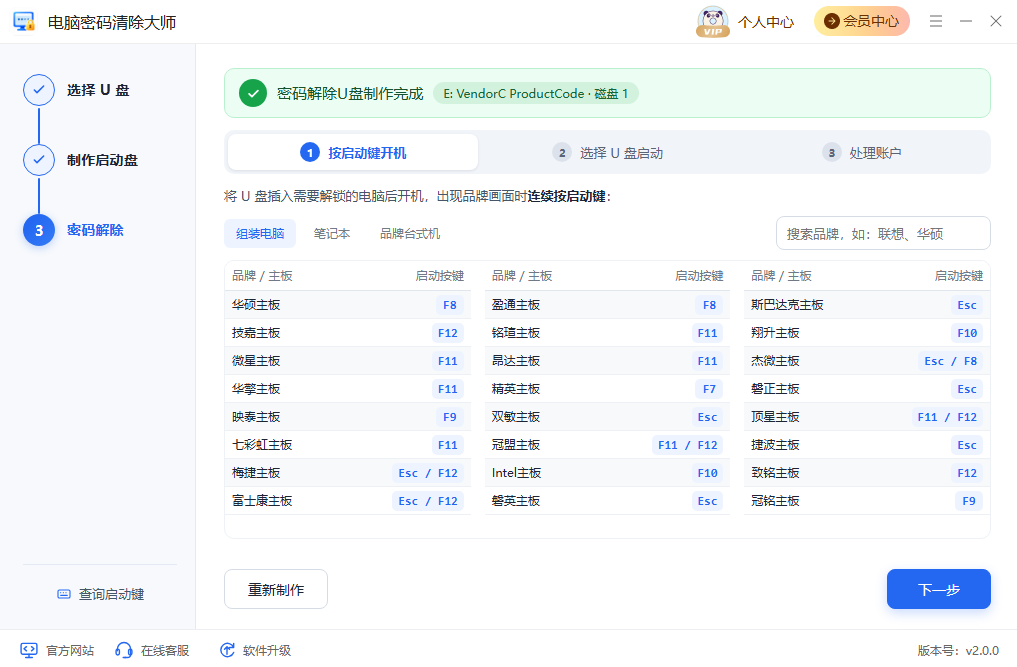
步骤五:等待写入完成,页面提示制作成功后关闭软件,安全弹出 U盘后再拔出。
四、在被锁电脑上使用启动U盘
步骤一:关闭被锁电脑,将刚刚制作好的U盘插入电脑。
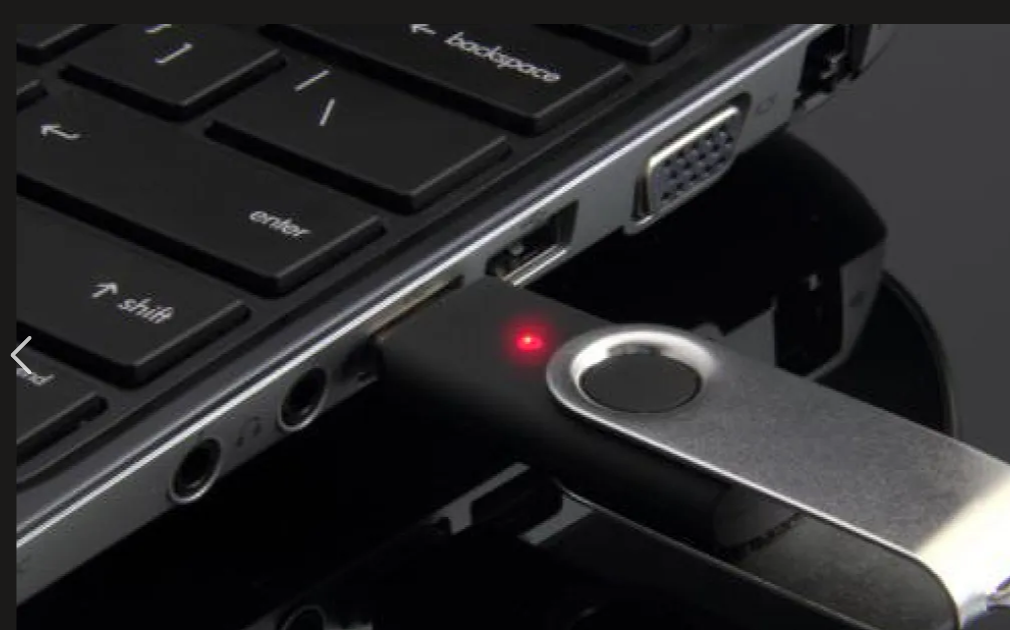
步骤二:按下电源键开机,在品牌 Logo 出现时连续轻按启动菜单键。
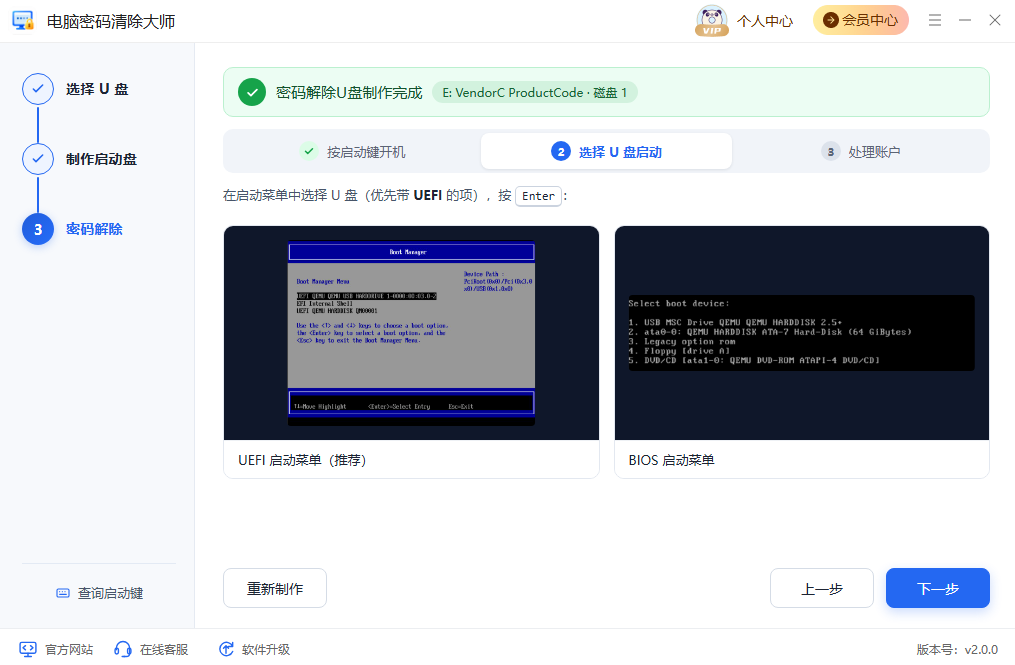
步骤三:在启动菜单中选择 U盘对应的选项。名称相同的条目通常有两条,带“UEFI:”前缀的对应较新机型,没有前缀的对应传统启动方式,按电脑实际情况选择。
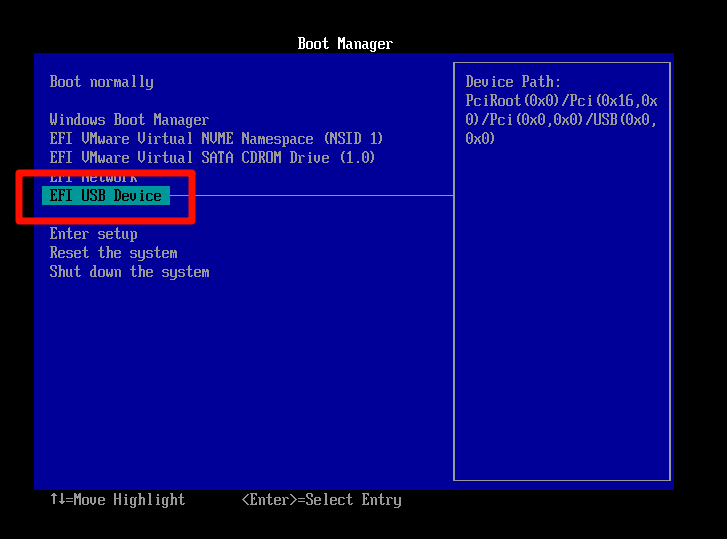
五、选择账户并完成处理
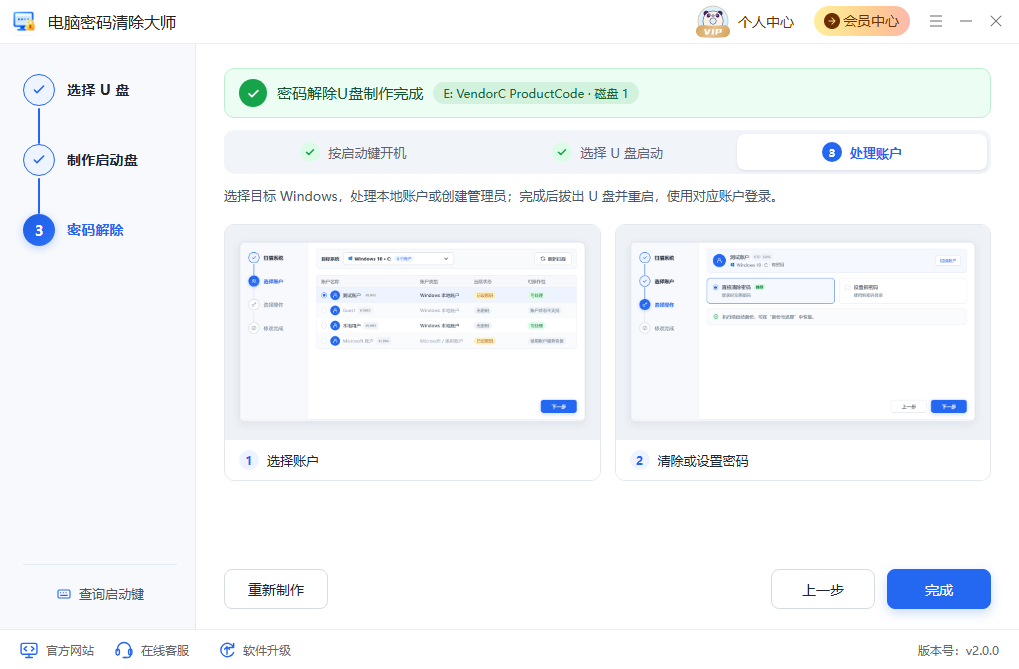
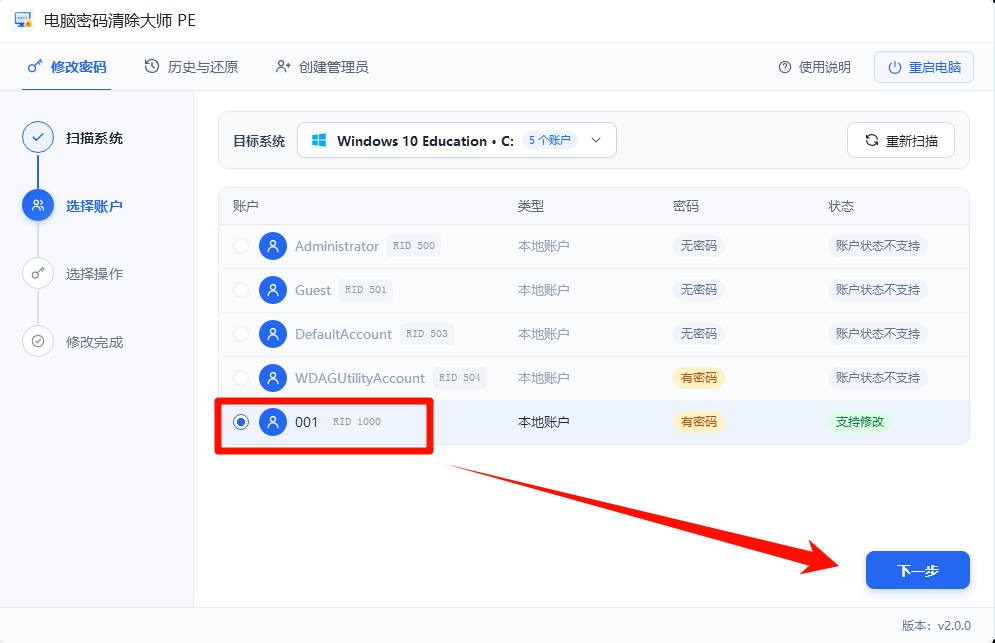
步骤一:进入操作页面后,先选择需要处理的 Windows 系统,再从账户列表中选中登录界面对应的本地账户。
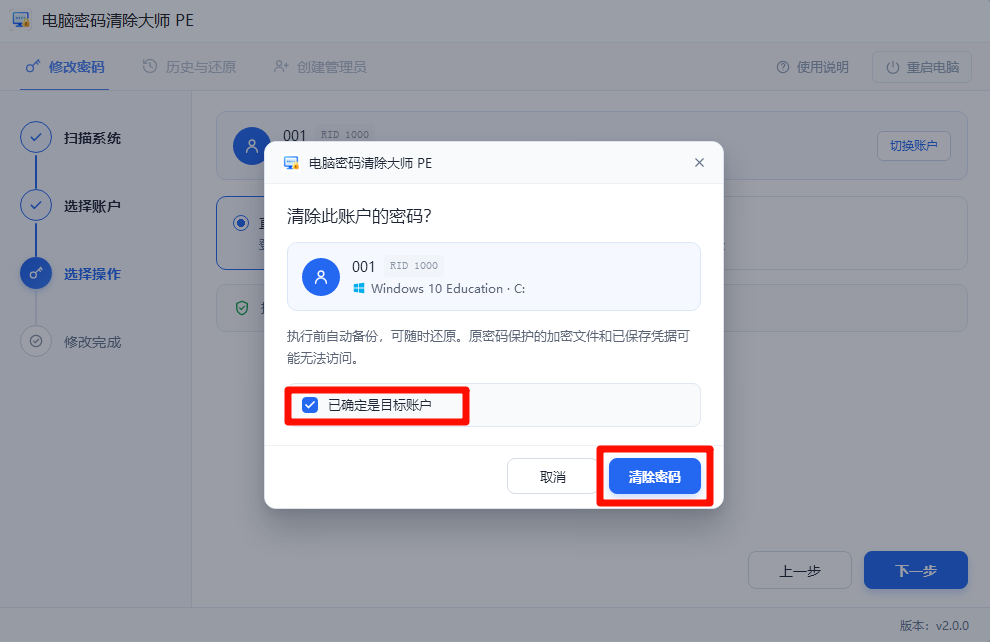
步骤二:根据实际需要选择“清除密码”或“设置新密码”,确认后等待处理完成。清除密码用于直接进入桌面;设置新密码需要填写新的登录密码;创建新管理员账户需要填写账户名和密码。
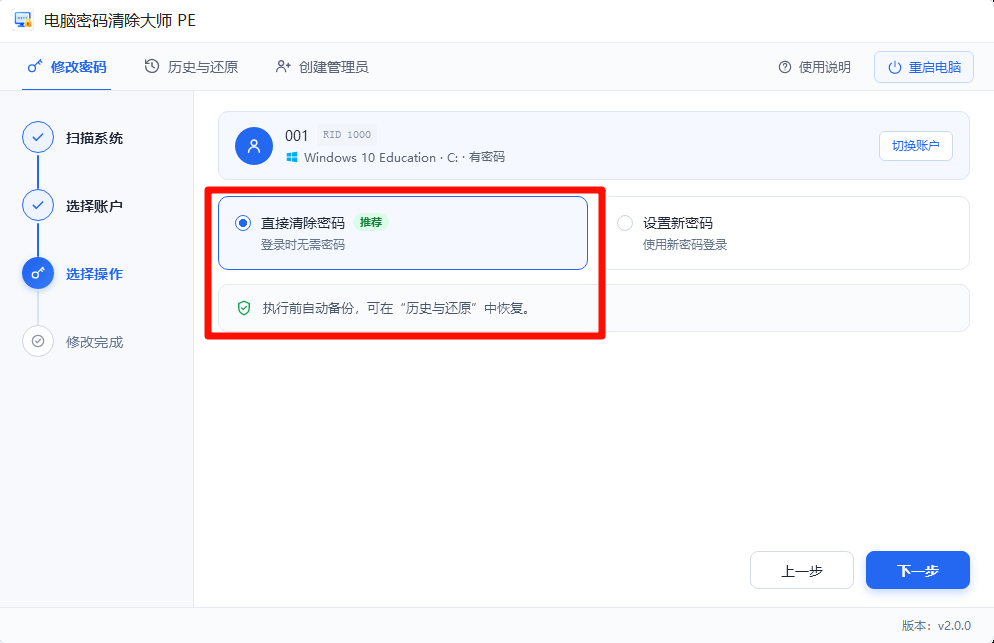
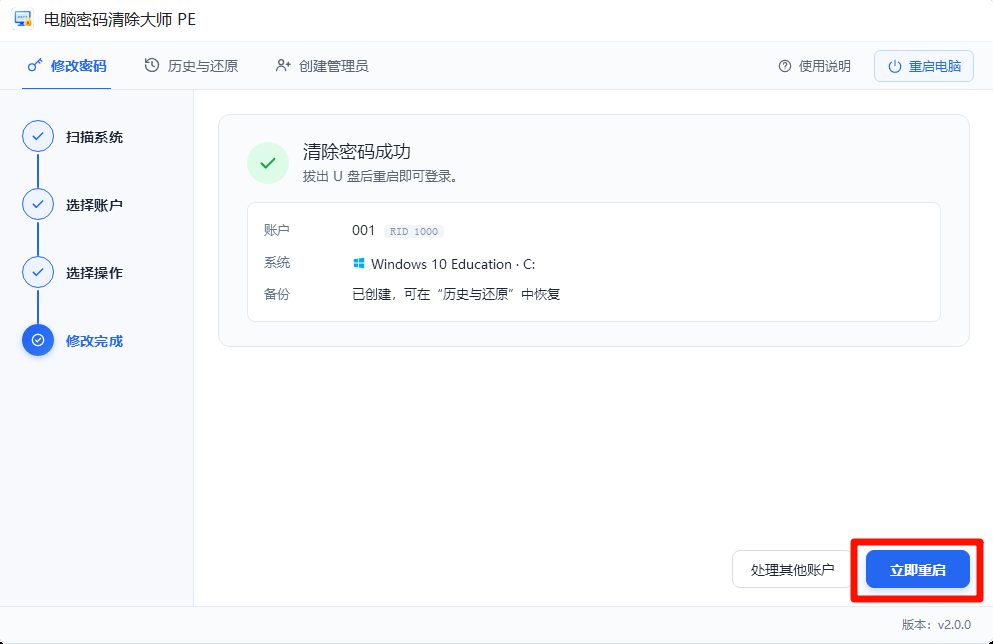
步骤三:确认执行,等待页面提示处理完成。期间不要关机,也不要拔出U盘。
步骤四:点击页面上的“重启”,在电脑重新启动、屏幕变黑时拔出U盘。


温馨提示:本文由金舟软件网站编辑出品转载请注明出处,违者必究(部分内容来源于网络,经作者整理后发布,如有侵权,请立刻联系我们处理)
 已复制链接~