





























































Word、Excel或PDF打不开怎么办?文档修复来了!
- 来源: 金舟软件
- 作者:Kylin
- 时间:2026-11-04 21:12:17

文件修复大师
-

- 文件修复大师是一款专治损坏文件的修复工具,支持视频、图片、文档、压缩包四大类型。针对视频无法播放、图片显示异常、文档无法打开、压缩包解压失败等常见文件损坏问题,提供普通修复与高级修复两种方案:普通修复一键完成,高级修复通过添加同格式正常文件作为参照进行深度修复,有效提升修复成功率。修复完成后支持预览确认再保存,支持批量处理与历史记录管理,本地离线运行,文件不上传,保障数据隐私安全。
-

文件修复大师
-
 官方正版
-
纯净安全
-
软件评分:
办公文档损坏后,常见表现包括文件无法打开、打开时提示错误、页面内容乱码、排版错乱或部分内容无法显示。重要的工作资料、报告和 PDF 文件遇到这类问题时,可以使用文件修复大师中的“文档修复”功能尝试处理。
文档修复页面用于修复损坏的办公文档与 PDF 文件。开始前建议先保留原始文件,将需要处理的文档复制到电脑本地,并确认文件没有处于打开或占用状态。
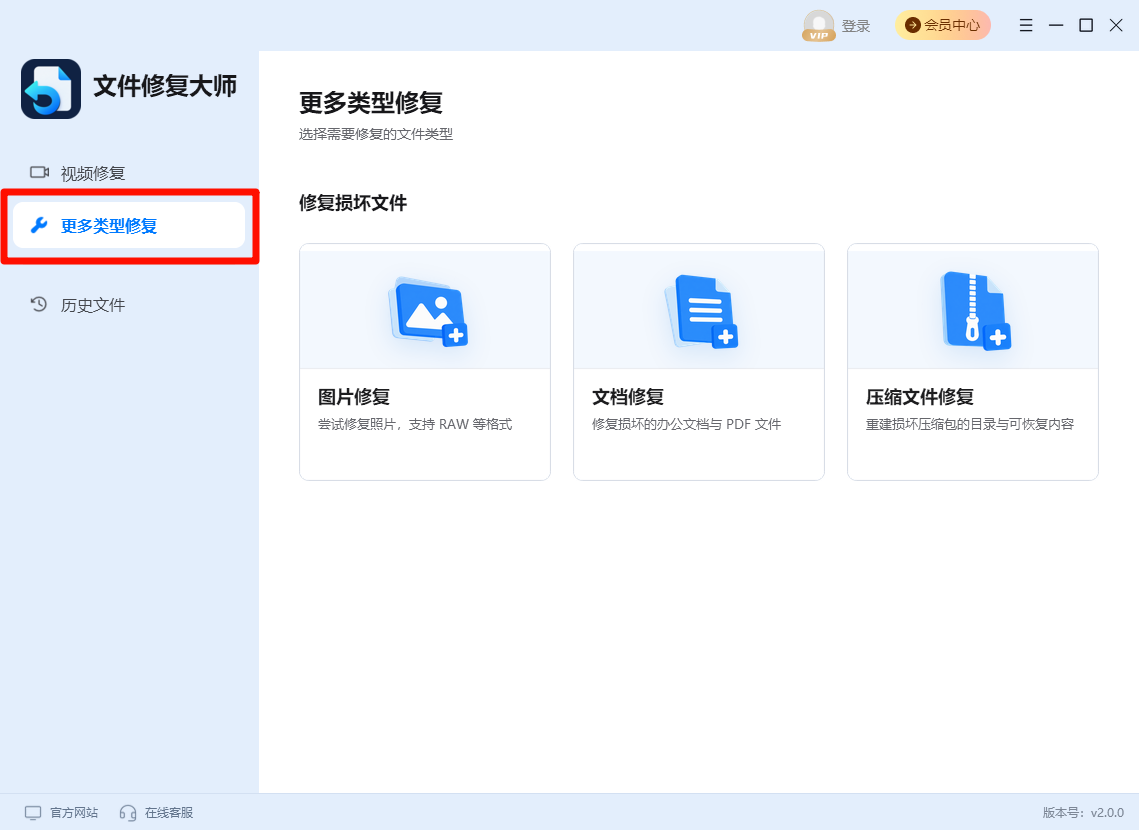
步骤一:打开文件修复大师,点击左侧导航栏中的“更多类型修复”。
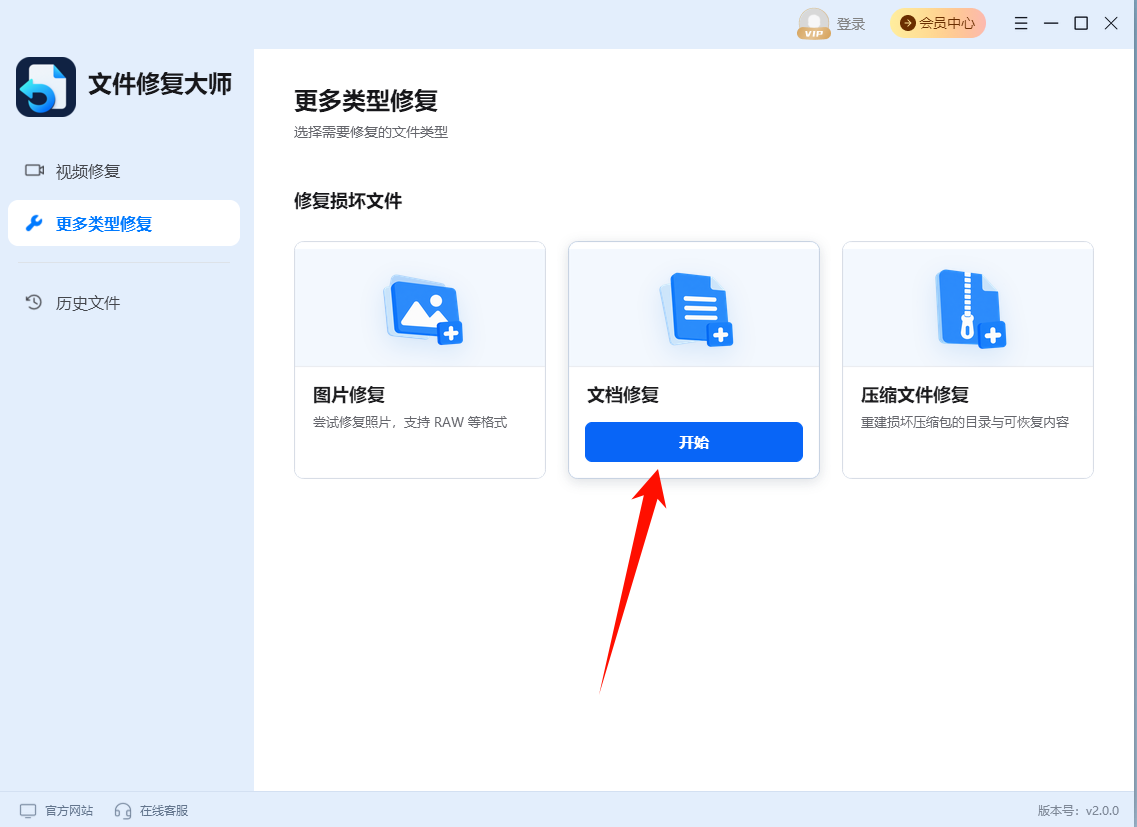
步骤二:在“修复损坏文件”区域找到“文档修复”。
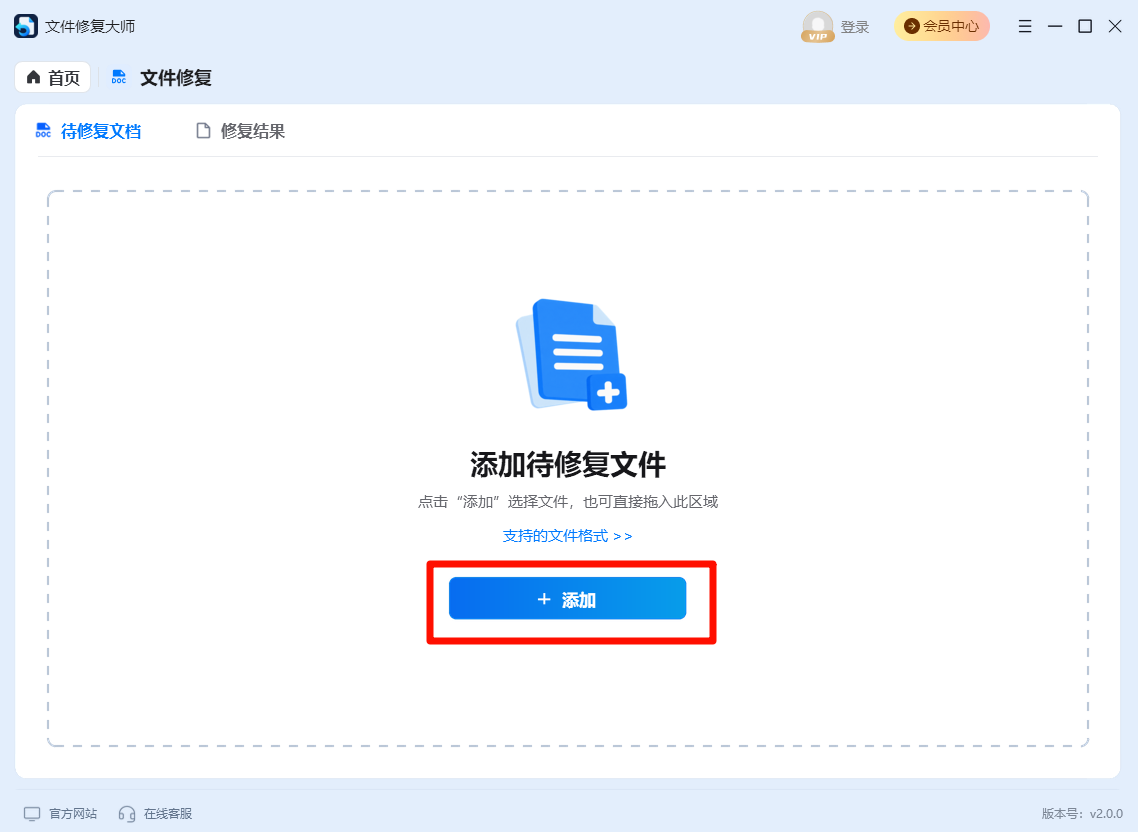
步骤三:点击“文档修复”,进入文档处理页面。添加打不开、乱码或排版异常的Word、Excel、PPT、PDF等文件。
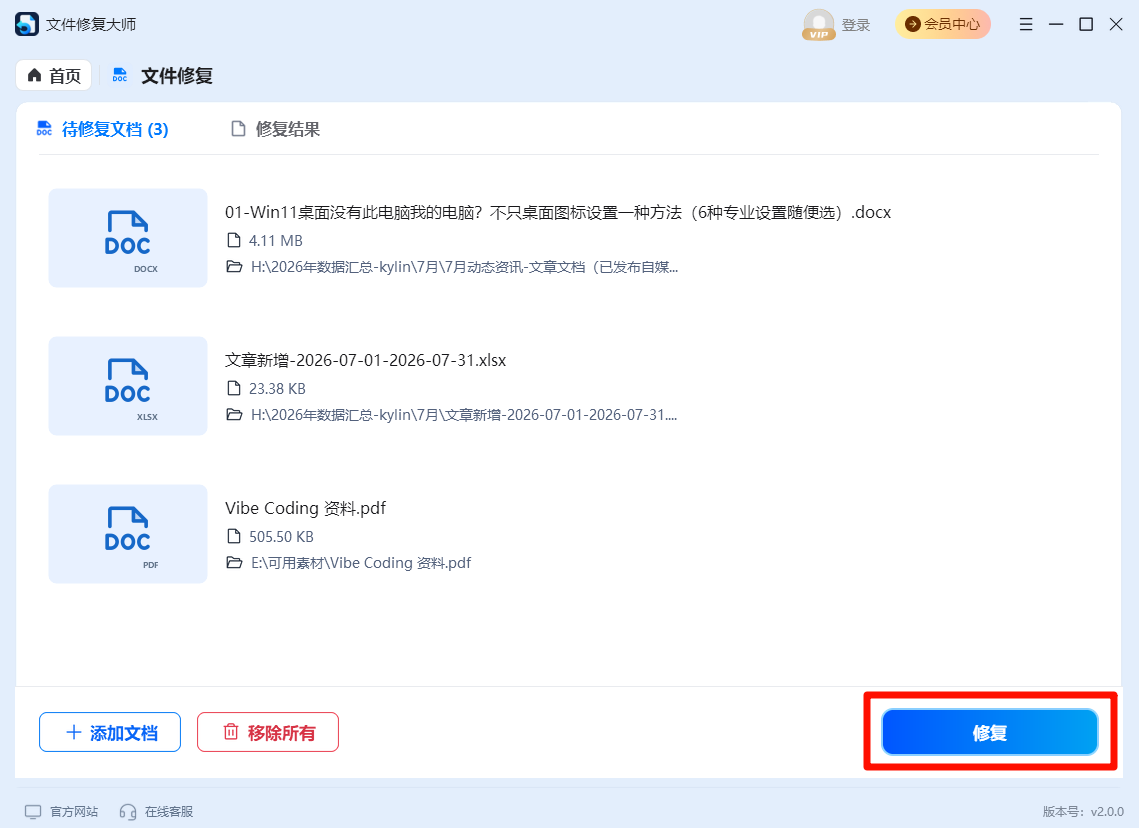
步骤四:核对文件名称和文件数量,确认处理对象正确。点击开始修复,等待软件完成文件分析和处理。
步骤五:处理完成后,根据页面提示查看修复结果。
对于 Word、Excel 和 PPT 文件,可以尝试打开并检查文字、表格、图片和排版;对于 PDF 文件,可以检查页面内容、文字显示和页数是否完整。
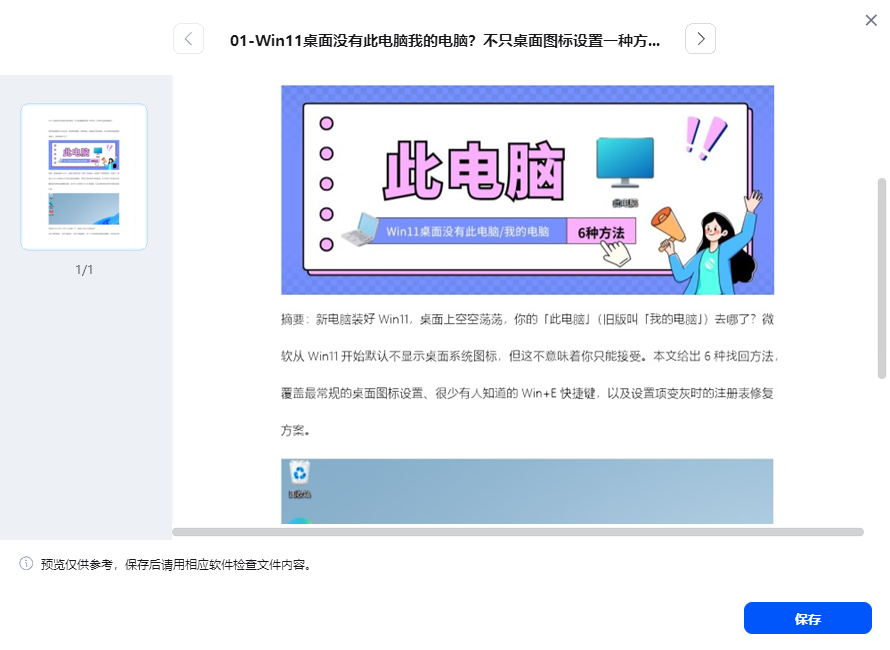
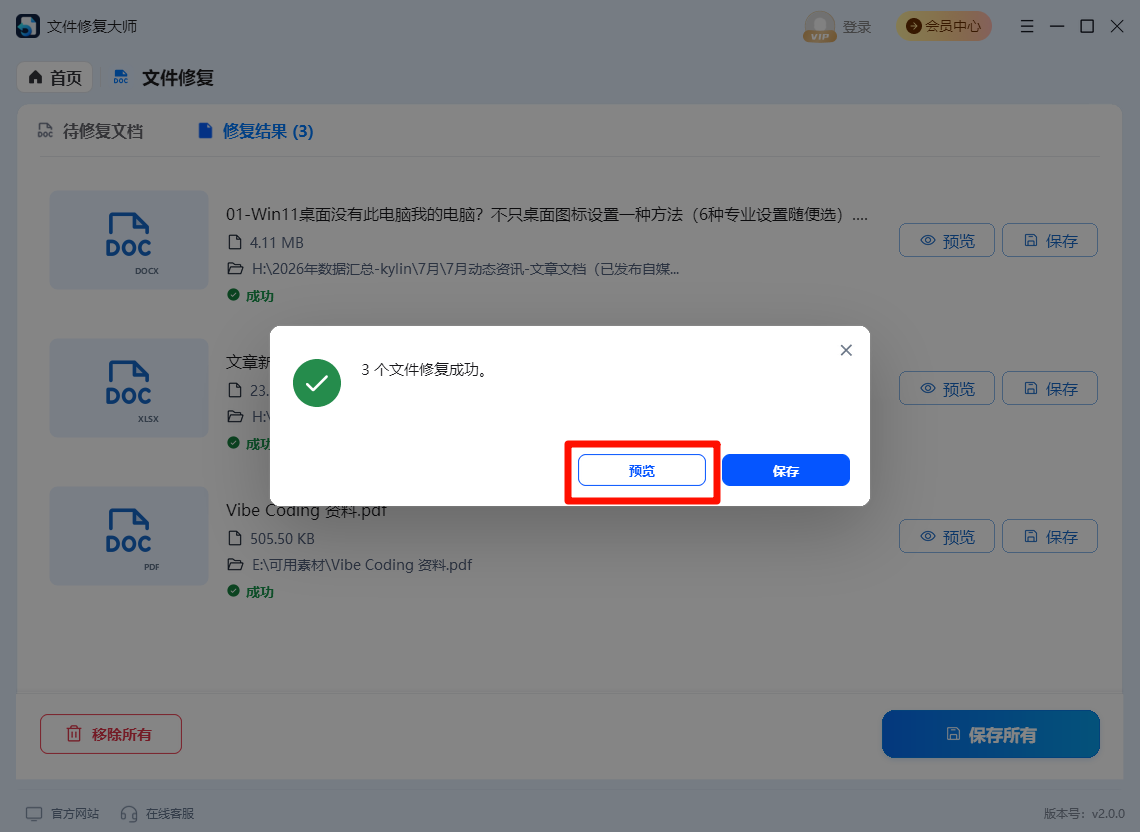
步骤六:确认结果后,将修复后的文件保存到新的文件夹中,不建议直接覆盖原始文档。
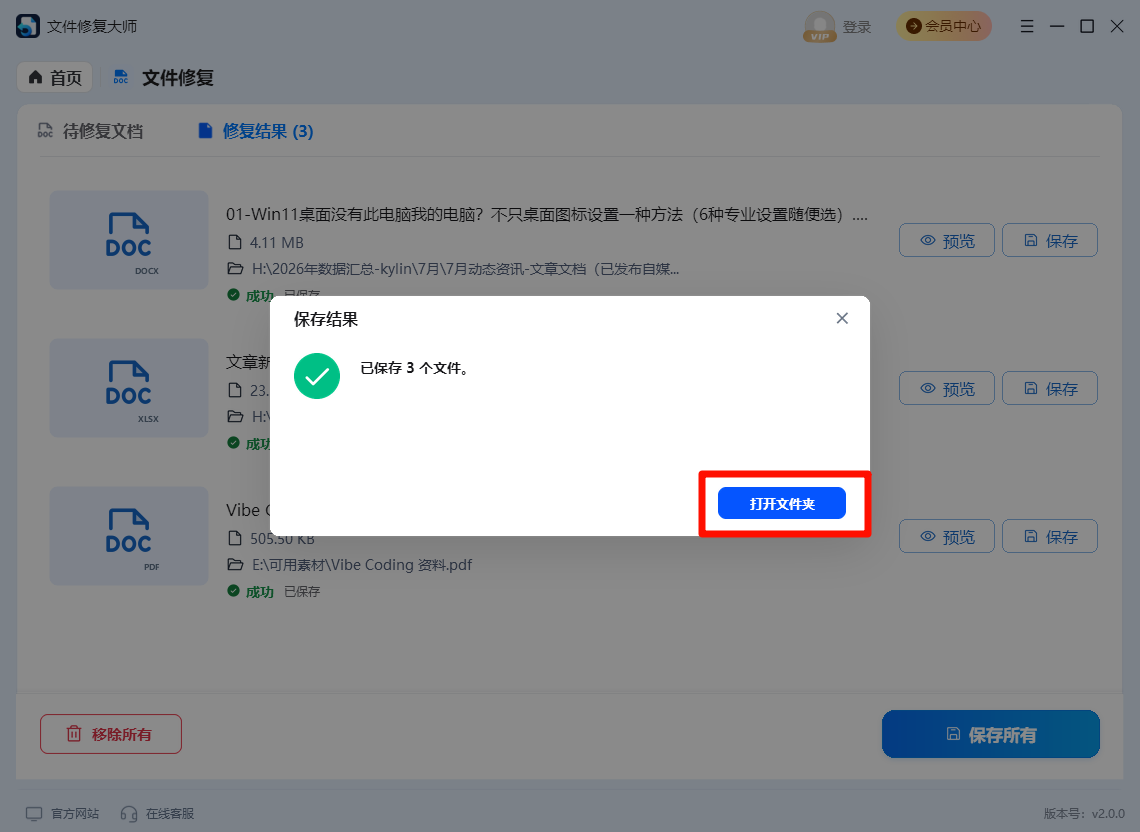
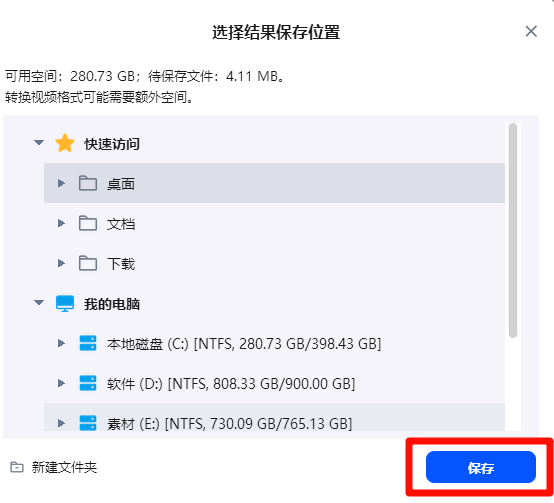
步骤七:使用对应的办公软件再次打开输出文件,检查关键页面和重点内容。
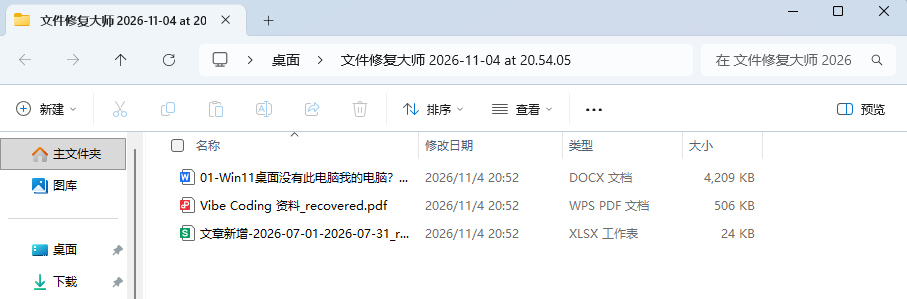
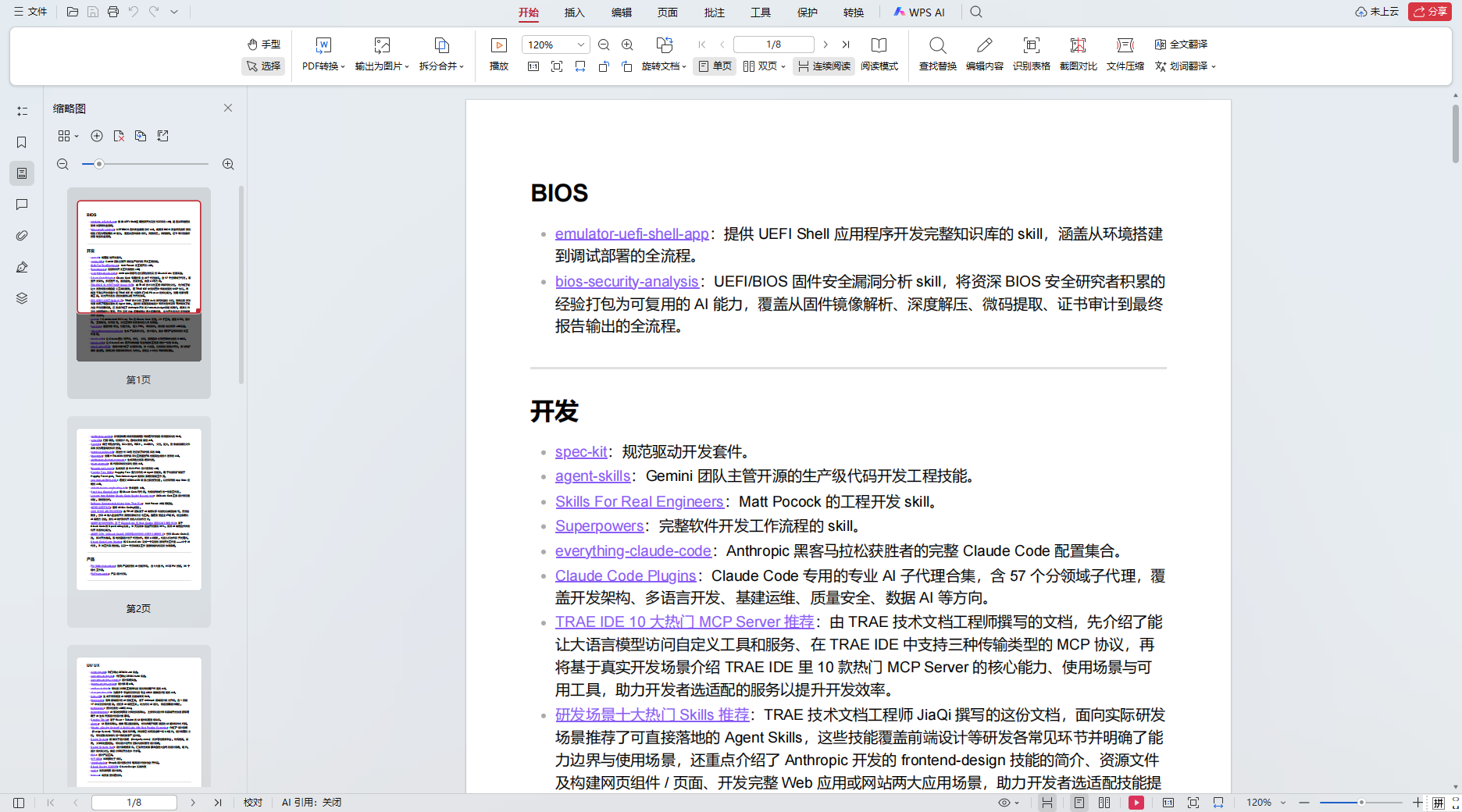
如果文件打开后仍有部分内容缺失,可以检查原文件是否在传输过程中被截断,或者尝试使用其他备份文件进行对比。文件修复主要针对已有文件中的结构和内容异常,无法补回原文件中从未保存或已经彻底丢失的数据。
办公文档修复完成后,建议立即另存一份可正常打开的版本,并将重要资料备份到其他位置。对于包含敏感信息的文件,处理和保存时应注意文件权限与存储环境。


温馨提示:本文由金舟软件网站编辑出品转载请注明出处,违者必究(部分内容来源于网络,经作者整理后发布,如有侵权,请立刻联系我们处理)
 已复制链接~