




























































打印机(ios)如何打印照片并调整排版?
- 来源: 金舟软件
- 作者:luoqiuyi
- 时间:2026-11-03 12:00:03

打印机(ios)
打印机(ios)
-
 官方正版
-
 纯净安全
-
软件评分:

 AI摘要
使用打印机(ios)可轻松打印手机相册照片:从相册选图后,按实际纸张选择6寸、5寸、A4等规格,灵活设置每页版式(单张至9张、上下、左右)和边框大小,并可拖动调整照片位置。打印前预览排版效果,确认无误即可提交,避免纸张与版式不匹配造成的浪费,让手机照片打印更省心。
摘要由平台通过智能技术生成打印手机相册中的照片时,除了选中照片,还需要根据实际纸张调整版式和边框。金舟软件的打印机(ios)提供照片选择与排版功能,可以在打印前查看照片的位置及页面效果。下面介绍如何从相册添加照片,并完成纸张、版式和边框设置。
使用打印机(ios)前的准备
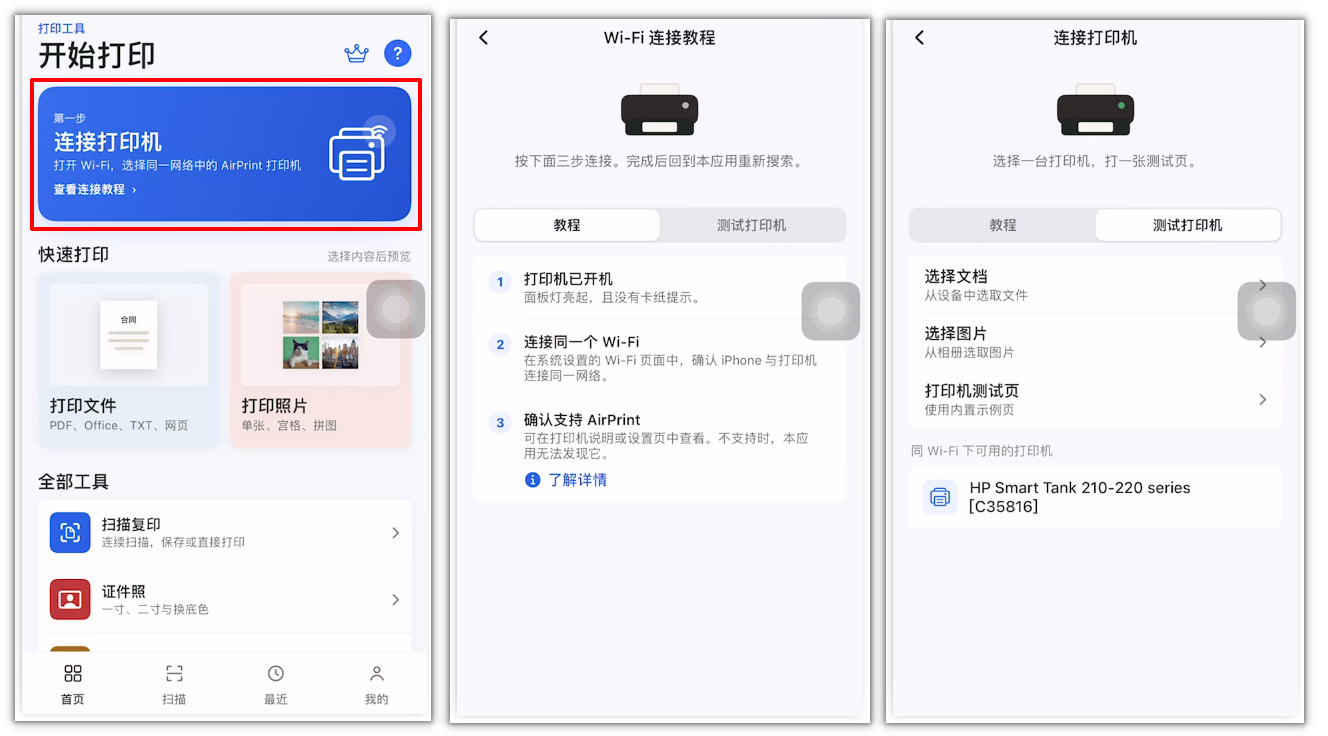
确认打印机支持 AirPrint,且与 iPhone 连接到同一个 Wi-Fi 网络。将需要使用的纸张放入打印机,并确认打印机支持该纸张规格,随后再进行软件中的排版设置。
打印照片的操作步骤
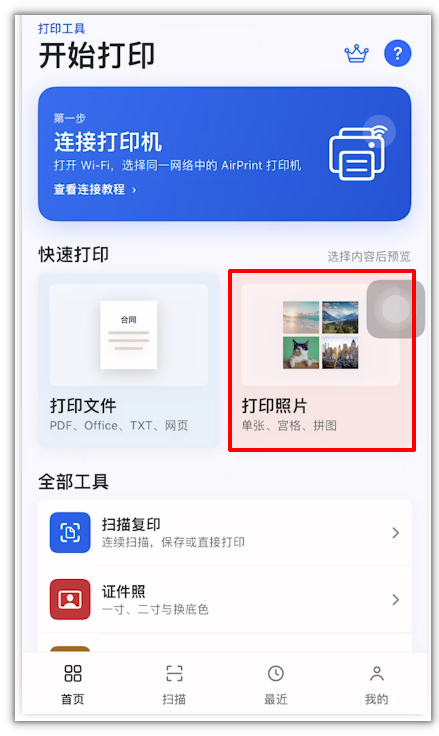
1.在首页的“快速打印”区域点击【打印照片】。
2.点击【从相册选择】,按系统提示选择需要打印的照片。
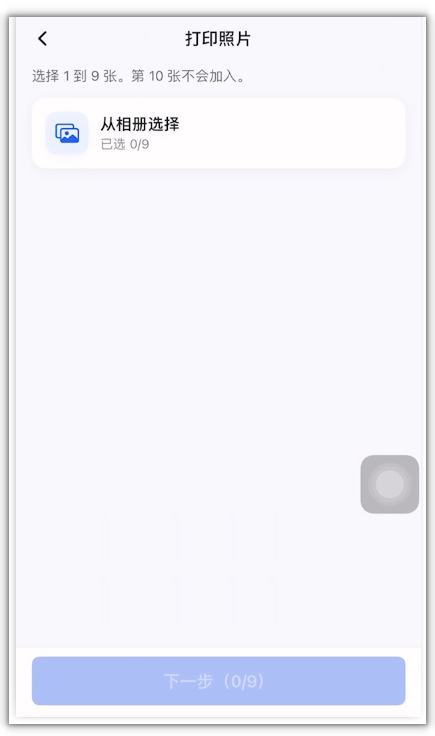
3.返回软件后,检查已添加的照片是否正确。接着点击底部【下一步】,进入【排版】页面。
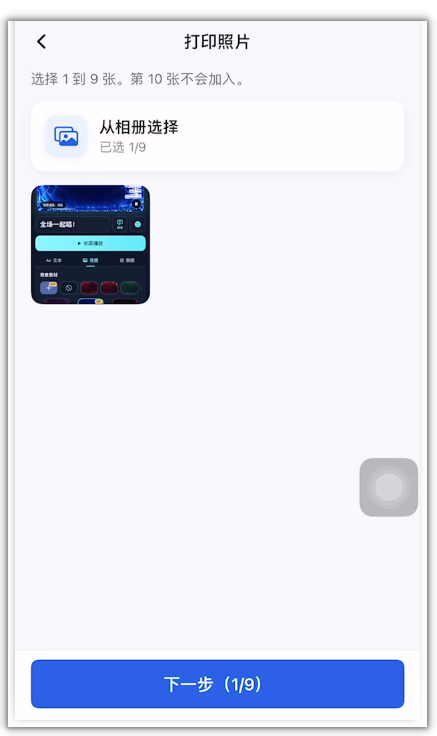
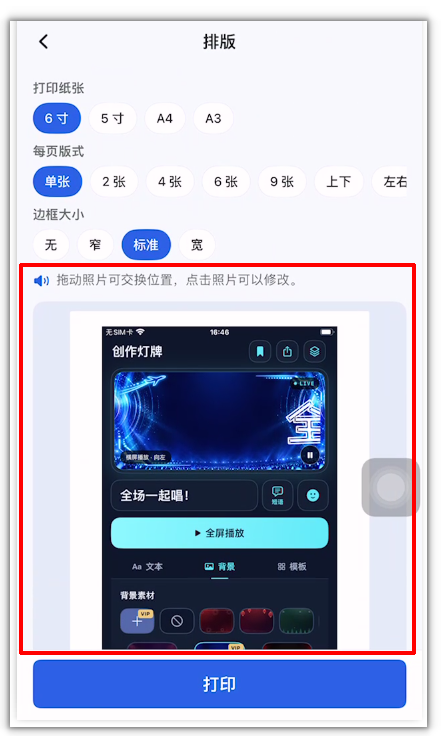
4.在“打印纸张”区域选择纸张规格。当前界面提供【6寸】、【5寸】、【A4】、【A3】选项,请结合实际放入打印机的纸张选择。
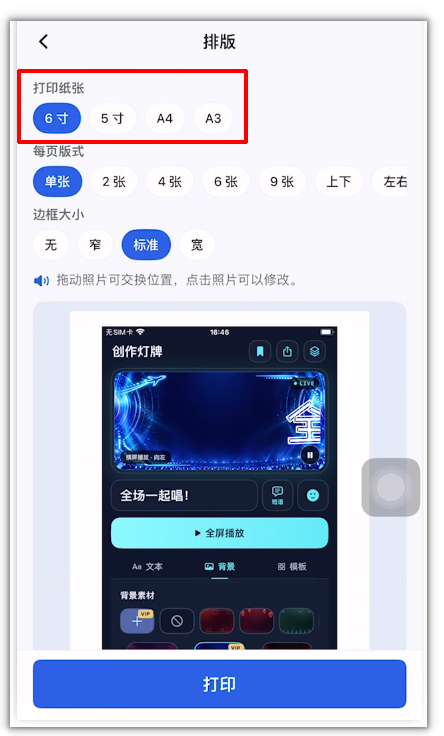
5.在“每页版式”区域选择排版方式,可见选项包括【单张】、【2张】、【4张】、【6张】、【9张】、【上下】、【左右】。
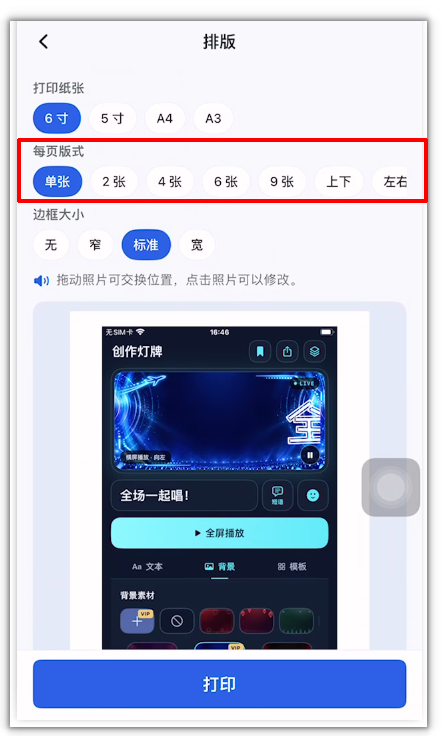
6.在“边框大小”区域选择【无】、【窄】、【标准】或【宽】。
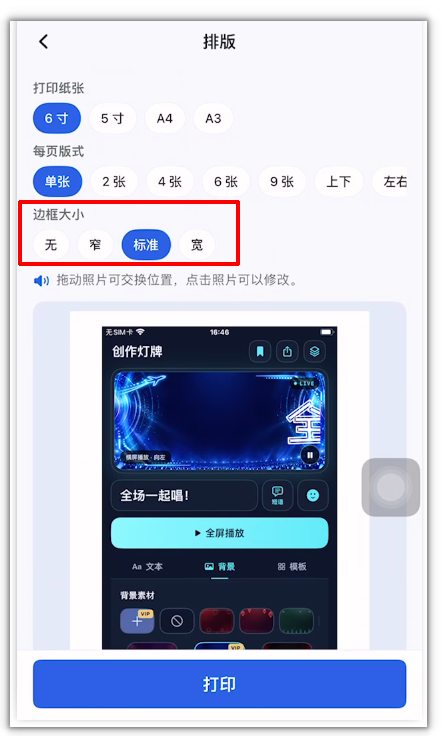
7.查看下方排版预览。需要调整照片位置时,可拖动照片交换位置;需要修改照片时,可点击对应照片。
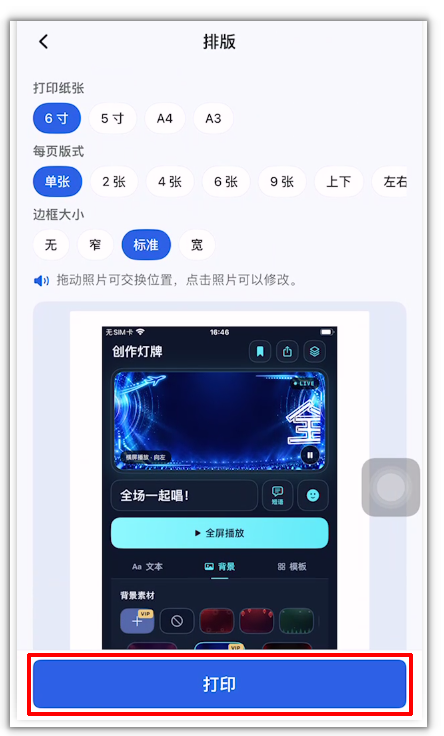
8.确认纸张、版式及照片内容后,点击底部【打印】,按后续页面提示完成操作。
提示:软件中的纸张选项用于排版设置,实际能否使用相应规格,还需结合打印机支持的纸张尺寸确认。
文章总结
照片打印可按“选择照片—调整排版—检查预览—提交打印”的顺序完成。纸张规格应结合打印机和实际用纸选择,再根据用途调整每页版式、边框及照片位置。打印前检查一次预览,确认需要保留的内容都已正确显示,再发起打印。


温馨提示:本文由金舟软件网站编辑出品转载请注明出处,违者必究(部分内容来源于网络,经作者整理后发布,如有侵权,请立刻联系我们处理)
 已复制链接~