






























































佳能打印机如何关闭“跳过空白页”?
- 来源: 金舟软件
- 作者:Kylin
- 时间:2026-10-30 10:46:22


 官方正版
官方正版
⚠️问题现象:
打印空白文档时打印机不出纸,只有文档里有内容时才正常打印。
其实不是打印机坏了,而是因为打印机开启了使用跳过空白纸张模式,下面教你一步步解决。
第一步:打开打印机属性(两种入口任选一种)
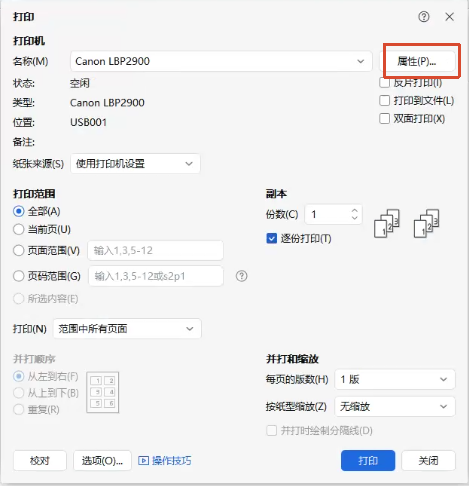
1️⃣ 入口 A:WPS
1.打开WPS文档,按Ctrl + P打开打印窗口。
2.确认打印机选的是您的佳能打印机。
3.点右边的 "属性 (P)..." 按钮。
2️⃣ 入口 B: Windows 设置里打开(全局设置,所有软件生效)
1.按 Win + I 打开设置 → 蓝牙和设备 → 打印机和扫描仪。
2.点开您的佳能打印机 → 打印机属性。

注:在 Windows 设置中完成设置操作后要重开WPS或其他打印软件,才会有效果
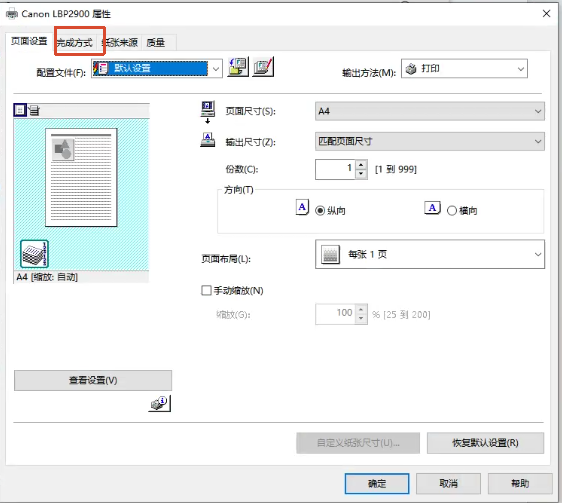
第二步:关闭跳过空白页(两种入口后面步骤一样)
1.在弹出的打印机属性窗口里,点上面的 "完成方式" 标签页。
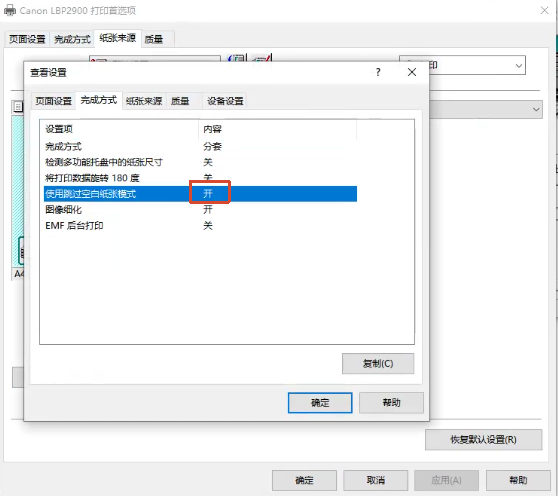
2.点窗口右下角的 "完成方式详细设置 (S)..." 按钮。
3.在新窗口里找到 "使用跳过空白纸张模式 (P)"。
4.把前面的勾去掉(取消勾选 = 关闭跳过空白页功能)。
5.依次点每个窗口的 "确定" 保存设置。
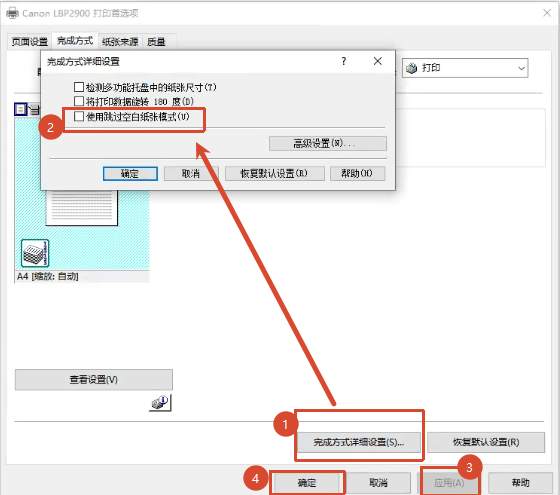
✅验证:打开一个空白文档,按 Ctrl + P 直接打印,打印机应该能正常出纸。
⚠️注意事项:
1、设置一次就永久生效,以后不用重复改。
2、如果改完还是打不出空白页,检查 WPS 打印窗口里的 "选项 (O)..." 按钮,里面有没有单独的 "跳过空白页" 选项,有的话也关掉。
这个功能的作用:打印机检测到整页没内容就跳过不打,目的是省纸省墨;关掉之后空白页也会正常打印出来。


温馨提示:本文由金舟软件网站编辑出品转载请注明出处,违者必究(部分内容来源于网络,经作者整理后发布,如有侵权,请立刻联系我们处理)
 已复制链接~



